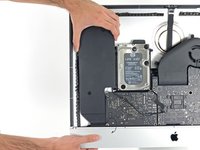
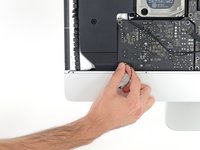
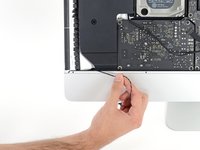
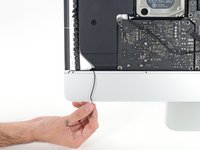
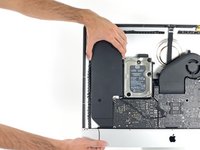
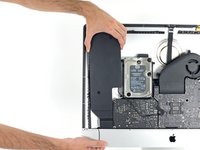
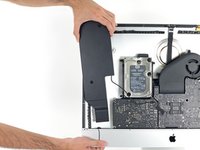
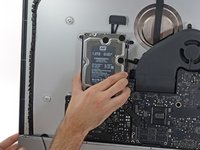
Ana içeriğe geç
Onarım Topluluğuna Katılın - Hesap Oluşturun

Bu çeviri bir makine tarafından oluşturulmuştur ve henüz bir kişi tarafından incelenmemiştir. Bu dili konuşuyor musunuz? İnceleme için.

iMac Intel 27" Retina 5K Ekran İşlemci (CPU) Değişimi

Neye ihtiyacın var

    1. iMac Intel 27" Retina 5K Ekran İşlemci (CPU) Değişimi, Ekran: adım 1, 1 resimden 1.
      Bu adımda kullanılan alet:
      iMac Intel 27" Cardboard Service Wedge
      $4.99
      • Menteşe serbestçe hareket edebildiği için iMac dengesizleşecek ve üzerinde çalışmak zorlaşacaktır. Onarımlar iMac yatık konumdayken tamamlanabilir ancak bir iMac servis desteği ile daha hızlı ve kolay olur.

      • Eğer iFixit karton servis desteği kullanıyorsanız, birleştirmek için bu montaj talimatlarını takip edin.

      FixBot'a Sor

      Yorum Ekle

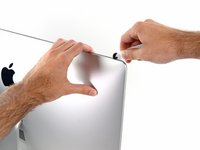
    2. iMac Intel 27" Retina 5K Ekran İşlemci (CPU) Değişimi: adım 2, 3 resimden 1. iMac Intel 27" Retina 5K Ekran İşlemci (CPU) Değişimi: adım 2, 3 resimden 2. iMac Intel 27" Retina 5K Ekran İşlemci (CPU) Değişimi: adım 2, 3 resimden 3.
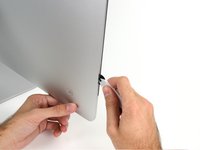
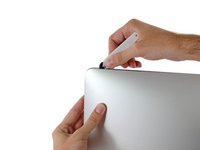
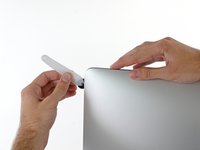
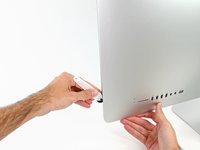
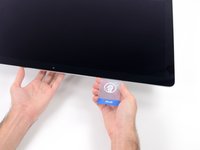
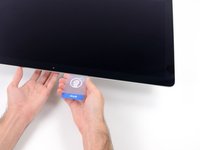
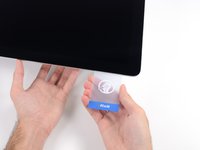
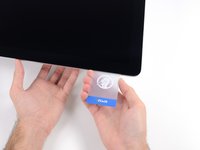
      • Ekranın sol tarafından, başlatma düğmesinin yakınından başlayarak iMac Açma Aletini cam panel ile arka kasa arasındaki boşluğa yerleştirin.

      • iMac Açma Aleti üzerindeki çıkıntı, tekerleği içeri çok fazla itmenizi engelleyecektir. Farklı bir alet kullanıyorsanız, ekrana 3/8 inçten (9,5 mm) fazla girmeyin. Anten kablolarını koparma ve ciddi hasara yol açma riskiniz vardır.

      FixBot'a Sor

      Yorum Ekle

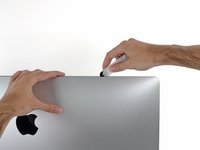
    3. iMac Intel 27" Retina 5K Ekran İşlemci (CPU) Değişimi: adım 3, 3 resimden 1. iMac Intel 27" Retina 5K Ekran İşlemci (CPU) Değişimi: adım 3, 3 resimden 2. iMac Intel 27" Retina 5K Ekran İşlemci (CPU) Değişimi: adım 3, 3 resimden 3.
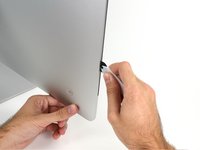
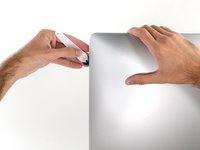
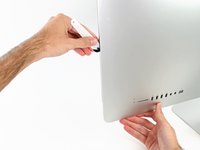
      • Aleti pizza kesici gibi kullanın; boşluk boyunca yuvarlayarak ilerletin, böylece ekran yapışkanı köpüğünü ortasından kesecektir.

      • Aleti her zaman tutma yeri kesme tekerleğinin arkasında kalacak şekilde ittiğinizden emin olun. Çekerseniz, tekerlek tutma yerinden çıkabilir.

      • Aleti ekranın sol tarafı boyunca yukarı doğru sürün.

      FixBot'a Sor

      Yorum Ekle

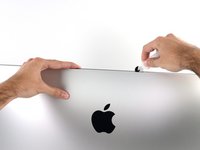
    4. iMac Intel 27" Retina 5K Ekran İşlemci (CPU) Değişimi: adım 4, 3 resimden 1. iMac Intel 27" Retina 5K Ekran İşlemci (CPU) Değişimi: adım 4, 3 resimden 2. iMac Intel 27" Retina 5K Ekran İşlemci (CPU) Değişimi: adım 4, 3 resimden 3.
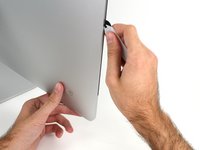
      • Aleti sol üst köşeye doğru hareket ettirmeye devam edin.

      FixBot'a Sor

      Yorum Ekle

    5. iMac Intel 27" Retina 5K Ekran İşlemci (CPU) Değişimi: adım 5, 2 resimden 1. iMac Intel 27" Retina 5K Ekran İşlemci (CPU) Değişimi: adım 5, 2 resimden 2.
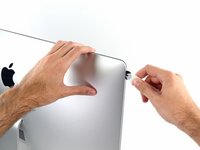
      • Ekranın sol üst kısmındaki ekran yapışkanını kesin.

      FixBot'a Sor

      Yorum Ekle

    6. iMac Intel 27" Retina 5K Ekran İşlemci (CPU) Değişimi: adım 6, 2 resimden 1. iMac Intel 27" Retina 5K Ekran İşlemci (CPU) Değişimi: adım 6, 2 resimden 2.
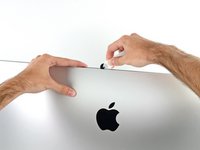
      • Ekranın üst kısmı boyunca ilerlemeye devam edin.

      • Mümkün olduğunca fazla ekran yapışkanı ayırdığınızdan emin olmak için, aracı daha önce kestiğiniz kısımlarda birkaç kez ileri geri hareket ettirebilirsiniz.

      FixBot'a Sor

      Yorum Ekle

    7. iMac Intel 27" Retina 5K Ekran İşlemci (CPU) Değişimi: adım 7, 3 resimden 1. iMac Intel 27" Retina 5K Ekran İşlemci (CPU) Değişimi: adım 7, 3 resimden 2. iMac Intel 27" Retina 5K Ekran İşlemci (CPU) Değişimi: adım 7, 3 resimden 3.
      • Aleti ekranın sağ üst köşesinin etrafında gezdirin.

      FixBot'a Sor

      Yorum Ekle

    8. iMac Intel 27" Retina 5K Ekran İşlemci (CPU) Değişimi: adım 8, 2 resimden 1. iMac Intel 27" Retina 5K Ekran İşlemci (CPU) Değişimi: adım 8, 2 resimden 2.
      • Aleti ekranın sağ tarafı boyunca aşağıya doğru kaydırın.

      FixBot'a Sor

      Yorum Ekle

    9. iMac Intel 27" Retina 5K Ekran İşlemci (CPU) Değişimi: adım 9, 2 resimden 1. iMac Intel 27" Retina 5K Ekran İşlemci (CPU) Değişimi: adım 9, 2 resimden 2.
      • Açma aletini ekranın sağ tarafının altına kadar itmeye devam edin.

      • Bu noktada, mümkün olduğunca fazla ekran yapışkanı kestiğinizden emin olmak için aleti ekranın etrafında bir tur daha dolaştırın.

      FixBot'a Sor

      Yorum Ekle

    10. iMac Intel 27" Retina 5K Ekran İşlemci (CPU) Değişimi: adım 10, 3 resimden 1. iMac Intel 27" Retina 5K Ekran İşlemci (CPU) Değişimi: adım 10, 3 resimden 2. iMac Intel 27" Retina 5K Ekran İşlemci (CPU) Değişimi: adım 10, 3 resimden 3.
      Bu adımda kullanılan alet:
      Plastic Cards
      $2.99
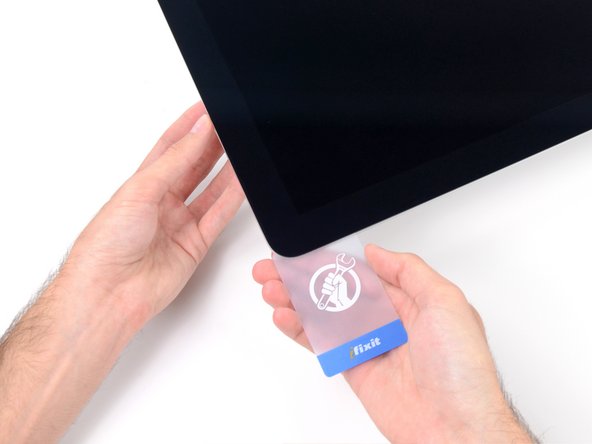
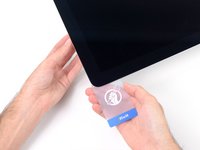
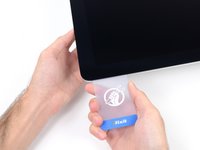
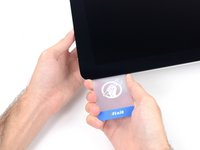
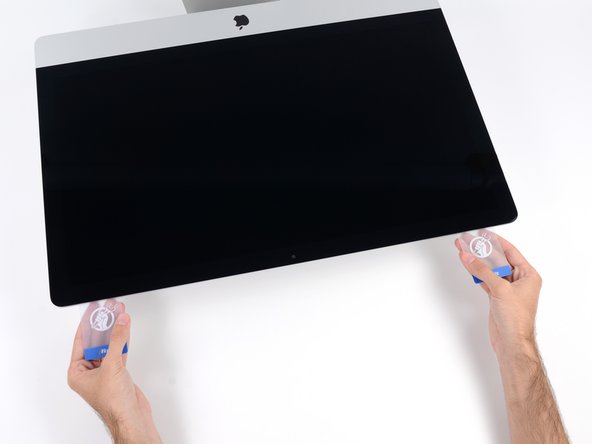
      • Açma aleti işin büyük kısmını yapmış olsa da, ekran kasaya hâlâ hafifçe yapışık kalacaktır. Bu yapışkanın kalan kısımlarını ayırmak için bir plastik kart gerekecektir.

      • iMac'i bir masanın üzerine ön yüzü yukarı bakacak şekilde yerleştirin.

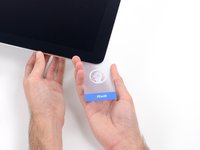
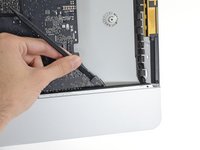
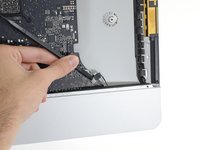
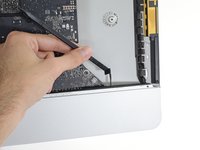
      • iMac'in sağ üst köşesinden başlayarak, ekran ile çerçeve arasına bir plastik kart yerleştirin.

      • Kartı 3/8 inç (9,5 mm)'den fazla içeri sokmamaya dikkat edin, aksi takdirde dahili bileşenlere zarar verebilirsiniz.

      FixBot'a Sor

      Yorum Ekle

    11. iMac Intel 27" Retina 5K Ekran İşlemci (CPU) Değişimi: adım 11, 2 resimden 1. iMac Intel 27" Retina 5K Ekran İşlemci (CPU) Değişimi: adım 11, 2 resimden 2.
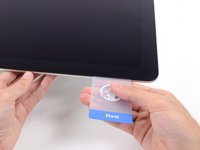
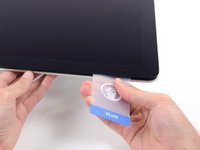
      • Ekran ile çerçeve arasındaki boşluğu açmak için plastik kartı nazikçe bükün ve köşeye yakın kalan tüm ekran yapışkanlarını kesin.

      • Aşırı güç kullanmak camın çatlamasına neden olur. Dikkatli çalışın ve yaklaşık 6 mm'den (1/4") daha büyük bir boşluk oluşturmaya çalışmayın.

      FixBot'a Sor

      Yorum Ekle

    12. iMac Intel 27" Retina 5K Ekran İşlemci (CPU) Değişimi: adım 12, 3 resimden 1. iMac Intel 27" Retina 5K Ekran İşlemci (CPU) Değişimi: adım 12, 3 resimden 2. iMac Intel 27" Retina 5K Ekran İşlemci (CPU) Değişimi: adım 12, 3 resimden 3.
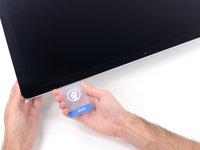
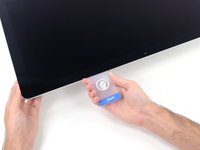
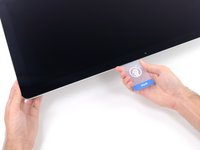
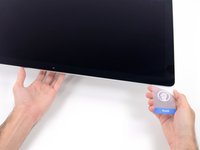
      • Bu adımda kesme işlemini iSight kamerasından önce durdurduğunuzdan emin olun, aksi takdirde kameraya zarar verebilirsiniz.

      • Kalan ekran yapışkanlarını kesmek için kartı ekranın merkezine doğru kaydırın.

      FixBot'a Sor

      Yorum Ekle

    13. iMac Intel 27" Retina 5K Ekran İşlemci (CPU) Değişimi: adım 13, 2 resimden 1. iMac Intel 27" Retina 5K Ekran İşlemci (CPU) Değişimi: adım 13, 2 resimden 2.
      • Kartı tekrar köşeye yerleştirin ve yapışkanın geri yapışmasını önlemek için orada bırakın.

      FixBot'a Sor

      Yorum Ekle

    14. iMac Intel 27" Retina 5K Ekran İşlemci (CPU) Değişimi: adım 14, 3 resimden 1. iMac Intel 27" Retina 5K Ekran İşlemci (CPU) Değişimi: adım 14, 3 resimden 2. iMac Intel 27" Retina 5K Ekran İşlemci (CPU) Değişimi: adım 14, 3 resimden 3.
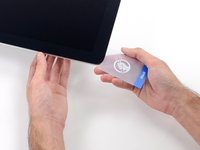
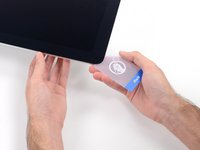
      • Sol üst köşedeki ekran ile çerçeve arasındaki boşluğa ikinci bir kart yerleştirin.

      FixBot'a Sor

      Yorum Ekle

    15. iMac Intel 27" Retina 5K Ekran İşlemci (CPU) Değişimi: adım 15, 2 resimden 1. iMac Intel 27" Retina 5K Ekran İşlemci (CPU) Değişimi: adım 15, 2 resimden 2.
      • Ekran ve çerçeve arasındaki boşluğu hafifçe artırarak kartı yavaşça döndürün.

      • Diğer tarafta olduğu gibi, ekran yapışkanının ayrılmasına izin vermek için yavaş hareket edin ve ekran camını fazla zorlamamaya dikkat edin.

      FixBot'a Sor

      Yorum Ekle

    16. iMac Intel 27" Retina 5K Ekran İşlemci (CPU) Değişimi: adım 16, 3 resimden 1. iMac Intel 27" Retina 5K Ekran İşlemci (CPU) Değişimi: adım 16, 3 resimden 2. iMac Intel 27" Retina 5K Ekran İşlemci (CPU) Değişimi: adım 16, 3 resimden 3.
      • Plastik kartı merkeze doğru kaydırın; yine iSight kamerasına gelmeden hemen önce durun.

      FixBot'a Sor

      Yorum Ekle

    17. iMac Intel 27" Retina 5K Ekran İşlemci (CPU) Değişimi: adım 17, 2 resimden 1. iMac Intel 27" Retina 5K Ekran İşlemci (CPU) Değişimi: adım 17, 2 resimden 2.
      • Kartı tekrar sol üst köşeye yerleştirin.

      FixBot'a Sor

      Yorum Ekle

    18. iMac Intel 27" Retina 5K Ekran İşlemci (CPU) Değişimi, Ekranı kaldırın: adım 18, 3 resimden 1. iMac Intel 27" Retina 5K Ekran İşlemci (CPU) Değişimi, Ekranı kaldırın: adım 18, 3 resimden 2. iMac Intel 27" Retina 5K Ekran İşlemci (CPU) Değişimi, Ekranı kaldırın: adım 18, 3 resimden 3.
      • Ekranı sadece birkaç santimetre kaldırın; ekran hala veri ve güç kablolarıyla iMac'e bağlı durumdadır.

      • Kartları gösterildiği gibi köşelere yakın yerleştirerek, ekran ile kasa arasındaki boşluğu artırmak için kartları nazikçe bükün.

      • Yapışan ve ayrılmayan herhangi bir kısım varsa, bükmeyi bırakın ve sorunlu bölgedeki ekran yapışkanını kesmek için kartlardan birini kullanın.

      • Ekranın üst kısmını çerçeveden ayırıp kaldırmaya başlayın.

      FixBot'a Sor

      Yorum Ekle

    19. iMac Intel 27" Retina 5K Ekran İşlemci (CPU) Değişimi: adım 19, 2 resimden 1. iMac Intel 27" Retina 5K Ekran İşlemci (CPU) Değişimi: adım 19, 2 resimden 2.
      • Ekranı bir elinizle yukarıda tutarken, diğer elinizle ekran güç kablosunun fişini çekin.

      • Ekranı bağlantılara kolayca erişebilecek kadar, ancak kabloları gerecek ve bağlantılarına yük bindirecek kadar fazla olmayacak şekilde (yaklaşık 20 cm) yukarı kaldırın.

      FixBot'a Sor

      Yorum Ekle

    20. iMac Intel 27" Retina 5K Ekran İşlemci (CPU) Değişimi: adım 20, 3 resimden 1. iMac Intel 27" Retina 5K Ekran İşlemci (CPU) Değişimi: adım 20, 3 resimden 2. iMac Intel 27" Retina 5K Ekran İşlemci (CPU) Değişimi: adım 20, 3 resimden 3.
      • Görüntü kablosu soketi üzerindeki metal sabitleme braketini yukarı kaldırın.

      • Görüntü kablosu soketini ayırın.

      • Bu, kolayca kırılabilecek hassas bir bağlantıdır. Görüntü kablosu konnektörünü, iMac'in üst kısmına doğru, yuvasından düz bir şekilde çektiğinizden emin olun.

      FixBot'a Sor

      Yorum Ekle

    21. iMac Intel 27" Retina 5K Ekran İşlemci (CPU) Değişimi: adım 21, 2 resimden 1. iMac Intel 27" Retina 5K Ekran İşlemci (CPU) Değişimi: adım 21, 2 resimden 2.
      • Ekranı dikey konuma yakın bir yere kadar kaldırın.

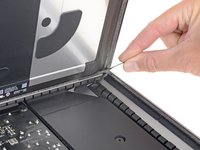
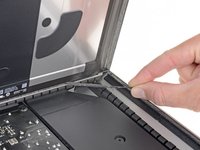
      • Bu noktada, ekranın alt kenarı boyunca ekranı bir menteşe gibi çerçeveye tutan bir yapışkan bant şeridi bulunur. Ekranı birkaç kez yukarı aşağı hareket ettirerek bu yapışkanı gevşetebilirsiniz.

      • Yapışkanı dış kenarlarından tutarak ve ardından ortaya doğru çekerek veya sararak mümkün olduğunca temizleyin.

      FixBot'a Sor

      Yorum Ekle

    22. iMac Intel 27" Retina 5K Ekran İşlemci (CPU) Değişimi: adım 22, 3 resimden 1. iMac Intel 27" Retina 5K Ekran İşlemci (CPU) Değişimi: adım 22, 3 resimden 2. iMac Intel 27" Retina 5K Ekran İşlemci (CPU) Değişimi: adım 22, 3 resimden 3.
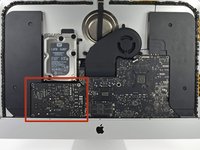
      • Kapasitör uçlarına veya güç kaynağının arkasındaki açık lehim noktalarına (kırmızı kutu içinde gösterilmiştir) dokunmamaya çok dikkat edin.

      • Gerekirse, alt yapışkan bandın kalan kısımlarını kesmek için plastik bir kart kullanılabilir.

      FixBot'a Sor

      Yorum Ekle

    23. iMac Intel 27" Retina 5K Ekran İşlemci (CPU) Değişimi: adım 23, 3 resimden 1. iMac Intel 27" Retina 5K Ekran İşlemci (CPU) Değişimi: adım 23, 3 resimden 2. iMac Intel 27" Retina 5K Ekran İşlemci (CPU) Değişimi: adım 23, 3 resimden 3.
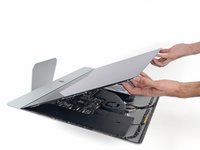
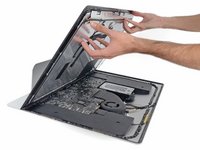
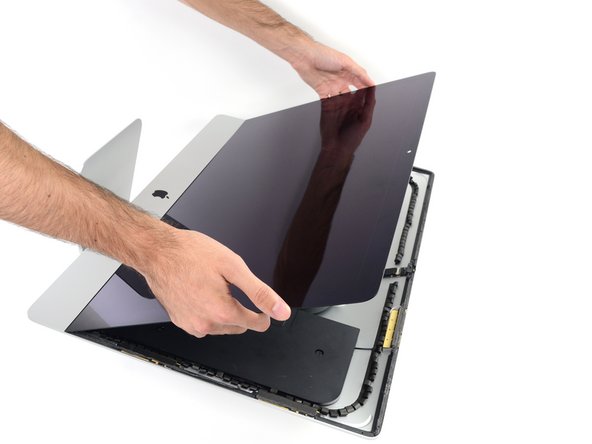
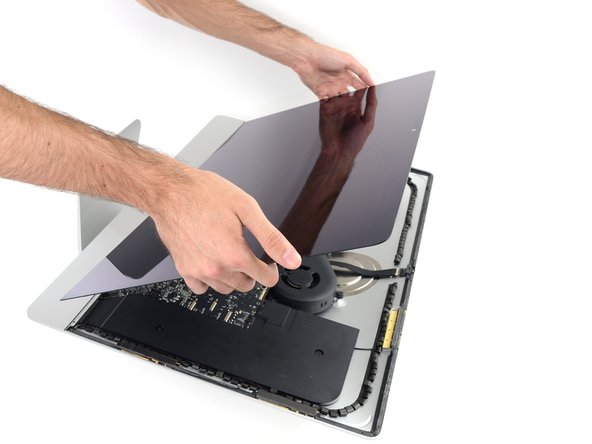
      • Ekranı tutarken çok dikkatli olun; ekran büyük, ağır ve camdan yapılmıştır. Ekranın kenarları kırılgandır. Ekranı köşelerinden tutarak kaldırmaktan kaçının.

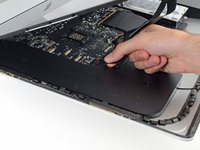
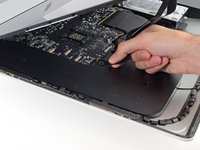
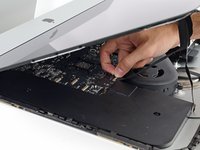
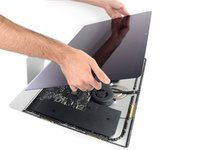
      • Ekranı çerçeveden yukarı doğru kaldırın ve iMac'ten ayırın. Ekranı düz ve yumuşak bir yüzeye ön yüzü aşağı bakacak şekilde yerleştirin.

      • Kalan yapışkanı ayırmak için yavaşça tek bir taraftan kaldırmanız gerekebilir.

      • Yapışkan kesildikten sonra ekranı yerine sabitlemek için tekrar kullanılamaz. Onarımınız tamamlandığında, ekranı arka kasaya sabitleyen yapışkan bantları yenilemek için bu kılavuzu takip edin.

      FixBot'a Sor

      Yorum Ekle

    24. iMac Intel 27" Retina 5K Ekran İşlemci (CPU) Değişimi: adım 24, 1 resimden 1.
      • Ekran paneli değişimi yapıyorsanız, eski paneldeki ek bileşenleri yeni panele aktarmanız gerekebilir. Eski ekranın arka kısmını, yeni ekranla karşılaştırın. Yeni ekranda eksik olan tüm kabloları, sensörleri ve köpük yastıklamaları not edin.

      • Yapışkan bandın altında bir kablo veya tel varsa, önce mutlaka bandı sökün.

      • Kablo şasiye yapıştırılmışsa, önce yapışkanı yumuşatmak için ısıtılmış bir iOpener veya saç kurutma makinesi kullanın. Ardından kabloyu gevşetmek için altına bir açma penası kaydırabilirsiniz. Hassas konnektörleri asla doğrudan çekmeyin.

      • Köpük yastık parçalarını ekrandan ayırmak için altlarına bir açma penası kaydırın ve yavaşça çekerek çıkarın. Bunları yeni ekrana tekrar takmak için çift taraflı bant kullanmanız gerekebilir.

      FixBot'a Sor

      Yorum Ekle

    1. iMac Intel 27" Retina 5K Ekran İşlemci (CPU) Değişimi, Destek braketini çıkarın: adım 25, 2 resimden 1. iMac Intel 27" Retina 5K Ekran İşlemci (CPU) Değişimi, Destek braketini çıkarın: adım 25, 2 resimden 2.
      • Destek braketini sabitleyen dokuz adet 3,2 mm vidayı sökmek için bir Yıldız tornavida kullanın.

      • Vidaya ulaşmak için iMac kasasının alt kenarındaki ekran yapışkanını biraz kaldırmanız gerekebilir.

      FixBot'a Sor

      Yorum Ekle

    2. iMac Intel 27" Retina 5K Ekran İşlemci (CPU) Değişimi: adım 26, 1 resimden 1.
      • Alt destek braketini (diğer adıyla "çene kayışı") iMac kasasından çıkarın.

      • Bu destek braketi kolayca nasıl yeniden takılır:

      • Braketi çapraz şekilde konumlandırın.

      • En sağdaki vidayı braketi yerinde tutacak kadar sıkın; braketin dönebilmesi için şimdilik gevşek bırakın.

      • Braketin sol tarafını orijinal konumunda yatay durana kadar aşağı doğru çevirin.

      • En soldaki vidadan başlayarak kalan vidaları takın ve sıkın.

      FixBot'a Sor

      Yorum Ekle

    1. iMac Intel 27" Retina 5K Ekran İşlemci (CPU) Değişimi, Sol hoparlörü çıkarın: adım 27, 1 resimden 1.
      • İki adet 10 mm T10 vidayı çıkarın.

      FixBot'a Sor

      Yorum Ekle

    2. iMac Intel 27" Retina 5K Ekran İşlemci (CPU) Değişimi: adım 28, 3 resimden 1. iMac Intel 27" Retina 5K Ekran İşlemci (CPU) Değişimi: adım 28, 3 resimden 2. iMac Intel 27" Retina 5K Ekran İşlemci (CPU) Değişimi: adım 28, 3 resimden 3.
      • Sol hoparlör kablosunu, anakart üzerindeki soketinden düz bir şekilde yukarı çekerek çıkarın.

      • Kabloyu, sabit sürücü ile anakart arasındaki boşluktan çıkarın.

      • Sabit sürücü ile anakart arasındaki boşluk hoparlör kablosu için çok darsa, kabloyu ayırın ve olduğu yerde bırakın.

      FixBot'a Sor

      Yorum Ekle

    3. iMac Intel 27" Retina 5K Ekran İşlemci (CPU) Değişimi: adım 29, 3 resimden 1. iMac Intel 27" Retina 5K Ekran İşlemci (CPU) Değişimi: adım 29, 3 resimden 2. iMac Intel 27" Retina 5K Ekran İşlemci (CPU) Değişimi: adım 29, 3 resimden 3.
      • Güç kaynağının arkasındaki lehim noktalarına dokunmamaya dikkat edin. Kapasitörler, size tehlikeli bir elektrik şoku verecek kadar yüklü olabilir.

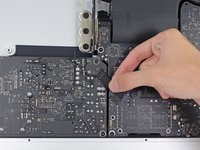
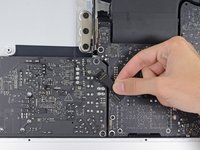
      • Başlatma düğmesi konnektörünü anakart üzerindeki soketinden ayırmak için bir plastik kanırtma aparatı kullanın.

      FixBot'a Sor

      Yorum Ekle

    4. iMac Intel 27" Retina 5K Ekran İşlemci (CPU) Değişimi: adım 30, 2 resimden 1. iMac Intel 27" Retina 5K Ekran İşlemci (CPU) Değişimi: adım 30, 2 resimden 2.
      • Başlatma düğmesi kablosu görünür hale gelene kadar (yaklaşık 1,3 cm) sol hoparlörü düz bir şekilde yukarı kaldırın.

      FixBot'a Sor

      Yorum Ekle

    5. iMac Intel 27" Retina 5K Ekran İşlemci (CPU) Değişimi: adım 31, 3 resimden 1. iMac Intel 27" Retina 5K Ekran İşlemci (CPU) Değişimi: adım 31, 3 resimden 2. iMac Intel 27" Retina 5K Ekran İşlemci (CPU) Değişimi: adım 31, 3 resimden 3.
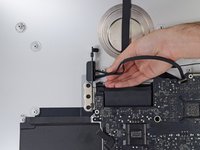
      • Başlatma düğmesi kablosunu, sol hoparlördeki yuvasından nazikçe çıkarın.

      FixBot'a Sor

      Yorum Ekle

    6. iMac Intel 27" Retina 5K Ekran İşlemci (CPU) Değişimi: adım 32, 3 resimden 1. iMac Intel 27" Retina 5K Ekran İşlemci (CPU) Değişimi: adım 32, 3 resimden 2. iMac Intel 27" Retina 5K Ekran İşlemci (CPU) Değişimi: adım 32, 3 resimden 3.
      • Sol hoparlörü dümdüz yukarı kaldırın ve iMac'ten çıkarın.

      • Sabit disk ile anakart arasındaki boşluk, hoparlör kablosunu daha önce serbest bırakmak için çok darsa, hoparlörü çıkarırken kabloyu nazikçe çekerek kurtarın.

      • Kabloyu sabit diskin sağ braketinin altından geçirmek için hoparlör ucundan çekerken bağlantı ucundan itin.

      FixBot'a Sor

      Yorum Ekle

    1. iMac Intel 27" Retina 5K Ekran İşlemci (CPU) Değişimi, Sabit Disk: adım 33, 2 resimden 1. iMac Intel 27" Retina 5K Ekran İşlemci (CPU) Değişimi, Sabit Disk: adım 33, 2 resimden 2.
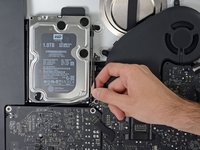
      • SATA Kablolarını sürücüden ayırmak için düz bir şekilde yukarı doğru çekin.

      FixBot'a Sor

      Yorum Ekle

    2. iMac Intel 27" Retina 5K Ekran İşlemci (CPU) Değişimi, Sol sabit sürücü braketini çıkarın: adım 34, 1 resimden 1.
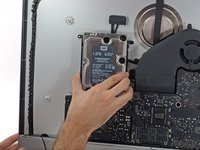
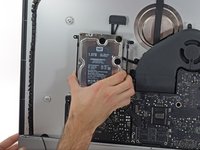
      • Sol sabit sürücü braketini arka kasaya sabitleyen iki adet 7,3 mm T10 vidayı çıkarın.

      FixBot'a Sor

      Yorum Ekle

    3. iMac Intel 27" Retina 5K Ekran İşlemci (CPU) Değişimi, Sabit diski çıkarın: adım 35, 3 resimden 1. iMac Intel 27" Retina 5K Ekran İşlemci (CPU) Değişimi, Sabit diski çıkarın: adım 35, 3 resimden 2. iMac Intel 27" Retina 5K Ekran İşlemci (CPU) Değişimi, Sabit diski çıkarın: adım 35, 3 resimden 3.
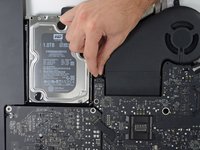
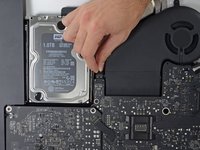
      • Sabit diski ve sol sabit disk braketini birlikte tutun.

      • Sol tarafı arka kasadan uzağa doğru yukarı kaldırın ve düzeneği sola doğru kaydırın.

      • Sabit diski ve sol sabit disk braketini iMac'ten çıkarın.

      FixBot'a Sor

      Yorum Ekle

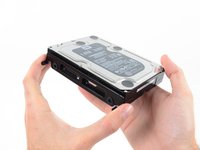
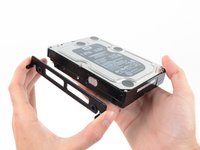
    4. iMac Intel 27" Retina 5K Ekran İşlemci (CPU) Değişimi: adım 36, 2 resimden 1. iMac Intel 27" Retina 5K Ekran İşlemci (CPU) Değişimi: adım 36, 2 resimden 2.
      • Sol sabit disk braketini çıkarın.

      FixBot'a Sor

      Yorum Ekle

    1. iMac Intel 27" Retina 5K Ekran İşlemci (CPU) Değişimi, Güç kaynağını çıkarın: adım 37, 2 resimden 1. iMac Intel 27" Retina 5K Ekran İşlemci (CPU) Değişimi, Güç kaynağını çıkarın: adım 37, 2 resimden 2.
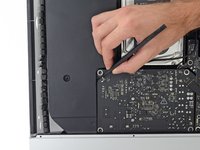
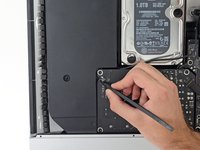
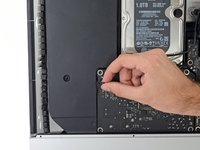
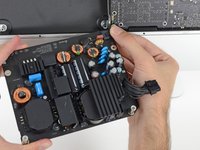
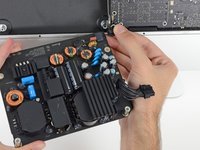
      • Güç kaynağı üzerinde çalışırken, kapasitör uçlarına veya güç kaynağının arkasındaki açıkta kalan lehim noktalarına dokunmamaya çok dikkat edin. Kartı yalnızca kenarlarından tutun.

      • Güç kaynağı kontrol kablosunu güç kaynağından ayırın.

      FixBot'a Sor

      Yorum Ekle

    2. iMac Intel 27" Retina 5K Ekran İşlemci (CPU) Değişimi, Güç kaynağını sökün: adım 38, 1 resimden 1.
      • Güç kaynağını arka kasaya sabitleyen aşağıdaki dört vidayı çıkarın (tam modeline bağlı olarak T8 veya T10 boyutunda):

      • İki adet 23,7 mm Torx vida

      • İki adet 7,3 mm Torx vida

      FixBot'a Sor

      Yorum Ekle

    3. iMac Intel 27" Retina 5K Ekran İşlemci (CPU) Değişimi: adım 39, 3 resimden 1. iMac Intel 27" Retina 5K Ekran İşlemci (CPU) Değişimi: adım 39, 3 resimden 2. iMac Intel 27" Retina 5K Ekran İşlemci (CPU) Değişimi: adım 39, 3 resimden 3.
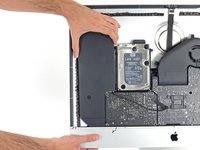
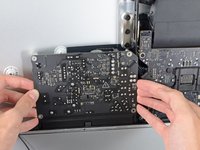
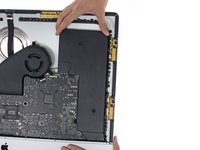
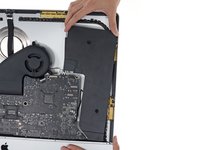
      • Güç kaynağını kasadan çıkarmaya çalışmayın; güç kaynağı iki kablo ile anakarta bağlı durumdadır.

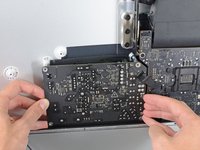
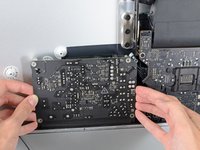
      • Güç kaynağı kartını kasanın sol kenarına doğru ve yukarı kaydırarak anakarttaki çentikten kurtarın.

      FixBot'a Sor

      Yorum Ekle

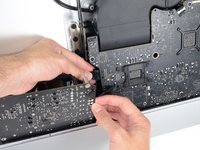
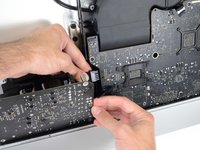
    4. iMac Intel 27" Retina 5K Ekran İşlemci (CPU) Değişimi, Güç kablosu bağlantısını ayırın: adım 40, 2 resimden 1. iMac Intel 27" Retina 5K Ekran İşlemci (CPU) Değişimi, Güç kablosu bağlantısını ayırın: adım 40, 2 resimden 2.
      • DC güç kablosu konnektöründeki tırnağa bastırın, ardından kabloyu anakartın arkasındaki soketten düz bir şekilde çekerek çıkarın.

      • Kabloyu ayırmak çok zorsa, güç kaynağı kartını ve anakartı birlikte çıkarabilirsiniz.

      FixBot'a Sor

      Yorum Ekle

    5. iMac Intel 27" Retina 5K Ekran İşlemci (CPU) Değişimi, Güç kaynağının çıkarılması: adım 41, 3 resimden 1. iMac Intel 27" Retina 5K Ekran İşlemci (CPU) Değişimi, Güç kaynağının çıkarılması: adım 41, 3 resimden 2. iMac Intel 27" Retina 5K Ekran İşlemci (CPU) Değişimi, Güç kaynağının çıkarılması: adım 41, 3 resimden 3.
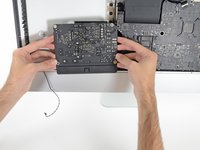
      • Çok dikkatli olun; kapasitör uçlarına veya güç kaynağının arkasındaki açıkta kalan lehim noktalarına dokunmayın. Kartı yalnızca kenarlarından tutun.

      • AC giriş kablosu konnektörünü ortaya çıkarmak için, güç kaynağının üst kısmını posta kutusu açar gibi kendinize doğru çevirin.

      • AC giriş kablosu konnektörünü ayırın.

      FixBot'a Sor

      Yorum Ekle

    1. iMac Intel 27" Retina 5K Ekran İşlemci (CPU) Değişimi, Sağ Hoparlör: adım 42, 1 resimden 1.
      • 10.0 mm T10 boyutundaki iki vidayı çıkarın.

      FixBot'a Sor

      Yorum Ekle

    2. iMac Intel 27" Retina 5K Ekran İşlemci (CPU) Değişimi: adım 43, 2 resimden 1. iMac Intel 27" Retina 5K Ekran İşlemci (CPU) Değişimi: adım 43, 2 resimden 2.
      • Sağ hoparlörü anakart üzerindeki kablo bağlantısına erişebilmek için hafifçe sağa doğru sallayın.

      FixBot'a Sor

      Yorum Ekle

    3. iMac Intel 27" Retina 5K Ekran İşlemci (CPU) Değişimi: adım 44, 3 resimden 1. iMac Intel 27" Retina 5K Ekran İşlemci (CPU) Değişimi: adım 44, 3 resimden 2. iMac Intel 27" Retina 5K Ekran İşlemci (CPU) Değişimi: adım 44, 3 resimden 3.
      • Sağ hoparlör kablosunun bağlantısını, anakart üzerindeki soketinden gevşetmek için bir plastik kanırtma aparatı kullanın.

      • Bağlantıyı soketinden çıkarmak için sağa doğru çekin.

      FixBot'a Sor

      Yorum Ekle

    4. iMac Intel 27" Retina 5K Ekran İşlemci (CPU) Değişimi, Hoparlörü çıkarın: adım 45, 3 resimden 1. iMac Intel 27" Retina 5K Ekran İşlemci (CPU) Değişimi, Hoparlörü çıkarın: adım 45, 3 resimden 2. iMac Intel 27" Retina 5K Ekran İşlemci (CPU) Değişimi, Hoparlörü çıkarın: adım 45, 3 resimden 3.
      • Hoparlörü düz bir şekilde yukarı kaldırın ve iMac'ten çıkarın.

      FixBot'a Sor

      Yorum Ekle

    1. iMac Intel 27" Retina 5K Ekran İşlemci (CPU) Değişimi, Fan modülünü çıkarın: adım 46, 3 resimden 1. iMac Intel 27" Retina 5K Ekran İşlemci (CPU) Değişimi, Fan modülünü çıkarın: adım 46, 3 resimden 2. iMac Intel 27" Retina 5K Ekran İşlemci (CPU) Değişimi, Fan modülünü çıkarın: adım 46, 3 resimden 3.
      • Fan kablosunun konnektörünü anakart üzerindeki soketinden ayırmak için bir plastik kanırtma aparatının ucunu kullanın.

      FixBot'a Sor

      Yorum Ekle

    2. iMac Intel 27" Retina 5K Ekran İşlemci (CPU) Değişimi: adım 47, 2 resimden 1. iMac Intel 27" Retina 5K Ekran İşlemci (CPU) Değişimi: adım 47, 2 resimden 2.
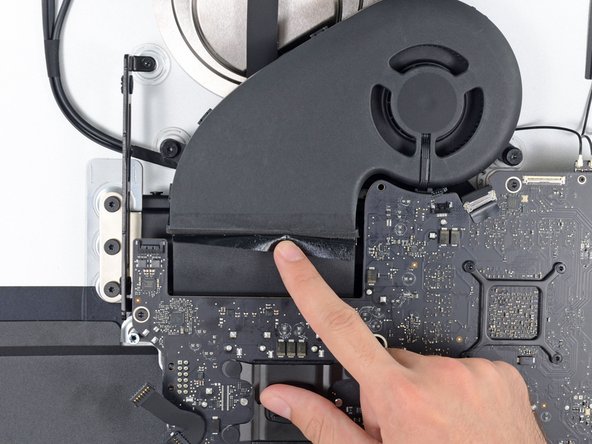
      • Fan ile egzoz kanalı arasındaki siyah bandı hafifçe geriye doğru soyun.

      • Bandı egzoz kanalının üzerinde bırakın; fanı serbest bırakmak için sadece birleşim yerini açığa çıkarmanız yeterlidir.

      FixBot'a Sor

      Yorum Ekle

    3. iMac Intel 27" Retina 5K Ekran İşlemci (CPU) Değişimi, Fan vidalarını çıkarın: adım 48, 1 resimden 1.
      • Fanı arka kasaya sabitleyen üç adet 12,4 mm T10 vidayı çıkarın.

      FixBot'a Sor

      Yorum Ekle

    4. iMac Intel 27" Retina 5K Ekran İşlemci (CPU) Değişimi: adım 49, 2 resimden 1. iMac Intel 27" Retina 5K Ekran İşlemci (CPU) Değişimi: adım 49, 2 resimden 2.
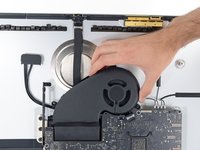
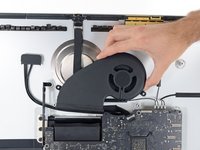
      • Fan'ı iMac'ten çıkarın.

      FixBot'a Sor

      Yorum Ekle

    1. iMac Intel 27" Retina 5K Ekran İşlemci (CPU) Değişimi, Anakart Grubu: adım 50, 3 resimden 1. iMac Intel 27" Retina 5K Ekran İşlemci (CPU) Değişimi, Anakart Grubu: adım 50, 3 resimden 2. iMac Intel 27" Retina 5K Ekran İşlemci (CPU) Değişimi, Anakart Grubu: adım 50, 3 resimden 3.
      • AirPort/Bluetooth kartındaki dört anten konnektörünün her birini ayırmak için plastik kanırtma aparatının düz ucunu kullanın.

      • Kabloları tekrar bağlarken her bir konnektörün orijinal konumlarına dikkat edin. Kart üzerinde soldan sağa doğru antenler şu sırayla bağlanmıştır:

      • En soldaki

      • Üst

      • Sağ üst

      • Sağ alt

      FixBot'a Sor

      Yorum Ekle

    2. iMac Intel 27" Retina 5K Ekran İşlemci (CPU) Değişimi: adım 51, 3 resimden 1. iMac Intel 27" Retina 5K Ekran İşlemci (CPU) Değişimi: adım 51, 3 resimden 2. iMac Intel 27" Retina 5K Ekran İşlemci (CPU) Değişimi: adım 51, 3 resimden 3.
      • Bu, kolayca kırılabilen hassas bir bağlantıdır.

      • iSight kamera kablosunun üzerindeki metal sabitleme braketini yukarı kaldırın.

      • Kamera kablosu konnektörünü, iMac'in üst kısmına doğru, soketinden düz bir şekilde çekerek çıkarın.

      FixBot'a Sor

      Yorum Ekle

    3. iMac Intel 27" Retina 5K Ekran İşlemci (CPU) Değişimi, Kulaklık ucu kablosunu ayırın: adım 52, 3 resimden 1. iMac Intel 27" Retina 5K Ekran İşlemci (CPU) Değişimi, Kulaklık ucu kablosunu ayırın: adım 52, 3 resimden 2. iMac Intel 27" Retina 5K Ekran İşlemci (CPU) Değişimi, Kulaklık ucu kablosunu ayırın: adım 52, 3 resimden 3.
      • Kulaklık ucu kablo konnektörünü anakart üzerindeki soketinden ayırmak için plastik kanırtma aparatının düz ucunu kullanın.

      • Kabloyu nazikçe kenara itin.

      FixBot'a Sor

      Yorum Ekle

    4. iMac Intel 27" Retina 5K Ekran İşlemci (CPU) Değişimi: adım 53, 2 resimden 1. iMac Intel 27" Retina 5K Ekran İşlemci (CPU) Değişimi: adım 53, 2 resimden 2.
      • Anakartın ön tarafındaki aşağıdaki vidaları çıkarın:

      • İki adet 23,7 mm T10 vida

      • Dört adet 7,4 mm T10 vida

      • Bir adet 20,8 mm T25 ara parçalı vida

      • Bir adet sabit T10 vida

      • Bu vida, anakart üzerindeki bir deliğin altındadır. Vidaya ulaşmak için sabit bir tornavida veya iFixit tornavida setinden 60 mm'lik uzatma parçası kullanmanız gerekecektir.

      FixBot'a Sor

      Yorum Ekle

    5. iMac Intel 27" Retina 5K Ekran İşlemci (CPU) Değişimi: adım 54, 3 resimden 1. iMac Intel 27" Retina 5K Ekran İşlemci (CPU) Değişimi: adım 54, 3 resimden 2. iMac Intel 27" Retina 5K Ekran İşlemci (CPU) Değişimi: adım 54, 3 resimden 3.
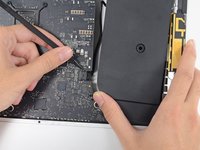
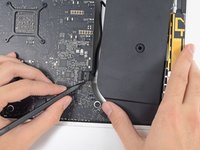
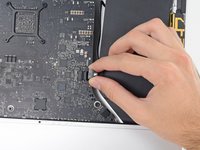
      • SATA Kabloları henüz çıkarılamaz ancak anakartın çıkarılmasına engel olacaktır.

      • Kabloyu ve konnektörü sağ sabit disk braketinin içinden çekin. Kabloyu iMac'in sağ tarafına, egzoz çıkışının yolundan uzağa doğru hareket ettirin.

      FixBot'a Sor

      Yorum Ekle

    6. iMac Intel 27" Retina 5K Ekran İşlemci (CPU) Değişimi: adım 55, 1 resimden 1.
      • Isı dağıtıcı egzoz kanalının üst kısmındaki iki adet 5,7 mm T10 vidayı sökün.

      FixBot'a Sor

      Yorum Ekle

    7. iMac Intel 27" Retina 5K Ekran İşlemci (CPU) Değişimi: adım 56, 3 resimden 1. iMac Intel 27" Retina 5K Ekran İşlemci (CPU) Değişimi: adım 56, 3 resimden 2. iMac Intel 27" Retina 5K Ekran İşlemci (CPU) Değişimi: adım 56, 3 resimden 3.
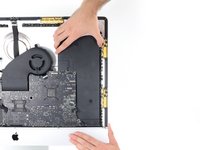
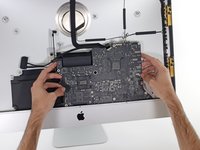
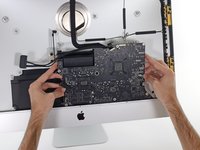
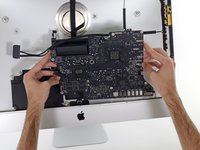
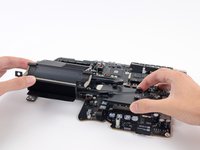
      • Anakartı hafifçe öne doğru eğin.

      • Anakartı düz bir şekilde yukarı kaldırarak iMac'in içinden çıkarın. Arka kasanın iç kısmına sabitlenmiş vida yuvalarından herhangi birine takılmamasına dikkat edin.

      FixBot'a Sor

      Yorum Ekle

    8. iMac Intel 27" Retina 5K Ekran İşlemci (CPU) Değişimi: adım 57, 2 resimden 1. iMac Intel 27" Retina 5K Ekran İşlemci (CPU) Değişimi: adım 57, 2 resimden 2.
      • iMac cihazınızı yeniden toplarken, dış I/O portlarını doğru hizalamaya çok dikkat edin. Anakart, tüm vidalarıyla sabitlenmiş olsa bile yamuk durabilir.

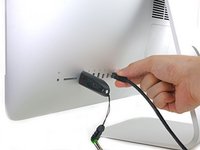
      • Anakartı vidalarken yerine tam oturduğundan emin olmak için bir USB bellek veya ethernet kablosu kullanabilirsiniz.

      FixBot'a Sor

      Yorum Ekle

    1. iMac Intel 27" Retina 5K Ekran İşlemci (CPU) Değişimi, Anakart üzerindeki GPU vidalarını çıkarma: adım 58, 3 resimden 1. iMac Intel 27" Retina 5K Ekran İşlemci (CPU) Değişimi, Anakart üzerindeki GPU vidalarını çıkarma: adım 58, 3 resimden 2. iMac Intel 27" Retina 5K Ekran İşlemci (CPU) Değişimi, Anakart üzerindeki GPU vidalarını çıkarma: adım 58, 3 resimden 3.
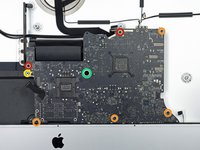
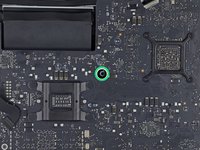
      • Anakart üzerinde, GPU'nun arkasındaki dört adet 7,5 mm T8 vidayı çıkarın.

      • Bu vidalar, büyük ve yaylı Phillips #2 vidaların içine yerleştirilmiştir. T8 vidaları gevşetirken büyük vidaların dönmesini önlemek için bunları parmağınızla veya bir Yıldız tornavida ile sabit tutun.

      FixBot'a Sor

      Yorum Ekle

    2. iMac Intel 27" Retina 5K Ekran İşlemci (CPU) Değişimi: adım 59, 1 resimden 1.
      • GPU ısı dağıtıcısının arkasındaki braketi çıkarın.

      FixBot'a Sor

      Yorum Ekle

    3. iMac Intel 27" Retina 5K Ekran İşlemci (CPU) Değişimi: adım 60, 1 resimden 1.
      • CPU ısı dağıtıcısının arkasındaki dört adet siyah etiketi çıkarın.

      FixBot'a Sor

      Yorum Ekle

    4. iMac Intel 27" Retina 5K Ekran İşlemci (CPU) Değişimi: adım 61, 1 resimden 1.
      • CPU ısı dağıtıcısının arkasındaki dört adet 12,3 mm T10 vidayı çıkarın.

      FixBot'a Sor

      Yorum Ekle

    5. iMac Intel 27" Retina 5K Ekran İşlemci (CPU) Değişimi, Yay plakasını ve destek plakasını çıkarın: adım 62, 3 resimden 1. iMac Intel 27" Retina 5K Ekran İşlemci (CPU) Değişimi, Yay plakasını ve destek plakasını çıkarın: adım 62, 3 resimden 2. iMac Intel 27" Retina 5K Ekran İşlemci (CPU) Değişimi, Yay plakasını ve destek plakasını çıkarın: adım 62, 3 resimden 3.
      • Yay plakasını CPU ısı dağıtıcısının arkasından çıkarın.

      • Destek plakasını CPU ısı dağıtıcısının arkasından kaldırarak çıkarın. Destek plakasının, anakarttaki hizalama deliklerine oturan iki adet pimi vardır.

      FixBot'a Sor

      Yorum Ekle

    6. iMac Intel 27" Retina 5K Ekran İşlemci (CPU) Değişimi, Isı dağıtıcıyı çıkarın: adım 63, 3 resimden 1. iMac Intel 27" Retina 5K Ekran İşlemci (CPU) Değişimi, Isı dağıtıcıyı çıkarın: adım 63, 3 resimden 2. iMac Intel 27" Retina 5K Ekran İşlemci (CPU) Değişimi, Isı dağıtıcıyı çıkarın: adım 63, 3 resimden 3.
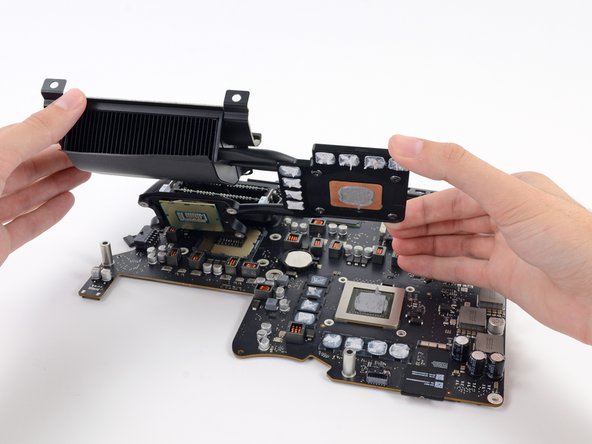
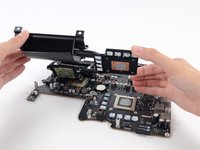
      • Isı dağıtıcıyı anakarttan yukarı doğru kaldırın.

      • İşlemci (CPU) büyük ihtimalle ısı dağıtıcıya yapışık kalacaktır, bu nedenle parçayı nereye koyduğunuza dikkat edin.

      FixBot'a Sor

      Yorum Ekle

    1. iMac Intel 27" Retina 5K Ekran İşlemci (CPU) Değişimi, CPU'yu çıkarma: adım 64, 3 resimden 1. iMac Intel 27" Retina 5K Ekran İşlemci (CPU) Değişimi, CPU'yu çıkarma: adım 64, 3 resimden 2. iMac Intel 27" Retina 5K Ekran İşlemci (CPU) Değişimi, CPU'yu çıkarma: adım 64, 3 resimden 3.
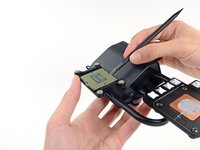
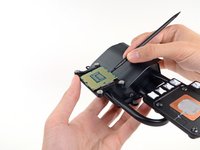
      • CPU büyük olasılıkla termal macun nedeniyle ısı dağıtıcıya yapışmış olacaktır.

      • Plastik kanırtma aparatının düz ucunu CPU ile ısı dağıtıcı arasına yerleştirin.

      • Plastik kanırtma aparatını hafifçe çevirerek CPU'yu yavaşça yukarı doğru ayırın.

      • CPU'yu ısı dağıtıcıdan çıkarın. Temas noktalarına dokunmamaya dikkat edin.

      • Sökme işlemi tamamlandı; sonraki adımlar CPU'nun yeniden takılması içindir.

      FixBot'a Sor

      Yorum Ekle

    2. iMac Intel 27" Retina 5K Ekran İşlemci (CPU) Değişimi, İşlemci (CPU) kurulumu: adım 65, 2 resimden 1. iMac Intel 27" Retina 5K Ekran İşlemci (CPU) Değişimi, İşlemci (CPU) kurulumu: adım 65, 2 resimden 2.
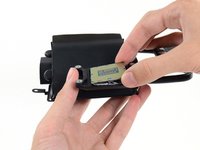
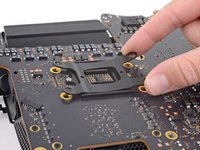
      • Arka plakayı anakart üzerine tekrar yerleştirin ve anakartın CPU soketi olan tarafı yukarı bakacak şekilde ters çevirirken plakayı yerinde tutun.

      FixBot'a Sor

      Yorum Ekle

    3. iMac Intel 27" Retina 5K Ekran İşlemci (CPU) Değişimi, Isı dağıtıcı kurulumu: adım 66, 1 resimden 1.
      • Isı dağıtıcıyı takmadan önce, termal yüzeylerin temizlenmesi ve hazırlanması ile CPU ve GPU çekirdekleri üzerine yeni bir katman termal macun uygulanması hakkındaki talimatlar için termal macun rehberimize göz atın.

      • GPU'yu çevreleyen VRAM çipleri için, normal termal macun yerine termal pedler veya termal macun veya K5-PRO gibi kalın bir termal macun kullanın.

      • Yukarıda bahsedilen "termal yüzeyler" şunlardır:

      • CPU

      • GPU

      • VRAM çipleri

      • Isı dağıtıcı plakaları

      • Isı dağıtıcının yeni termal macuna ihtiyaç duymadığını unutmayın. Onu temizleyin, ancak termal macunu yalnızca diğer yüzeylere uygulayın.

      FixBot'a Sor

      Yorum Ekle

    4. iMac Intel 27" Retina 5K Ekran İşlemci (CPU) Değişimi: adım 67, 2 resimden 1. iMac Intel 27" Retina 5K Ekran İşlemci (CPU) Değişimi: adım 67, 2 resimden 2.
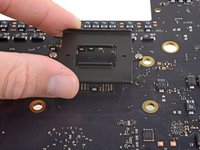
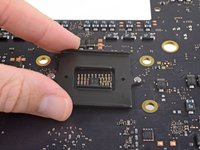
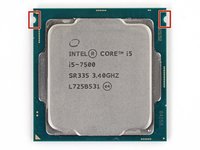
      • CPU üzerindeki çentiklerin soketteki tırnaklarla eşleşmesi için CPU'yu hizalayın.

      • CPU'yu nazikçe sokete yerleştirin. Doğrudan aşağıya doğru yerleştirmeye çalışın ve sokete girdikten sonra kaydırmaktan kaçının.

      FixBot'a Sor

      Yorum Ekle

    5. iMac Intel 27" Retina 5K Ekran İşlemci (CPU) Değişimi, Isı dağıtıcıyı takın: adım 68, 2 resimden 1. iMac Intel 27" Retina 5K Ekran İşlemci (CPU) Değişimi, Isı dağıtıcıyı takın: adım 68, 2 resimden 2.
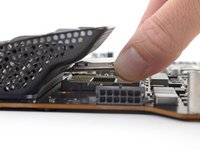
      • Isı dağıtıcının CPU kısmındaki delikleri arka plakadaki pimlerle hizalayın.

      • Isı dağıtıcıyı CPU, GPU ve VRAM çiplerinin üzerine düz bir şekilde yerleştirin.

      • Isı dağıtıcı CPU ile temas ettikten sonra hareket ettirmeyin. Termal macun, CPU'yu ısı dağıtıcıya yapıştıracaktır ve hareket ettirmek CPU pimlerinin bükülmesine neden olabilir.

      FixBot'a Sor

      Yorum Ekle

    6. iMac Intel 27" Retina 5K Ekran İşlemci (CPU) Değişimi: adım 69, 1 resimden 1.
      • Hem ısı dağıtıcı hem de arka plaka üzerinde içeriye doğru baskı uygulayarak, anakartı ısı dağıtıcı aşağı bakacak şekilde ters çevirin.

      • Anakartı hareket ettirirken arka plaka üzerindeki baskıyı koruduğunuzdan emin olun. Eğer arka plaka düşerse, ısı dağıtıcı yerinden oynayabilir ve CPU pimlerine zarar verebilir.

      FixBot'a Sor

      Yorum Ekle

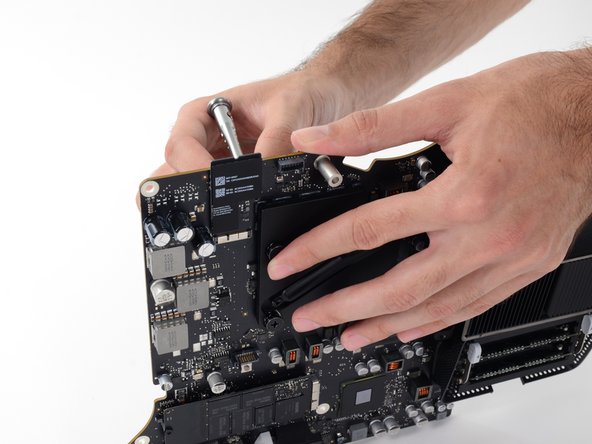
    7. iMac Intel 27" Retina 5K Ekran İşlemci (CPU) Değişimi: adım 70, 3 resimden 1. iMac Intel 27" Retina 5K Ekran İşlemci (CPU) Değişimi: adım 70, 3 resimden 2. iMac Intel 27" Retina 5K Ekran İşlemci (CPU) Değişimi: adım 70, 3 resimden 3.
      • Yay plakasını destek plakasının üzerine yerleştirin.

      • Vidaları takarken ısı dağıtıcının yerinden oynamamasına çok dikkat edin.

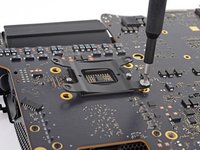
      • CPU ısı dağıtıcı vidalarından birini, sadece birkaç dişi geçecek şekilde ısı dağıtıcıya dikkatlice vidalayın.

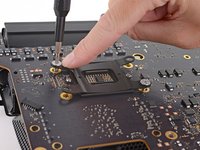
      • Yay plakasının, vidayı yeni taktığınız köşenin tam zıttı olan köşesine bastırın.

      • Köşeyi basılı tutarken diğer bir vidayı ısı dağıtıcının o köşesine, yine sadece birkaç dişi geçecek kadar sıkın.

      FixBot'a Sor

      Yorum Ekle

    8. iMac Intel 27" Retina 5K Ekran İşlemci (CPU) Değişimi: adım 71, 2 resimden 1. iMac Intel 27" Retina 5K Ekran İşlemci (CPU) Değişimi: adım 71, 2 resimden 2.
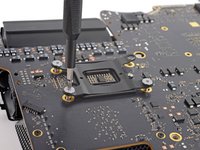
      • Kalan iki ısı dağıtıcı vidasını takmak için yaylı plakaya bastırma ve vidaları hafifçe diş tutturma işlemini tekrarlayın.

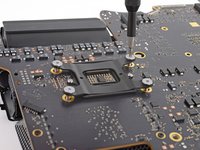
      • Vidaları, taktığınız sırayla, yani bir köşeden başlayıp çaprazındaki köşeye geçecek şekilde "X" düzeninde azar azar sıkın.

      • Anakartın zarar görmemesi için vidaları aşırı sıkmayın. Sadece karta değip durana kadar sıkmanız yeterlidir.

      FixBot'a Sor

      Yorum Ekle

Sonuç

Cihazınızı yeniden toplamak için bu talimatları tersten izleyin ve ekran camını tekrar yapıştırmak için Yapışkan Bant Rehberi sayfamızı kullanın.

Elektronik atıklarınızı R2 veya e-Stewards sertifikalı bir geri dönüşüm tesisine götürün.

Onarım planladığınız gibi gitmedi mi? Temel sorun giderme yöntemlerini deneyin veya yardım için Answers topluluğumuza danışın.

İptal et: Bu kılavuzu tamamlamadım.

66 farklı kişi bu kılavuzu tamamladı.

Sam Goldheart

Üyelik tarihi: 10/18/12

478.324 İtibar

538 adet Kılavuz yazıldı

Ekip

iFixit iFixit üyesi

Staff

122 Üyeler

72.303 adet Kılavuz yazıldı

71Kılavuz Yorumları

So is the CPU soldered on to the board or not? Your guide says it's soldered but the pictures show it as being stuck to the heatsink.

dibble9012 - Yanıt Paylaş
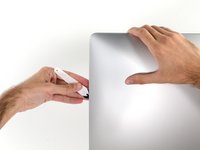
it is not soldered

Alber Einsten - Yanıt Paylaş

Can i use the cpu lga 1150 for desktop i7 4790 to replace for the factory's cpu. Please reply to me soon.

When i removed the display to upgrade. After that, i have a hardware problem, can i use apple care or not

Thanks all

thaipl1991 - Yanıt Paylaş
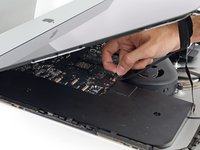
I do believe the 2014 is the LGA1150 socket however in late 2015 after intel released the Skylake platform the socket most likely has changed to the LGA 1151. Upon further reading on the page under the link the description states soldered so no more cpu swaps i Guess short of a clean room and some really skilled electronics technicians. This is the link where I found the info on the Late 2015 iMac 17.1: http://www.everymac.com/systems/apple/im...

Muchofmyservice - Yanıt Paylaş
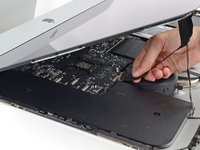
Someone finished this successful in the late 2015 model? Worked fine after?

Alber Einsten - Yanıt Paylaş

Yorum Ekle

İstatistikleri Görüntüle:

Son 24 Saat: 16

Son 7 gün: 150

Son 30 gün: 615

Her zaman: 174,568