Ana içeriğe geç
Onarım Topluluğuna Katılın - Hesap Oluşturun

Bu çeviri bir makine tarafından oluşturulmuştur ve henüz bir kişi tarafından incelenmemiştir. Bu dili konuşuyor musunuz? İnceleme için.

iMac Intel 27" Retina 5K Ekran Sabit Disk Değişimi

Neye ihtiyacın var

    1. iMac Intel 27" Retina 5K Ekran Sabit Disk Değişimi, Ekran: adım 1, 1 resimden 1.
      Bu adımda kullanılan alet:
      iMac Intel 27" Cardboard Service Wedge
      $4.99
      • Menteşe serbestçe hareket edebildiği için iMac dengesizleşecek ve üzerinde çalışmak zorlaşacaktır. Onarımlar iMac yatık konumdayken tamamlanabilir ancak bir iMac servis desteği ile daha hızlı ve kolay olur.

      • Eğer iFixit karton servis desteği kullanıyorsanız, birleştirmek için bu montaj talimatlarını takip edin.

      FixBot'a Sor

      Yorum Ekle

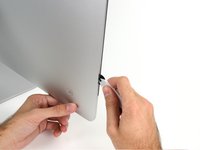
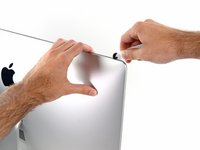
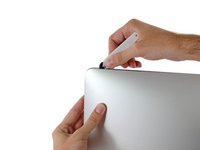
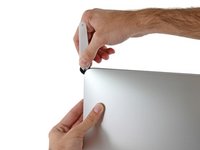
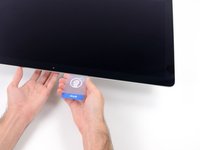
    2. iMac Intel 27" Retina 5K Ekran Sabit Disk Değişimi: adım 2, 3 resimden 1. iMac Intel 27" Retina 5K Ekran Sabit Disk Değişimi: adım 2, 3 resimden 2. iMac Intel 27" Retina 5K Ekran Sabit Disk Değişimi: adım 2, 3 resimden 3.
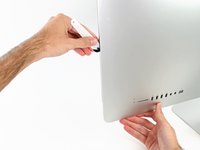
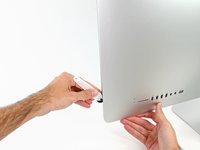
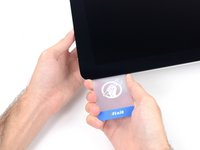
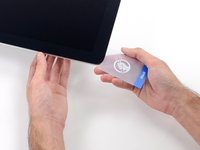
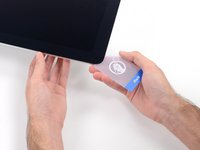
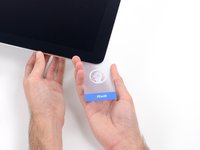
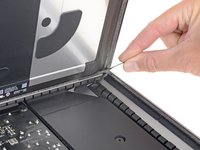
      • Ekranın sol tarafından, başlatma düğmesinin yakınından başlayarak iMac Açma Aletini cam panel ile arka kasa arasındaki boşluğa yerleştirin.

      • iMac Açma Aleti üzerindeki çıkıntı, tekerleği içeri çok fazla itmenizi engelleyecektir. Farklı bir alet kullanıyorsanız, ekrana 3/8 inçten (9,5 mm) fazla girmeyin. Anten kablolarını koparma ve ciddi hasara yol açma riskiniz vardır.

      FixBot'a Sor

      Yorum Ekle

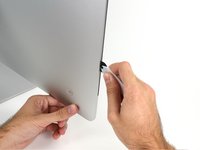
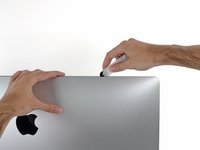
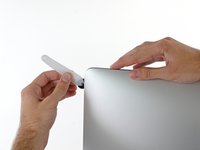
    3. iMac Intel 27" Retina 5K Ekran Sabit Disk Değişimi: adım 3, 3 resimden 1. iMac Intel 27" Retina 5K Ekran Sabit Disk Değişimi: adım 3, 3 resimden 2. iMac Intel 27" Retina 5K Ekran Sabit Disk Değişimi: adım 3, 3 resimden 3.
      • Aleti pizza kesici gibi kullanın; boşluk boyunca yuvarlayarak ilerletin, böylece ekran yapışkanı köpüğünü ortasından kesecektir.

      • Aleti her zaman tutma yeri kesme tekerleğinin arkasında kalacak şekilde ittiğinizden emin olun. Çekerseniz, tekerlek tutma yerinden çıkabilir.

      • Aleti ekranın sol tarafı boyunca yukarı doğru sürün.

      FixBot'a Sor

      Yorum Ekle

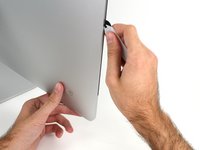
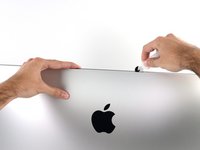
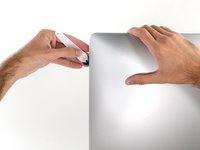
    4. iMac Intel 27" Retina 5K Ekran Sabit Disk Değişimi: adım 4, 3 resimden 1. iMac Intel 27" Retina 5K Ekran Sabit Disk Değişimi: adım 4, 3 resimden 2. iMac Intel 27" Retina 5K Ekran Sabit Disk Değişimi: adım 4, 3 resimden 3.
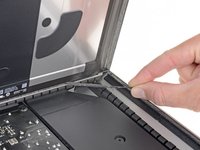
      • Aleti sol üst köşeye doğru hareket ettirmeye devam edin.

      FixBot'a Sor

      Yorum Ekle

    5. iMac Intel 27" Retina 5K Ekran Sabit Disk Değişimi: adım 5, 2 resimden 1. iMac Intel 27" Retina 5K Ekran Sabit Disk Değişimi: adım 5, 2 resimden 2.
      • Ekranın sol üst kısmındaki ekran yapışkanını kesin.

      FixBot'a Sor

      Yorum Ekle

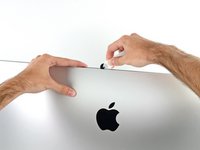
    6. iMac Intel 27" Retina 5K Ekran Sabit Disk Değişimi: adım 6, 2 resimden 1. iMac Intel 27" Retina 5K Ekran Sabit Disk Değişimi: adım 6, 2 resimden 2.
      • Ekranın üst kısmı boyunca ilerlemeye devam edin.

      • Mümkün olduğunca fazla ekran yapışkanı ayırdığınızdan emin olmak için, aracı daha önce kestiğiniz kısımlarda birkaç kez ileri geri hareket ettirebilirsiniz.

      FixBot'a Sor

      Yorum Ekle

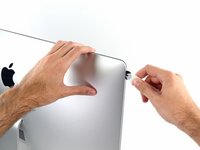
    7. iMac Intel 27" Retina 5K Ekran Sabit Disk Değişimi: adım 7, 3 resimden 1. iMac Intel 27" Retina 5K Ekran Sabit Disk Değişimi: adım 7, 3 resimden 2. iMac Intel 27" Retina 5K Ekran Sabit Disk Değişimi: adım 7, 3 resimden 3.
      • Aleti ekranın sağ üst köşesinin etrafında gezdirin.

      FixBot'a Sor

      Yorum Ekle

    8. iMac Intel 27" Retina 5K Ekran Sabit Disk Değişimi: adım 8, 2 resimden 1. iMac Intel 27" Retina 5K Ekran Sabit Disk Değişimi: adım 8, 2 resimden 2.
      • Aleti ekranın sağ tarafı boyunca aşağıya doğru kaydırın.

      FixBot'a Sor

      Yorum Ekle

    9. iMac Intel 27" Retina 5K Ekran Sabit Disk Değişimi: adım 9, 2 resimden 1. iMac Intel 27" Retina 5K Ekran Sabit Disk Değişimi: adım 9, 2 resimden 2.
      • Açma aletini ekranın sağ tarafının altına kadar itmeye devam edin.

      • Bu noktada, mümkün olduğunca fazla ekran yapışkanı kestiğinizden emin olmak için aleti ekranın etrafında bir tur daha dolaştırın.

      FixBot'a Sor

      Yorum Ekle

    10. iMac Intel 27" Retina 5K Ekran Sabit Disk Değişimi: adım 10, 3 resimden 1. iMac Intel 27" Retina 5K Ekran Sabit Disk Değişimi: adım 10, 3 resimden 2. iMac Intel 27" Retina 5K Ekran Sabit Disk Değişimi: adım 10, 3 resimden 3.
      Bu adımda kullanılan alet:
      Plastic Cards
      $2.99
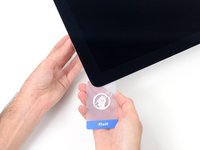
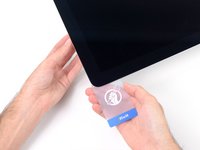
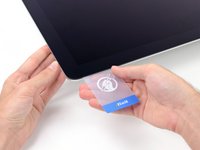
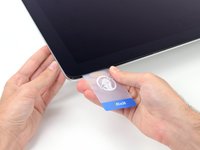
      • Açma aleti işin büyük kısmını yapmış olsa da, ekran kasaya hâlâ hafifçe yapışık kalacaktır. Bu yapışkanın kalan kısımlarını ayırmak için bir plastik kart gerekecektir.

      • iMac'i bir masanın üzerine ön yüzü yukarı bakacak şekilde yerleştirin.

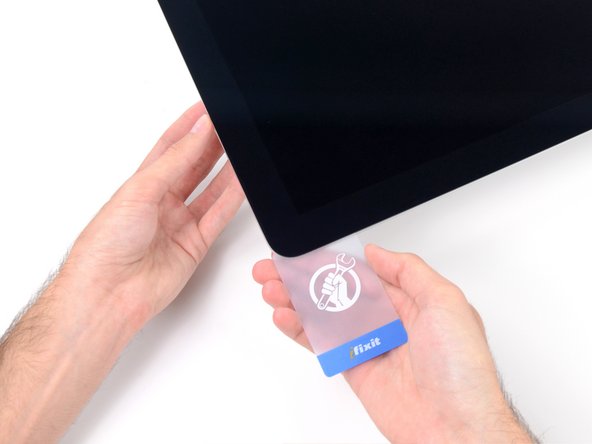
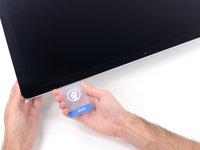
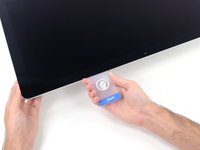
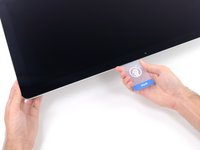
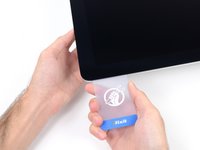
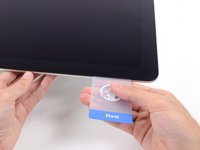
      • iMac'in sağ üst köşesinden başlayarak, ekran ile çerçeve arasına bir plastik kart yerleştirin.

      • Kartı 3/8 inç (9,5 mm)'den fazla içeri sokmamaya dikkat edin, aksi takdirde dahili bileşenlere zarar verebilirsiniz.

      FixBot'a Sor

      Yorum Ekle

    11. iMac Intel 27" Retina 5K Ekran Sabit Disk Değişimi: adım 11, 2 resimden 1. iMac Intel 27" Retina 5K Ekran Sabit Disk Değişimi: adım 11, 2 resimden 2.
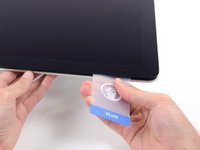
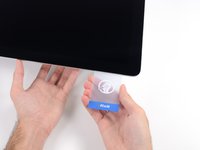
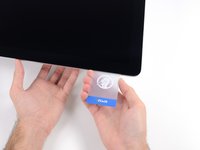
      • Ekran ile çerçeve arasındaki boşluğu açmak için plastik kartı nazikçe bükün ve köşeye yakın kalan tüm ekran yapışkanlarını kesin.

      • Aşırı güç kullanmak camın çatlamasına neden olur. Dikkatli çalışın ve yaklaşık 6 mm'den (1/4") daha büyük bir boşluk oluşturmaya çalışmayın.

      FixBot'a Sor

      Yorum Ekle

    12. iMac Intel 27" Retina 5K Ekran Sabit Disk Değişimi: adım 12, 3 resimden 1. iMac Intel 27" Retina 5K Ekran Sabit Disk Değişimi: adım 12, 3 resimden 2. iMac Intel 27" Retina 5K Ekran Sabit Disk Değişimi: adım 12, 3 resimden 3.
      • Bu adımda kesme işlemini iSight kamerasından önce durdurduğunuzdan emin olun, aksi takdirde kameraya zarar verebilirsiniz.

      • Kalan ekran yapışkanlarını kesmek için kartı ekranın merkezine doğru kaydırın.

      FixBot'a Sor

      Yorum Ekle

    13. iMac Intel 27" Retina 5K Ekran Sabit Disk Değişimi: adım 13, 2 resimden 1. iMac Intel 27" Retina 5K Ekran Sabit Disk Değişimi: adım 13, 2 resimden 2.
      • Kartı tekrar köşeye yerleştirin ve yapışkanın geri yapışmasını önlemek için orada bırakın.

      FixBot'a Sor

      Yorum Ekle

    14. iMac Intel 27" Retina 5K Ekran Sabit Disk Değişimi: adım 14, 3 resimden 1. iMac Intel 27" Retina 5K Ekran Sabit Disk Değişimi: adım 14, 3 resimden 2. iMac Intel 27" Retina 5K Ekran Sabit Disk Değişimi: adım 14, 3 resimden 3.
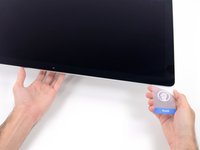
      • Sol üst köşedeki ekran ile çerçeve arasındaki boşluğa ikinci bir kart yerleştirin.

      FixBot'a Sor

      Yorum Ekle

    15. iMac Intel 27" Retina 5K Ekran Sabit Disk Değişimi: adım 15, 2 resimden 1. iMac Intel 27" Retina 5K Ekran Sabit Disk Değişimi: adım 15, 2 resimden 2.
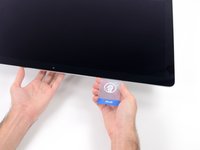
      • Ekran ve çerçeve arasındaki boşluğu hafifçe artırarak kartı yavaşça döndürün.

      • Diğer tarafta olduğu gibi, ekran yapışkanının ayrılmasına izin vermek için yavaş hareket edin ve ekran camını fazla zorlamamaya dikkat edin.

      FixBot'a Sor

      Yorum Ekle

    16. iMac Intel 27" Retina 5K Ekran Sabit Disk Değişimi: adım 16, 3 resimden 1. iMac Intel 27" Retina 5K Ekran Sabit Disk Değişimi: adım 16, 3 resimden 2. iMac Intel 27" Retina 5K Ekran Sabit Disk Değişimi: adım 16, 3 resimden 3.
      • Plastik kartı merkeze doğru kaydırın; yine iSight kamerasına gelmeden hemen önce durun.

      FixBot'a Sor

      Yorum Ekle

    17. iMac Intel 27" Retina 5K Ekran Sabit Disk Değişimi: adım 17, 2 resimden 1. iMac Intel 27" Retina 5K Ekran Sabit Disk Değişimi: adım 17, 2 resimden 2.
      • Kartı tekrar sol üst köşeye yerleştirin.

      FixBot'a Sor

      Yorum Ekle

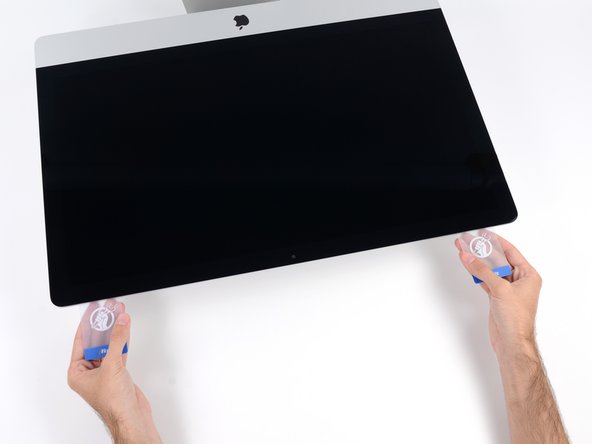
    18. iMac Intel 27" Retina 5K Ekran Sabit Disk Değişimi, Ekranı kaldırın: adım 18, 3 resimden 1. iMac Intel 27" Retina 5K Ekran Sabit Disk Değişimi, Ekranı kaldırın: adım 18, 3 resimden 2. iMac Intel 27" Retina 5K Ekran Sabit Disk Değişimi, Ekranı kaldırın: adım 18, 3 resimden 3.
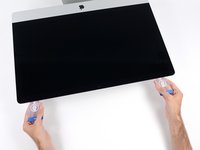
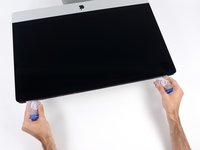
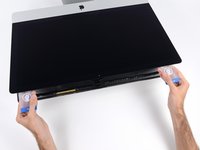
      • Ekranı sadece birkaç santimetre kaldırın; ekran hala veri ve güç kablolarıyla iMac'e bağlı durumdadır.

      • Kartları gösterildiği gibi köşelere yakın yerleştirerek, ekran ile kasa arasındaki boşluğu artırmak için kartları nazikçe bükün.

      • Yapışan ve ayrılmayan herhangi bir kısım varsa, bükmeyi bırakın ve sorunlu bölgedeki ekran yapışkanını kesmek için kartlardan birini kullanın.

      • Ekranın üst kısmını çerçeveden ayırıp kaldırmaya başlayın.

      FixBot'a Sor

      Yorum Ekle

    19. iMac Intel 27" Retina 5K Ekran Sabit Disk Değişimi: adım 19, 2 resimden 1. iMac Intel 27" Retina 5K Ekran Sabit Disk Değişimi: adım 19, 2 resimden 2.
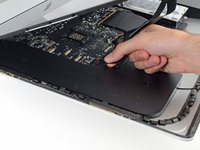
      • Ekranı bir elinizle yukarıda tutarken, diğer elinizle ekran güç kablosunun fişini çekin.

      • Ekranı bağlantılara kolayca erişebilecek kadar, ancak kabloları gerecek ve bağlantılarına yük bindirecek kadar fazla olmayacak şekilde (yaklaşık 20 cm) yukarı kaldırın.

      FixBot'a Sor

      Yorum Ekle

    20. iMac Intel 27" Retina 5K Ekran Sabit Disk Değişimi: adım 20, 3 resimden 1. iMac Intel 27" Retina 5K Ekran Sabit Disk Değişimi: adım 20, 3 resimden 2. iMac Intel 27" Retina 5K Ekran Sabit Disk Değişimi: adım 20, 3 resimden 3.
      • Görüntü kablosu soketi üzerindeki metal sabitleme braketini yukarı kaldırın.

      • Görüntü kablosu soketini ayırın.

      • Bu, kolayca kırılabilecek hassas bir bağlantıdır. Görüntü kablosu konnektörünü, iMac'in üst kısmına doğru, yuvasından düz bir şekilde çektiğinizden emin olun.

      FixBot'a Sor

      Yorum Ekle

    21. iMac Intel 27" Retina 5K Ekran Sabit Disk Değişimi: adım 21, 2 resimden 1. iMac Intel 27" Retina 5K Ekran Sabit Disk Değişimi: adım 21, 2 resimden 2.
      • Ekranı dikey konuma yakın bir yere kadar kaldırın.

      • Bu noktada, ekranın alt kenarı boyunca ekranı bir menteşe gibi çerçeveye tutan bir yapışkan bant şeridi bulunur. Ekranı birkaç kez yukarı aşağı hareket ettirerek bu yapışkanı gevşetebilirsiniz.

      • Yapışkanı dış kenarlarından tutarak ve ardından ortaya doğru çekerek veya sararak mümkün olduğunca temizleyin.

      FixBot'a Sor

      Yorum Ekle

    22. iMac Intel 27" Retina 5K Ekran Sabit Disk Değişimi: adım 22, 3 resimden 1. iMac Intel 27" Retina 5K Ekran Sabit Disk Değişimi: adım 22, 3 resimden 2. iMac Intel 27" Retina 5K Ekran Sabit Disk Değişimi: adım 22, 3 resimden 3.
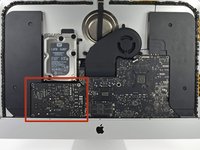
      • Kapasitör uçlarına veya güç kaynağının arkasındaki açık lehim noktalarına (kırmızı kutu içinde gösterilmiştir) dokunmamaya çok dikkat edin.

      • Gerekirse, alt yapışkan bandın kalan kısımlarını kesmek için plastik bir kart kullanılabilir.

      FixBot'a Sor

      Yorum Ekle

    23. iMac Intel 27" Retina 5K Ekran Sabit Disk Değişimi: adım 23, 3 resimden 1. iMac Intel 27" Retina 5K Ekran Sabit Disk Değişimi: adım 23, 3 resimden 2. iMac Intel 27" Retina 5K Ekran Sabit Disk Değişimi: adım 23, 3 resimden 3.
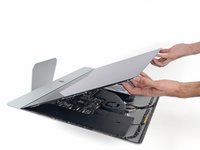
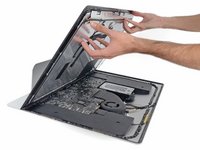
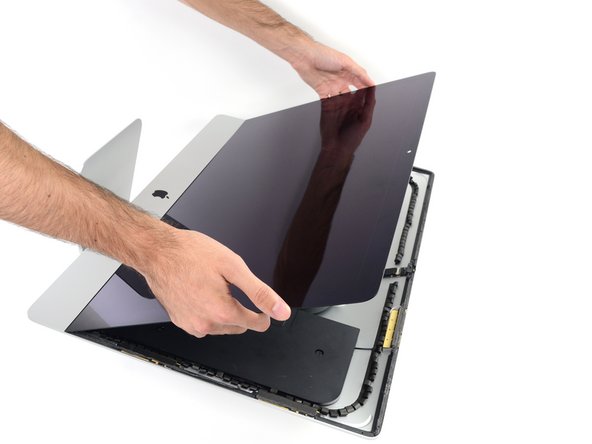
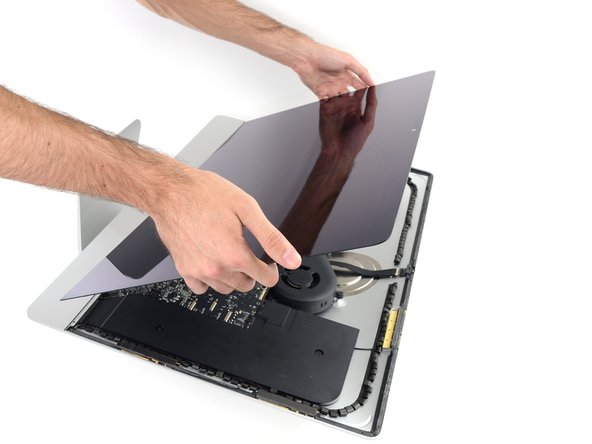
      • Ekranı tutarken çok dikkatli olun; ekran büyük, ağır ve camdan yapılmıştır. Ekranın kenarları kırılgandır. Ekranı köşelerinden tutarak kaldırmaktan kaçının.

      • Ekranı çerçeveden yukarı doğru kaldırın ve iMac'ten ayırın. Ekranı düz ve yumuşak bir yüzeye ön yüzü aşağı bakacak şekilde yerleştirin.

      • Kalan yapışkanı ayırmak için yavaşça tek bir taraftan kaldırmanız gerekebilir.

      • Yapışkan kesildikten sonra ekranı yerine sabitlemek için tekrar kullanılamaz. Onarımınız tamamlandığında, ekranı arka kasaya sabitleyen yapışkan bantları yenilemek için bu kılavuzu takip edin.

      FixBot'a Sor

      Yorum Ekle

    24. iMac Intel 27" Retina 5K Ekran Sabit Disk Değişimi: adım 24, 1 resimden 1.
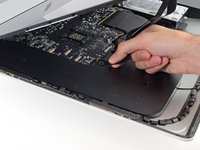
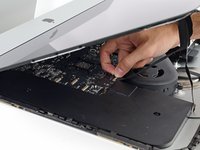
      • Ekran paneli değişimi yapıyorsanız, eski paneldeki ek bileşenleri yeni panele aktarmanız gerekebilir. Eski ekranın arka kısmını, yeni ekranla karşılaştırın. Yeni ekranda eksik olan tüm kabloları, sensörleri ve köpük yastıklamaları not edin.

      • Yapışkan bandın altında bir kablo veya tel varsa, önce mutlaka bandı sökün.

      • Kablo şasiye yapıştırılmışsa, önce yapışkanı yumuşatmak için ısıtılmış bir iOpener veya saç kurutma makinesi kullanın. Ardından kabloyu gevşetmek için altına bir açma penası kaydırabilirsiniz. Hassas konnektörleri asla doğrudan çekmeyin.

      • Köpük yastık parçalarını ekrandan ayırmak için altlarına bir açma penası kaydırın ve yavaşça çekerek çıkarın. Bunları yeni ekrana tekrar takmak için çift taraflı bant kullanmanız gerekebilir.

      FixBot'a Sor

      Yorum Ekle

    1. iMac Intel 27" Retina 5K Ekran Sabit Disk Değişimi, HDD Kılavuzları için iMac Intel Hoparlör Kenara Çekme: adım 25, 1 resimden 1.
      • Sol hoparlörü sabitleyen iki adet 10 mm vidayı bir T10 tornavida ile çıkarın.

      FixBot'a Sor

      Yorum Ekle

    2. iMac Intel 27" Retina 5K Ekran Sabit Disk Değişimi: adım 26, 2 resimden 1. iMac Intel 27" Retina 5K Ekran Sabit Disk Değişimi: adım 26, 2 resimden 2.
      • Gevşettiğiniz sol hoparlörü sola doğru, hard disk braketi vidalarını açığa çıkaracak kadar kaydırın.

      FixBot'a Sor

      Yorum Ekle

    3. iMac Intel 27" Retina 5K Ekran Sabit Disk Değişimi: adım 27, 2 resimden 1. iMac Intel 27" Retina 5K Ekran Sabit Disk Değişimi: adım 27, 2 resimden 2.
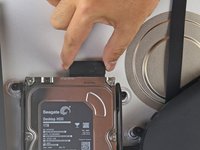
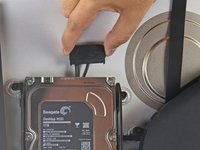
      • SATA kablosunu sürücüden ayırmak için düz bir şekilde yukarı çekin.

      FixBot'a Sor

      Yorum Ekle

    4. iMac Intel 27" Retina 5K Ekran Sabit Disk Değişimi: adım 28, 1 resimden 1.
      • Sol sabit disk braketini arka kasaya sabitleyen 7,3 mm'lik iki vidayı bir T8 tornavida ile çıkarın.

      FixBot'a Sor

      Yorum Ekle

    5. iMac Intel 27" Retina 5K Ekran Sabit Disk Değişimi: adım 29, 3 resimden 1. iMac Intel 27" Retina 5K Ekran Sabit Disk Değişimi: adım 29, 3 resimden 2. iMac Intel 27" Retina 5K Ekran Sabit Disk Değişimi: adım 29, 3 resimden 3.
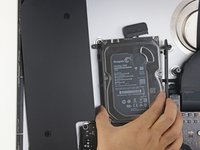
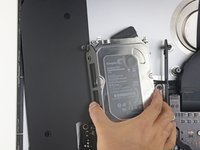
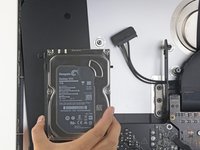
      • Sabit sürücüyü ve sol sabit sürücü braketini birlikte kavrayın.

      • Sol tarafı arka kasadan uzağa doğru eğin ve düzeneği sola kaydırın.

      • Sabit sürücüyü ve sol sabit sürücü braketini iMac'ten çıkarın.

      FixBot'a Sor

      Yorum Ekle

    6. iMac Intel 27" Retina 5K Ekran Sabit Disk Değişimi, Sol sabit disk braketini çıkarın: adım 30, 2 resimden 1. iMac Intel 27" Retina 5K Ekran Sabit Disk Değişimi, Sol sabit disk braketini çıkarın: adım 30, 2 resimden 2.
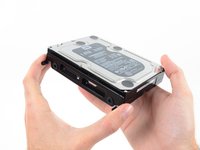
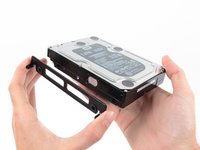
      • Sol sabit disk braketini çıkarın.

      FixBot'a Sor

      Yorum Ekle

    1. iMac Intel 27" Retina 5K Ekran Sabit Disk Değişimi, Sabit Disk: adım 31, 1 resimden 1.
      • Sabit sürücüdeki dört adet 8,1 mm T8 vida yuvasını çıkarın ve bunları yedek sürücü muhafazasına aktarın.

      FixBot'a Sor

      Yorum Ekle

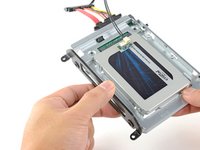
    1. iMac Intel 27" Retina 5K Ekran Sabit Disk Değişimi, Sabit diski bir SSD ile değiştirin: adım 32, 3 resimden 1. iMac Intel 27" Retina 5K Ekran Sabit Disk Değişimi, Sabit diski bir SSD ile değiştirin: adım 32, 3 resimden 2. iMac Intel 27" Retina 5K Ekran Sabit Disk Değişimi, Sabit diski bir SSD ile değiştirin: adım 32, 3 resimden 3.
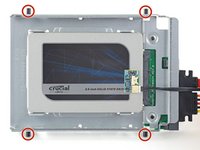
      • Sabit diskinizi bir SSD yükseltme kiti ile değiştiriyorsanız, kalan adımları takip edin.

      • SSD kutunuz ilk görseldeki gibiyse, bunun yerine bu kılavuzu takip edin.

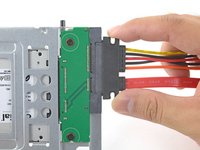
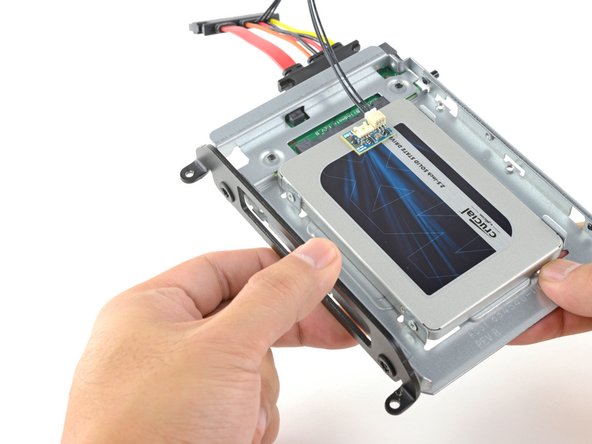
      • SSD konnektörlerini metal kutunun soketleri ile hizalayın.

      • SSD tam olarak oturana kadar diski kutu soketlerine doğru bastırın.

      • SSD, kutuya yalnızca tek bir yönde bağlanır. Konnektörler hizalanmıyorsa, SSD'yi döndürün ve tekrar deneyin.

      FixBot'a Sor

      Yorum Ekle

    2. iMac Intel 27" Retina 5K Ekran Sabit Disk Değişimi: adım 33, 3 resimden 1. iMac Intel 27" Retina 5K Ekran Sabit Disk Değişimi: adım 33, 3 resimden 2. iMac Intel 27" Retina 5K Ekran Sabit Disk Değişimi: adım 33, 3 resimden 3.
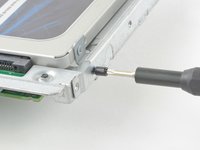
      • SSD'yi muhafazaya sabitlemek için, SSD'nin kenarları boyunca (her iki tarafta ikişer adet) dört adet yıldız vidayı takmak üzere bir yıldız tornavida kullanın.

      FixBot'a Sor

      Yorum Ekle

    3. iMac Intel 27" Retina 5K Ekran Sabit Disk Değişimi: adım 34, 2 resimden 1. iMac Intel 27" Retina 5K Ekran Sabit Disk Değişimi: adım 34, 2 resimden 2.
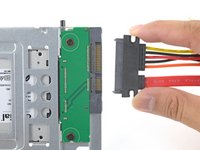
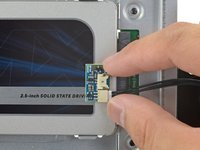
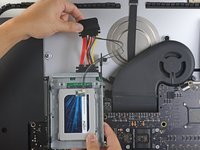
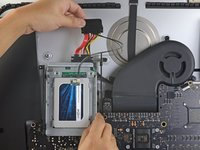
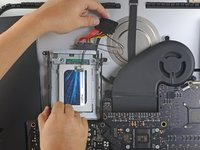
      • Sensör özellikli dahili kombo kabloyu muhafazanın üzerindeki bağlantı noktasına takın.

      • Kablo, yalnızca tek bir yönde takılabilecek şekilde anahtarlanmıştır. Kabloyu takamıyorsanız 180° döndürün ve tekrar deneyin.

      FixBot'a Sor

      Yorum Ekle

    4. iMac Intel 27" Retina 5K Ekran Sabit Disk Değişimi: adım 35, 3 resimden 1. iMac Intel 27" Retina 5K Ekran Sabit Disk Değişimi: adım 35, 3 resimden 2. iMac Intel 27" Retina 5K Ekran Sabit Disk Değişimi: adım 35, 3 resimden 3.
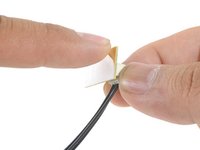
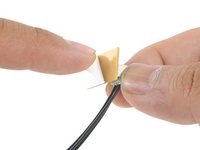
      • Yapışkanı açığa çıkarmak için küçük sıcaklık sensörü kartının arkasındaki beyaz koruyucu bandı soyun.

      • Sıcaklık sensörü kartını, SSD'nin SATA konnektörüne yakın, açıkta kalan metal bir yüzeyine yapıştırın.

      • Muhafazayı takarken engel oluşturmamaları için sıcaklık sensörü kablolarının fazlalığını katlayın.

      FixBot'a Sor

      Yorum Ekle

    5. iMac Intel 27" Retina 5K Ekran Sabit Disk Değişimi: adım 36, 2 resimden 1. iMac Intel 27" Retina 5K Ekran Sabit Disk Değişimi: adım 36, 2 resimden 2.
      • Eski sabit diskten çıkan montaj pimlerini kasanın yanlarına takmak için bir T8 tornavida kullanın.

      FixBot'a Sor

      Yorum Ekle

    6. iMac Intel 27" Retina 5K Ekran Sabit Disk Değişimi: adım 37, 2 resimden 1. iMac Intel 27" Retina 5K Ekran Sabit Disk Değişimi: adım 37, 2 resimden 2.
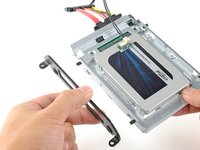
      • Eski sabit diskten çıkardığınız tüm montaj braketlerini muhafazaya takın.

      FixBot'a Sor

      Yorum Ekle

    7. iMac Intel 27" Retina 5K Ekran Sabit Disk Değişimi: adım 38, 2 resimden 1. iMac Intel 27" Retina 5K Ekran Sabit Disk Değişimi: adım 38, 2 resimden 2.
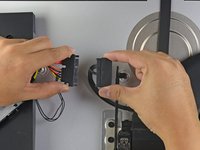
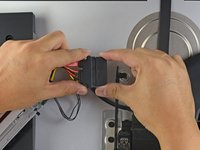
      • iMac'in birleşik kablosunu, yeni sıcaklık sensörü özellikli birleşik kabloya bağlayın.

      FixBot'a Sor

      Yorum Ekle

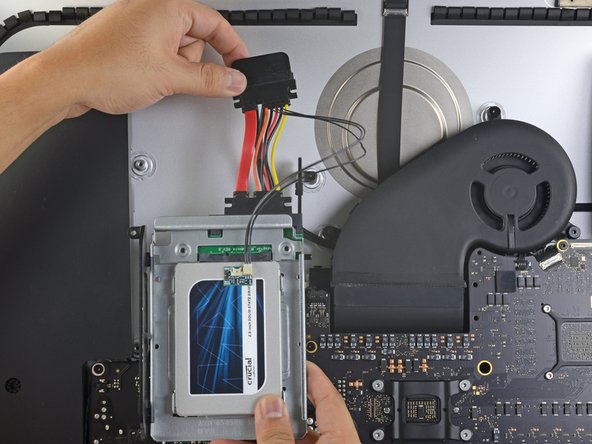
    8. iMac Intel 27" Retina 5K Ekran Sabit Disk Değişimi: adım 39, 3 resimden 1. iMac Intel 27" Retina 5K Ekran Sabit Disk Değişimi: adım 39, 3 resimden 2. iMac Intel 27" Retina 5K Ekran Sabit Disk Değişimi: adım 39, 3 resimden 3.
      • Bu adımda kullanılan görseller 2017 model bir iMac'ten alınmıştır. Sizin kablolarınız biraz farklı görünebilir ancak işlem aynı kalır.

      • SSD muhafazasını, daha önce sabit diskin bulunduğu boşluğa kaydırın.

      • Kabloları, diğer hiçbir bileşene engel olmayacak şekilde yerleştirin.

      • Kabloların keskin bükülmelere maruz kalmamasına dikkat edin ve onları sıkışmayacak şekilde yönlendirin.

      FixBot'a Sor

      Yorum Ekle

Sonuç

Cihazınızı tekrar toplamak için bu talimatları ters sırayla uygulayın ve ekran camını tekrar takmak için Yapışkan Bant Kılavuzu rehberimizi kullanın.

Elektronik atıklarınızı R2 veya e-Stewards sertifikalı bir geri dönüşüm tesisine götürün.

Onarım planlandığı gibi gitmedi mi? Temel sorun giderme adımlarını deneyin veya yardım için Answers onarım topluluğumuza danışın.

İptal et: Bu kılavuzu tamamlamadım.

326 farklı kişi bu kılavuzu tamamladı.

Sam Goldheart

Üyelik tarihi: 10/18/12

477.932 İtibar

538 adet Kılavuz yazıldı

Ekip

iFixit iFixit üyesi

Staff

123 Üyeler

73.814 adet Kılavuz yazıldı

66Kılavuz Yorumları

I did successed this. But after just turn on, main fan spins faster than ordinary status. About 1600 rpm. Ordinary rpm is just 1200.

How can I fix it? Not by software solution(i.e., fan control app), help me by hardware solutions, plz.

*Replacement HDD : WDC WD40EZRX-00SPEB0

*iMac (Retina 5K, 27-inch, Late 2014)

*3.5 GHz Intel Core i5

*AMD Radeon R9 M290X 2048 MB

Changwon - Yanıt Paylaş
Dear Changwon, i also own a Retina imac (i7 Radeon 295). Harddisk has been changed by the distributor – they sell customized "Edition iMacs". Now i have the same problem as you subscribed - from day one. Fan speeds up to 1700 / 1750 rpm after a few seconds after power on. Next week my Apple certified distributor will check my iMac and hopefully fix that "noisy" problem. I will inform you, when we will be successful ... Have a great time so long. Greetings, Markus (mr@i-map.de)

Markus - Yanıt Paylaş
Did you use a original HDD with apple Firmware or a normal HDD? If u use a nomal HDD with non apple Firmware, you have the Fan Problem.

Klausi - Yanıt Paylaş
And it just show 1.8TB but that HDD is 4TB.. :( Help me anybody..

Changwon - Yanıt Paylaş

Yorum Ekle

İstatistikleri Görüntüle:

Son 24 Saat: 26

Son 7 gün: 204

Son 30 gün: 988

Her zaman: 535,773