Ana içeriğe geç
Onarım Topluluğuna Katılın - Hesap Oluşturun

Bu çeviri bir makine tarafından oluşturulmuştur ve henüz bir kişi tarafından incelenmemiştir. Bu dili konuşuyor musunuz? İnceleme için.

iPhone 5 LCD ve Digitizer Değişimi

Neye ihtiyacın var

Videoya Genel Bakış

    1. iPhone 5 LCD ve Digitizer Değişimi, Ekran camını bantlama: adım 1, 3 resimden 1. iPhone 5 LCD ve Digitizer Değişimi, Ekran camını bantlama: adım 1, 3 resimden 2. iPhone 5 LCD ve Digitizer Değişimi, Ekran camını bantlama: adım 1, 3 resimden 3.
      • Eğer ekran camınız çatlamış ise, cama hafifçe vurarak, daha fazla kırılmayı kontrollü bir şekilde yapın ve tamir esnasında gövdenin de zarar görmesini engelleyin.

      • Temiz koli bandı şeritlerini üstüste gelecek şekilde yapıştırarak, iPhone'un ekranını tamamen kaplayın.

      • Tamir esnasında ortaya saçılan cam kırıklarından gözlerinize zarar gelmemesi için koruyucu gözlük kullanın.

      FixBot'a Sor

      Yorum Ekle

    2. iPhone 5 LCD ve Digitizer Değişimi, Pentalobe vidaları çıkarın: adım 2, 1 resimden 1.
      • İşleme başlamadan önce, iPhone'unuzun pil gücünü %25'in altına düşürün. Şarj edilmiş lityum-iyon piller, yanlışlıkla delinmesi halinde alev alabilir ya da patlayabilir.

      • Sökme işlemine başlamadan önce, iPhone'unuzun kapalı olduğundan emin olun.

      • Lightning konnektörün yanında bulunan iki adet 3.6 mm'lik Pentalobe vidaları çıkarın

      FixBot'a Sor

      Yorum Ekle

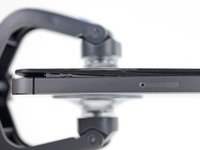
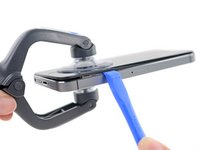
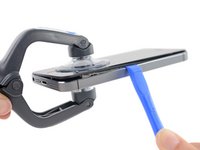
    3. iPhone 5 LCD ve Digitizer Değişimi, Ekran ayrılmasını önleme: adım 3, 3 resimden 1. iPhone 5 LCD ve Digitizer Değişimi, Ekran ayrılmasını önleme: adım 3, 3 resimden 2. iPhone 5 LCD ve Digitizer Değişimi, Ekran ayrılmasını önleme: adım 3, 3 resimden 3.
      • İlerleyen adımlarda ekranı yukarı kaldırarak telefon gövdesinden ayıracaksınız. Ekran, bir adet cam pano ve metal kelepçeli plastik kenardan oluşur.

      • Hangi aleti kullandığınızdan bağımsız, bütün ekranı kaldırdığınızdan emin olmanız gerekiyor.

      • İlk fotoğrafta görüldüğü gibi cam, plastikten ayrılmaya başladığında; metal kelepçeleri kasadan ayırmak için plastik çerçeve ve metal telefon gövdesi arasına plastik bir açma aleti yerleştirin.

      • Eğer telefonu, ayrılmış bir ekran kenarı ile yeniden monte ediyorsanız, telefonu kapalı tutması için plastik kenar ile cam arasına ince bir şerit yapışkan sürebilirsiniz.

      FixBot'a Sor

      Yorum Ekle

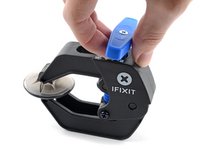
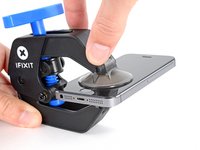
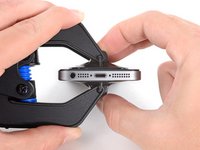
    4. iPhone 5 LCD ve Digitizer Değişimi, Anti-Clamp talimatları: adım 4, 3 resimden 1. iPhone 5 LCD ve Digitizer Değişimi, Anti-Clamp talimatları: adım 4, 3 resimden 2. iPhone 5 LCD ve Digitizer Değişimi, Anti-Clamp talimatları: adım 4, 3 resimden 3.
      Bu adımda kullanılan alet:
      Clampy - Anti-Clamp
      $24.95
      • Sonraki iki adım, açma işlemini kolaylaştırmak için tasarladığımız bir alet olan Anti-Clamp kullanımını göstermektedir. Eğer Anti-Clamp kullanmıyorsanız, alternatif bir yöntem için iki adım aşağıya atlayın.

      • Anti-Clamp'in nasıl kullanılacağına dair eksiksiz talimatlar için bu kılavuza göz atın.

      • Anti-Clamp'in kollarının kilidini açmak için mavi sapı geriye doğru çekin.

      • Kolları iPhone'unuzun sol veya sağ kenarına kaydırın.

      • Vantuzları iPhone'un alt kenarına, ana sayfa düğmesinin hemen yukarısına (biri ön, diğeri arka tarafa gelecek şekilde) yerleştirin.

      • İstenen bölgeye vakum uygulamak için vantuzları birbirine doğru sıkın.

      • iPhone'unuzun yüzeyinin Anti-Clamp'in tutması için çok kaygan olduğunu fark ederseniz, daha iyi kavrayan bir yüzey oluşturmak için bant kullanabilirsiniz.

      FixBot'a Sor

      Yorum Ekle

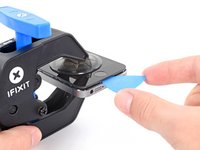
    5. iPhone 5 LCD ve Digitizer Değişimi: adım 5, 3 resimden 1. iPhone 5 LCD ve Digitizer Değişimi: adım 5, 3 resimden 2. iPhone 5 LCD ve Digitizer Değişimi: adım 5, 3 resimden 3.
      • Kolları kilitlemek için mavi sapı ileriye doğru çekin.

      • Sapı saat yönünde 360 derece veya vantuzlar gerilmeye başlayana kadar çevirin.

      • Vantuzların birbiriyle hizalı kaldığından emin olun. Eğer kayarak hizadan çıkmaya başlarlarsa, vantuzları hafifçe gevşetin ve kolları tekrar hizalayın.

      • Anti-Clamp yeterince geniş bir boşluk oluşturduğunda ekranın altına bir açma penası yerleştirin.

      • Eğer Anti-Clamp yeterli bir boşluk oluşturmazsa, bölgeye daha fazla ısı uygulayın ve sapı çeyrek tur çevirin.

      • Bir kerede çeyrek turdan fazla çevirmeyin ve turlar arasında bir dakika bekleyin. Bırakın işi Anti-Clamp ve zaman sizin yerinize yapsın.

      • Sonraki iki adımı atlayın.

      FixBot'a Sor

      Yorum Ekle

    6. iPhone 5 LCD ve Digitizer Değişimi, Manuel Açma İşlemi: adım 6, 1 resimden 1.
      • Bir adet vakumlu ağzı, ana sayfa düğmesinin hemen üzerinden ekrana bastırın.

      • Sıkı bir kavrayış için, vakumlu ağzın tamamiyle ekranın üzerinde olduğundan emin olun.

      • Eğer çatlak camlı bir iPhone'u açıyorsanız, bir kaç adet koli bandını titiz bir şekilde ön tarafın üzerine yapıştırın ve ortaya çıkan balonlardan mümkün olduğunca kurtulun. Bu işlem, vakumlu ağza daha iyi bir kavrayış sağlayacak ve kırık camın dağılmasını minimuma indirecektir.

      FixBot'a Sor

      Yorum Ekle

    7. iPhone 5 LCD ve Digitizer Değişimi, Ön panel düzeneğini kaldırmaya başlayın: adım 7, 1 resimden 1.
      • Vakumlu ağzın ön panel düzeneğine düzgün bir şekilde sabitlendiğinden emin olun.

      • Bir elinizle iPhone'u aşağıda tutarken, vakumlu ağzı havaya doğru kaldırarak ön panel düzeneğini arka kasadan hafifçe ayırın.

      • Acele etmeyin ve sağlam, sürekli bir kuvvet uygulayın. Ekran, çoğu cihaza göre çok daha sıkı bir şekilde oturmuştur.

      • Vantuzla yukarı doğru çekerken, bir plastik açma aleti kullanarak arka kasayı ekrandan nazikçe ayırmaya başlayın.

      • Ön panel düzeneğini arka kasaya bağlayan çeşitli kelepçeler vardır. Bu sebeple, ön panel düzeneğini ayırmak için hem vakumlu ağzı hem de plastik açma aletini beraber kullanmanız gerekebilir.

      FixBot'a Sor

      Yorum Ekle

    8. iPhone 5 LCD ve Digitizer Değişimi, Ön panel yan klipslerini ayırma: adım 8, 1 resimden 1.
      • Ön panel düzeneğini kenarlardan kaldıraçla kaldırmaya devam edin. Sağ ve sol taraflardaki kelepçelerden ayırın.

      FixBot'a Sor

      Yorum Ekle

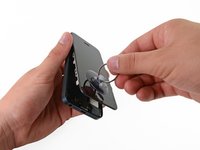
    9. iPhone 5 LCD ve Digitizer Değişimi, Telefonu açma: adım 9, 3 resimden 1. iPhone 5 LCD ve Digitizer Değişimi, Telefonu açma: adım 9, 3 resimden 2. iPhone 5 LCD ve Digitizer Değişimi, Telefonu açma: adım 9, 3 resimden 3.
      • Ön panel düzeneğini arka kasadan tamamiyle ayırmaya çalışmayın; hala iPhone'un üst kısmına bağlı olan şerit kablolar olacaktır.

      • Ön panel düzeneğinin alt ve yanlardaki kelepçeleri serbest kaldıktan sonra düzeneği, alt kısmından kaldırarak arka kasadan ayırın.

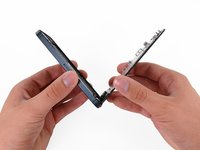
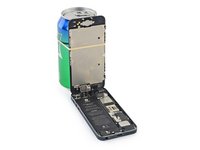
      • Ön paneli, arka kasaya 90 derecelik bir açı çizecek şekilde yavaşça kaldırarak, üzerinde çalışırken durması için bir şeye yaslayın.

      • Çalışırken ekranın sağlam bir şekilde yerinde durması için, lastik bir bant kullanın. Bu bant aynı zamanda ekran kablolarına uygulanabilecek lüzumsuz gerginliği de önleyecektir.

      FixBot'a Sor

      Yorum Ekle

    10. iPhone 5 LCD ve Digitizer Değişimi, Batarya konnektör braketi vidalarını çıkarma: adım 10, 1 resimden 1.
      • Metal pil konnektör braketini anakarta tutturan aşağıdaki vidaları ayırın:

      • Bir adet 1.8 mm Phillips vida

      • Bir adet 1.6 mm Phillips vida

      FixBot'a Sor

      Yorum Ekle

    11. iPhone 5 LCD ve Digitizer Değişimi, Batarya konnektörü kolunu çıkarma: adım 11, 1 resimden 1.
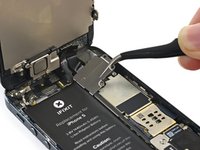
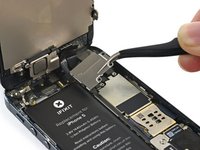
      • Metal pil konnektör kolunu iPhone'dan ayırın.

      FixBot'a Sor

      Yorum Ekle

    12. iPhone 5 LCD ve Digitizer Değişimi, Batarya konnektörünü ayırma: adım 12, 1 resimden 1.
      • Pil konnektörünü, anakart üstündeki soketinden ayırıp kaldırmak için plastik bir açma aleti kullanın.

      • Soketin çevresindeki küçük yüzey montajlı bileşenleri yerinden oynatmamaya dikkat edin.

      • Sadece pil konnektörünün kendisini kaldırmaya ve kesinlikle anakart üzerindeki soketi zorlamamaya özen gösterin. Eğer anakarttaki soketi veya anakartın kendisini zorlarsanız, soketi tahrip edebilir veya anakart üzerindeki yakın bileşenlere zarar verebilirsiniz.

      FixBot'a Sor

      Yorum Ekle

    13. iPhone 5 LCD ve Digitizer Değişimi, Ön panel düzeneği kablo braketi vidalarını çıkarma: adım 13, 1 resimden 1.
      • Ön panel düzeneği kablo kolunu anakarta tutturan aşağıdaki vidaları sökün:

      • İki adet 1.2 mm Phillips vida

      • Bir adet 1.6 mm Phillips vida

      • Bu vida manyetik tornavidaya tepki vermemektedir; sökerken kaybolmamasına dikkat edin ve işiniz bittikten sonra doğru yere taktığınızdan emin olun (manyetik vidalar devreyi bozabilir)

      FixBot'a Sor

      Yorum Ekle

    14. iPhone 5 LCD ve Digitizer Değişimi, Ön panel düzeneği kablo braketinin çıkarılması: adım 14, 2 resimden 1. iPhone 5 LCD ve Digitizer Değişimi, Ön panel düzeneği kablo braketinin çıkarılması: adım 14, 2 resimden 2.
      • Ekran kablo braketini kancasından çıkarmak için pile doğru kaldırın ve iPhone'dan ayırın.

      • Tekrar monte esnasında, sol taraftaki kancaları anakartın altına iliştirin ve braketi telefonun dışına doğru indirin.

      FixBot'a Sor

      Yorum Ekle

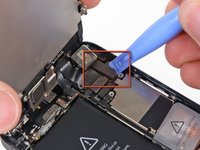
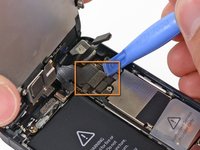
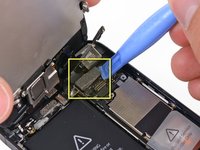
    15. iPhone 5 LCD ve Digitizer Değişimi, Ön panel düzeneği kablolarını ayırma: adım 15, 3 resimden 1. iPhone 5 LCD ve Digitizer Değişimi, Ön panel düzeneği kablolarını ayırma: adım 15, 3 resimden 2. iPhone 5 LCD ve Digitizer Değişimi, Ön panel düzeneği kablolarını ayırma: adım 15, 3 resimden 3.
      • Bu adımdaki kabloları ayırmadan veya yeniden bağlamadan önce bataryanın bağlantısının kesildiğinden emin olun.

      • 3 adet ön panel düzeneği kablosunu ayırmak için plastik bir açma aleti veya tırnağınızı kullanın:

      • Ön kamera ve sensör kablosu

      • LCD kablosu

      • Sayısallaştırıcı kablosu

      • Telefonunuzu tekrar birleştirirken, LCD kablosu konnektörden çıkabilir. Bu, telefonunuzu tekrar açarken beyaz çizgilerin oluşmasına ya da hiçbir şey gözükmemesine sebep olabilir. Böyle bir durumda, kabloyu tekrar bağlayıp telefonunuzu baştan başlatın. Telefonunuzu baştan başlatmanın en iyi yolu bataryayı söküp yeniden takmaktır.

      FixBot'a Sor

      Yorum Ekle

    16. iPhone 5 LCD ve Digitizer Değişimi, Ön panel düzeneğini ve arka kasayı ayırma: adım 16, 1 resimden 1.
      • Ön panel düzeneğini arka kasadan ayırın.

      FixBot'a Sor

      Yorum Ekle

    1. iPhone 5 LCD ve Digitizer Değişimi, Yerleşik Hoparlör: adım 17, 1 resimden 1.
      • Ön kamera braketini ekran düzeneğine sabitleyen iki vidayı çıkarın.

      • Bir adet 4,1 mm Yıldız vida

      • Bir adet 2,2 mm Yıldız vida

      FixBot'a Sor

      Yorum Ekle

    2. iPhone 5 LCD ve Digitizer Değişimi: adım 18, 2 resimden 1. iPhone 5 LCD ve Digitizer Değişimi: adım 18, 2 resimden 2.
      • Kulaklık hoparlör braketini ekran düzeneğinden çıkarın.

      FixBot'a Sor

      Yorum Ekle

    3. iPhone 5 LCD ve Digitizer Değişimi: adım 19, 1 resimden 1.
      • Yerleşik hoparlörü iPhone'dan çıkarın.

      FixBot'a Sor

      Yorum Ekle

    4. iPhone 5 LCD ve Digitizer Değişimi: adım 20, 1 resimden 1.
      • Üstteki vidanın bulunduğu metal braketin altında küçük, siyah plastik bir ara parça bulunur. Üstteki vida, önce metal braketin içinden, ardından bu plastik ara parçanın içinden geçer.

      FixBot'a Sor

      Yorum Ekle

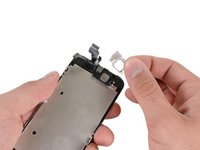
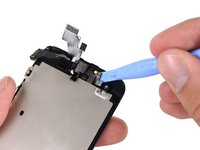
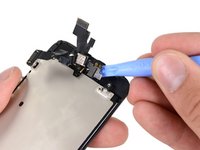
    1. iPhone 5 LCD ve Digitizer Değişimi, Ön kamerayı çıkarın: adım 21, 2 resimden 1. iPhone 5 LCD ve Digitizer Değişimi, Ön kamerayı çıkarın: adım 21, 2 resimden 2.
      • Kulaklık hoparlörü temas noktalarının altından başlayarak, ekran düzeneğinden ön kamerayı ayırmak için bir açma aleti veya plastik kanırtma aparatının ucunu kullanın.

      • Dikkat: Kulaklık hoparlörü temas noktalarını çıkarmak, bunların yırtılmasına neden olabilir. Temas noktalarını kaldırırken son derece dikkatli olun.

      FixBot'a Sor

      Yorum Ekle

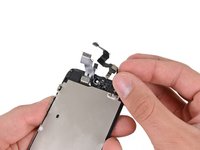
    2. iPhone 5 LCD ve Digitizer Değişimi: adım 22, 2 resimden 1. iPhone 5 LCD ve Digitizer Değişimi: adım 22, 2 resimden 2.
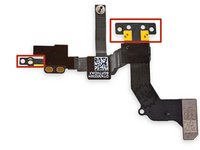
      • Ön kamera ve arka mikrofon düzeneğini çıkarın.

      • Yeni bir parça takıyorsanız, yeni parçanızda üretim amacıyla kullanılan delikli iki tırnak olabilir. Bu tırnaklar makasla kesilebilir.

      • Yakınlık sensörü için küçük, kare şeklinde plastik ve metal bir tutucu bulunur. Bu tutucu, yakınlık sensörünün doğru şekilde çalışması için gereklidir.

      • Yakınlık sensörünü veya kamerayı değiştiriyorsanız, tutucunun ekranın arkasına yapışık kaldığından emin olun. Eğer eski yakınlık sensörüyle birlikte çıkarsa, eski sensörden ayırın ve ekranın arkasına tekrar yapıştırmak için çok az miktarda yapıştırıcı kullanın.

      FixBot'a Sor

      Yorum Ekle

    1. iPhone 5 LCD ve Digitizer Değişimi, Ana sayfa düğmesi braketini çıkarın: adım 23, 1 resimden 1.
      • Ana sayfa düğmesi braketini ekran düzeneğine sabitleyen iki adet 1.3 mm Yıldız vidayı (Phillips #000) çıkarın.

      • NOT: İki adet 1.3 mm Yıldız vidayı (Phillips #000) tekrar takarken, ekranın diğer tarafına zarar verebileceklerinden aşırı sıkmamaya dikkat edin.

      FixBot'a Sor

      Yorum Ekle

    2. iPhone 5 LCD ve Digitizer Değişimi, Ana sayfa düğmesi ribbon kablosunu ayırın: adım 24, 2 resimden 1. iPhone 5 LCD ve Digitizer Değişimi, Ana sayfa düğmesi ribbon kablosunu ayırın: adım 24, 2 resimden 2.
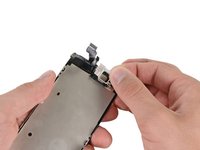
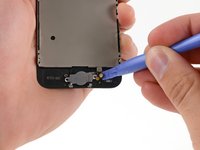
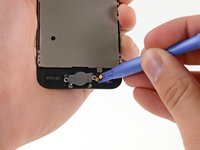
      • Ana sayfa düğmesi ribbon kablosunun kenarını ekran düzeneğinden ayırmak için bir plastik açma aleti kullanın.

      • Sağ taraftan, ribbon kablonun altın temas noktaları arasındaki bölgeden başlayın ve sola doğru ilerleyin.

      • Soldan sağa doğru gitmek, temas noktaları ön panel düzeneğine sıkıca yapıştırıldığından ribbon kablonuzun yırtılmasına neden olabilir.

      • Doğrudan bir altın temas noktasından ayırmaya çalışmak, lehimin kırılmasına ve temas noktasının ribbon kablodan kopmasına neden olabilir.

      • Plastik açma aletini temas noktalarının altına sokmakta zorlanırsanız, aleti ters çevirin ve yapışkanı gevşetmek için temas noktalarının sağ tarafına hafifçe bastırın, ardından tekrar deneyin.

      FixBot'a Sor

      Yorum Ekle

    1. iPhone 5 LCD ve Digitizer Değişimi, LCD ve Digitizer: adım 25, 2 resimden 1. iPhone 5 LCD ve Digitizer Değişimi, LCD ve Digitizer: adım 25, 2 resimden 2.
      • Ana sayfa düğmesini ekran düzeneğinden yukarı doğru kaldırmak için plastik bir açma aleti kullanın.

      FixBot'a Sor

      Yorum Ekle

    2. iPhone 5 LCD ve Digitizer Değişimi: adım 26, 1 resimden 1.
      • Ana sayfa düğmesini ekran düzeneğinden ayırın.

      FixBot'a Sor

      Yorum Ekle

    3. iPhone 5 LCD ve Digitizer Değişimi: adım 27, 2 resimden 1. iPhone 5 LCD ve Digitizer Değişimi: adım 27, 2 resimden 2.
      • Her yönde ikişer tane olmak üzere toplam dört adet 1.2 mm'lik Phillips vidayı LCD iskeletinden ayırın.

      FixBot'a Sor

      Yorum Ekle

    4. iPhone 5 LCD ve Digitizer Değişimi: adım 28, 1 resimden 1.
      • LCD kalkan plakayı ekran düzeneğine tutturan, aşağıda sıralanan vidaları ayırın:

      • Bir adet 1.4 mm'lik Phillips vida

      • Bir adet 2.6 mm'lik Phillips vida

      FixBot'a Sor

      Yorum Ekle

    5. iPhone 5 LCD ve Digitizer Değişimi: adım 29, 2 resimden 1. iPhone 5 LCD ve Digitizer Değişimi: adım 29, 2 resimden 2.
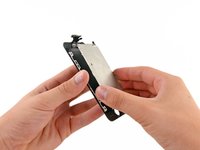
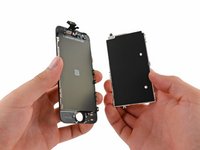
      • LCD kalkan plakayı ekran düzeneğinden ayırın.

      FixBot'a Sor

      Yorum Ekle

    6. iPhone 5 LCD ve Digitizer Değişimi: adım 30, 1 resimden 1.
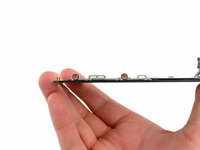
      • Bu işlemlerden sonra, sade ekran düzeneği kalacak.

      • Cihazınızı tekrar birleştirirken, LCD kalkanı; ana sayfa düğmesini; ön kamera düzeneğini; ön kamera lens contasını ve yerleşik hoparlörü düzgün bir şekilde transfer ettiğinizden emin olun.

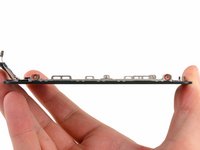
      • Yeni monte ettiğiniz ekran orijinal çerçeveye sığmamış gibi görünüyorsa, ekrana fazla güç uygulamayın; aksi takdirde cam çatlayabilir. Onun yerine, yukardan başlamak üzere ekranı 30°lik açı ile yerleştirin. Amaç, telefonun metal çerçevesinin altındaki üç adet plastik kolu yakalayıp, yanlardan olmak üzere hafif baskı uygulayarak aşağıya itmektir.

      • Yeni ekran düzeneğinizin ve LCD'nin arkasındaki koruyucu kaplamayı çıkarmayı unutmayın.

      • Unutmayın: Telefonu tekrar birleştirdikten sonra, ekran açılmayabilir. Düzeltmek için, telefonunuzu şarja takıp, başlatma ve ana sayfa düğmelerine aynı anda 20 boyunca basılı tutun.

      FixBot'a Sor

      Yorum Ekle

Sonuç

Cihazınızı tekrar birleştirmek için, bu talimatları sondan başa doğru uygulayın.

İptal et: Bu kılavuzu tamamlamadım.

1573 farklı kişi bu kılavuzu tamamladı.

Bu çevirmenlere özel teşekkürler:

en tr

100%

Gözde dünyayı onarmamıza yardım ediyor! Katkıda bulunmak ister misiniz?
Çeviriye Başlayın ›

Andrew Optimus Goldheart

Üyelik tarihi: 10/17/09

515.671 İtibar

406 adet Kılavuz yazıldı

Ekip

iFixit iFixit üyesi

Staff

123 Üyeler

86.246 adet Kılavuz yazıldı

141Kılavuz Yorumları

As far as screens go, with the technology and build quality involved, I dont see this screen going under $200. Wasn't difficult at all, but there are still many steps involved. Great guide ifixit!

crevz - Yanıt Paylaş

Actually right now they are $30 for Grade A.

Josh Bacon - Yanıt Paylaş

12 for a copy :D the 6s screens are also dropping, it happens every year. might be different with iphone 8 oled display though

echow2001 - Yanıt Paylaş

iPhone 8 screen replacements now less than $20 :)

Esther Goldberg - Yanıt Paylaş

thanx for all your great repair manuals

adam - Yanıt Paylaş

Yorum Ekle

İstatistikleri Görüntüle:

Son 24 Saat: 7

Son 7 gün: 54

Son 30 gün: 242

Her zaman: 2,547,068