Ana içeriğe geç
Onarım Topluluğuna Katılın - Hesap Oluşturun

Bu çeviri bir makine tarafından oluşturulmuştur ve henüz bir kişi tarafından incelenmemiştir. Bu dili konuşuyor musunuz? İnceleme için.

iPod Touch 4. Nesil Değişim Pili Değişimi

Neye ihtiyacın var

    1. iPod Touch 4. Nesil Değişim Pili Değişimi, Ön Panel: adım 1, 1 resimden 1.
      • iPod Touch 4. Nesil ön paneli, arka kasaya yapıştırıcı ile tutturulmuştur. Yapıştırıcıyı yumuşatmak için bir ısı tabancası kullanılması şiddetle tavsiye edilir.

      • Isı tabancasını "düşük" ayara getirin ve ana sayfa düğmesinin yakınındaki alt kısımdan ısıtmaya başlayın.

      • Isının cihazın geneline eşit şekilde yayılmasını sağlamak için, ısıtılacak bölgenin dairesel hareketlerle ısıtılması önerilir.

      FixBot'a Sor

      Yorum Ekle

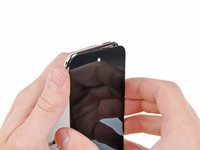
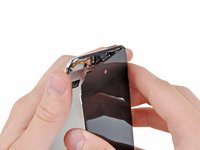
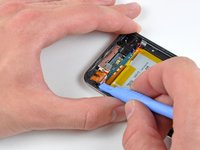
    2. iPod Touch 4. Nesil Değişim Pili Değişimi: adım 2, 2 resimden 1. iPod Touch 4. Nesil Değişim Pili Değişimi: adım 2, 2 resimden 2.
      • Dikkatli olun, Touch çok sıcak olacaktır. Ayırma işlemi sırasında bir havluyla tutmak faydalı olabilir.

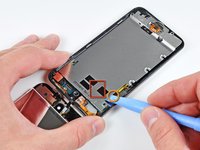
      • Bir açma aletinin ucunu, ana sayfa düğmesinin yakınındaki ön cam panel ile plastik çerçeve arasına yerleştirin.

      • Plastik çerçeve ile çelik arka kasa arasını ayırmaya çalışmayın.

      • Camı aşırı bükmemeye dikkat ederek ön panelin alt kenarını yukarı doğru kaldırın.

      • Ön panel düzeneğini ayırmak çok zorsa, tekrar ısıtın ve tekrar deneyin.

      FixBot'a Sor

      Yorum Ekle

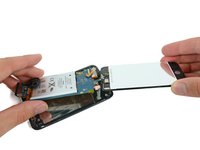
    3. iPod Touch 4. Nesil Değişim Pili Değişimi: adım 3, 1 resimden 1.
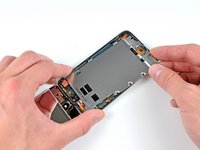
      • Ön panelin alt kenarını tutacak kadar yer açıldığında, sol ve sağ kenarlarındaki yapışkanı ayırmak için paneli cihazın gövdesinden yukarı doğru kaldırın.

      • Yapışkanı ayırmak çok zorsa, devam etmeden önce yumuşatmak için bir ısı tabancası kullanın.

      FixBot'a Sor

      Yorum Ekle

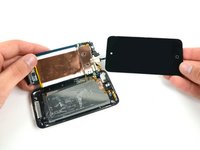
    4. iPod Touch 4. Nesil Değişim Pili Değişimi: adım 4, 2 resimden 1. iPod Touch 4. Nesil Değişim Pili Değişimi: adım 4, 2 resimden 2.
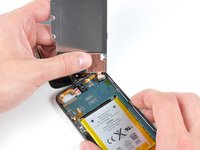
      • 4. nesil Touch'ın yapısı nedeniyle, sayısallaştırıcı kablosu anakart çıkarılmadan önce yerinden ayrılamaz. Ön panel düzeneğini tutarken çok dikkatli olun; zira bu parça, oldukça hassas olan sayısallaştırıcı kablosu ile Touch'ın geri kalanına bağlıdır.

      • Ayrıca ekran veri kablosu oldukça kısadır ve ön panel düzeneğinin üst kısmına yakın bir yerde anakarta bağlıdır. Ön panel düzeneğinin üst kenarını serbest bırakırken kendiliğinden çıkmazsa, ön panel düzeneğini Touch'tan dışarı doğru döndürmeden önce bir açma aleti kullanarak bağlantısını kestiğinizden emin olun.

      • Ön panel düzeneğinin üst kısmını, Touch'a tutunan yapışkandan dikkatlice ayırın ve bu iki parçayı birbirine bağlayan kısa sayısallaştırıcı kablosuna dikkat edin.

      FixBot'a Sor

      Yorum Ekle

    5. iPod Touch 4. Nesil Değişim Pili Değişimi: adım 5, 1 resimden 1.
      • Aşağıdaki sekiz adet Yıldız vidayı çıkarın:

      • Bir adet 3,5 mm Yıldız vida

      • İki adet 3,0 mm Yıldız vida

      • Bir adet 2,3 mm Yıldız vida

      • Bir adet 2,4 mm Yıldız vida

      • Üç adet 2,0 mm Yıldız vida

      FixBot'a Sor

      Yorum Ekle

    6. iPod Touch 4. Nesil Değişim Pili Değişimi: adım 6, 1 resimden 1.
      • Arka kameranın üzerindeki ince çelik kapağı, açma aletinin kenarını kullanarak dikkatlice ayırın.

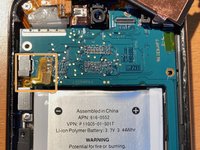
      • Kameranın yanında, çerçevenin yakınında bulunan küçük yaya (sarı renkle vurgulanmıştır) dikkat edin.

      • Çelik kapağı iPod'dan çıkarın.

      FixBot'a Sor

      Yorum Ekle

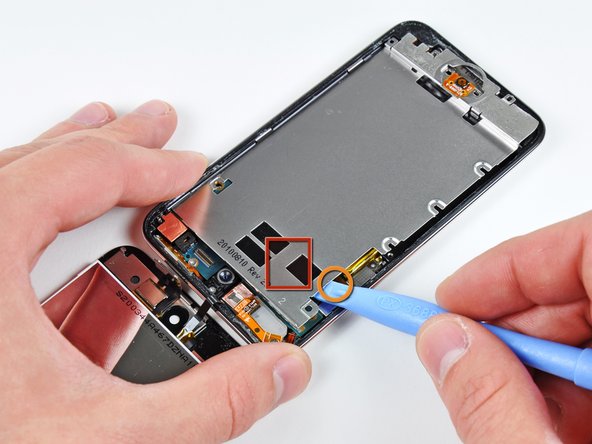
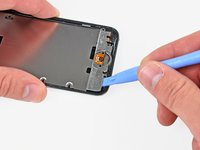
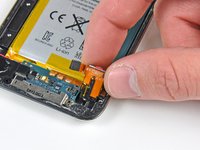
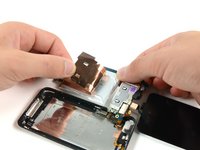
    7. iPod Touch 4. Nesil Değişim Pili Değişimi: adım 7, 3 resimden 1. iPod Touch 4. Nesil Değişim Pili Değişimi: adım 7, 3 resimden 2. iPod Touch 4. Nesil Değişim Pili Değişimi: adım 7, 3 resimden 3.
      • Açma aletinin ucunu, Touch'ın sol alt köşesine yakın çelik orta plakanın altına yerleştirin.

      • Plakayı, plastik iç kasaya sabitleyen yapışkandan ayırmak için yavaşça yukarı doğru kanırtın.

      • Plaka hala anakarta yapışıksa, yapışkanı gevşetmek için bölgeyi tekrar ısıtın, ardından açma aletini kullanarak plakayı anakarttan yavaşça ayırın.

      • Plakanın altında ince ve hassas bir ribbon kablo bulunur. Plakayı kaldırırken kabloyu yırtmamaya çok dikkat edin.

      • Bu kablo plakaya yapışabilir ve dikkatli olmazsanız çok kolay yırtılabilir. Yavaş çalışın ve kabloyu zorlamamaya dikkat edin.

      FixBot'a Sor

      Yorum Ekle

    8. iPod Touch 4. Nesil Değişim Pili Değişimi: adım 8, 2 resimden 1. iPod Touch 4. Nesil Değişim Pili Değişimi: adım 8, 2 resimden 2.
      • Çelik orta plakayı arka kasadan çıkarmak için hafifçe eğin.

      • Arka kamerayı çelik orta plakaya bağlayan bakır bandı yırtmamaya dikkat edin.

      • Çelik orta plakayı arka kasadan yukarı kaldırın ve arka kameraya yapışık olan bakır bandı sökün.

      FixBot'a Sor

      Yorum Ekle

    1. iPod Touch 4. Nesil Değişim Pili Değişimi, kulaklık ucu: adım 9, 1 resimden 1.
      • Kulaklık ucu konnektörünü anakart üzerindeki soketinden yukarı doğru kaldırarak ayırmak için bir açma aleti kullanın.

      FixBot'a Sor

      Yorum Ekle

    2. iPod Touch 4. Nesil Değişim Pili Değişimi: adım 10, 1 resimden 1.
      • Kulaklık ucu donanımını arka kasaya sabitleyen tek bir 2,6 mm Yıldız vidayı çıkarın.

      • Vida 90 derecelik bir açıyla durmaktadır. Vidayı bu açıyla çıkardığınızdan emin olun.

      FixBot'a Sor

      Yorum Ekle

    3. iPod Touch 4. Nesil Değişim Pili Değişimi: adım 11, 2 resimden 1. iPod Touch 4. Nesil Değişim Pili Değişimi: adım 11, 2 resimden 2.
      • Kulaklık ucunun bataryaya en yakın kenarını yuvasından nazikçe kaldırmak için bir iPod açma aleti kullanın.

      • Kulaklık ucunu arka kasanın içindeki yuvasından çıkarın.

      FixBot'a Sor

      Yorum Ekle

    1. iPod Touch 4. Nesil Değişim Pili Değişimi, Anakart: adım 12, 1 resimden 1.
      • Anakartın üst kenarına yakın aşağıdaki üç vidayı çıkarın:

      • Bir adet 2.0 mm Yıldız vida

      • İki adet 2.3 mm Yıldız vida

      FixBot'a Sor

      Yorum Ekle

    2. iPod Touch 4. Nesil Değişim Pili Değişimi: adım 13, 1 resimden 1.
      • Arka kamerayı arka kasadan yavaşça ayırmak için bir iPod açma aletinin ucunu kullanın; ancak kamerayı yerinden çıkarmayın.

      • Arka kamerayı henüz çıkarmaya çalışmayın.

      FixBot'a Sor

      Yorum Ekle

    3. iPod Touch 4. Nesil Değişim Pili Değişimi: adım 14, 2 resimden 1. iPod Touch 4. Nesil Değişim Pili Değişimi: adım 14, 2 resimden 2.
      • Anakartın batarya tarafındaki kenarını, diğer elinizle tutabileceğiniz kadar hafifçe kaldırmak için bir iPod açma aleti kullanın.

      • Anakart çok ince ve hassas olduğu için aşırı derecede bükmeyin.

      • Ses kontrol ribbon kablosu hala bağlı olduğu ve çok kolay yırtılabileceği için fazla kaldırmamaya çok dikkat edin.

      • Bir elinizle anakartı nazikçe kaldırırken, anakartın üst kenarındaki bakır bandın yakınından anakartı kaldırmak için bir iPod açma aleti kullanın.

      • Son ekran düzeneği bağlantısı arka kasanın üst kenarından kurtulduğunda anakart yeterince kaldırılmış olacaktır.

      FixBot'a Sor

      Yorum Ekle

    1. iPod Touch 4. Nesil Değişim Pili Değişimi, Anakart Düzeneği: adım 15, 3 resimden 1. iPod Touch 4. Nesil Değişim Pili Değişimi, Anakart Düzeneği: adım 15, 3 resimden 2. iPod Touch 4. Nesil Değişim Pili Değişimi, Anakart Düzeneği: adım 15, 3 resimden 3.
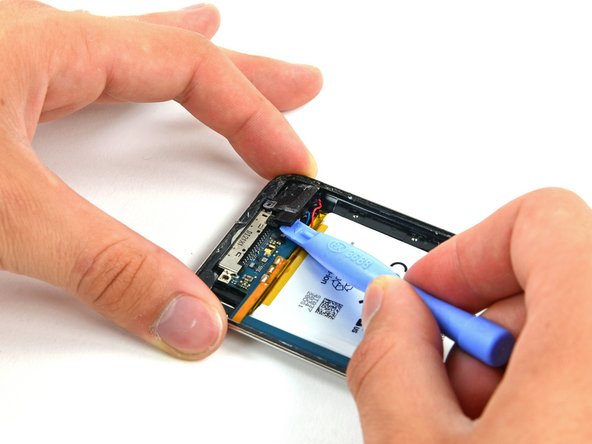
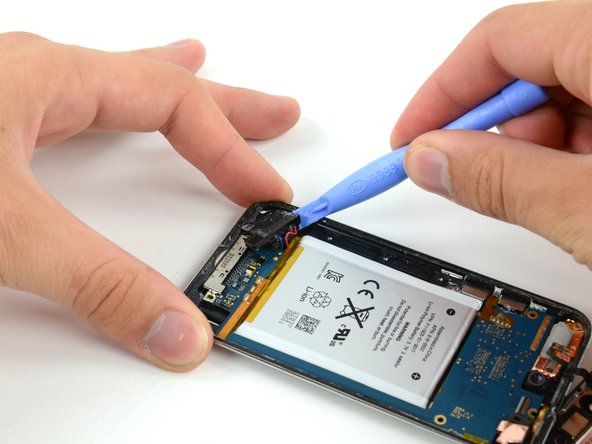
      • Plastik bir açma aleti kullanarak, iPod'un hoparlörünü dış kasadaki yuvasından dikkatlice ayırın.

      • Hoparlörü tamamen çıkarmaya çalışmayın. Hoparlör hala anakartın alt kısmına lehimli durumdadır.

      • Batarya montajına devam edebilmeniz için hoparlörün bataryanın üzerinde durmasını sağlayın.

      FixBot'a Sor

      Yorum Ekle

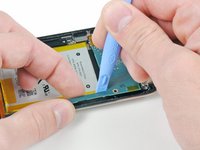
    2. iPod Touch 4. Nesil Değişim Pili Değişimi: adım 16, 3 resimden 1. iPod Touch 4. Nesil Değişim Pili Değişimi: adım 16, 3 resimden 2. iPod Touch 4. Nesil Değişim Pili Değişimi: adım 16, 3 resimden 3.
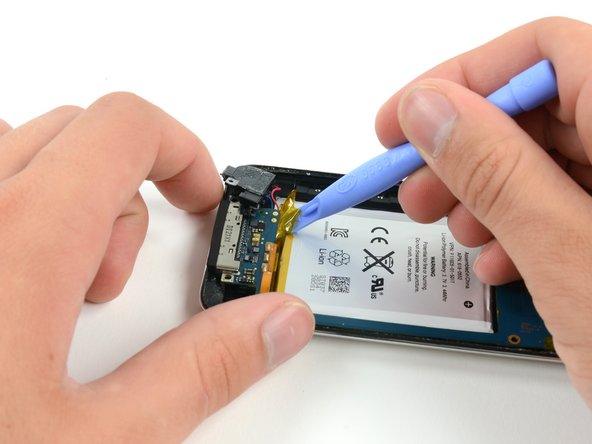
      • Sonraki birkaç adımda bataryanın, anakartın ve bataryanın altındaki çerçevenin altında bulunan yapışkanı gevşeteceksiniz. Bu işlemi yavaş, dikkatli ve dengeli bir şekilde yapın. Bataryayı delmemeye veya anakartı bükmemeye dikkat edin.

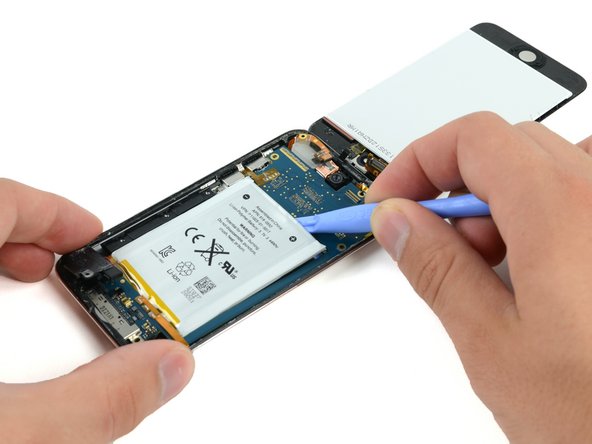
      • Bataryanın açıkta kalan üç kenarındaki yapışkanı ayırmak için bir plastik açma aleti kullanın.

      • Bataryayı yerinden çıkarmaya çalışmayın, yalnızca yapışkanı gevşetmeye başlayın.

      FixBot'a Sor

      Yorum Ekle

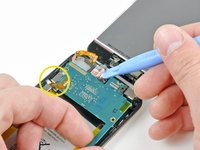
    3. iPod Touch 4. Nesil Değişim Pili Değişimi, Anakartı ayırın: adım 17, 2 resimden 1. iPod Touch 4. Nesil Değişim Pili Değişimi, Anakartı ayırın: adım 17, 2 resimden 2.
      • Bataryanın kenarları gevşetildikten sonra, anakartın kenarını dikkatlice ayırmaya başlayın. Üstten başlayın ve kartın kenarı boyunca aşağıya doğru ilerleyin.

      • Anakartın bükülmesini veya kırılmasını önlemek için, anakartı henüz çıkarmaya çalışmayın. Dock konnektör hala çerçevenin içine gömülü durumdadır. Yine, sadece yapışkanın daha fazla kısmını gevşetmeye çalışıyorsunuz.

      FixBot'a Sor

      Yorum Ekle

    4. iPod Touch 4. Nesil Değişim Pili Değişimi: adım 18, 2 resimden 1. iPod Touch 4. Nesil Değişim Pili Değişimi: adım 18, 2 resimden 2.
      • Plastik bir açma aletiyle dock konnektörü, dış kasanın yuvasından dikkatlice dışarı itin. Konnektör serbest kalana kadar her köşeye eşit şekilde çalışın.

      • Dock konnektör anakarta bağlı olduğundan, onu kasadan dışarı itmek anakartın esnemesine neden olabilir. Kartın kalıcı olarak bükülmemesine özellikle dikkat edin.

      FixBot'a Sor

      Yorum Ekle

    5. iPod Touch 4. Nesil Değişim Pili Değişimi: adım 19, 3 resimden 1. iPod Touch 4. Nesil Değişim Pili Değişimi: adım 19, 3 resimden 2. iPod Touch 4. Nesil Değişim Pili Değişimi: adım 19, 3 resimden 3.
      • Anakart/batarya düzeneğinin altındaki tüm yapışkanlar kurtarıldıktan sonra, düzeneği kenarından yukarı kaldırın ve bataryanın alt kısmına erişmek için dikkatlice çevirin.

      • Anakart hâlâ arka kasaya bağlıdır. Düzeneği tamamen ayırmaya çalışmayın, aksi takdirde bu ribbon kabloyu koparırsınız.

      FixBot'a Sor

      Yorum Ekle

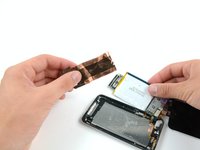
    1. iPod Touch 4. Nesil Değişim Pili Değişimi, Batarya: adım 20, 2 resimden 1. iPod Touch 4. Nesil Değişim Pili Değişimi, Batarya: adım 20, 2 resimden 2.
      • Bataryanın alt kısmında bulunan bakır kalkanı bir elinizle tutarken diğer elinizle bataryayı sıkıca kavrayın.

      • Bakır kalkanı dikkatlice bataryadan soyarak ayırın.

      • Bakır kalkanı hızlıca çekmeyin. Bu, bataryada geri dönüşü olmayan hasarlara yol açabilir.

      • Yeni bir batarya takarken bakır kalkanın mümkün olduğunca düz olması gerekir. Aksi takdirde, kırışık olan kalkan batarya ve LCD'nin toplam kalınlığını artıracaktır.

      FixBot'a Sor

      Yorum Ekle

    2. iPod Touch 4. Nesil Değişim Pili Değişimi: adım 21, 3 resimden 1. iPod Touch 4. Nesil Değişim Pili Değişimi: adım 21, 3 resimden 2. iPod Touch 4. Nesil Değişim Pili Değişimi: adım 21, 3 resimden 3.
      • Gerekirse, bataryanın alt kısmında bulunan sarı kapton bandı soymak için bir plastik açma aleti kullanın.

      FixBot'a Sor

      Yorum Ekle

    3. iPod Touch 4. Nesil Değişim Pili Değişimi: adım 22, 3 resimden 1. iPod Touch 4. Nesil Değişim Pili Değişimi: adım 22, 3 resimden 2. iPod Touch 4. Nesil Değişim Pili Değişimi: adım 22, 3 resimden 3.
      • Bu aşamada, katlanır bölüm bataryası anakarta sadece tek bir kablo ile bağlı olmalıdır.

      • Katlanır bölüm bataryasını anakarttan uzağa, yukarı doğru döndürün.

      • Katlanır bölüm bataryasının lehim noktalarını ortaya çıkarmak için düzeneği ters çevirin.

      FixBot'a Sor

      Yorum Ekle

    4. iPod Touch 4. Nesil Değişim Pili Değişimi: adım 23, 1 resimden 1.
      • Sonraki birkaç adımda, anakart üzerindeki üç batarya lehim bağlantısını sökeceksiniz.

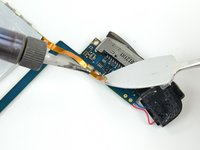
      • 3 bağlantı ucunu sökmeden önce, üzerlerinde silikon/yapıştırıcı olabilir. Havya ucunu noktalara değdirmeden önce, mümkün olduğunca fazlasını bir plastik veya metal spudger (plastik kanırtma aparatı) ile temizleyin (metal kullanıyorsanız, bağlantı noktaları arasında kısa devre yapmamaya son derece dikkat edin).

      FixBot'a Sor

      Yorum Ekle

    5. iPod Touch 4. Nesil Değişim Pili Değişimi: adım 24, 3 resimden 1. iPod Touch 4. Nesil Değişim Pili Değişimi: adım 24, 3 resimden 2. iPod Touch 4. Nesil Değişim Pili Değişimi: adım 24, 3 resimden 3.
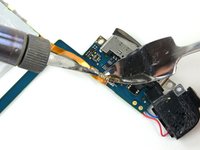
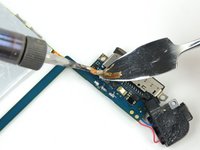
      • Dördüncü nesil Touch'ın bataryası, batarya ribbon kablosunun içinden geçen ve anakartın yüzeyindeki düz pedlere bağlanan küçük delikli lehim pedleri aracılığıyla takılıdır. Bu adımda, her bir lehim pedini tek tek ısıtacak ve bir metal plastik kanırtma aparatı kullanarak anakarttan ayıracaksınız.

      • KESİNLİKLE plastik kanırtma aparatınızla hem kart üzerindeki hem de ribbon kablo üzerindeki lehim pedleri arasındaki bağlantıyı kısa devre yapmayın. Kısa devreler anakarta zarar verebilir.

      • Kartı ve kabloyu aşırı ısıtmamaya dikkat edin. Havya ucunu pede sadece lehim eriyecek kadar tutun. Aşırı ısı birikmesi anakartın bozulmasına veya ribbon kablonun erimesine neden olabilir.

      • Batarya ribbon kablosunun dış kısmından çalışmaya başlayın. En dıştaki lehim pedini ısıtın ve aynı zamanda ribbon kabloyu serbest bırakmak için altından nazikçe yukarı doğru kaldırarak ayırın. Dıştan içe doğru çalışarak kalan iki ped için de bu işlemi tekrarlayın.

      FixBot'a Sor

      Yorum Ekle

    6. iPod Touch 4. Nesil Değişim Pili Değişimi: adım 25, 2 resimden 1. iPod Touch 4. Nesil Değişim Pili Değişimi: adım 25, 2 resimden 2.
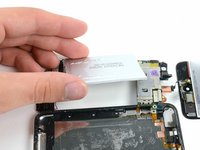
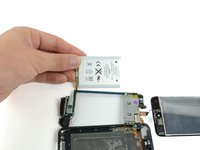
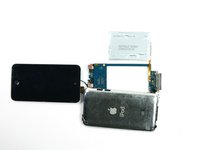
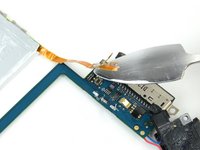
      • Bu aşamada batarya anakarttan ayrılmış olmalıdır.

      • Eski bataryayı anakarttan çıkarın ve bir kenara koyun.

      FixBot'a Sor

      Yorum Ekle

    7. iPod Touch 4. Nesil Değişim Pili Değişimi: adım 26, 2 resimden 1. iPod Touch 4. Nesil Değişim Pili Değişimi: adım 26, 2 resimden 2.
      Bu adımda kullanılan alet:
      FixHub Smart Soldering Iron
      $79.95
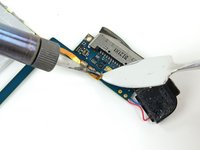
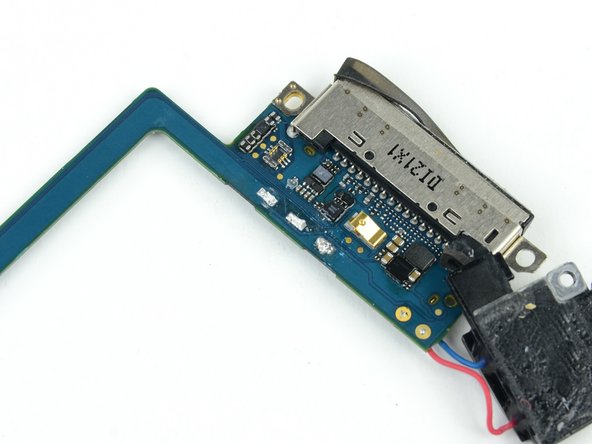
      • Ardından, anakart lehim pedleri üzerindeki lehimi düzleştirmek için bir havya ucunu kullanın. Resimler, işlemin 'öncesi' ve 'sonrası' halini göstermektedir.

      • Pedleri aşırı ısıtmamaya dikkat edin.

      FixBot'a Sor

      Yorum Ekle

    8. iPod Touch 4. Nesil Değişim Pili Değişimi: adım 27, 3 resimden 1. iPod Touch 4. Nesil Değişim Pili Değişimi: adım 27, 3 resimden 2. iPod Touch 4. Nesil Değişim Pili Değişimi: adım 27, 3 resimden 3.
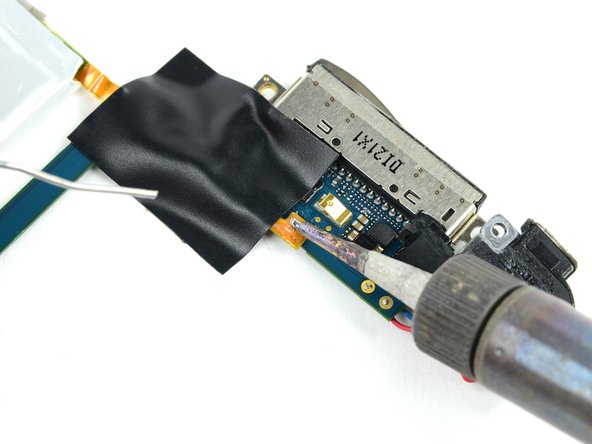
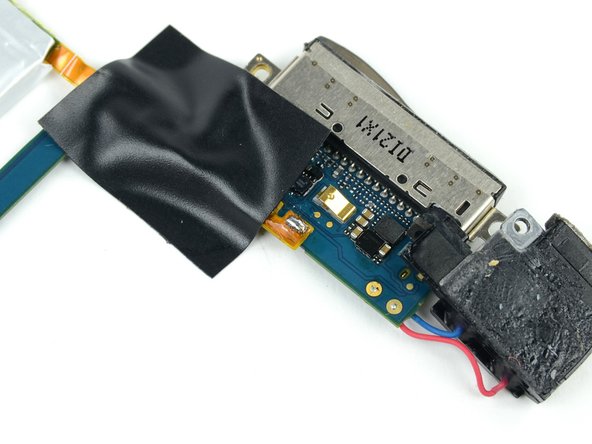
      • Yeni bataryayı yerine yerleştirin ve uzak taraftaki teması dış lehim pediyle hizalayın. Kabloyu lehim pedlerine karşı sabitlemek için küçük bir parça elektrikli bant kullanın.

      • Bataryayı ters takmak (kablonun yukarı baktığı şekilde) anakartı kullanılamaz hale getirecektir.

      • Batarya ribbon kablosunun ucuna, lehim pedlerinden ikisini kapatacak ve temas noktalarını anakarta karşı sabitleyecek şekilde bir parça elektrikli bant yapıştırın.

      • En sağdaki temas noktasını alttaki lehim eriyene kadar ısıtın, ardından temas noktasına az miktarda lehim uygulayarak kablodaki iki delikten geçip anakarta akmasını sağlayın.

      • Çok fazla lehim uygulamayın. Sağlıklı bir bağlantı için gereken miktar çok azdır.

      • Lehim birleşme noktasına akar akmaz hem lehimi hem de havya ucunu çekin.

      FixBot'a Sor

      Yorum Ekle

    9. iPod Touch 4. Nesil Değişim Pili Değişimi: adım 28, 1 resimden 1.
      • Bant parçasını, kalan iki uçun üzerini kapatmayacak şekilde hareket ettirin. Kablonun kart üzerindeki pedlere göre konumundan memnunsanız işleme devam edin. Değilseniz, ilk bağlantının lehimini çözün ve tekrar deneyin.

      • Kabloyu veya kartı aşırı ısıtmamaya dikkat ederek, kalan iki pedi anakarta lehimleyin.

      FixBot'a Sor

      Yorum Ekle

Sonuç

Cihazınızı yeniden toplamak için bu talimatları ters sırada uygulayın.

İptal et: Bu kılavuzu tamamlamadım.

217 farklı kişi bu kılavuzu tamamladı.

Jake Devincenzi

Üyelik tarihi: 04/18/11

119.525 İtibar

57 adet Kılavuz yazıldı

43Kılavuz Yorumları

Where do i get the best quality battery?

Dave - Yanıt Paylaş

Did it! Now screen is a bit funky when I press on the sides of the iPod. Although all seems good :)

Thanks iFixit!

Philipp Boulanov - Yanıt Paylaş

I had a similar problem when pressing on the center button. Turns out it was too much solder on the battery connector. I had to disassemble again and used some solder wick to lower the solder blobs. I suspect that the back plate must not be completely flat for you.

Joshua Belcher - Yanıt Paylaş
I followed this guide to the letter but the new battery only has half a charge and will not take a charge when plugged in. Any thoughts?

Bill Lee - Yanıt Paylaş

To clarify, does the battery show as charging when plugged in? If so, will it go from no/low charge back up to half charge? If this is the case, I would contact whoever sold you the battery and ask for a replacement.

Joshua Belcher - Yanıt Paylaş

Yorum Ekle

İstatistikleri Görüntüle:

Son 24 Saat: 72

Son 7 gün: 465

Son 30 gün: 1,777

Her zaman: 529,284