
Temel Bilgiler
Bu ilk birkaç adım önemsiz görünebilir ancak sinirli olduğunuz anlarda temel sorun giderme adımlarını unutmak çok kolaydır. Cihazınızda herhangi bir önemli onarım işlemine başlamadan önce lütfen şunları kontrol edin:
- Bilgisayarınızı yeniden başlatın. Bunun iyi bir nedeni var; Sorun Giderme 101 budur. Dizüstü bilgisayarınızı doğru şekilde (çökme veya zorla kapatma yoluyla değil) yeniden başlatmak, bekleyen tüm onarımları tamamlar ve tüm sistem hizmetlerini yeniden başlatır. Başlat Menüsündeki yeniden başlatma seçeneğini kullanın.
- Yazılım güncellemelerini kontrol edin. Bazen güncellemeler, sorununuzu çözebilecek yeni klavye sürücüleri ile gelir. Başlat Menüsüne sağ tıklayın ve Ayarlar > Güncelleştirme ve Güvenlik > Windows Update seçeneğini belirleyin. Güncellemeleri Denetle düğmesine tıklayın.
- Hangi tuşların etkilendiğini araştırın. Bu, sorunun doğası hakkında size çok şey söyleyebilir. Kolay görsel referans için çevrimiçi bir Klavye Test Etme Uygulaması kullanın.
- Sadece belirli tuşlar mı sorunlu? Öyleyse, etkilenen tuş(lar)ı temizlemeyi denemelisiniz.
- Birden fazla tuşa basıldığında çift giriş mi alıyorsunuz? Bu, çalıştırdığınız uygulamada olası bir soruna işaret edebilir.
- Klavye hiç mi çalışmıyor? Tamamen işlevsiz bir klavye, cihazınızın klavye ile olan fiziksel bağlantısında bir soruna işaret edebilir.
- USB klavye de aynı belirtileri mi gösteriyor? O zaman bir yazılım sorunuyla karşı karşıyasınız demektir.
- Arızalı tuşlar birbirine yakın mı? Bir tuş kümesi, sütunu veya satırı çalışmıyorsa, bu genellikle klavyenin kendisiyle ilgili bir sorundur. Bu tuşlar, klavyenin devreleri içinde aynı elektrik hattı üzerinde olabilir.
Yanlış Dil veya Klavye Düzeni
Windows birçok dil ve bölgesel klavye düzeni için geliştirilmiştir. Tuşlarınız beklediğiniz karakterleri vermiyorsa, ilk bakmanız gereken yer bu ayarlar olmalıdır.
- Sistem tepsisinin yakınındaki sol alt köşede bir dil değiştirici (veya Dil Çubuğu) olup olmadığını kontrol edin. Bunu açmak, yüklü diller veya bölgesel klavyeler arasından seçim yapmanızı sağlar.
- Şu anda seçili olan dil için bölge ve klavye ayarlarını kontrol edin. Ayar beklediğiniz gibi değilse doğru seçeneği belirleyin.
- Varsayılan olarak, Sol Alt + Shift tuşlarına basmak giriş dilleri arasında geçiş yapacaktır. Dil çubuğu etkinleştirilmedikçe çalışmaz. Ancak oyun içi bir baskın (raid) sırasında koordinasyon sağlamaya çalışırken rastgele Rusça yazmanızın nedeni bu olabilir.
- Dil çubuğu görünmüyorsa ancak sorununuz bu gibi görünüyorsa, Windows dil ayarlarını kontrol edin ve uygun şekilde ayarlayın. Bu ayarlar, Ayarlar menüsünde Zaman ve Dil altında bulunabilir.
Erişilebilirlik Ayarları Etkinleştirilmiş
Çoklu dil desteğine ek olarak Microsoft, yazma güçlüğü çeken insanlar için erişilebilirliği artıracak özellikler geliştirmiştir. Bu ayarlardan bazılarını yanlışlıkla etkinleştirmek, klavyenizin yanıt vermediğini düşünmenize neden olabilir.
- Normalde yaptığınız gibi hızlı yazmak yerine tuşlara uzun basarak yazmayı deneyin. İyi bir test, LED'in yanıp yanmadığını görmek için CAPS lock tuşunu birkaç saniye basılı tutmaktır.
- Uzun basışlarla yazabiliyorsanız, yazarken yanlışlıkla diğer tuşlara dokunabilecek kişiler için tasarlanmış bir ayar olan Filtre Tuşlarını devre dışı bırakmanız gerekir.
- Ayarlar uygulaması veya Denetim Masası içindeki Erişilebilirlik menüsündeki ayarlarınızı kontrol edin. Klavye bölümüne gidin ve tüm ayarların doğru olduğunu doğrulayın.
Kirli Klavye Tuşları
Özellikle bir şey dökme eğilimindeyseniz, kir veya kalıntılar klavye tuşlarınızın altına girerek tuşları etkileyebilir. iFixit'in yapışkan dizüstü bilgisayar tuşlarını düzeltme hakkında bir makalesi bulunmaktadır. Bununla birlikte, aşağıda klavyenizi yüksek konsantrasyonlu izopropil alkol (en az %90 önerilir) ile temizlemeye yönelik kısa bir rehber ekledik.
- Bilgisayarı kapatarak başlayın. Bu, tuşlara basılmasının bilgisayarınızda herhangi bir şeyi bozmasını önleyecektir.
- Klavyeyi ters çevirin ve tuşların altındaki sert kalıntıları silmek için yumuşak kıllı bir fırça (yeni bir diş fırçası işinizi görecektir) kullanın. Özellikle yapışkan olan veya sorunlu bölgelere dikkat etmeyi unutmayın.
- Ardından klavyeyi izopropil alkole batırılmış bir pamuklu çubuk veya bezle silin.
- Kullandığınız alkol konsantrasyonu ne kadar yüksekse, tuşları ıslatma konusunda o kadar rahat olabilirsiniz.
- Bir sıvı dökülmesi olduğunu biliyorsanız veya durum özellikle yapışkansa, daha düşük bir konsantrasyon kullanın ve kuruması için biraz daha fazla zaman tanıyın. Daha zayıf bir çözeltideki (yaklaşık %75) su, kiri daha etkili bir şekilde çözecek ancak buharlaşması daha uzun sürecektir.
- Mümkünse, kalıntıları kontrol etmek için tuş kapaklarını çıkarın. Tuşlar kolayca zarar görebilir, bu yüzden olabildiğince nazik olun.
- Klavyenin kurumasını bekleyin, ardından dizüstü bilgisayarınızı açın ve işlevselliğin geri dönüp dönmediğini kontrol edin.
Yazılım Hatası veya Çakışması
Bilgisayarınızda özellikle ağır bir uygulama çalıştırıyorsanız, klavye girişinizle çakışıyor olabilir. Aşağıdaki adımları uygulayarak bunu test edebilirsiniz.
- Tüm açık programları kapatın, ardından tek bir program açın. Bir düzelme var mı? Sorunu yeniden oluşturmayı denemek için açık olan diğer programları tekrar açın.
- Çakışmaya neden olan tüm programları kaldırın.
- Klavye işlevini etkileyen herhangi bir kötü amaçlı yazılım olmadığından emin olmak için bir virüs taraması çalıştırın. Alışılmadık bir durumdur ancak duyulmamış bir şey değildir.
Yanlış BIOS Ayarları
Bilgisayarın ürün yazılımında depolanan BIOS ayarları, donanım ve işletim sistemi iletişimini yapılandırır. Doğru klavye tanıma ve yapılandırmasını sağlamak ve yanıt vermeme sorununu gidermek için bu ayarları kontrol edin.
- Harici bir klavye bağlayıp dizüstü bilgisayarınızı açarak BIOS'a erişin. Ekranda Dell logosu göründüğünde birkaç kez F2 tuşuna basın.
- Zamanlama kritiktir, başarılı bir şekilde girmek için birkaç kez denemeniz gerekebilir.
- Klavyeyle ilgili tüm BIOS ayarlarını kontrol edin. BIOS kurulumu içinde etkinleştirildiğinden ve doğru yapılandırıldığından emin olun.
Bozuk İşletim Sistemi
Kritik dosyalara yanlış şekilde müdahale edilirse bilgisayarınızın işletim sistemi (OS) bozulabilir. Bu durum; bilgisayar bir güncelleme sırasında kapatılırsa, bilgisayara kötü amaçlı yazılım bulaşırsa, ikili önyükleme (dual-boot) bölümü yanlış ayarlanırsa, bilgisayar uyku modundayken kapanırsa veya işletim sistemi için kritik dosyalar herhangi bir şekilde değiştirilirse gerçekleşebilir. Bu, bilgisayarın genelinde tuhaf aksaklıklara yol açabilir; bazen sistemin geri kalanı kusursuz çalışırken klavye işlevini etkileyebilir.
Windows, bu bozulma sorunlarını düzelten onarım araçlarına erişim sağlar:
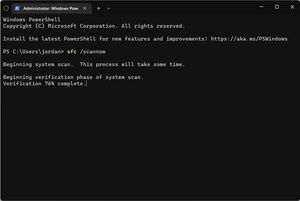
- Başlat Menüsüne sağ tıklayın ve Komut İstemi, Powershell veya Windows Terminal'i seçin (Windows 8, 10 ve 11 farklı seçenekler sunacaktır).
- sfc /scannow yazın.
Klavye onarımını çalıştırın.
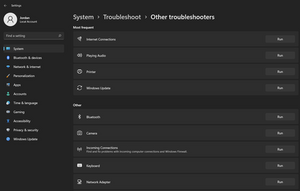
- Başlat Menüsüne sağ tıklayıp Ayarları seçerek Ayarlar'ı açın.
- Ardından Sistem > Sorun Gider > Diğer sorun gidericiler > Klavye (Çalıştır) yolunu izleyin.
- Bu, sorunu hafifletebilecek bir sorun giderme sihirbazı açacaktır.

Klavye sürücüsü güncellemelerini kontrol etmek için Aygıt Yöneticisini kullanın.
- Başlat Menüsüne sağ tıklayıp Aygıt Yöneticisini seçerek Aygıt Yöneticisini açın.
- Oradan, Klavyeler bölümünü genişletin ve dizüstü bilgisayarınızdaki klavye aygıtına sağ tıklayın (birden fazla olabilir, hepsine aynı işlemi yapmayı deneyin).
Windows yerine bir Linux dağıtımı kullanıyorsanız, önce yüklü doğru klavye sürücülerine sahip olduğunuzdan emin olmalısınız. Sürücüleri düzgün yapılandırmanın ötesinde, dağıtımın temiz bir kurulumu, bozuk bir işletim sisteminden kaynaklanabilecek endişeleri ortadan kaldıracaktır.
Kötü Amaçlı Yazılım Enfeksiyonu
Virüs kontrolü yapın. Bazı kötü amaçlı yazılım türleri, yazma ve genel olarak bilgisayarı kullanma becerisini etkiler.
- Bilgisayarınızı Malwarebytes veya ESET Online Scan ile tarayın. Bunlar, iyi kötü amaçlı yazılım tarama teknikleri sağlayan ücretsiz programlardır.
Windows'u yeniden yükleyin. Kötü amaçlı yazılım enfeksiyonları karantinadan sonra her zaman tam olarak temizlenmediğinden, klavyenin normal işlevini geri yüklemek için tam bir Windows yeniden kurulumu gerekebilir.
- Önyüklenebilir bir flash sürücü oluşturmak için Windows işletim sistemini indirmek amacıyla sorunsuz ve "temiz" olduğu bilinen bir bilgisayar kullanın.
- Antivirüs taramalarını çalıştırdıktan sonra saklamak istediğiniz dosyaları, yer imlerini, resimleri vb. Google Drive veya Dropbox gibi bir bulut platformuna yedekleyin. Bu, bir flash sürücü takıp birden fazla bilgisayara bulaştırmaktan daha güvenli olup mevcut kötü amaçlı yazılımların yeni Windows kurulumunuza aktarılmasını azaltabilir.
Arızalı Klavye
Klavyeniz başka türlü mükemmel çalışsa bile, anakarta sinyal göndermenin bir yolu yoksa hiç işlev görmeyecektir. Bu durum, bir onarımdan sonra daha yaygındır ancak yine de meydana gelebilir.
- Kötü bir kablonun belirtileri inceleme sırasında büyük ihtimalle görülebilir. Köşelere ve konnektörlere yakından bakın. Delikler, kırışıklıklar veya yırtıklar kablo işlevini engelleyebilir. Herhangi bir hasar bulursanız kabloyu değiştirin.
- Kablonun düzgün takıldığından emin olun. Anakart konnektörünün konumu ve genişliği, bu bağlantıyı doğru yapmayı zorlaştırır.
- Kart konnektöründeki kilitleme tırnağının yerinde olduğunu ve kilitli konumda (tırnak aşağı çevrilmiş) olduğunu doğrulayın. Bu ribbon kabloya ait konnektör düzgün kilitlenmezse, bağlantı zamanla gevşeyebilir.
- Kilitleme tırnağı konnektörden çıkmışsa, eksik parça elinizde olduğu sürece onarılabilir.
- Tüm modellerde klavyeden ayrı bir parça olarak klavye kablosu bulunmaz. Klavyenin her iki ucundan da çıkarılabilen bir kablo kullanıp kullanmadığını kontrol edin. Kablo klavyeye entegre edilmişse, yalnızca arızalı kabloyu değil, tüm klavyeyi değiştirmeniz gerekecektir.
- Nihayetinde sorun, klavyenin kendisinden kaynaklanıyor olabilir. Bu genellikle sıvı hasarının bir sonucudur, ancak her ne olursa olsun meydana gelebilir. Klavyeler genellikle bir tertibatın parçası olarak gelir ancak bazı modellerde bağımsız olarak değiştirilebilir.
- Sıvı hasarı olmadan sütunlar veya tuş satırları çalışmıyorsa veya bazı tuşlardan yanıt alamıyorsanız, klavye değişimini yapmak en olası çözümdür.
Anakart Hasarı
Yukarıdaki tüm ipuçları başarısız olduysa, büyük olasılıkla dizüstü bilgisayarınızın anakartıyla ilgili bir sorun vardır.
- Anakartın her iki tarafını da yanmış bileşenler, sıvı kalıntısı, korozyon veya diğer görünür sorunlar gibi fiziksel hasar belirtileri açısından inceleyin.
- Anakartınızın bileşenleri düzgün çalışmıyorsa, muhtemelen bir yedek kart bulmanız gerekecektir.
- Devre kartları genellikle lehimleme (veya mikrolehimleme) deneyimine sahip bilgili bir teknisyen tarafından onarılabilir. Kendinizin yapabileceğini düşünmüyorsanız yerel tamir dükkanlarınıza danışın.


0 Yorum