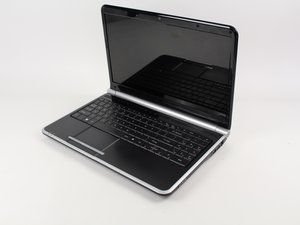
Laptop açılmıyor
Ne yaparsanız yapın, dizüstü bilgisayarınız açılmıyor.
Pil sorunu
Pil ile ilgili bir sorun olabilir. Yeni bir pile ihtiyaç duyulacaktır.
Donanım sorunları
Anakart veya dizüstü bilgisayarın herhangi bir bileşeniyle ilgili hatalı bağlantı gibi bir sorun, bilgisayarın açık kalmasını engelleyecektir.
Laptop şarj olmuyor
Dizüstü bilgisayarım şarj olmuyor.
Bozuk şarj cihazı
Sorunun şarj cihazında değil, dizüstü bilgisayarda olduğundan emin olmak için farklı şarj cihazları kullanmayı deneyin. Eğer bilgisayar farklı bir şarj cihazıyla açılıyorsa, yeni bir şarj cihazı satın almanız gerekir.
Arızalı pil
Pil ve güç kablosunu dizüstü bilgisayarınızdan çıkarın. Pili çıkarma konusunda yardım almak için Gateway NV52 pil değişimi onarım kılavuzunu kullanın. Başlatma düğmesine basıp 15 saniye basılı tutarak bilgisayarı tamamen kapatın (herhangi bir güç kaynağı bağlı değilken). Pili dizüstü bilgisayarın dışında bırakarak sadece güç kablosunu takın. Bilgisayarı açmayı deneyin. Düzgün bir şekilde açılırsa bilgisayarı kapatın. Pili tekrar takın ve (kablo bağlıyken) yeniden açın. Düzgün bir şekilde açılırsa kapatın. Kabloyu çıkarın ve bilgisayarı bir kez daha açın. Bilgisayarınız açılmazsa, pili değiştirmeniz gerekecektir.
Laptop yavaş çalışıyor
Yetersiz bellek
Bellek eksikliği dizüstü bilgisayarın düzgün çalışmasını engelleyerek önemli ölçüde yavaşlamasına neden olur.
Yazılım sorunları
Bilgisayarın mavi veya siyah ekran vermesi ve düzgün bir şekilde açılmaması gibi yazılım sorunları, bilgisayarın amaçlandığı gibi çalışmamasından kaynaklanıyor olabilir.
Laptop aşırı ısınıyor
Dizüstü bilgisayar rutin kullanım sırasında aşırı derecede ısınıyor.
Soğutma sistemi sorunları
Dizüstü bilgisayar normal kullanım sırasında yüksek sıcaklıklarda çalışıyorsa, temizlik veya değişim gerekip gerekmediğini anlamak için arka soğutucu fanın kontrol edilmesi önerilir.
Kablosuz bağlantı yok
Dizüstü bilgisayarın ağdan bağımsız olarak WiFi üzerinden bağlantı sorunları var.
Yönlendirici (Router) sorunları
Yönlendiricinin sıfırlanmasını güçlendirmek için bir güç döngüsü (power cycle) yapılabilir. Güç döngüsünü tamamlamak için yönlendiriciyi kapatın, bağlı tüm elektrik kablolarını çıkarın ve yönlendiricinin kendini yeniden başlatması için en az otuz saniye bekleyin.
Yönlendirici ile modem arasındaki bağlantıyı tazelemek için bir diğer yöntem ise yumuşak sıfırlama (soft reset) yapmaktır. Yumuşak sıfırlama, hem yönlendiriciyi hem de modemi birbirine bağlayan Ethernet kablosunun çıkarılmasıdır. Yaklaşık otuz saniye bekledikten sonra Ethernet kablosunu yönlendirici ve modeme tekrar bağlayın ve internet bağlantısını kontrol edin.
Modem sorunları
Modemin güç kaynağını prizden çekip tekrar takarak bir sıfırlama işlemi gerçekleştirebilirsiniz. Bir sonraki adım olarak, modemi internet bağlantısı için yeniden yapılandırmak adına yumuşak bir sıfırlama yapılmalıdır. En kötü senaryoda, teknik destek çalışanlarının modemin uzaktan çalışmasını sağlamanıza yardımcı olabileceği internet servis sağlayıcınızı aramanız önerilir.
Laptopla ilgili sorunlar
Ethernet kablosunu doğrudan dizüstü bilgisayara bağlamak ilk adım olmalıdır. İnternet çalışıyorsa sorun ya kablosuz yönlendiricide ya da dizüstü bilgisayardaki kablosuz alıcıdadır.
Gateway dizüstü bilgisayarı sıfırlama işlemi de yapılmalıdır. Sıfırlama yapmak için bilgisayarın güç kablosu çıkarılmalıdır. Ardından başlatma düğmesi otuz saniye boyunca basılı tutulmalıdır. Güç kablosunu tekrar takın, bilgisayarı açın ve istenen internet bağlantısı için yeniden yapılandırın.
Son olarak, yazılım sorunlarını ortadan kaldırmak için Windows işletim sisteminin temiz bir kurulumunu yapmak gerekebilir.
Kablosuz kart sorunları
Kablosuz internet bağlanmıyorsa veya kapsama alanı belirgin şekilde kısaldıysa, erişilmeye çalışılan ağın sabit olduğundan emin olmak ilk adım olmalıdır. Ardından wifi kartı için en güncel sürücülerin yüklü olduğundan emin olun; bu, Denetim Masası'nda bulunan Aygıt Yöneticisi'nden görülebilir. Bağlantı hala hatalıysa wifi kartı bozuktur ve değiştirilmesi gerekir.
Gateway NV52 WiFi Kartı Değişimi
Laptop CD/DVD disklerini okumuyor
Dizüstü bilgisayarım taktığım CD veya DVD'leri okumuyor.
Diski düzgün yerleştirin
Diskin düzgün yerleştirildiğinden emin olun. Disk ters veya dengesiz yerleştirilirse çalışmayacaktır. Diskin etiketli tarafının üstte olduğundan ve giriş yuvasına düz bir şekilde oturduğundan emin olun.
Diski temizleyin
Diskin temiz olduğundan ve arka yüzünde herhangi bir iz olmadığından emin olun. Kirliyse yumuşak bir bezle temizleyin.
Optik sürücü arızası
Optik sürücü artık çalışmıyor olabilir ve değiştirilmesi gerekebilir.
Gateway NV52 optik sürücü değişimi
Ekranda görüntü yok
Dizüstü bilgisayarınız çalışırken ekranda hiçbir şey görülmüyor.
LCD sorunu
Işıklar yanıyor ancak ekran hala boşsa, sorun LCD ekran panelindedir.
Laptop kullanım sırasında beklenmedik şekilde kapanıyor
Dizüstü bilgisayar çalışırken beklenmedik şekilde kapanıyor.
Aşırı ısınma
Dizüstü bilgisayar dokunulduğunda çok sıcaksa, bu büyük olasılıkla bir fan sorunudur. Fanı değiştirmekten başka yapılabilecek bir şey yoktur.

Ekip

Cal Poly, Team 7-24, Regan Spring 2014 Cal Poly, Team 7-24, Regan Spring 2014 üyesi
CPSU-REGAN-S14S7G24
4 Üyeler
108 adet Kılavuz yazıldı

1 Yorum
A few days ago my laptop would display would not come on, the laptop is several years old. I thought I would try replacing the main battery and the charger per my buddies recommendation before buying a new one. Well that did not help, but needed to be done anyway. Total cost about $40.00. Next my buddy suggested that I find the bootup battery and replace it. I googled my laptop and took the whole thing apart just to get to that CR2032 battery. Instead of putting it somewhere easy to get to, they buried it on the motherboard. I checked the battery and sure enough it was not putting out a charge. Now this is the bootup battery I'm talking about a $2.00 battery that shut down my laptop. Anyway, I replaced it, put it all back together and only had two tiny screws left over. The lap top booted-up like new, I did have to reset the current time and date, but other than that all my files and everything are still here.
larryrchrds - Yanıt Paylaş