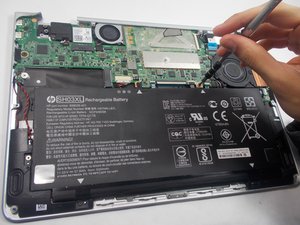
Cihazınızda şişme, kabarma, aşırı ısınma veya duman varsa, kullanımı derhal bırakın ve pili değiştirin. Sorun pilden kaynaklanmıyor olabilir ancak yine de değiştirilmelidir. Şişmiş pilinizi uygun şekilde imha ettiğinizden emin olun.
Temel Bilgiler
Cihazınızda önemli onarımlara girişmeden önce, şu temel sorun giderme adımlarını deneyin:
- Güç Kaynağını Kontrol Edin: Dizüstü bilgisayarınızın şarj kablosunun doğru çalıştığından emin olun. Başka bir cihaz bağlayın, farklı bir kablo deneyin, varsa fişi farklı bir şarj yuvasına takın ve doğrulamak için başka bir prize geçin.
- Donanımsal Sıfırlama (Hard Reset) Yapın: Dizüstü bilgisayarınızı kapatın ve güç kaynağından ayırın. Dizüstü bilgisayarınızın çıkarılabilir harici bir pili varsa, pili çıkarın. Başlatma düğmesini 15-20 saniye basılı tutun. Pili tekrar takın, güç adaptörünüzü bağlayın ve cihazınızı çalıştırın.
- Harici Monitörle Test Edin: Dizüstü bilgisayarınızı harici bir monitöre bağlayın. Cihazınız harici monitörde görüntü veriyor ancak dahili ekranda görüntü vermiyorsa, HP Dizüstü Bilgisayar Siyah Ekran sayfasına göz atın.
Pil Hatası
Çözüm: Pili İnceleyin ve Değiştirin
Bataryalar güvenilmezdir. "Tüketilebilir" yapıları nedeniyle genellikle arızalanırlar ancak bu her zaman tahmin edilebilir yollarla olmaz. Genellikle yavaşça ölseler ve pil kullanım süresi azalsa da, arızalı bir pil güç sorununa neden olabilir. Pil arızası durumunda, onarım kılavuzlarımızdan birini kullanarak pili değiştirin.
- Pili ayırın ve bilgisayarı çalıştırmayı deneyin. Çoğu HP dizüstü bilgisayar pil olmadan açılabilir. Eğer açılıyorsa, sorunun kaynağı büyük ihtimalle pildir.
- Pilin eskime, şişme veya sızıntı gibi görsel belirtilerini kontrol edin. Şişmiş piller dokunmatik yüzey veya klavyenin kullanımında zorluk olarak kendini gösterebilir. Pil genişledikçe bu bileşenlerin altına yukarı doğru baskı yapar.
- Cihazınızın pilini sıfırlayın. Bu işlem genellikle bir tuş kombinasyonuna basılı tutmayı gerektirir; cihazınız için özel bir prosedür olabileceğinden, talimatlar için dizüstü bilgisayarınızın kullanım kılavuzuna bakın.
- Pilinizi değiştirin. Pil ömrünün tükenmesi kaçınılmazdır. pil sağlığınızı kontrol edebilirsiniz. Ancak bu, işletim sisteminize bağlı olarak değişecektir. Bazı HP dizüstü bilgisayarlar diğerlerine göre daha kolay onarılır ve iFixit, HP Laptop Batteries tedarik etmeyi kolaylaştırır.
Hatalı RAM
Arızalı veya düzgün takılmamış RAM, sistemin düzgün açılmasını engelleyebilir. Ekranda bir şeyler görüyorsanız ancak bilgisayarınız açılmıyorsa, bu olası bir nedendir.
- RAM'inizi çıkarıp tekrar takın veya değiştirin. HP cihazınızda çıkarılabilir RAM modülleri varsa, bunları tekrar takmayı deneyin. modeliniz için bir değişim kılavuzu bulamıyorsanız, şu basit adımları izleyin:
- Dizüstü bilgisayarı kapatın, arka kapak/kılıfı çıkarın ve RAM modüllerini dikkatlice çıkarıp tekrar takın.
- Sorun devam ederse, hatalı olanı belirlemek için modülleri tek tek kullanmayı deneyin. Modüllerden biri veya her ikisi arızalıysa değişime ihtiyacınız olacaktır.
Şarj Yuvası Hasarı
Çözüm: Şarj Yuvasını Hasar İçin İnceleyin, Değiştirin veya Onarın
HP dizüstü bilgisayarın modeline bağlı olarak, bir USB-C şarj kablosu veya varil tipi bir şarj kablosu kullanıyor olabilirsiniz.
- Şarj yuvasını ayrıntılı bir şekilde gözle kontrol edin. USB-C yuvası iç kısımları için el feneri kullanın. Burası sıvı için kolay bir giriş noktasıdır ve korozyon fark edilmeden burada oluşabilir.
- Daha iyi bir bağlantı sağlayıp sağlayamadığınızı görmek için kabloyu nazikçe oynatın. Yuva gevşekse, dahili pim pili şarj etmek için yeterli teması sağlamıyor olabilir.
- Korozyon veya yanık belirtileri olup olmadığını kontrol edin. Herhangi bir şüpheli durum varsa, daha yakından bakmak için makineyi açın ve ilgili parçayı çıkarın.
- Dökülmeler genellikle USB-C yuvalarına zarar verir. Sıvı makinenin içine girmese bile, yuvadaki korozyon sorun yaratabilir.
- Varil konnektörlerin eğilmiş pimlere veya kırık plastik parçalara sahip olma olasılığı daha yüksektir. Yuvanız gevşek hissediliyorsa, büyük ihtimalle sorun budur.
- Onarılamaz bir hasar veya temizlenemez bir korozyon bulursanız, bir yedek parça bulun. Çoğu durumda, bu modüler bir bileşendir. Eğer bir USB-C yuvası gibi anakarta lehimlenmişse, devam etmek için biraz lehimleme becerisine ihtiyacınız olacaktır (veya etkilenen kartı değiştirin).
Anakart Hasarı
Çözüm: Anakartı Değiştirin
Yukarıdaki tüm sorun giderme adımlarını izledikten sonra HP dizüstü bilgisayarınız hala açılmıyorsa ne yapmalı? Belirtiler anakart veya çevre bileşenleriyle ilgili bir soruna işaret eder.
- Cihazınızın işlemcisinin (CPU) yeterince soğutulduğundan emin olun. Eğer yakın zamanda HP Laptop Heat Sinks parçanızı yeniden taktıysanız, CPU'nuza doğru şekilde bağlandığından ve CPU'da yeterli miktarda termal macun uygulandığından emin olun. Aşırı ısınmayı önlemek ve optimum performans sağlamak için düzgün soğutma şarttır. Ayrıca cihazınızın HP Laptop Fans parçasının fişe takılı, çalışır durumda ve yuvasında serbestçe döndüğünden emin olun.
- Cihazınızın dahili bileşenlerinde biriken toz veya kalıntıları temizleyin. Cihazınızın içinde uygun hava akışını sağlamak çok önemlidir. Toz veya kalıntılar soğutma işlemini engelleyerek işletim sistemiyle ilgili sorunlara neden olabilir. Cihazınızın içini düzenli olarak temizlemek aşırı ısı üretimini önlemeye yardımcı olur ve optimum performans sağlar.
- Cihazınızın BIOS ayarlarını sıfırlayın. Anakartınızın BIOS ayarlarını sıfırlamak için CMOS pilini çıkarıp tekrar takmayı deneyebilirsiniz. Bunu yaparak, bozulmuş olabilecek kayıtlı ayarlar veya yapılandırmalar temizlenir ve sistem varsayılan ayarlarla başlar. Bu, yaşadığınız soruna neden olabilecek olası çakışmaları veya yanlış yapılandırmaları gidermeye yardımcı olur.
- Devre kartlarını herhangi bir yanık veya hasarlı bileşen belirtisi için ayrıntılı bir şekilde gözle kontrol edin. Yanıklar veya fiziksel olarak hasar görmüş gibi görünen parçalar gibi herhangi bir görünür hasar gözlemlerseniz, özellikle görüntü kablosu soketini taşıyan kart ise, kartın muhtemelen değiştirilmesi gerekir. Mağazamızda seçili Chromebook modelleri için hem HP Laptop Motherboards hem de HP Laptop Daughterboards bileşenlerini bulabilirsiniz.


5 Yorum
What should I check in case of an overcurrent from the grid?
Peon371 - Yanıt Paylaş
Il y a un court circuit sur mon ordinateur une pièce et éteint
SATELLITEiMAGE 20 - Yanıt Paylaş
Mon hp a un problème d'allumage,quand j'appuie sur le bouton off/on ,il s'allume pendant deux secondes après il s'éteint
Ked - Yanıt Paylaş
J ai le même problème si tu as trouvé le problème je veux bien que tu me dises comment tu as fait ( jeromefesquet5@gmail.com ) moi je vais essayer un gros nettoyage avec un nettoyant circuit et je te ferais part du résultat
Jérôme Fesquet - Yanıt Paylaş
Le temoin d'allumage s'allume et même le clavier lorsque on met en marche mon ordinateur hp pc .mais aucune image ne s'affiche sur l'écran ,elle reste noir l'ecran
Vidal - Yanıt Paylaş