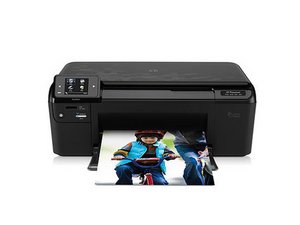
Yazıcı açılmıyor
Beklenmedik bir şekilde, yazıcı açılmayabilir.
Anakart arızası
Zamanla, bir anakart üzerindeki bileşenler kaçınılmaz olarak arızalanır ve bu da yazıcının açılmasını engelleyebilir. Bileşenlerin arızalanmasının ardında birçok karmaşık neden olabilir, ancak basit bir çözüm anakartın tamamını değiştirmektir.
Başlatma düğmesi arızası
Düğmenin kendisi, arkasındaki plastik kırıldığı için arızalanabilir. Bu durum, plastiğin çatlaması veya kırılmasından kaynaklanabilir. Düğme ile donanım arasındaki temasın kesilmesi yazıcının açılmasını engeller. Başlatma düğmesini değiştirmek teması tekrar sağlayacaktır.
Yazıcı yazdırmıyor
Yazıcı işlem yapmıyor.
Yanlış takılmış kartuşlar
Yazıcının düzgün çalışması için, cihazların arayüzlerinin yazıcının baskı devresi (baskılı devre kartı, kartuşlarla temas eden yeşil kart) ile temas halinde olması gerekir. Kartuşlar yanlış takılırsa, yazıcı ile kartuşlar arasında iletişim kurulamaz. Sonuç olarak, yazıcı çalışmaz. Kartuşları yeniden takarak arayüzlerin baskı devre ile temas etmesini sağlamak bu sorunu giderir.
Kağıt sıkışması
Yazıcı kağıdı, yazdırma sırasında sıkışabilir. Ezilmiş veya sıkışmış kağıt, genellikle yazıcının tek seferde birden fazla yaprak çekmesinden kaynaklanır. Kağıt sıkışmasını gidermek, yazıcının düzgün çalışmaya devam etmesini sağlar.
Boş kartuşlar
Renkli kartuşların mürekkebi zamanla biter. Genellikle bilgisayar, mürekkep kartuşları azaldığında bunu algılar. Bu sorunu çözmek kartuşları değiştirmek kadar kolaydır.
Yazdırma hatalı
Yazdırılan görüntüler düşük kaliteli olabilir.
Düşük mürekkep seviyeleri
Düşük mürekkep seviyeleri, görüntü ve renk kalitesini olumsuz etkiler. Mürekkep kartuşlarını değiştirmek bu sorunu çözebilir.
Ekran okunamıyor
LCD ekran arızalanabilir ve okunamaz hale gelebilir.
Hasarlı ekran
LCD'deki hasar, yazıcının hatalı kullanımından kaynaklanabilir. LCD ekranlar hassastır ve çok kolay zarar görebilirler. Hasar görmüşse, en pratik çözüm LCD'yi tamamen değiştirmektir.
Arızalı LCD
LCD modülünün kendisi hasar görebilir ve artık çalışmayabilir. LCD ekran; hasarlı pikseller, soluk doygunluk ve kötü kontrast nedeniyle okunması zor bir hale gelebilir. Kötü veya bozuk dahili LCD bileşenleri, LCD arızasının başlıca nedenidir. LCD ekranı değiştirmek, arayüzün netliğini geri kazandırabilir.
Tarayıcı düzgün çalışmıyor
Hatalı bir tarayıcı, görüntülerin taranmasını engeller.
Hizası bozuk tarayıcı
Zamanla, genel kullanım veya yazıcının yanlış taşınması/hareket ettirilmesi nedeniyle tarayıcının hizası bozulabilir. Hizası bozuk bir tarayıcı, taranan görüntülerin eğri veya kaymış çıkmasına neden olabilir. Tarayıcıyı yeniden hizalamak, yazıcının belgeleri ve resimleri tekrar düzgün bir şekilde taramasını sağlayacaktır.
Kusurlu tarayıcı camı
Tarayıcı camı, tarayıcıyı korumak ve taranacak belgeler için düz, şeffaf bir yüzey sağlamak adına önemlidir. Hasar görürse veya bütünlüğü bozulursa, tarama işleminin devamı için camın değiştirilmesi gerekir.

Ekip

Cal Poly, Team 10-38, Forte Spring 2011 Cal Poly, Team 10-38, Forte Spring 2011 üyesi
CPSU-FORTE-S11S10G38
5 Üyeler
120 adet Kılavuz yazıldı

11 Yorum
How do you repair when it will not pull paper through to copy?
v webb - Yanıt Paylaş
Open the document handler cover (Top, left side).
Check to see if any of the small plastic covers are loose. If so, remedy.
There is NOTHING in the UserGuide about this process.
Look also to find if any bits of paper from a previous paper jam in the paper path. You may need to raise the cover and look VERY CAREFULLY between the white strips to see if there are any bits of paper caught. A good tool is to use a strip of paper 2-3cm wide and 30cm long and push it BACKWARDS through the path that you anticipate the paper to traverse. This gentle probing helps find any stuck bits of paper.
quantum033 - Yanıt Paylaş
how to connect my Printer D110A , CN731A, to,Lenovo Desktop
meadowhill - Yanıt Paylaş
(Expanded, from previous post)
I am assuming that you mean the document feeder on the top.
Open the document handler cover (Top, left side).
There is a diagram pasted on the INSIDE COVER of the document handler cover which shows how to remove the paper feed assembly for the document handler.
It is hard to see, but it actually DOES show where everything goes, and how the paper feed assembly is removed and replaced. It takes some study.
That's how I fixed my document handler... took some time and patience.
If the printer does not feed the sheets onto which you want to copy, then first start with the User Guide. USUALLY it is a stuck torn piece of paper from a previous paper jam. Same "paper probe" trick as above is helpful to clear.
quantum033 - Yanıt Paylaş
The black and white is not printing. I have replaced the ink cart. and used the clean the heads feature in the tools directory. Is there anything else to try?
Geoff McHarg - Yanıt Paylaş