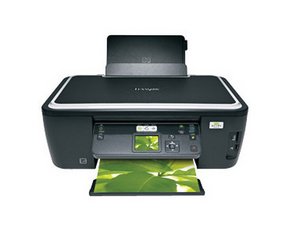
Boş sayfa yazdırma
Yazıcı yazdırıyor ve ses çıkarıyor ancak boş sayfalar çıkarıyor.
Boş Mürekkep Kartuşları
Boş olup olmadıklarını görmek için mürekkep kartuşu seviyelerinizi kontrol edin. Boş mürekkep kartuşlarını yenileriyle değiştirin.
Yazıcı Kafası Sorunları
Yazıcı kafası, mürekkep kartuşlarını tutan haznedir. Mürekkep kartuşlarının yazıcı kafasıyla hizalı olup olmadığını kontrol edin. Yazıcı kafası kirliyse temizleyin.
Lexmark Intuition S505 Mürekkep Kartuşu Değişimi
Kağıt Sıkışmaları
Yazıcı yazdırmaya çalışırken kağıt sıkışıyor ve yazdırma başarısız oluyor. Kağıt buruşuyor ve çıkarılması gerekiyor.
Kağıt Tepsisinde Kağıt Sıkışması
Kağıdın nerede sıkıştığını görmek için tarayıcı ünitesini kaldırın. Kağıdı sıkıca kavrayın ve dikkatlice kağıt tepsisinden çekin. Çıkarırken kağıdı yırtmamaya dikkat edin.
Dubleks Ünitesinde Kağıt Sıkışması
Üstteki düğmeye baş parmağınızla bastırıp düğme basılıyken üniteyi dışarı çekerek dubleks ünitesini çıkarın. Üniteyi bir kenara koyun ve sıkışan kağıt olup olmadığını kontrol edin. Kağıdı sıkıca kavrayın ve yırtmadan veya parçalamadan yavaşça dışarı çekin. Dubleks ünitesini tekrar yerine takın.
Silindirlerde Kağıt Sıkışması
Kağıdın nerede sıkıştığını görmek için tarayıcı ünitesini kaldırın. Kağıdı sıkıca kavrayın ve yırtmadan veya parçalamadan dikkatlice dışarı çekin. Silindirlerin arasında sıkışmış bir kağıt yığını varsa, bunları dikkatlice çıkarmak için cımbız kullanın.
Lexmark Intuition S505 kağıt sıkışması nasıl giderilir
Kablosuz Ağ Sorunları
Bilgisayarınız yazıcıya bağlanmıyor veya yazıcıyı bulamıyor.
Kablosuz Bağlantıyı Kapatıp Açma
Bilgisayarınızdaki kablosuz bağlantıyı kapatıp açın. Bunu yapmak bazen bilgisayarınızın bir cihaza olan bağlanırlığını yenileyebilir.
Demo Modunu Kapatma
Demo Modunun açık olup olmadığını kontrol edin. Açıksa, yazıcı kontrol panelini kullanarak Demo Modunu kapatın. Ayarlar, Kurulum ve ardından Demo Modu'nu seçin. Demo Modunu kapatın ve kaydet tuşuna basın.
Yazıcınızın ve Bilgisayarınızın Aynı Ağa Bağlı Olduğundan Emin Olun
Bir web tarayıcısı açarak bilgisayarınızın internete bağlı olup olmadığını kontrol edin. Ardından internet bağlantınızın, yazıcınızın bağlı olduğu ağ ile aynı olduğunu doğrulayın.
Bilgisayarı ve/veya Yazıcıyı Kablosuz Yönlendiriciye Yaklaştırın
Kablosuz ağınızın menzili birçok faktöre bağlı olarak değişebilir. Bilgisayar ve/veya yazıcı yönlendiriciye daha yakınsa, bağlantı daha güçlü olacaktır.
Repairing Lexmark Intuition S505 Wireless Connection
Kopyalama ve Tarama Sorunları
Yazıcı belge kopyalamıyor/taramıyor ya da bu işlemlerde sorun yaşıyor.
Fotokopi veya Tarayıcı Yanıt Vermiyor
Bilgisayarınızın yazıcınıza bağlı olduğunu kontrol edin. Ayrıca yazıcı cihazı olarak yazıcınızı (Lexmark Intuition S505) seçtiğinizden emin olun. Sorunlar devam ederse, yazılımı kaldırıp yeniden yükleyin.
Düşük Görüntü Kalitesi
Tarayıcı camının temiz olduğundan emin olun. Orijinal belgenin daha temiz bir sürümünü kullanın. Belgenin cam üzerine düz bir şekilde yerleştirildiğinden emin olun.
Repairing Lexmark Intuition S505 Copy and Scanning
Yazıcı Açılmıyor
Başlatma düğmesine basıldığında yazıcı açılmıyor.
Güç Kablosunu Takın
Fişin elektrik prizine ve diğer ucun yazıcı adaptörüne sağlam bir şekilde takıldığından emin olun. Ayrıntılar için Lexmark Intuition S505 Power Cable Replacement sayfasını ve Lexmark Intuition S505 Adapter Replacement sayfasını inceleyin.

Ekip

Cal Poly, Team 18-38, Regan Winter 2013 Cal Poly, Team 18-38, Regan Winter 2013 üyesi
CPSU-REGAN-W13S18G38
4 Üyeler
48 adet Kılavuz yazıldı

0 Yorum