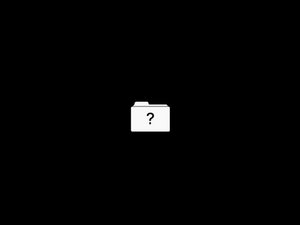
MacBook'unuzu açtığınızda her zamanki giriş ekranınızın gelmesini beklemek mantıklıdır. Ya da belki bir Apple logosu ve bir yükleme çubuğu. Peki ya bunun yerine gizemli, yanıp sönen bir klasörle karşılaşırsanız ve başka bir bilgi yoksa? Bu soru işaretli klasör simgesi, MacBook'unuzun bir işletim sistemi algılayamadığını gösterir. Eğer bunu bulamazsa, giriş ekranınız söz konusu bile olamaz.
İlk Adımlar
- Sert bir sıfırlama (hard reset) gerçekleştirin. Başlatma düğmesi üzerindeki güç düğmesine yaklaşık on beş saniye basılı tutun ve ardından bırakın. Birkaç saniye bekleyin ve tekrar açmayı deneyin. Bu, başlatma sürecindeki küçük takılmaları çözebilir.
- Mac'te SMC'yi sıfırlama (veya SMC). Bu işlem, SMC tarafından yönetilen yanlış veya hatalı başlatma ayarlarını temizleyebilir.
- PRAM veya NVRAM'i sıfırlama. Bunlar, Mac için sistem ayarlarını içeren küçük bir bellek miktarı için kullanılan terimlerdir. Bunları temizlemek, diğer ayarların yanı sıra varsayılan başlatma diskini de sıfırlar.
- 2012 13" unibody MacBook Pro'nuz varsa, ek triyajla uğraşmak yerine sabit sürücü kablosunu değiştirmeyi düşünün. Bu modelde arızalanmalarıyla meşhurdurlar. Bir zamanlar bu onarımı kapsayan bir Apple Servis Programı vardı ancak süresi dolduğu için onarım artık size kalmış durumda.
Veri Bozulması
MacBook'unuzdaki bilgileri takip etmek zordur. Veriler sürekli olarak yazılır, üzerine yazılır, erişilir veya silinir. Genellikle bir güncelleme veya güç kaybının ardından, veri kayıtları istenmeyen şekillerde değişebilir. Bu değişiklikler, İşletim Sistemini tanımlama ve başlatma gibi en temel şeyleri etkileyebilir.
- Dosya sistemini onarmayı deneyin. Onardığınız diske erişime gerek duymadığı için İnternet Kurtarma'yı kullanın.
- Kurtarma modunu kullanarak işletim sisteminizi yeniden yükleyin veya yükseltin. Başka bir Mac'e erişiminiz varsa veya kurtarma modu çalışmıyorsa önyüklenebilir USB yükleyici başka bir seçenektir.
- Her şey başarısız olursa, bir yedeğiniz olduğundan emin olun veya şu anda depoladığınız her şeyi kaybetmeyi kabullenin. Diskinizi silin ve baştan başlayın.
- Eğer yedeğiniz yoksa ve diski silmeye niyetli değilseniz, hala seçenekleriniz var. Bir kayıp olarak görmeden önce MacBook Veri Kurtarma Kılavuzu'na bakın.
Arızalı Depolama
Retina Olmayan 2012 MacBook Pro'lar, 2009 MacBook Air'ler ve Tüm Eski Modeller
Bu MacBook'lar, denenmiş ve güvenilir olan Sabit Disk Sürücüsü veya HDD'yi kullanır. Bilgi işlemin ilk günlerinden beri varlar, nispeten ucuzlar ve uzun yıllar dayanabilirler. Ancak, bu sürücülerin mekanik doğası, arızaya meyilli oldukları anlamına gelir.
- Bariz sabit sürücü arızalarını bulmak için Apple Tanıları'nı veya Donanım Denetimi'ni çalıştırın. Sorunları ortaya çıkarmak için genellikle daha kapsamlı sabit sürücü testleri gerekir, bu nedenle buradaki bir başarısızlığa güvenin ancak başarılı sonucuna tam güvenmeyin.
- HDD arızasının belirtileri arasında genel yavaşlık, belirli dosyalara erişememe, aralıklı açılma yeteneği yer alır.
- Dokunmatik yüzeyin sağındaki alandan gelen tıklama, bip sesi, tınlama, vızıltı veya tıkırtı, sürücünün mekanik arızasına işaret eder. Bu seslerden herhangi biri varsa, Mac'i açın ve sesi bir fan veya optik sürücüden değil de depolama sürücüsünden geldiğini doğrulamak için tekrar açın.
- Kurtarma Modu'nun Disk İzlencesi işlevinde sürücünüzün algılanıp algılanmadığını kontrol edin. Değilse, muhtemelen değiştirilmesi gerekecektir. Modeliniz için Kılavuzu bulun ve yeni sürücüye macOS'i yeniden yüklemeniz gerekeceğini unutmayın.
- Profesyonel İpucu: HDD'yi bir Katı Hal Sürücüsü veya SSD ile değiştirmeyi düşünün. Bu, dizüstü bilgisayar depolama alanı için modern standarttır. Daha hızlı, daha serin ve daha enerji verimlidirler. Eski bir MacBook'u canlandırmanın harika bir yoludur!
Retina 2012-2015 MacBook Pro'lar, 2010-2017 MacBook Air'ler ve 2016-2017 Fonksiyon Tuşlu 13" MacBook Pro'lar
- Bu Mac'ler, Apple'ın kendi özel bıçak stiliyle tasarladığı çıkarılabilir bir Katı Hal Sürücüsüne veya SSD'ye sahiptir. Pin sayısı ve özel form faktörü modele göre değişir.
- Kurtarma Modu'ndaki Disk İzlencesi işlevinde sürücünüzün algılanıp algılanmadığını kontrol edin. Değilse, muhtemelen değiştirilmesi gerekecektir. Modeliniz için Kılavuzu bulun ve yeni sürücüye macOS'i yeniden yüklemeniz gerekeceğini unutmayın.
- Değiştirmeden önce araştırmanızı yapın. Sürücüler, belirli modele bağlı olarak farklı form faktörlerinde gelir. Değişim için çeşitli seçenekleri değerlendirin; hepsi uygulanabilirdir ancak farklı artıları ve eksileri vardır. Bazı özel tavsiyeler için Yanıtlar Forumu'nda sormaktan çekinmeyin.
- Kullanılmış Apple OEM sürücüler
- Apple form faktörlerinde üçüncü taraf sürücüler.
- Daha standart bir m.2 boyutundaki sürücüyü Apple'ın konnektörüne dönüştüren adaptörler.
2018 ve daha yeni tüm MacBook modelleri, Touch Bar MacBook Pro'lar ve Retina MacBook'lar
- Bu modellerde depolama birimi anakarta lehimlenmiştir. “Arızalı Anakart” bölümüne atlayın.
Arızalı Depolama Bağlantısı
Sabit sürücünüz çalışıyor olsa bile, anakartla iletişim kuramıyor olabilir.
- HDD takılı olan modellerde, sinyali karta taşıyacak bir kablo bulunur. Bu kablolar yıpranabilir ve iyi durumdaki bir sabit sürücünün iletişim kurmasını engelleyebilir. Hangi bileşenin hatalı olduğundan şüphe duyuyorsanız, hem sürücüyü hem de kabloyu değiştirin.
- Fabrika çıkışlı SSD'ye sahip bir modeliniz varsa, bu bağlantılar doğrudan anakarta lehimli bir yuva aracılığıyla yapılır. Daha fazla bilgi için bu sayfanın “Arızalı Anakart” kısmına atlayın.
Arızalı LifeBoat Konnektörü
2016 ve 2017 MacBook Pro'larda Apple, daha kolay veri kurtarmayı sağlamak için bir girişimde bulundu. Bu anakartlarda hiçbir yere gitmeyen ve bağlı kablosu olmayan, sadece vidalanmış metal bir kapağa sahip bir konnektör bulunur. Bu konnektör, Apple'ın veya uygun adaptöre sahip herhangi birinin, cihaz arızalanırsa lehimli depolama birimine erişmesini sağlar—adını da buradan (LifeBoat - Cankurtaran) alır.

- Amaçlanan işlevinin yanı sıra, hayati kart işlevlerine de hizmet eder. SSD için tüm anakart devreleri, bu konnektörün varlığıyla tamamlanır. Düzgün bir açılış için mevcut olması gerekir, aksi takdirde devrelerin hiçbiri konnektörün bir tarafından diğer tarafına elektriksel bir yola sahip olmayacaktır. Kaybolduysa yeni bir tane temin etmeniz gerekecektir.
- Bu konnektörü çıkarın ve yerine tekrar oturtun. Sorunu çözmesi pek olası değildir ancak buraya kadar geldiyseniz, potansiyel olarak basit bir çözüm denemeye değer ve fark edilmemiş sıvı hasarını ortaya çıkarabilir.
Arızalı Anakart
Anakart, bir MacBook'un işlevselliğinin büyük bir kısmının merkezidir. Kart üzerindeki küçük bileşenlerden herhangi biri arızalanmış veya hasar görmüş olabilir. Bu sayfadaki başka hiçbir şey işe yaramadıysa, anakart arızası makul bir neden varsayımıdır.
- Yanık veya çatlak bileşenler, sıvı kalıntısı, korozyon veya bükülme gibi bariz kart sorunu belirtilerini kontrol edin. Sıvı belirtileri varsa, Mac'inizin hayata döndürülmesi için hala bir umut vardır.
- Anakartı değiştirmek, kartı arızalanan bir DIY kullanıcısı için genellikle en pratik çözümdür. Kart üzerindeki ayrı bileşenleri onarmak mümkündür ancak bu, doğru becerileri gerektirir:
- Mikrolehimleme başlı başına bir sanattır, ancak maceraperest olanlar için değerli bir uğraştır. İlgileniyor musunuz? Bu giriş bölümüne göz atın! Jessa'nın YouTube kanalı da harikadır ve birçok gerçek zamanlı onarım içerir. Bu tür bir onarımı kendiniz yapamıyorsanız, yerel onarım dükkanınızı arayın ve yardımcı olup olamayacaklarını görün. Yapamasalar bile, yapabilecek birini tavsiye edebilirler.


4 Yorum
Bonjour est il possible de réinstaller un système complet via usb-c ou une clef bootable
Gedfr - Yanıt Paylaş
oui pas de problème
https://fr.ifixit.com/Tutoriel/Cr%C3%A9e... ( marche quel que soit le système )
Clem Mrss - Yanıt Paylaş
Moin, wenn die Wiederherstellungsdatei die sich auf dem Macbook befindet Korrupt ist sollte man Mac aus dem Internet booten lassen. Das wäre mit den Tasten "Option + Comand + R" dann bootet der Macbook aus dem Internet und zieht sich eine Wiederherstellungsdatei von dort.
Fahson - Yanıt Paylaş
bonjour
j'ai un mac book air A1466, j'ai retiré le disque SSD, je voudrais le remplacer...
je cherche un boitier usb pour lire cd disque SSD à partir d'un autre ordi (ubuntu ou windows) mais je ne connais pas le type de connecteur du SSD
je ne voudrais pas acheter un boitier que je ne pourrais pas utiliser, avec vous une référence ?
je vous remercie
Al1Def - Yanıt Paylaş