Temel Bilgiler
Aşağıdaki daha fazla zaman alan çözümlerden herhangi birini uygulamadan önce, başlamanıza yardımcı olacak birkaç temel nokta şunlardır:
- Daha serin bir yere geçin. Sıcak bir günde güneşte elektronik cihaz kullanmak, zaten zorlayıcı olacaktır. Dizüstü bilgisayarınızı güneşte bıraktıysanız, gölgeye alın, soğuması için biraz zaman verin ve bunun yardımcı olup olmadığına bakın.
- Cihazınız şarj oluyor mu? Samsung dizüstü bilgisayarınızın, özellikle aynı anda kullanıyorsanız, şarj olurken normalden daha sıcak olması normaldir.
- Küçük aksaklıkları gidermek için dizüstü bilgisayarınızı yeniden başlatın. Bir şeyler takılmış olabilir, sistem kaynaklarını tüketiyor ve gereksiz ısı üretiyor olabilir.
- Tüm aksesuarları ve çevre birimlerini çıkarın. Cihazınız zaten sıcaksa, bir kılıf yoğun bir ısı yalıtkanı olabilir. Bazı kılıflar havalandırma deliklerini engelleyerek sıcak havayı içeride hapsedebilir. Diğer çevre birimleri ağır güç tüketimine neden oluyor olabilir.
- Donanımınızın ulaştığı sıcaklıkları kontrol edin. Open Hardware Monitor veya başka herhangi bir sıcaklık izleme yazılımı kullanın.
Yoğun İş Yükü
Dizüstü bilgisayarınız ne kadar çok çalışırsa o kadar fazla ısı üretir. Cihazınızın ortalamadan daha sıcak olması, aşırı ısındığı veya tehlikeli derecede sıcak olduğu anlamına gelmez. Doğrulamak için birkaç şeyi kontrol edebilirsiniz.
- Ctrl, Alt, ve Esc tuşlarına basarak Görev Yöneticisi'ni açın. Devam eden etkinliklerin tam dökümünü görmek için "Daha fazla ayrıntı"ya tıklamanız gerekebilir. Herhangi bir işlemin CPU'nuzun yüksek bir yüzdesini kullanıp kullanmadığına bakın.
- Açık bir uygulama olarak tanıdığınız bir işlemse ilgili programı kapatın. Görev Yöneticisi'nde sağ tıklayıp "Görevi sonlandır"ı seçerek kapanmaya zorlayabilirsiniz.
- Sistem kaynaklarını sonuna kadar kullanırsanız, sisteminiz daha yavaş çalışabilir. Daha yüksek sıcaklıklar, termal aşırı yüklenmeyi önlemek için daha düşük CPU hızlarına yol açacaktır.
Tozlu Dahili Parçalar veya Engellenmiş Havalandırma Delikleri
Ne yaparsanız yapın sıcaklıklarınız yüksekse, sorununuz yetersiz hava akışı olabilir. Daha sıcak hava genellikle birçok yerde bulunabilen ancak genellikle menteşe bölgesinde yer alan özel havalandırma deliklerinden dışarı atılır.
- Çok fazla şey çalışmadığı halde sıcaklıklar yüksekse, rutin bakım zamanı gelmiştir. Bunu yapmanın en iyi yolu cihazı açmaktır.
- Egzoza bir göz atın. Burada çok fazla birikinti varsa, bu genellikle barizdir. Isı dağıtıcı ızgaralarında sıkışmış veya havanın akması gereken yerleri tıkayan toz olup olmadığını kontrol edin.
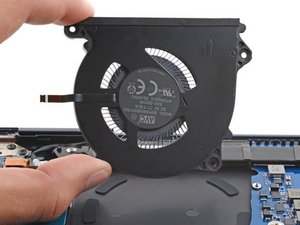
- Mümkün olduğunca fazla tozu temizlemek için basınçlı hava kullanın. En iyi etki için fanları çıkarın ve ayrı ayrı temizleyin.
Yazılım Bozulması veya Hatalar
Dizüstü bilgisayarınızdaki bilgileri takip etmek zor bir iştir. Veriler sürekli olarak yazılır, üzerine yazılır, erişilir veya silinir. Bir güncelleme veya güç kaybından sonra, veri kayıtları istemeden değişebilir ve sistem performansını etkileyebilir.
- Bekleyen tüm Windows Güncelleştirmelerini yükleyin. Sisteminiz güncelliğini yitirmişse veya sürekli hatalar alıyorsa, tekrarlanan işlem denemeleri bunun nedeni olabilir.
- Windows güncelse, sistem dosyası denetimi yapın.
- Başlat menüsüne sağ tıklayın (veya Ctrl + X'e basın). Komut İstemi'ni (veya Powershell) yönetici olarak seçin.
- Görünen pencerede
sfc /scannowyazın ve enter tuşuna basın. İşlem bittiğinde, hata bulup bulmadığını ve bunları düzeltip düzeltemediğini size söyleyecektir. - Sisteminizi yeniden başlatın ve başka bir bozulma bulunmadığını doğrulamak için tekrar çalıştırın.
- Verilerinizi kaybetme konusunda endişelenmiyorsanız, "Her Şeyi Sıfırla" yaklaşımını deneyin ve Windows'u yeniden yükleyin. Bu, aşırı ısınma sorunları için uç bir nokta olabilir, ancak bunu yapmayı seçerseniz yazılımı bir neden olarak eleyebilirim.
- Windows 10 sıfırlama seçenekleri Ayarlar > Güncelleştirme ve Güvenlik > Kurtarma kısmındadır.
- İnatçı sorunlar için, yüklemek üzere bir USB yükleyici oluşturun.
Fan Arızası
Herhangi bir bilgisayarın içindeki hava hareketinin eksikliği, ısı sorunları için ölüm çanı olabilir. Hava akışı, ısının dağıtılması için temeldir.
- Fanın çalışıp çalışmadığını dinleyin. Herhangi bir ses çıkarıyor mu? Eğer öyleyse, çıkardığı sesler normal mi?
- Kalıntılardan temizlenmesine rağmen tıkırtı, sürtünme gibi sesler çıkarıyor veya alışılmadık sesler yapıyorsa fanı değiştirmek en iyisidir.
Kötü CPU Soğutma
Dizüstü bilgisayarlarda, bir ısı dağıtım mekanizmasına monte edilmiş bakır bir plaka, ısıyı CPU'dan uzaklaştırır. Bu mekanizmanın arızalanması CPU'nun aşırı ısınmasına neden olabilir.
- Isı dağıtıcınızın CPU'ya sağlam bir şekilde takılı olduğundan emin olun. Köşelerdeki vidalarla sıkıca monte edilmiş olmalıdır.
- Isı dağıtıcınızı çıkarın ve CPU'nuza termal macun yeniden uygulayın. Bu, ısı dağıtıcıya termal aktarımı optimize edebilir ve çalışma sıcaklıklarını düşürebilir.
- Nadir durumlarda, ısı dağıtıcınızın değiştirilmesi gerekebilir. Sık bozulmazlar, ancak bozulduklarında genellikle görsel belirtiler olur. Takılı borularda bükülme, kıvrılma veya delik olmadığından emin olun.
Pil Arızası
Piller tehlikelidir. "Tüketilebilir" doğaları gereği sık sık arızalanırlar, ancak her zaman öngörülebilir şekillerde olmazlar. Şarj sırasında her halükarda ısı üretilir, ancak arızalı bir pil beklenenden daha sıcak olabilir.
- Pil şişmesinin görsel belirtilerini kontrol edin. Bu, ekranda renk bozulması alanları olarak ortaya çıkabilir (şişme, içeriden ekrana baskı uygular). Ekran ayrıca dışa doğru eğilebilir veya yuvadan ayrılabilir.
- Herhangi bir arıza belirtisi (şişme, sızdırma veya yumrulu hücreler) gösteriyorsa pili değiştirin; bu durum yeni bir pile ihtiyacınız olduğunu gösterir.
Anakart Arızası
Anakart, bir dizüstü bilgisayarın işlevselliğinin çoğu için merkezdir. Kart üzerindeki küçük bileşenlerden herhangi biri arızalanmış veya hasar görmüş olabilir. Bu sayfadaki başka hiçbir şey işe yaramadıysa, anakart arızası makul bir neden varsayımıdır.
- Kart sorunu belirtilerini (yanmış veya çatlamış bileşenler, sıvı kalıntısı, korozyon veya bükülme) kontrol edin. Sıvı belirtileri varsa, dizüstü bilgisayarınızın kurtarılma umudu hala vardır. Daha fazla bilgi için iFixit'in Sıvı Temaslı Dizüstü Bilgisayar sayfasına göz atmayı düşünün.
- Anakartı değiştirmek, anakartı arızalanan bir DIY kullanıcısı için genellikle en pratik çözümdür.
- Kart tamiri mümkündür ancak mikrolehimleme ve kart teşhisi becerileri gerektirir. Bu başlı başına bir sanattır ancak değerli bir uğraştır. Merak ediyorsanız ve mikrolehimlemeye başlamak hakkında daha fazla bilgi edinmek istiyorsanız, başlamanıza yardımcı olacak bazı güzel okumalar ve bazı güzel videolar burada.


0 Yorum