Öğrenci Katkılı Viki
Bu vikiyi, eğitim programımızdan harika bir öğrenci ekibi yaptı.
My laptop’s boot up time is too long
Just like any other mechanical devices, laptops do get affected by wear and tear over time.
List of startup programs are too long
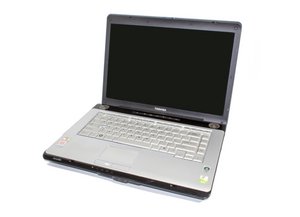
Starting up a laptop by initially providing it electrical power is called Booting. During this process, your Toshiba laptop starts to run a certain list of programs and operations that are necessary for you to be able to “warm up” the laptop so you can use it. But as you install new programs and update existing ones, some of the items on this list become unnecessary, and depending on your usage habits, many services that you do not use much gets added to this list as well.
As a result, after months or years of many installations and updates, your laptop obtains a very long list of programs to run every time it boots. And mostly likely, this is what your laptop is currently suffering from. Below are two different approaches to resolve this issue:
- One of the most effective solutions is to help your laptop shorten the list of programs to run by getting rid of some unnecessary programs on it. For example, you might have an instant messaging program that pops up every time you boot up the laptop, but you actually no longer use it (thanks to Facebook!). You can navigate on your laptop to Start - Control Panel - Uninstall a program, then remove unwanted programs from the list on the display.
- Another way to avoid slow startup is to not boot up your laptop at all! But this doesn’t necessarily mean not using the laptop at all. Once you are done using the laptop for the day, instead of choosing “Shut Down,” you can select either “Sleep” or “Hibernate.” Both of these options pauses your computer’s operation, instead of completely shutting it down. So when you “wake” your laptop up from Sleep or Hibernation, it only needs to unpause the operation, instead of having to go through the “warming up” process again.
My laptop’s multitasking speed is slow
Your programs are running slow and you can’t get anything done!
Too many programs are running simultaneously
Just as there are limits to number of thoughts we can hold in our brain at once instance, there are limits to number of operations your laptop can process simultaneously. So when you are listening to music on YouTube, playing a video game, and having the laptop’s virus vaccine fixing the laptop, chances are your computer will not perform very smoothly.
A simple solution to fix this is to close (not minimize or hide to system tray) programs that you are not currently using. Note that there are programs that run without necessarily having a window open. Instead, these programs usually show that they are active by showing a small icon in system tray icon (usually at bottom right corner, next to the time display). You can right-click on a icon of the program you are trying to close, and choose an appropriate action such as “exit.”
Laptop has insufficient memory (RAM)
RAM, or random access memory, is a crucial component of a your device that dictates the multitasking performance. If the amount of memory is close to or less than what the program you are using needs, you may experience significant decrease in performance.
If you frequently experience a decrease in performance while working with multiple programs, consider expanding your RAM. By replacing the RAM on your laptop, you can extend the limit that caps how many programs your laptop can have open at any given moment. More detail on how to do this can be found on our RAM Installation Guide.
My laptop is not connecting to the internet
Can’t log on to Facebook! Oh no!
First of all, make sure you are within 5 feet of your wireless router/modem and your laptop’s power adapter is plugged in.
Hardware WiFi switch is set to “off”
On this Toshiba laptop, it is very hard to find the Wifi switch.This switch is a small rectangle with the words “Off/On” on it. It lies horizontally on the front of the laptop, on the bottom edge, to the left of the touch pad. Make sure that is positioned to the right in order for your laptop to detect WiFi.
System needs rebooting
Unlike other components of your laptop, the wireless network adapter is relatively prone to failure. Sometimes the best way to recover from such failure is to completely reset your system. First, power down your computer. If you have access to the wireless router, power down and unplug all the cables connected to the router. Once all your devices are completely off, wait a few minutes. Reconnect all the cables that were disconnected. After making sure that the router’s LEDs are indicating normal operation, turn on computer. Once your computer is booted up, you may open up a web browser to see if you have internet connection.
My laptop’s battery life is very short
Your laptop does not last very long on its battery.
Too many programs are running at the same time
Every program you run on your laptop uses power. The more programs you run, the shorter your laptop’s battery will last. When you are running on your battery, use as few programs as possible.
The vent and fan are clogged
Over time, your laptop’s cooling system will collect much dust that hinder its efficient performance. This can often lead to abnormal heating of the device, and shortened battery life as well. To get the most out of your laptop’s cooling system and battery, make sure the vents are not blocked by any object such as blankets or books. You may also wipe or blow any dust off of your laptop using wipes and air dusters designed for electronics. To reach your laptop’s fan, follow our [geçersiz kılavuz bağlantısı].
Hard drive is using up too much power
Your hard drive uses less power when it runs more efficiently. Regular defragmentation of your hard drive helps it run faster and use less power. To defragment your hard drive, go into the Accessories folder in your start menu and open the System tools folder, and the defragment option will be in that list. However, do not do this when running on battery.
Screen is using up too much power
Dimmer screens use less power. Most laptops have options that allow you to modify the brightness on your screen. Turn it down to the lowest tolerable level. Other options that may increase your laptop’s performance and battery life may also be located in a similar area.
Non-essential external devices are using up power
These devices include things like USBs. If you are not using it, unplug it. Also, don’t charge anything through your laptop, such as your iPod or camera, when you are running on the battery.
My laptop randomly shuts down
Your laptop shuts off for no reason.
Laptop is overheating
Due to the limited space for ventilation, laptops generally do not get the ideal cooling they need. And when the internal temperature of a laptop reaches a certain limit set by the manufacturer, it will perform “thermal shutdown,” in order to prevent itself from any damage.
If the thermal shutdown happens more than once a day, your laptop might be suffering from dust-build ups in its ventilation system. This should be noticeable since the keyboard and the palm rest will feel very hot while you are using your laptop. To help your laptop stay cool, make sure the vents are not blocked and keep dust away from your laptop.
You can clean out your laptop’s ventilation system if the overheating problem persists. To reach your fan, follow our [geçersiz kılavuz bağlantısı].
Dead battery
Plug your laptop in to be charged and see if the problem persists. If not, then your battery is probably running out very quickly. The tips in the section titled “My laptop’s battery life is very short” may help this or your battery may just be old and needs to be replaced. If you need help replacing your battery, follow our Battery Replacement Guide.
My laptop does not start properly
When you press the power button, nothing happens!
The laptop may not be charged
If the laptop does not react to pressing the power button, charge the battery first and then try again. If this is not the case, then there may be a problem with the AC adapter or the motherboard. The one causing the problem will likely have to be replaced. If the AC adapter is the cause, you must get a new one with the same output voltage and plug size as the old one.
The display is not working properly
Your display images are fuzzy.
There is a problem with the laptop display assembly
Try connecting your laptop to a different monitor to see if it works properly. If it does, then there is most likely a problem with the laptop display assembly. If the external monitor does not work, then the problem may lie with the laptop’s video card.
My laptop makes grinding or clicking noises during boot up
Does your laptop start up like a car?
This noise is likely being caused by a faulty hard drive
Remove the hard drive and start the computer to see if the noise stops. However, the computer will not boot up without a hard drive. The hard drive will need to be replaced if it is the source of the noise. To learn ho to remove the hard drive follow our Hard Drive Installation Guide.
Laptop does not turn on
"Your computer does not turn on at all."
Make sure the battery is properly inserted
If your battery is not inserted properly, then your laptop will not turn on. You may view our Toshiba Portege M300 battery installation guide to understand how to remove and reinsert the laptop's battery.
Dead battery
Your laptop's battery may be dead. Make sure your laptop is plugged into a power source. Leave the laptop charging for a couple of hours and then try to boot it up again. If it still does not turn on, then you may need to replace the battery. Take a look at our Toshiba Portege M300 battery installation guide to assist you.
My laptop turns on, but the display is not showing anything
Make sure your computer is turning on
If you power on the computer and the display is black, make sure the computer is booting up. You can do so by checking the LED lights, listening to the fan, and/or listening for the Windows boot up sound. If either of these are functioning properly, your screen may not be working properly. You may take a look at our Toshiba Portege M300 LCD installation guide to help you replace the screen.
Check Motherboard
Open the laptop. On the motherboard there should be a small LED. If the LED is off then the motherboard is dead and will need to be replaced. You may take a look at our Toshiba Portege M300 Motherboard installation guide to help you with the replacement process.
Computer turns on, but doesn't boot the operating system
Begin by restarting the computer
Attempt to force shut down the computer by holding down the power button for about 5 seconds. Wait about 30 seconds, and then turn it back on again normally. If the problem persists, see below.
You may need to replace the hard drive
If the steps above fail, then you may need to replace your hard drive. If the hard drive became corrupt, then your computer will not boot up properly. You may use the Toshiba Portege M300 hard drive installation guide to assist to you.
Check your RAM
Make sure your laptop's RAM is properly installed. If the RAM is not in place, secure it back into place. To see how to install your laptop's RAM refer to the Toshiba Portege M300 RAM installation guide.
My keyboard doesn't work
"One of my keys fell off and I can't put it back on."
"When I press a key it doesn't display on the screen."
You may need to install a new keyboard
If some of your keys have broken off, or they are simply not working, you may need to install a new keyboard. Make sure your keyboard is connected properly. If you find that it is connected properly, but it still isn't working, then you may need to replace the keyboard by going through the steps in the Toshiba Portege M300 keyboard installation guide.
My WiFi doesn't work
Make sure the hardware WiFi switch is turned on
The Toshiba Portege M300 has a hardware on/off WiFi switch on the front side of the laptop next to the volume slider and the audio jack. Make sure the WiFi switch is in the "On" position.
You may need to replace the wireless card
The wireless card on your computer might not be working properly. You'll need to replace the wireless card in order for it to work properly. To replace the wireless card, follow the Toshiba Portege M300 wireless card installation guide.
Battery Dies Quickly
"If your battery last very little on a single charge, this can help"
Battery hasn't been charged
Try reconnecting the laptop to a power source for a few hours. If this does not fix the issue, then your battery might no longer be working properly. To replace the battery you may follow our Toshiba Portege M300 battery installation guide.


Ekip

Cal Poly, Team 4-12, Maness Spring 2013 Cal Poly, Team 4-12, Maness Spring 2013 üyesi
CPSU-MANESS-S13S4G12
4 Üyeler
18 adet Kılavuz yazıldı

1 Yorum
My Toshiba satellite wont stop configuring updates and undoing changes dont turn of your computer
Julie Wright - Yanıt