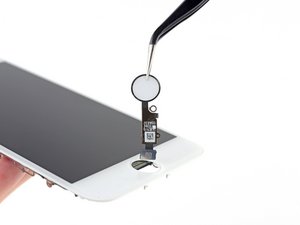
Ana sayfa düğmesini kullanamadan bir iPhone'da gezinmek tam bir kabustur. Bulunduğunuz ekran dışındaki bir yere nasıl gidersiniz? Neyse ki, ayarlara yerleşik hızlı bir ana sayfa düğmesi alternatifi olmasının yanı sıra, cihazınızı tekrar normal şekilde çalışır hale getirmek için deneyebileceğiniz birçok yöntem bulunuyor.
Temel Bilgiler
Aşağıdaki daha uzun süren çözümlerden herhangi birini denemeden önce, deneyebileceğiniz birkaç temel yöntem şunlardır:
- Ana sayfa düğmesi işlevine erişmek için geçici bir çözüm olarak Erişilebilirlik ayarlarından AssistiveTouch'ı etkinleştirin. Gerekirse Siri'yi kullanarak "Ayarlara git" komutunu verin.
- Ayarlar altında, Erişilebilirlik > Dokunma yolunu izleyin ve AssistiveTouch seçeneğini Açık konuma getirin.
- Bu, ekranda basıldığında ana sayfa düğmesi kısayolunu da içeren bir menü açan küçük beyaz bir dairenin görünmesini sağlayacaktır.
- Telefonunuzu yeniden başlatın. Bu, yazılımsal hataları giderebilir.
- Ana sayfa düğmesini dışarıdan temizleyin. Nemli bir mikrofiber bezle silin. Gerekirse, kenarlardaki kirleri temizlemek için kürdan güvenle kullanılabilir.
- Telefonunuzun ve uygulamalarınızın güncel olduğunu doğrulayın.
Hatalı Yazılım
Hata içeren herhangi bir yazılım, iPhone'un ana sayfa düğmesi tepki vermiyormuş gibi davranmasına neden olabilir.
- Ana sayfa düğmesini başka yerlerde kullanıp kullanamadığınızı kontrol edin. Gerekirse Siri'den başka bir uygulama açmasını veya bir işlev gerçekleştirmesini isteyin.
- Ana sayfa düğmesi diğer işlevlerde çalışıyorsa, Uygulama Değiştirici'yi açın ve kullanılan son uygulamayı kapatın.
- Etkilenen uygulamayı yeniden açın ve sorunu yeniden oluşturmaya çalışın. Sorun tekrarlanırsa, App Store'da güncelleme olup olmadığını kontrol edin ve yükleyin. Güncelleme yoksa uygulamayı silip yeniden yükleyin.
- Diğer işlevlerde de tepki vermiyorsa, bu daha çok bir donanım sorunudur ancak emin olmak için bilgisayar kullanarak telefonunuzu güncelleyebilirsiniz.
- Yazılımdan kaynaklandığını tamamen ekarte etmek için güncel bir yedeğiniz olduğundan emin olun ve telefonunuzu bilgisayar aracılığıyla geri yükleyerek iPhone işletim sisteminin temiz bir kopyasının kullanılmasını sağlayın. Bu işlem telefondaki tüm verileri silecektir. Testi saf bir iOS ortamında sınırlı tutmak için başlangıçta yedeğinizi geri yüklemeden deneyin.
Düğme Mekanizmasındaki Kalıntılar
iPhone 6s ve öncesi modeller eski tip düğme teknolojisine güvenir. Ana sayfaya gitmek için düğmeye bastığınızda, düğmenin arka tarafındaki küçük bir odak noktası, onu etkinleştirmek için arka plakadaki yükseltilmiş bir noktaya baskı yapar. Özellikle düğmeniz yumuşak hissediliyorsa veya tamamen içeri girmiyorsa, iyi bir iç temizlik yapmaya değer.
- iPhone'unuzu açmak için uygun onarım kılavuzunu takip edin. Gözlerinizle bakarak ve sağduyunuzu kullanarak sorunun bu olup olmadığını muhtemelen anlayabilirsiniz.
- Düğmeyi yerinde tutan arka plakayı çıkarın ve karşılaştığınız kalıntı türüne bağlı olarak basınçlı hava veya izopropil alkol ve pamuklu çubuk kullanarak temizleyin.
Düğme Yanlış Hizalanmış
Bu sorun iPad'lerde daha yaygın olsa da, iPhone 6S ve önceki modelleri de etkiler. Düğmeye bastığınızda tıklama sesi gelmiyorsa, muhtemelen neden budur. Düğmenin düzgün çalışması için karşı tarafta basacak bir şeye ihtiyacı vardır ve yanlış hizalanırsa bu durum gerçekleşmeyebilir.

- Ana sayfa düğmesi ile ekran arasında sızdırmazlık sağlayan conta aşınmaya meyillidir. Bu, düğmenin doğrudan aşağı basılmak yerine basıldığında eğilmesine neden olabilir. Bu bileşende yırtık veya genel bir "gevşeklik" olup olmadığını kontrol edin.
- İpucu: Contayı değiştirmeniz gerekirse, bir tane satın alın. Yapışkan ile monte edilirler ve hizalama çok önemlidir. Yedek bir parçaya sahip olmak, aynı contayı zayıf bir yapışkanla tekrar kullanmaya çalışmaktan daha iyidir.
- Montaj braketindeki tüm vidaların yerinde olduğunu doğrulayın. Bu braket, stabilizasyonun yanı sıra düğme mekanizmasının baskı yaptığı yüzeyi sağlar. Özellikle iPhone 6S vidalarını kaybetmeye meyillidir. Telefonunuzu açtığınızda Taptic Engine'e yapışmış bir vida görürseniz, muhtemelen oradan gelmiştir. Yeniden takın ve tekrar test edin.
- Montaj braketinin düz olduğundan emin olun. Nadir olsa da, eğilme meydana gelebilir. Bu durum, düğmeden tıklama sesi almak için gereken mesafeyi artırarak aşınmış bir contadakiyle aynı türde hareket değişkenliğine izin verebilir.
Düğmede Fiziksel Hasar
Diğer her şey gibi, fiziksel kırılma veya sıvı teması ana sayfa düğmesinin çalışmayı durdurmasına neden olabilir. Bu durum, iPhone 7 veya daha yeni modellerde bulunan dokunmaya duyarlı düğme tarzında daha yaygındır, ancak model fark etmeksizin oluşabilir.
- Düğmenin kendisinde çatlak belirtileri olup olmadığını kontrol edin. Dokunmatik ekranlara benzer şekilde, kapasitif tip düğmeler cam hasar görürse işlevselliğini kaybedebilir. Küçük kılcal çatlakları fark etmek için bakış açınızı değiştirin.
- Ana sayfa düğmesi ekranın sürekli bir parçası olmadığından, sıvı girişine karşı savunmasızdır. Bu tür hasarları görmek daha zor olabilir ancak düğmenin arka tarafını yakından incelediğinizde pas veya korozyon belirtileri fark edebilirsiniz.
- Touch ID işlevi olmadan yaşamaya razıysanız, düğmeniz yenisiyle değiştirilebilir ve bazı iPhone ana sayfa düğmeleri burada bulunabilir. Bu parçaları üreten üçüncü taraf üreticiler vardır ancak Touch ID çalışmayacaktır. Satın almadan önce satıcının listesinde ana sayfa düğmesi işlevini geri getirdiğinin belirtildiğinden emin olun.
Yırtık Kablolar
Ana sayfa düğmesi işlevselliğiyle ilgili birçok sorun, onarım girişimlerinin bir sonucudur. Ana sayfa düğmesi düzeneğinin kendisi, elektriksel sinyallerini iletmek için küçük ribbon kablolar kullanır. Bu nedenle, yanlışlıkla zarar görmeleri daha kolaydır.
- Ana sayfa düğmesi kablosunda yırtık olup olmadığını kontrol edin. Çoğunlukla köşelerde görünürler ve çıplak gözle fark etmeleri zor olabilir. Kablonuz yırtıksa düğmeyi değiştirmek en iyisidir. Bu kablolar onarılabilse de, kırılmanın iki tarafını köprülemek için küçük atlama telleri çekmeyi gerektirir ve birçok deneyimli mikrolehimleme uzmanının bile girişmeyeceği bir iştir.
- Ana sayfa düğmesi sinyalini ekrandan anakarta taşıyan kablo da genellikle yırtılır. Genellikle en dıştaki kablodur ve bu nedenle açma sırasında kullanılan aletler kayarsa veya çok derine sokulursa hasar gören ilk parçadır. Sorunun bu olup olmadığını test etmek için sağlam olduğu bilinen bir ekran kullanın. Bu işlevi geri getirirse, ekranın değiştirilmesi önerilir.
Orijinal Olmayan Ana Sayfa Düğmesi
Touch ID özellikli herhangi bir iPhone'un anakartı ve ana sayfa düğmesi, montaj işlemi sırasında Apple tarafından birbirleriyle eşleştirilir. Ekranınız bağımsız bir tamir servisi tarafından değiştirildiyse veya kendiniz değiştirdiyseniz, parmak izi okuma özelliklerini korumak için bu düğmenin orijinal ekrandan yeni ekrana taşınması gerekir. iPhone 7 ve daha yeni modellerde, bu düğmeyi aktarmamak *aynı zamanda* ana sayfa düğmesi işlevini de bozar.
- Orijinal ana sayfa düğmeniz hala duruyorsa, yeni ekrana aktarmak için ilgili onarım kılavuzunu kullanın.
- Durmuyorsa, bazı satıcılarda ana sayfa düğmesi işlevini geri getiren ancak Touch ID'yi çalıştırmayan yedek düğmeler mevcuttur. Satın almadan önce satıcının ana sayfa düğmesi işlevini geri getirdiğini belirttiğini satın almadan önce kontrol edin.
- Touch ID'yi de istiyorsanız, şu anda tek seçeneğiniz Apple'dan ekran değişimi almaktır. Yeni bir ana sayfa düğmesini bir anakartla eşleştirme yeteneğine sadece onlar sahiptir. iPhone SE 2022 kullanıyorsanız, kendiniz onarma seçeneğiniz vardır ancak Apple'ın Kendi Kendine Onarım Programı'nın sınırlamalarının farkında olun.
Aşırı Sıkılmış Sabitleme Vidası
Bu da, önceki bir onarım girişiminden kaynaklanan bir başka sorundur. iPhone 7 ve daha yeni modellerde, dokunmatik ekran gibi çalışan bir düğme kullanılır. Parmak basışınızdan gelen sinyalleri ileten bileşen, braket üzerindeki orta montaj vidasının hemen altında bulunur. Bu vidayı aşırı sıkmak ana sayfa düğmesinin çalışmasını engelleyebilir ve bazı durumlarda kalıcı hasara bile neden olabilir.
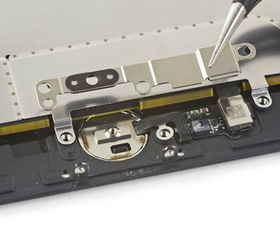
- Montaj braketindeki tüm vidaları hafifçe gevşetin, çeyrek tur bile yeterlidir.
- Düğmenin sağlam olduğu bilinen başka bir ekrana takıldığında çalışıp çalışmadığını kontrol edin.
- Sorununuz buysa, bu gerçekten kötü bir durumdur ve kolayca düzeltilebilecek bir şey değildir. Onarmak için ana sayfa düğmesinin kendisini açmayı gerektirir. Ne yazık ki, birbirine kaynaklıdır ve oldukça zahmetli bir iştir.
- Touch ID işlevi olmadan yaşamaya razıysanız, düğmeniz değiştirilebilir. Ana sayfa düğmesini geri getiren üçüncü taraf üreticiler vardır ancak Touch ID çalışmayacaktır. Listelemenin bunu sunduğunu veya "yalnızca kozmetik amaçlıdır" şeklinde belirtilmediğini doğrulayın.
Anakart
Anakart, iPhone'un işlevselliğinin büyük çoğunluğu için merkezdir. Kart üzerindeki küçük bileşenlerden herhangi biri arızalanmış veya hasar görmüş olabilir ve bu sayfadaki başka hiçbir şey işe yaramadıysa, nedenin bu olduğunu varsaymak mantıklıdır.
- Anakart sorununun bariz belirtilerini (yanmış veya çatlamış bileşenler, sıvı kalıntısı, korozyon veya bükülme) kontrol edin. Sıvı belirtileri varsa iPhone Sıvı Teması Onarım Kılavuzu yardımcı olabilir.
- Anakartı değiştirmek, bu durumdaki bir kullanıcı için genellikle en pratik çözümdür. Ancak Touch ID eşleştirmesi nedeniyle, kartı değiştirmek her durumda parmak izi okuma işlevini ve iPhone 7 ve sonraki modellerde ana sayfa düğmesi işlevini bozacaktır.
- Yaygın inanışın aksine, kartın kendisi onarılabilir. Ancak bu, özel aletler ve mikrolehimleme bilgisi gerektirir. Bu, çoğu insanın kendi başına yapabileceği bir şey değildir ancak birçok bağımsız tamir servisi bunu sizin için yapabilir! Yakınınızdaki kart seviyesinde onarım yapan bir uzman bulmak için çevrenize sorun.
Yazar Hakkında
Telefonları tamir etmeye başlamadan önce bile onları satıyordum. Satış yapmayı hiç sevmedim ama telefonları sevdim. Bu yüzden onları tamir etmeye yöneldim. Apple ACiT sertifikam var ve sınavımı 2018'deki "batterygate" olayından kısa bir süre önce geçtim. 29 dolarlık iPhone pil değişim yılını zar zor atlattım ama ciddi bir tamir becerisi kazandım. Sonunda, resmi Apple kanallarının sunduğu onarım türlerinden memnun kalmadım ve iFixit'in Jessa Jones hakkındaki makalesine rastladım. Mikrolehimleme virüsünü kaptım ve şimdi iPhone'ları anakart seviyesine kadar giderek arıza tespiti yapıyorum.
İlgili Sayfalar
- iPhone Hayalet Dokunma
- iPhone Donmuş Ekran
- iPhone Dokunmatik Ekran Çalışmıyor
- iPhone Touch ID Çalışmıyor
- iPhone Apple Logosu'nda Takılı Kalıyor


3 Yorum
I restarted my phone and now when it tries to boot back up, it gives me the Apple logo and then goes away. It won’t turn back in so thanks a lot
BussJ98 - Yanıt Paylaş
Muchas gracias por la información, el asistente del botón de inicio es lo más!! Después buscaré limpiarlo para que vuelva a funcionar. Saludos!
Antonio Daniel Petruzela - Yanıt Paylaş
Bonjour, il y a une erreur dans vos explications. L'écran est collé et non soudé ! Le bouton est facilement accessible.
Michèle Goenen - Yanıt Paylaş