
İlk Adımlar
Aşağıdaki daha fazla zaman alan çözümleri denemeden önce, başlamanıza yardımcı olacak birkaç temel adım vardır.
- Farklı veya çalıştığından emin olduğunuz bir şarj cihazına bağlayın. Telefonunuz açılışı tamamlamak için yeterli enerji alamıyor olabilir.
- Zorunlu yeniden başlatma gerçekleştirin. Bu işleme aşina değilseniz modelinize uygun kılavuza göz atın.
- İşletim sistemine erişebiliyorsanız, yazılım güncellemelerini kontrol edin. Buna uygulama güncellemeleri de dahildir.
Yazılım Bozulması veya Çakışması
Telefonunuzu kullandığınız süre boyunca, çalışmasını sağlayan bir ve sıfırlardan oluşan veriler kaybolmuş veya cihazınızı kullanılamaz hale getirecek şekilde değişmiş olabilir. Bu durum genellikle başarısız bir güncelleme, işlevsellikle çakışan bir uygulama veya kötü amaçlı bir yazılımın sonucudur.
Bunu düzeltmeye çalışmak için işletim sistemini yeniden yükleyin. Telefonunuz yeterince uzun süre açık kalabiliyorsa, bunu ayarlar menüsünden deneyebilirsiniz. Aksi takdirde, bu işlemi başlatmak için kurtarma moduna almanız gerekecektir.
- Önce güncellemeyi deneyin.
- Güncelleme başarısız olursa, yedeklerinizin durumunu değerlendirme zamanı gelmiştir. Yakın zamanda bir yedeğiniz olduğundan eminseniz veya telefonunuzu tekrar kullanabilmek için verilerinizi feda etmeye hazırsanız, geri yükleme işlemine geçin. Bu, telefonunuzdaki tüm verileri silecektir. Cihazı sıfırlamak istemiyorsanız, geri yüklemeyi atlayıp aşağıdaki düzeltmelerden bazılarını deneyin.
Güncelleme veya geri yükleme bir hata mesajıyla başarısız olursa, bunu not edin. Şimdi, daha kişiselleştirilmiş bir yardım alabileceğiniz Answers forumunu ziyaret etmenin tam zamanı olabilir. Sorunuzda hata mesajından bahsettiğinizden emin olun!
Arızalı veya Eskimiş Pil
Hepimiz tüm şarj edilebilir pillerin zamanla aşındığının farkındayız. İçerdikleri kimyasallar kullanımla tüketilmenin yanı sıra, aniden de bozulabilirler. Her iki durum da beklenmedik kapanmalara yol açabilir.
- Ayarlar > Pil > Pil Sağlığı kısmından pil sağlığınızı kontrol edin.
- Apple'ın yönergelerine göre, kapasitesi %80'in altında olan her pilin servise ihtiyacı vardır, ancak doğrudan arızalar da burada belirtilir. Menüde Servis yazıyorsa, Apple iPhone Batteries ile başlamak mantıklı bir adımdır.
- Performans Yönetimi'nin etkin olup olmadığına bakın. Telefonunuz, pil sağlığının şüpheli olması nedeniyle beklenmedik kapanmalar yaşadıysa bu özellik otomatik olarak açılır.

- Şişmiş pil belirtileri olup olmadığını kontrol edin. Ekranın sol tarafında (veya 12 serisi ve daha yeni telefonlarda sağ tarafta) bölgesel renk bozulması var mı? Ekran bir taraftan yukarı doğru kalkıyor mu?
- Herhangi bir arıza belirtisi varsa pili değiştirin. Pili tutarken dikkatli olun. Lityum iyon piller, hasar görmeleri durumunda tehlikeli olabilir.
Eksik Sensör Verisi
iPhone X'ten başlayarak Apple, normal işleyişin bir parçası olarak bir sensör kontrol rutini devreye soktu. Belirlenmiş listedeki herhangi bir sensörün her 180 saniyede bir sinyal göndermesi gerekir, aksi takdirde telefon koruyucu bir önlem olarak yeniden başlatılır.
- Telefonunuz normal şekilde açılıyor ancak üç dakika sonra yeniden başlatılıyorsa, sorun neredeyse kesinlikle budur.
- iPhone sahiplerinin nadiren girdiği bir yer olan kayıtları (log) kontrol edin.
- Ayarlar > Gizlilik > Analizler ve İyileştirmeler > Analiz Verileri kısmına gidin. İsminde panic veya panic-full geçen herhangi bir girdi olup olmadığını kontrol etmek için aşağı kaydırın.
- Panic dizesini bulun.
- Eksik sensör hataları thermalmonitord veya watchdog timeout olarak görünecektir. Panic dizesi farklıysa, size ipucu verecek anahtar kelimeleri arayın. Daha fazla bilgi için panik sayfasına göz atın. Veya topluluğun incelemesi için Answers forumunda bir gönderi paylaşın!
- Bir watchdog timeout veya thermalmonitord paniği için, eksik sensörü bulmak adına panic dizesinin ilerisini okuyun.
- Belirtilen parçaların konnektörlerini tekrar takın (reseat). Hasar veya arıza belirtileri açısından kontrol edin. Gerekirse değiştirin. Not: Yedek parçaları güvenilir satıcılardan temin ettiğinizden veya daha kaliteli parçalar için biraz daha harcama yaptığınızdan emin olun. Standart altı yan sanayi yedek parçalar piyasada yaygındır.
| Eksik Sensör | Konum | Olası Sorun |
|---|---|---|
| PRS0 - Barometre | Şarj Yuvası düzeneği üzerinde | Şarj Yuvası düzeneği veya anakart üzerindeki konnektörü |
| Mic1 - Alt Mikrofon | ||
| Mic2 - Arka Mikrofon | Başlatma Düğmesi Kablosu, Kamera Flaş Kablosu | Başlatma Düğmesi Kablosu, Kamera Flaş Kablosu veya anakart üzerindeki ilgili konnektörü |
| TG0V | Pil sensörleri, büyük ihtimalle sıcaklık ve voltaj için | Pil veya anakart üzerindeki konnektörü, 11 Pro ve Pro Max modellerinde Şarj Yuvası düzeneği, anakart seviyesindeki şarj devreleri. |
| TG0B |
Arızalı Çevre Birimi
Sonuç olarak, bir iPhone'daki neredeyse her sinyal anakarta gidiyor veya anakarttan geliyor. Bağlı donanımlara giden bu gerekli iletişimlerin kesintiye uğraması da kapanmalara neden olabilir.
- Asgari donanım yapılandırmasıyla açılış yapın. Not: Bu yöntem, zaman alıcı olduğundan ve telefonunuzun tamamen sökülmesini gerektirebileceğinden, kendinizin yapmaya istekli olabileceğinizin biraz ötesindedir. Eğer size kapasitenizi aşıyormuş gibi geliyorsa yetkin bir teknisyenden yardım alın.
- Cihazı açın ve ekran, pil veya şarj yuvasına ait olmayan tüm konnektörleri ayırın.
- Telefonu açılmaya teşvik etmek için bir şarj cihazı veya USB kablosu bağlayın.
- Telefon asgari kurulumda normal şekilde açılırsa, parçaları birer birer tekrar bağlayın. Ana sayfa düğmesi ve ön kamera kablolarına karşı şüpheci olun.
- Kapanmaya neden olan bileşeni değiştirin.
Sıvı Teması
En iyi planlar bazen telefonunuzun tuvalete düşmesiyle son bulur. Telefonunuz mükemmel görünse bile, aslında öyle olmayabilir. Yanlış yerdeki tek bir su damlası, devre kartını mahvetmeye yeter.
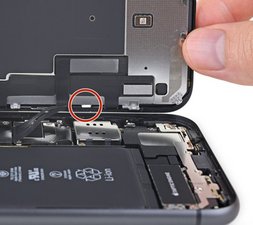
- Telefonunuzun ıslanma ihtimali varsa, sıvı temas göstergesini kontrol edin.
- SIM tepsinizi çıkarın ve içeri bakmak için bir el feneri kullanın. Sıvı temas etiketi, ekranın alt tarafındadır. Fark etmesi zor olabilir ancak sıvıya temas ettiyse kırmızı, kuru ise beyaz renkte olacaktır.
- Kırmızı bir etiket, telefonunuzun dün geceki kokteylle dolduğu anlamına gelmez ancak daha fazla araştırma yapılmasını gerektirir. Uygun rehberi kullanarak cihazınızı açın ve gerekirse iPhone Sıvı Teması Rehberinden faydalanın.
- Eğer pirinçte bekletme efsanesine inanıyorsanız, tekrar düşünün! Bunu yapmak telefonunuzu kurtarabilir.
Anakart
Anakart, bir iPhone'un işlevlerinin büyük çoğunluğu için merkezdir. Kart üzerindeki küçük bileşenlerden herhangi biri arızalanmış veya hasar görmüş olabilir; bu sayfadaki başka hiçbir şey işe yaramadıysa sorunun bu olduğu varsayımı güvenlidir.
- Anakart sorununun bariz işaretlerini (yanmış veya çatlak bileşenler, sıvı kalıntısı, korozyon veya bükülme) kontrol edin.
- Anakartı yeni bir tanesiyle değiştirmek, bu durumdaki bir kullanıcı için genellikle en pratik çözümdür.
- Meraklı hissediyorsanız, kart üzerindeki minik parçalar ve çipler mikrolehimleme ile onarılabilir. Bu başlı başına bir sanattır ancak macerayı sevenler için değerli bir uğraştır. İlgileniyor musunuz? Bu girişe bir göz atın! Jessa'nın YouTube kanalı da harikadır ve gerçek zamanlı onarımlarla doludur. Bu tür bir onarımı kendiniz yapamıyorsanız, yapabilecek yerel bir dükkan bulabilirsiniz!


2 Yorum
Tem curto-circuito na placa
Antônio Lussaty - Yanıt Paylaş
O que devo fazer?
HeÜfredy Malungo - Yanıt Paylaş