Bu çeviri bir makine tarafından oluşturulmuştur ve henüz bir kişi tarafından incelenmemiştir. Bu dili konuşuyor musunuz? İnceleme için.
Giriş
Bu onarım kılavuzu, iFixit ekibi tarafından hazırlanmış olup Google tarafından onaylanmamıştır. Onarım kılavuzlarımız hakkında daha fazla bilgiyi burada bulabilirsiniz.
Google Pixel 6 cihazınızdaki çatlak veya kırık ekranı değiştirmek için bu kılavuzu kullanın.
Yeni değişim ekranınız, parmak izi okuyucu halihazırda takılı olarak gelecektir. Eğer gelmezse, orijinal parmak izi okuyucuyu yeni değişim ekranınıza tekrar takmanız gerekecektir. Parmak izi okuyucuyu değiştiriyorsanız, işlevselliğini korumak için okuyucuyu yeniden kalibre etmeniz gerekecektir. Piyasadan (üçüncü taraf) temin edilen bir ekran ve parmak izi sensörü kullanıyorsanız, parmak izi yeniden kalibrasyon aracıyla sorun yaşama ihtimaliniz vardır.
Çerçeve deforme olmuşsa, yeni ekranın doğru şekilde monte edileceğinden ve dengesiz basınç nedeniyle zarar görmeyeceğinden emin olmak için çerçeveyi değiştirmek önemlidir.
Bataryanız şişmiş durumdaysa, gerekli önlemleri alın. Cihazınızı sökmeye başlamadan önce bataryayı %25'in altına kadar deşarj edin. Bu, onarım sırasında bataryanın kazara hasar görmesi durumunda tehlikeli bir termal olay riskini azaltır.
Dikkat: Pixel 6, sınıf 1 lazerler içerir. Sökme işlemi görünmez kızılötesi lazer emisyonlarına maruz kalmanıza neden olabilir.
Not: Bu kılavuz, yalnızca güvenlik plastik çerçevesi dahil olmak üzere ekranı değiştirmeniz konusunda size yol gösterir. Ancak bu telefon için bazı değişim ekranları önceden takılı çerçeve (diğer adıyla şasi) olmadan gelir; bu durum farklı bir sökme prosedürü gerektirir. Bu kılavuza başlamadan önce doğru parçaya sahip olduğunuzdan emin olun.
Onarımdan sonra su geçirmezliği korumak, yapışkanı ne kadar iyi uyguladığınıza bağlı olacaktır, ancak cihazınız IP (Giriş Koruması) derecelendirmesini kaybedecektir.
Bu prosedüre başlamadan önce ekran için bir set değişim yapışkanına sahip olduğunuzdan emin olun.
Neye ihtiyacın var
-
-
Bu adımda kullanılan alet:Clampy - Anti-Clamp$24.95
-
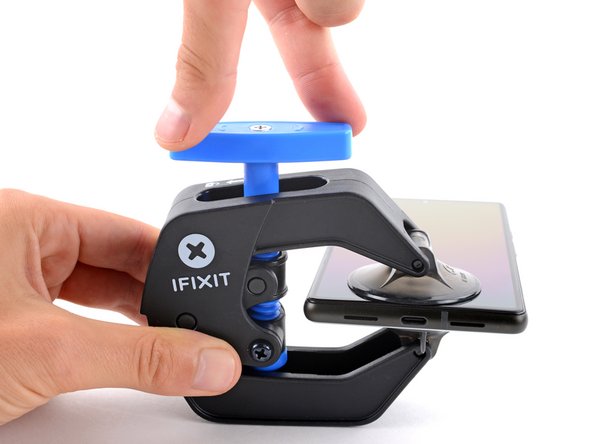
Anti-Clamp kollarının kilidini açmak için mavi kolu geriye doğru çekin.
-
Kolları telefonunuzun sol veya sağ kenarına geçirin.
-
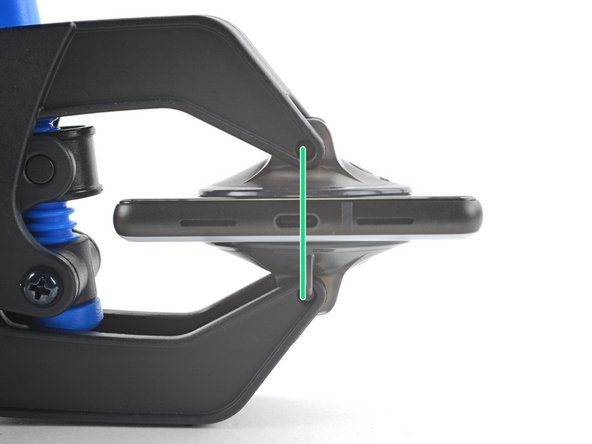
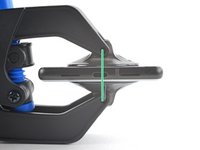
Vantuzları telefonun alt kenarına yakın bir konuma yerleştirin; biri ön tarafa, diğeri arka tarafa gelecek şekilde ayarlayın.
-
Vantuzları sıkıştırarak vakum oluşturun.
-
-
-
Kolları kilitlemek için mavi sapı ileri doğru çekin.
-
Sapı saat yönünde 360 derece veya vantuzlar gerilmeye başlayana kadar çevirin.
-
Vantuzların birbirleriyle hizalı kaldığından emin olun. Hizadan çıkmaya başlarlarsa, vantuzları hafifçe gevşetin ve kolları yeniden hizalayın.
-
-
-
iOpener'ı ısıtın ve Anti-Clamp'in kollarının arasından geçirin.
-
iOpener'ı telefonun alt kenarına gelecek şekilde katlayın.
-
Yapışkanın gevşemesi ve bir açılma aralığı oluşturması için bir dakika bekleyin.
-
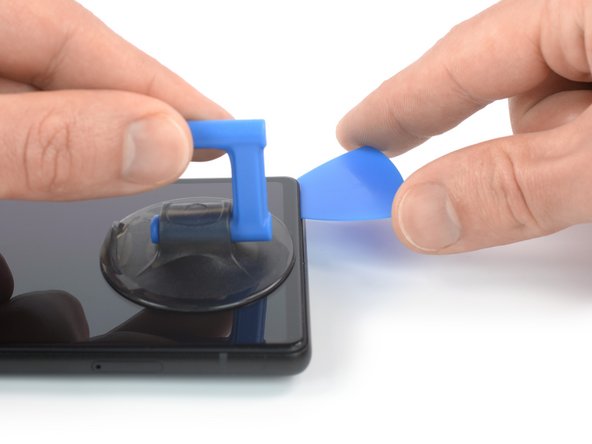
Anti-Clamp yeterince geniş bir aralık oluşturduğunda, ekran çerçevesinin altına bir açma penası yerleştirin.
-
Sonraki iki adımı atlayın.
-
-
-
Altındaki yapışkanı gevşetmek için ekrana bir ısıtılmış iOpener uygulayın. iOpener'ı en az üç dakika boyunca uygulayın.
-
-
-
-
Ekran dokunduğunuzda sıcak hissedilene kadar ısındığında, ekranın alt kenarına bir vantuz yerleştirin.
-
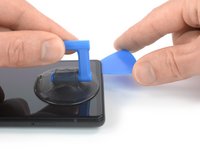
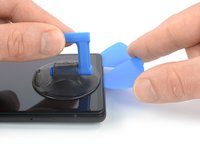
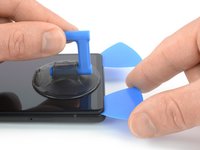
Ekranı ve güvenlik çerçevesini vantuzla kaldırarak ekran ile telefon gövdesi arasında küçük bir boşluk oluşturun.
-
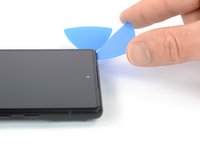
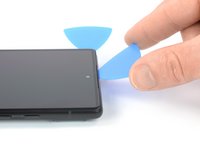
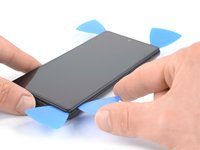
Bir açma penasını ekran çerçevesi ile telefon gövdesi arasındaki boşluğa yerleştirin.
-
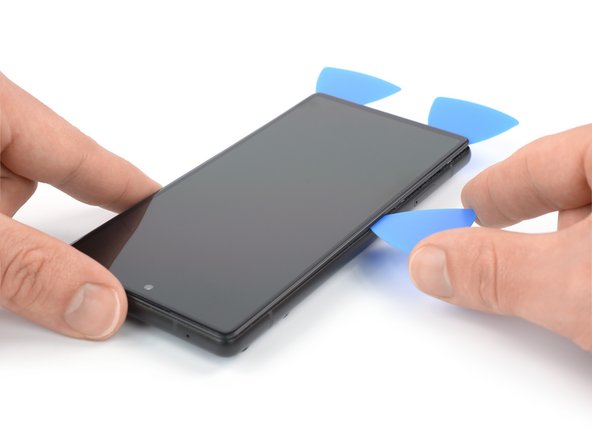
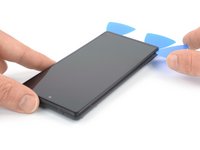
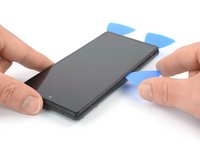
Yapışkanı kesmek için açma penasını ekranın sağ alt köşesine doğru kaydırın.
-
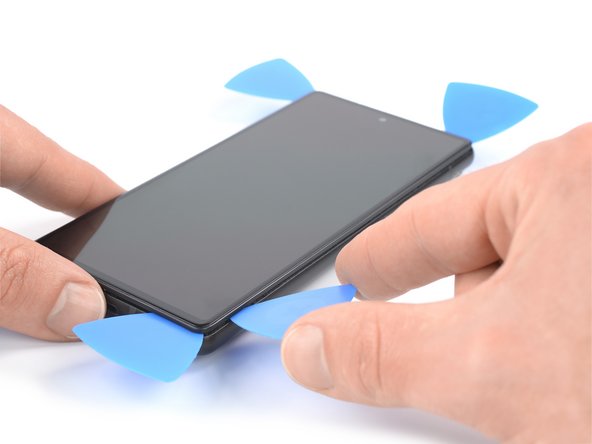
Yapışkanın tekrar yapışmasını önlemek için açma penasını olduğu yerde bırakın.
-
-
-
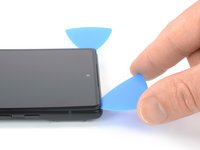
Alt kenara ikinci bir açma penası yerleştirin ve yapışkanı kesmek için ekranın sol alt köşesine doğru kaydırın.
-
Yapışkanın tekrar yapışmasını önlemek için açma penasını yerinde bırakın.
-
-
-
Google Pixel 6 ekranı, yalnızca ekran yapışkanı ile sabitlenmekle kalmaz, aynı zamanda küçük plastik klipsler tarafından da tutulur. Ekranı çıkarma işlemi sırasında açma penanız bir yere takılırsa, bu penayı ekranın altına çok derin yerleştirdiğiniz anlamına gelir. Ekran yapışkanını keserken açma penasının yalnızca ucunu (3-4 mm) yerleştirin.
-
Ekranın sol alt köşesinin altına üçüncü bir açma penası yerleştirin.
-
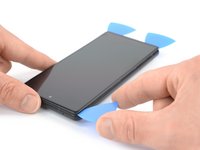
Yapışkanı kesmek için açma penasını ekranın sol kenarı boyunca kaydırın.
-
Yapışkanın tekrar yapışmasını önlemek için açma penasını sol üst köşede bırakın.
-
-
-
Ekranın sol üst köşesine dördüncü bir açma penası yerleştirin.
-
Yapışkanı kesmek için açma penasını telefonun üst kenarı boyunca kaydırın.
-
Yapışkanın tekrar yapışmasını önlemek için açma penasını sağ üst köşede bırakın.
-
-
-
Beşinci açma penasini yerleştirin ve kalan yapışkanı kesmek için telefonun sağ kenarı boyunca kaydırın.
-
-
-
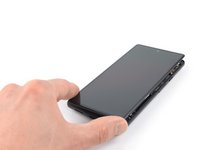
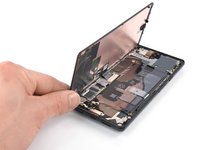
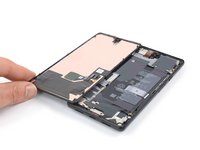
Ekranın sağ tarafını, bir kitap açar gibi telefon düzeneğinin sol tarafına doğru dikkatlice açın.
-
-
Bu adımda kullanılan alet:Tweezers$4.99
-
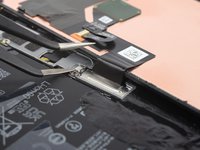
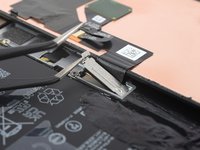
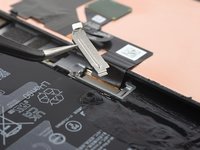
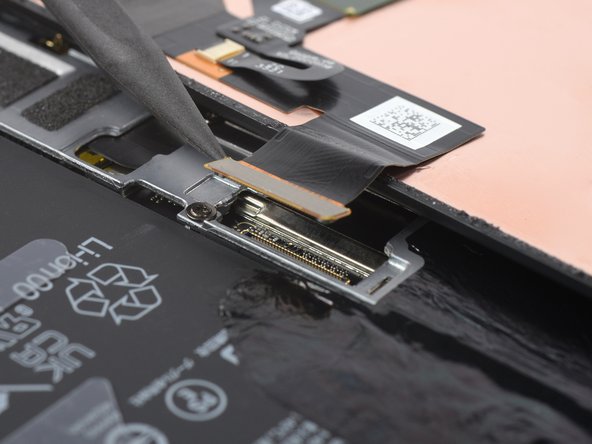
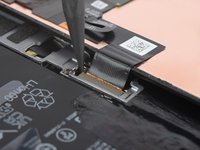
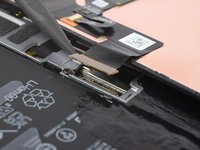
Bir çift cımbız kullanarak, görüntü kablosu soketinin üzerinde duran metal braketi dikkatlice menteşesinden kurtarın ve çıkarın.
-
-
-
Fleks kablo konnektörünü, plastik kanırtma aparatı ile soketinden dümdüz yukarı doğru kanırtarak ayırın.
-
-
-
Ekranınızı tutarken kenarlarından kavrayın.
-
Ekranı çalışma alanınıza yerleştirirken ekranın alt kısmına hiçbir şeyin temas etmediğinden emin olun. Ekranı tüy bırakmayan yumuşak bir bezin üzerine koymayı düşünün.
-
Ekranı çıkarın.
-
Değişim ekranınızın ön kamera plastik braketi ile birlikte gelip gelmediğini kontrol edin. Eğer gelmediyse, bir plastik kanırtma aparatı kullanarak braketi eski ekrandan ayırın ve biraz çift taraflı bant kullanarak yeni ekrana yapıştırın.
-
-
-
Ekranı değiştirdiyseniz, ekran üzerindeki ön kamera boşluğunu kontrol edin ve içinde kalan koruyucu bantları çıkarın.
-
Telefonu kapatmadan önce test etmek için doğru noktadasınız. Ekranınızı geçici olarak bağlayın, telefonunuzu açın ve beklendiği gibi çalıştığından emin olun. Yeniden montaja devam etmeden önce telefonunuzu kapatın ve ekran bağlantısını kesin
-
Bu kılavuzu takip edin eğer cihazınız için özel kesim yapışkan kullanıyorsanız.
-
Bu kılavuzu takip edin eğer önceden kesilmiş bir yapışkan kartı kullanıyorsanız.
-
Yeni bir ekran takıyorsanız, parmak izi sensörünü kalibre etmek için bu kılavuzu takip edin.
-


 FixBot'a Sor



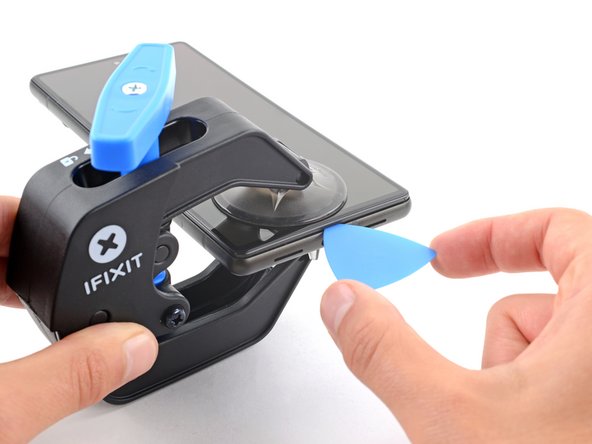

















Mümkünse, yeni yapışkanı uygulamadan ve tekrar kapatmadan önce cihazınızı açın ve onarımınızı test edin.
Cihazınızı yeniden toplamak için bu talimatları ters sırada uygulayın.
Dahili Pixel Tanılama aracı ile bir tanılama testi çalıştırmak için, buraya tıklayın.
Elektronik atıklarınızı R2 veya e-Stewards sertifikalı bir geri dönüşümcüye götürün.
Onarım planlandığı gibi gitmedi mi? Temel sorun giderme adımlarını deneyin veya yardım için Answers topluluğumuza sorun.
İptal et: Bu kılavuzu tamamlamadım.
197 farklı kişi bu kılavuzu tamamladı.

81Kılavuz Yorumları
Ordered the official Google Pixel 6 display part from iFixit and followed this guide, which worked well. However, it's probably worth adding that you may need to manually calibrate the display once it's installed if the phone is throwing up fingerprint reader errors (which is what happened to me). You can do that via this tool from Google: https://pixelrepair.withgoogle.com/udfps
The best advice when performing this procedure is.
The guide worked great, thanks! :D
Warning to others though: Careful what you buy! The genuine display was out of stock so I bought from a different source which didn't come with a fingerprint reader or display adhesive. My fault for not paying attention when buying, but fair warning to everyone else to double check. I hadn't even considered the reader being glued to the screen but not included on replacement parts. The adhesive is an easy purchase, but not sure how hard the fingerprint reader will be. I might be back to unlocking with a pin like some kind of caveman!
Nvm, found the guide for the fingerprint reader replacement. Hopefully I can just move this one over.
I'd second this warning as well - from what I eventually found online, when you try to calibrate the fingerprint reader with an aftermarket screen, you'll get a profile error that doesn't allow you to proceed. This is because the screen profile isn't loaded on Google's Servers, not the fingerprint reader. So essentially if you get an aftermarket screen, Google won't allow you to calibrate the fingerprint reader :(
