Bu çeviri bir makine tarafından oluşturulmuştur ve henüz bir kişi tarafından incelenmemiştir. Bu dili konuşuyor musunuz? İnceleme için.

MacBook Pro 13" Retina Display Early 2015 Batarya Değişimi

Andrew Optimus Goldheart ve 10 diğer katkıda bulunanlar
En son 18 Ağu 2026 tarihinde güncellendi
Görüntüleme: 841 B
İstatistikleri görüntüle:
- Son 24 Saat:
- 116
- Son 7 Gün:
- 946
- Son 30 Gün:
- 4.103
- Her zaman:
- 841.384
Yorumlar: 490
307 comments on steps, 183 guide comments.
Go to guide commentsTamamlandı: 814 815
814 kişi bu kılavuzu "tamamlandı" olarak işaretledi. Sıradaki sen olacak mısın?
815 kişi bu kılavuzu "tamamlandı" olarak işaretledi. Siz de dahil - harika iş!
Sık Kullanılanlar: 132 133
132 kişi bu kılavuzu favorilerine ekledi (ve abone oldu). Sıradaki sen olacak mısın?
Siz de dahil olmak üzere 133 kişi bu kılavuzu favorilerine ekledi (ve abone oldu)!
Öne Çıkan Kılavuzlar
Bu kılavuz, iFixit kadrosu tarafından acayip havalı bulundu.
Giriş
1. adıma git ↓MacBook Pro'nuzdaki yapıştırılmış bataryayı çıkarmak için bu kılavuzu kullanın. Bu işlem en iyi, bir iFixit batarya kiti yardımıyla yapılır; kitinizdeki sıvı yapıştırıcı sökücü, bataryayı sabitleyen yapıştırıcıyı çözerek kolayca çıkarmanıza olanak tanır. Alternatif olarak, bataryayı ayırmadan önce yapıştırıcıyı yumuşatmak amacıyla makul miktarda ısı uygulamak için bir iOpener kullanabilirsiniz.
iFixit yapıştırıcı sökücü oldukça yanıcıdır. Bu işlemi iyi havalandırılan bir alanda gerçekleştirin. Bu işlem sırasında sigara içmeyin veya açık alev yakınında çalışmayın.
Hasar riskini en aza indirmek için, MacBook'unuzu açın ve bu işleme başlamadan önce bataryanın tamamen boşalmasını bekleyin. Şarjlı bir lityum iyon batarya, yanlışlıkla delinirse tehlikeli bir yangın oluşturabilir. Bataryanız şişmişse, ekstra önlemler alın.
Not: Batarya yapıştırıcısını çözmek için kullanılan solvent, MacBook Pro'nun plastik hoparlör muhafazaları gibi belirli plastiklere zarar verebilir. Solventi uygularken dikkatli olun.
Neye ihtiyacın var
Tamir Seti
Bu kit, bu kılavuzu tamamlamak için gereken tüm parçaları ve araçları içerir.

Parçalar

Aletler
-
-
-
Spudger4.9
-
-


-
-
Bu adımda kullanılan alet:Magnetic Project Mat$19.95
-
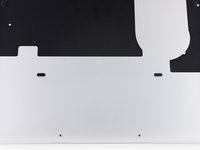
Alt kasayı üst kasaya sabitleyen aşağıdaki on vidayı çıkarın:
-
İki adet 2,3 mm P5 Pentalobe vida
-
Sekiz adet 3,0 mm P5 Pentalobe vida
 FixBot'a Sor
-
-
-
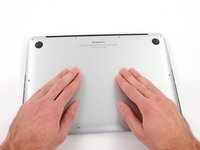
Parmaklarınızı üst kasa ile alt kasa arasına yerleştirin.
-
Alt kasayı çıkarmak için üst kasadan nazikçe ayırarak çekin.
-
-
-
-
-
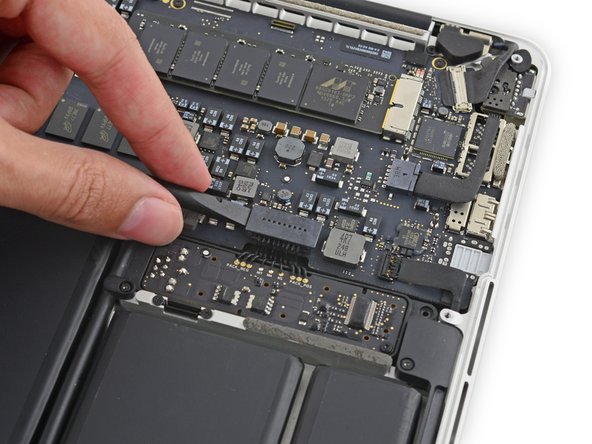
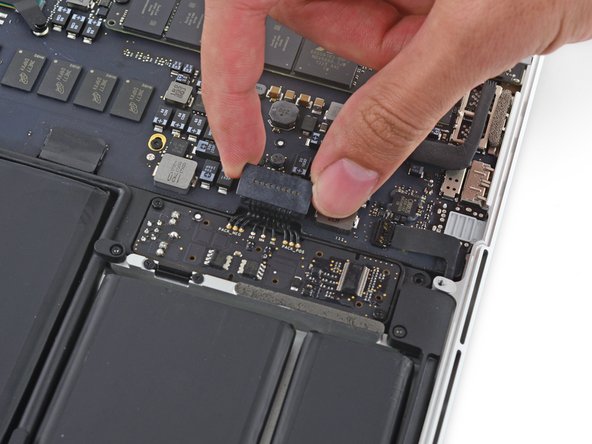
Batarya konnektörünü anakart üzerindeki soketinden düz bir şekilde yukarı doğru kaldırmak için plastik kanırtma aparatının yassı ucunu kullanın.
-
-
-
-
I/O kartı kablo braketinin anakart ucunu sabitleyen iki adet 2.1 mm T5 Torx vidayı sökün.
-
I/O kartı kablo braketini çıkarın.
-
-
-
I/O bağlantı tahtası konnektörünü, anakart üzerindeki soketinden düz bir şekilde yukarı doğru ayırmak için plastik kanırtma aparatının düz ucunu kullanın.
-
-
-
I/O kartı kablosunun anakart tarafındaki ucunu düz bir şekilde yukarı kaldırarak engel teşkil etmemesi için bükün.
-
-
-
Plastik kanırtma aparatının ucunu, konnektörün yakınındaki sağ hoparlör kablosunun altına dikkatlice yerleştirin ve kabloyu anakart üzerindeki soketinden yukarı doğru kaldırarak ayırın.
-
-
-
Sağ hoparlörü üst kasaya sabitleyen aşağıdaki vidaları sökün:
-
Bir adet 5,7 mm T5 Torx vida
-
Bir adet 6,5 mm T5 Torx vida
-
Bir adet 3,8 mm T5 Torx vida
-
-
-
Sağ hoparlörü kablo ucundan tutarak kaldırın ve kasadan dışarı doğru çekerek çıkarın.
-
-
-
-
-
Plastik kanırtma aparatının ucunu konnektörün yakınındaki sol hoparlör kablosunun altına yerleştirin ve anakart üzerindeki soketinden yukarı doğru kaldırın.
-
-
-
Sol hoparlörü üst kasaya sabitleyen aşağıdaki vidaları çıkarın:
-
Bir adet 5,7 mm T5 Torx vida
-
Bir adet 6,5 mm T5 Torx vida
-
Bir adet 3,8 mm T5 Torx vida
-
-
-
Sol hoparlörün köşesini yukarı kaldırın ve bataryanın etrafından kaydırarak üst kasadan çıkarın.
-
-
-
-
-
Dokunmatik yüzey konnektörünü anakart üzerindeki soketinden düz bir şekilde yukarı doğru çıkarmak için plastik kanırtma aparatının yassı ucunu kullanın.
-
-
-
Dokunmatik yüzey kablosunu bataryadan yukarı kaldırarak onu sabitleyen yapışkandan ayırın.
-
-
-
ZIF konnektörün üzerindeki kilitleme tırnağını kaldırmak için bir plastik kanırtma aparatının ucunu kullanın.
-
-
-
Dokunmatik yüzey kablosunu, dokunmatik yüzey kontrol kartı üzerindeki ZIF soketinden düz bir şekilde çekerek çıkarın.
-
-
-
Batarya kartını üst kasaya sabitleyen tek bir 3,7 mm T5 Torx vidayı çıkarın.
-
-
-
-
-
Ekranınızı korumak için, ekran ile klavye arasına bir parça alüminyum folyo yerleştirin ve siz çalışırken orada kalmasını sağlayın.
-
-
-
Alternatif olarak, eğer sıcak iOpener yöntemini kullanıyorsanız, sonraki üç adımı atlayın.
-
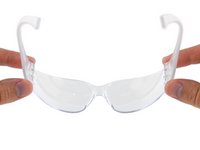
Yapıştırıcı sökücüyü tutarken ve uygularken göz koruması kullanın. (Göz koruması kitinize dahildir.)
-
Koruyucu eldivenler de kitinize dahildir. Cilt tahrişinden endişeleniyorsanız, eldivenlerinizi şimdi takın.
-
-
-
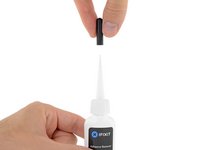
Yapışkan sökücü şişenizin üzerindeki siyah kauçuk tıpayı çekip çıkarın.
-
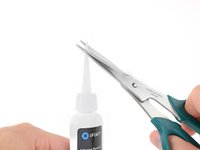
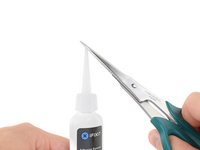
Aplikatörün mühürlü ucunu kesmek için bir makas kullanın.
-
-
-
-
En sağdaki batarya hücresinin kenarının altına birkaç damla yapıştırıcı sökücü uygulayın.
-
Bir sonraki adıma geçmeden önce sıvı yapıştırıcı sökücünün batarya hücresinin altına nüfuz etmesi için 2-3 dakika bekleyin.
-
-
-
Sıcak iOpener'ı, en sağdaki batarya hücrelerinin yarısını kaplayacak şekilde yerleştirin.
-
Yaklaşık bir dakika sonra, iOpener'ı tekrar ısıtın ve en sağdaki batarya hücrelerinin diğer yarısını kaplayacak şekilde hareket ettirin.
-
-
Bu adımda kullanılan alet:Plastic Cards$2.99
-
En sağdaki batarya hücresiyle üst kasa arasına bir plastik kart itin ve ikisi arasındaki yapışkanı kesin.
-
Sıcak iOpener yöntemini kullanırken, ayırma işlemi sırasında önemli bir dirençle karşılaşırsanız durun ve üzerinde çalıştığınız bölümü yeniden ısıtmak için iOpener'ı tekrar kullanın.
-
-
-
Bitişik batarya hücresi için de aynı işlemi tekrarlayın:
-
Batarya hücresinin altına az miktarda sıvı yapıştırıcı sökücü uygulayın ve yapıştırıcıya nüfuz edip yumuşatması için 2-3 dakika bekleyin.
-
Alternatif olarak, gerekirse bu bölümü iOpener cihazınızla tekrar ısıtın.
-
Plastik bir kartı batarya hücresi ile üst kasa arasına yaklaşık 2,5 cm (bir inç) sokun ve yapıştırıcının tamamını ayırmak için hücreyi yavaşça kaldırarak ayırın.
-
-
-
Bataryaların tekrar üst kasaya yapışmasını önlemek için plastik kartınızı geçici olarak en sağdaki iki batarya hücresinin altında bırakın.
-
iOpener kullanıyorsanız, tekrar ısıtıp bu sefer en soldaki batarya hücrelerinin üzerine uygulayın.
-
-
-
En soldaki iki batarya hücresini üst kasadan ayırmak için yukarıdaki işlemi tekrarlayın.
-
Her bir batarya hücresine az miktarda yapıştırıcı çözücü uygulamayı ve yapıştırıcıya nüfuz edip yumuşaması için 2-3 dakika beklemeyi unutmayın.
-
En soldaki iki batarya hücresini üst kasadan ayırmak için ikinci bir plastik kart kullanın.
-
-
-
İkinci en soldaki batarya hücresi ile üst kasa arasına plastik kartı sokarak ikisini birbirine bağlayan yapışkanı kesin ve hücreyi kasadan kaldırarak ayırın.
-
-
-
İkinci kartı iki sol hücre arasındaki köşede bırakın.
-
Bir iOpener kullanıyorsanız, yeniden ısıtın ve orta batarya hücrelerine uygulayın.
-
Daha önce olduğu gibi, orta hücrelerin her bir yarısını ısıtmak için iOpener'ı her konumda yaklaşık bir dakika bekletin ve arada tekrar ısıtın.
-
Takip eden adımlarda üçüncü bir kart veya sağ köşeden aldığınız kartı kullanabilirsiniz. Sağ köşe yapıştırıcısı, hücreler gerektiğinde kolayca tekrar yukarı çekilebilecek kadar kurumuş/soğumuş olmalıdır.
-
-
-
Sıvı yapışkan sökücü kullanıyorsanız, son iki orta pil hücresinin her birinin altına birkaç damla daha uygulayın.
-
Devam etmeden önce yapışkan sökücünün nüfuz etmesi için 2-3 dakika bekleyin.
-
En sağdaki pil hücrelerini nazikçe kenara katlayarak, sağ orta hücrenin altına bir plastik kart yerleştirin.
-
Pil hücresini kasaya sabitleyen yapışkanı kesmek için kartı uzunluğunun yaklaşık yarısı kadar içeri itin.
-
Yapışkanın tekrar tutmasını önlemek için kartı yerinde bırakın.
-
-
-
Aynı işlemi son kalan batarya hücresi için de tekrarlayın.
-
Dış hücreleri kenara çekerek, dokunmatik yüzey kartına temas etmekten kaçınacak şekilde plastik kartı sol orta batarya hücresinin altına yaklaşık yarıya kadar yerleştirin.
-
-
-
Sağ orta hücrenin altındaki karta dönün ve tüm bataryayı üst kasadan ayırmak için kartı döndürün.
-
Kolayca çıkmıyorsa, iOpener'ı tekrar ısıtıp yapışkanlı bölgelere uygulamanız ve ardından plastik kartlarla yapışkanı nazikçe kesmeye devam etmeniz gerekebilir.
-
-
-
Bataryayı çıkarın.
-
Biraz şansınız varsa, yapışkan bantların her birini parmaklarınızla yavaşça çekip çıkarabilirsiniz.
-
Aksi takdirde, her bir yapışkan bölümünü az miktarda yapışkan sökücü ile 2-3 dakika boyunca ıslatın ve ardından bir açma penası veya setinizdeki diğer araçlardan biriyle kazıyın. Bu işlem oldukça uğraştırıcı olabilir, bu yüzden sabırlı olun.
-
Kalan yapışkan sökücü kalıntılarını temizleyin ve MacBook Pro'nuzun kuruması için birkaç dakika bekleyin.
-
Kalibre edin yeni taktığınız bataryanızı: %100'e kadar şarj edin ve en az 2 saat daha şarj etmeye devam edin. Fişten çekin ve bataryayı bitirmek için normal şekilde kullanın. Düşük batarya uyarısını gördüğünüzde, çalışmanızı kaydedin ve bilgisayarınız düşük batarya nedeniyle uyku moduna geçene kadar açık tutun. En az 5 saat bekleyin, ardından dizüstü bilgisayarınızı kesintisiz olarak %100'e kadar şarj edin.
-
Yeni bataryanızı taktıktan sonra herhangi bir olağandışı davranış veya sorun fark ederseniz, MacBook Pro'nuzun SMC'sini sıfırlamanız gerekebilir.
-
-









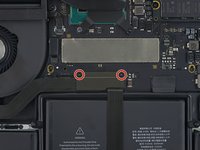
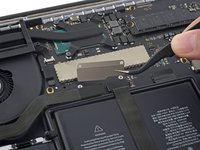


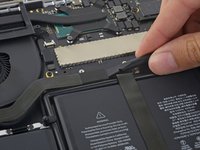
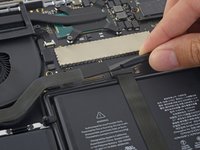


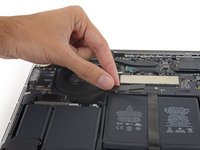
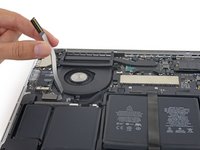


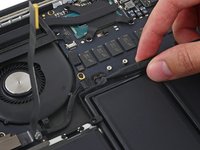
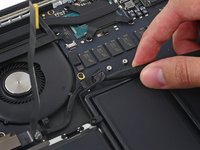


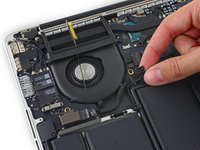
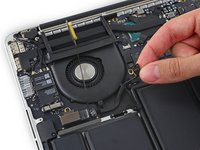
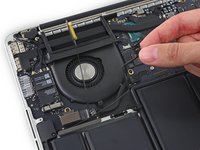


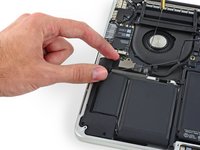
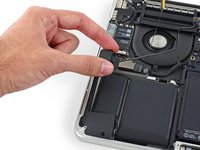
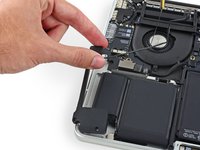


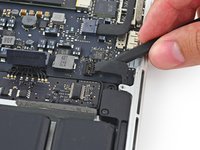
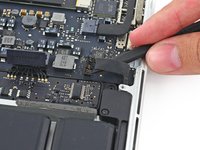


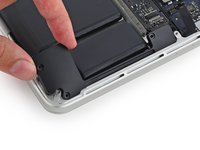


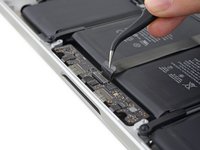
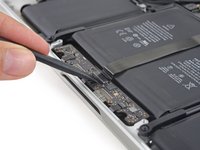
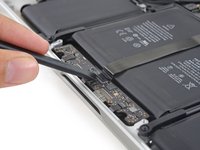


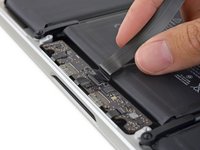
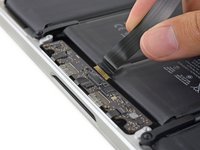







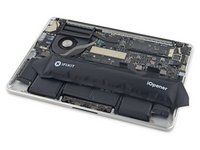
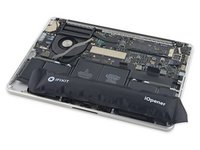

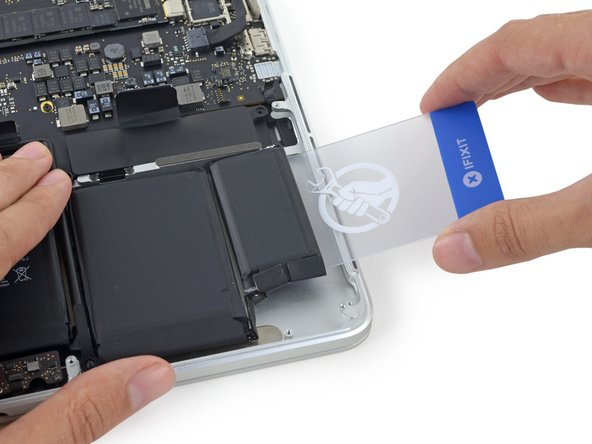



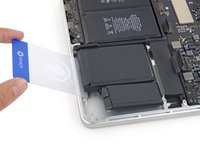
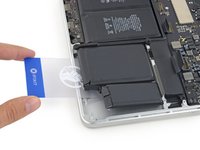
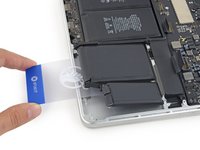


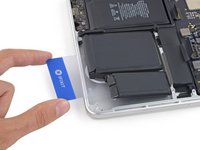
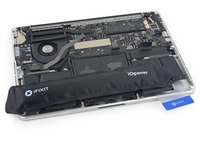
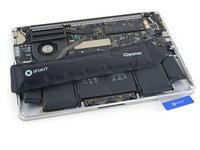


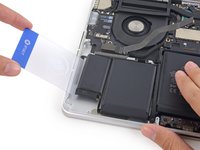
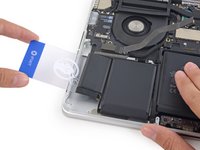
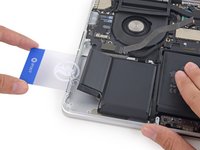


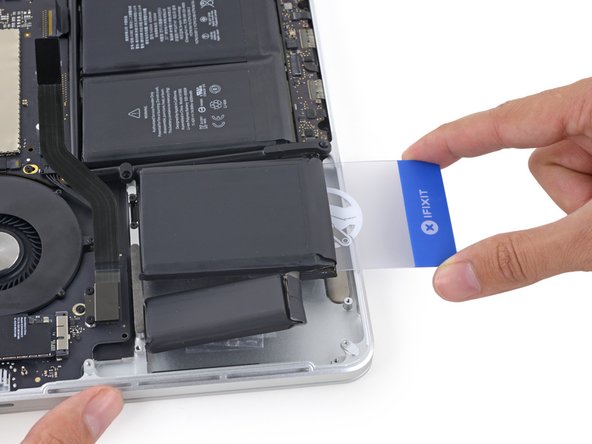
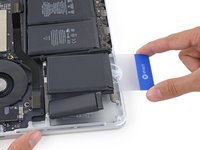


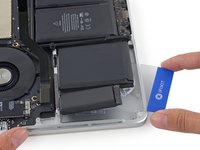
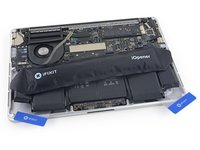
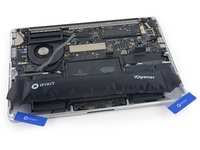


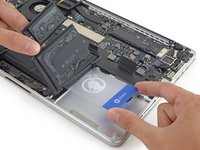
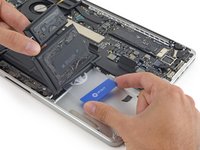
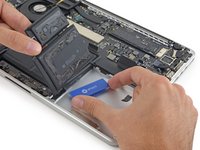


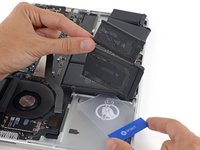
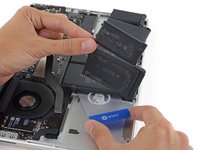
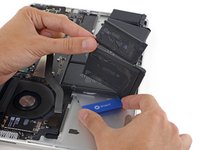


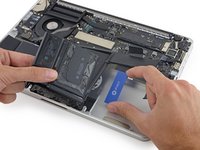
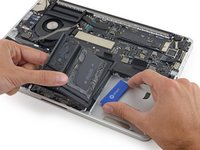


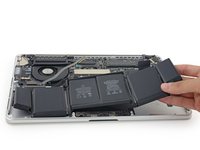
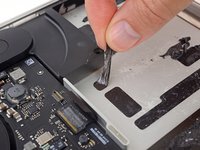
Yeni yedek parçanızı orijinal parça ile karşılaştırın; kurulumdan önce kalan bileşenleri aktarmanız veya yeni parçadaki yapışkan koruyucuları çıkarmanız gerekebilir. Örneğin, bazı değişim pillerinin orta çerçevenin 4 köşesinde, bataryanın düzgün bir şekilde oturması için nazikçe kesmeniz gereken küçük kauçuk çıkıntılar olabilir.
Cihazınızı tekrar monte etmek için yukarıdaki adımları ters sırayla takip edin.
E-atığınızı R2 veya e-Stewards sertifikalı bir geri dönüşüm tesisine götürün.
Onarım planlandığı gibi gitmedi mi? Temel sorun giderme adımlarını deneyin veya yardım için Answers forumumuza göz atın.
İptal et: Bu kılavuzu tamamlamadım.
814 farklı kişi bu kılavuzu tamamladı.


183Kılavuz Yorumları
is it possible to use MBP early 2015's battery on a late 2013 model?
No, they're different parts.
I wonder the same.
Amazon https://www.amazon.de/EGOWAY-A1493-A1582... claims to work for
Compatible with Laptop Models: Mac Book Pro 11.1 13" Retina A1502 ME864xx/A / ME865xx/A/ ME866xx/A - (Late 2013 Version) Mac Book Pro 13" Retina "Core i5" 2.4 Mac Book Pro 13" Retina "Core i5" 2.6 Mac Book Pro 13" Retina "Core i7" 2.8 MGX72xx/A / MGX82xx/A / MGX92xx/A - (Mid 2014 Version) Mac Book Pro 13" Retina "Core i5" 2.4 Mac Book Pro 13" Retina "Core i5" 2.6 Mac Book Pro 13" Retina "Core i7" 2.8 Compatible with Laptop Models: Mac Book Pro 12.1 13" Retina A1502 MF839xx/A / MF840xx/A/ MF841xx/A/ MF843xx/A - (Early 2015 Version) Mac Book Pro 13" Retina "Core i5" 2.7 Mac Book Pro 13" Retina "Core i5" 2.9 Mac Book Pro 13" Retina "Core i7" 3.1
Thanks to this guide I saved my broken MacBook Pro from a coffee spill that killed the battery. It cost me about 30% compared to what it would have cost to have the battery changed at an Apple authorized repair center. It wasn't easy to do, but that just made it all the more satisfying.
One comment: the new battery pack I bought came attached to a thin film which had to be removed. I unfortunately tore off some of the strips of glue attached to the back of the battery cells, before getting the hang of it. No big deal. But if you have to do the same thing: peel slowly.
After i replace the battery, the new battery is outofsync with osx battery indicator. When the indicator hit the 30% mark the macbook just shutdown completly. How do i syncroniz the new battery with osx?
The tutorial i saw only, tell you to fully charged the battery and let it depleet until the warning message pop up that your battery is low and your mac go into sleep mod. Problem my mac cant go into sleep mod because it thinks that it has 30% left of juice.
Is there any method to change the sleep setting or to force a recalibration?
