Ana içeriğe geç
Onarım Topluluğuna Katılın - Hesap Oluşturun

Bu çeviri bir makine tarafından oluşturulmuştur ve henüz bir kişi tarafından incelenmemiştir. Bu dili konuşuyor musunuz? İnceleme için.

MacBook Pro 15" Retina Ekran Mid 2012 Batarya Değişimi

Neye ihtiyacın var

    1. MacBook Pro 15" Retina Ekran Mid 2012 Batarya Değişimi, Alt Kasa: adım 1, 1 resimden 1.
      • Alt kasayı MacBook Pro'ya sabitleyen aşağıdaki Pentalobe vidaları çıkarın:

      • Sekiz adet 3.0 mm

      • İki adet 2.3 mm

      FixBot'a Sor

      Yorum Ekle

    2. MacBook Pro 15" Retina Ekran Mid 2012 Batarya Değişimi, Alt kasayı çıkarma: adım 2, 1 resimden 1.
      • Debriyaj kapağına en yakın kenardan tutarak alt kasayı MacBook Pro'dan kaldırın.

      • Alt kasayı bir kenara koyun.

      FixBot'a Sor

      Yorum Ekle

    1. MacBook Pro 15" Retina Ekran Mid 2012 Batarya Değişimi, Batarya Konnektörü: adım 3, 1 resimden 1.
      • Batarya konnektörünün üzerini kapatan uyarı etiketini soyarak kaldırın.

      FixBot'a Sor

      Yorum Ekle

    2. MacBook Pro 15" Retina Ekran Mid 2012 Batarya Değişimi: adım 4, 2 resimden 1. MacBook Pro 15" Retina Ekran Mid 2012 Batarya Değişimi: adım 4, 2 resimden 2.
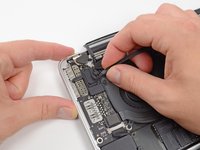
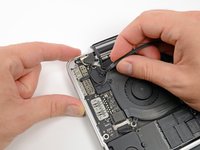
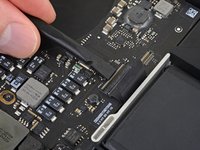
      • Plastik kanırtma aparatının yassı ucunu kullanarak, batarya konnektörünü anakart üzerindeki soketinden yukarıya doğru dikkatlice ayırın.

      • Batarya konnektörünün anakartla kazara temas etmediğinden emin olarak batarya kablolarını geriye ve kenara çekin.

      FixBot'a Sor

      Yorum Ekle

    1. MacBook Pro 15" Retina Ekran Mid 2012 Batarya Değişimi, AirPort/Kamera Kablosu: adım 5, 1 resimden 1.
      Bu adımda kullanılan alet:
      Tweezers
      $4.99
      • Üç adet AirPort anten kablosunu soketlerinden düz bir şekilde çıkarmak için plastik kanırtma aparatı veya cımbız kullanın.

      • Kablo bağlantı noktaları hassastır. Sadece konnektörden kaldırmaya dikkat edin; sokete veya kabloya baskı uygulamayın.

      • Yeniden bağlamak için konnektörü dikkatlice soketin üzerine hizalayın ve plastik kanırtma aparatınızın düz tarafıyla sıkıca bastırın.

      FixBot'a Sor

      Yorum Ekle

    2. MacBook Pro 15" Retina Ekran Mid 2012 Batarya Değişimi: adım 6, 1 resimden 1.
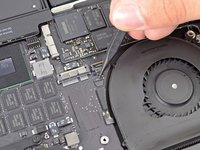
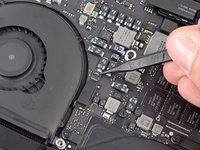
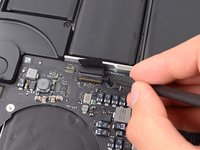
      • Kamera kablosunun fişini anakart üzerindeki soketinden fan yönüne doğru itmek için plastik kanırtma aparatının ucunu kullanın.

      • Fotoğraftaki fiş altı bağlantıya sahiptir, ancak bazı modellerde on iki bağlantı bulunur. Fişi soketinden çıkarma işlemi her iki model için de aynıdır.

      • Kamera kablosunun fişi anakart üzerindeki soketinden kolayca çıkmazsa, kabloya erişim sağlamak için fanın üzerindeki kauçuk kapağı geriye katlayın, ardından bir yandan plastik kanırtma aparatı ile fişi soketinden yavaşça dışarı iterken diğer yandan kabloyu nazikçe çekin.

      • Fişi soketinden yavaşça "yürüterek" çıkarmak için önce bir taraftan sonra diğer taraftan, karta paralel olacak şekilde ittiğinizden emin olun. Yukarı doğru kanırtmayın, aksi takdirde sokete zarar verirsiniz.

      FixBot'a Sor

      Yorum Ekle

    3. MacBook Pro 15" Retina Ekran Mid 2012 Batarya Değişimi: adım 7, 3 resimden 1. MacBook Pro 15" Retina Ekran Mid 2012 Batarya Değişimi: adım 7, 3 resimden 2. MacBook Pro 15" Retina Ekran Mid 2012 Batarya Değişimi: adım 7, 3 resimden 3.
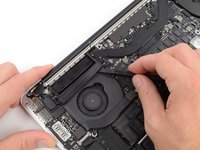
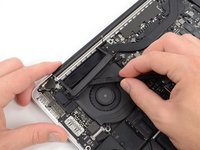
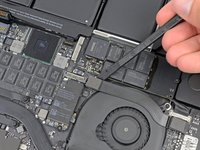
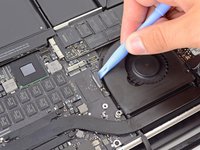
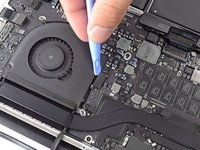
      • Plastik kanırtma aparatının düz ucunu, sağ fan üzerindeki kauçuk ısı dağıtıcı kapağının altına yerleştirin.

      • Plastik kanırtma aparatını kapağın uzunluğu boyunca kaydırarak yapışkanı ayırın.

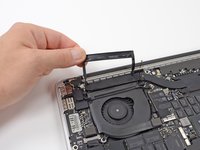
      • Kapağı kaldırın ve altındaki kablolara erişebilmek için geriye doğru çevirin.

      FixBot'a Sor

      Yorum Ekle

    4. MacBook Pro 15" Retina Ekran Mid 2012 Batarya Değişimi, AirPort/Kamera kablolarını ayırma: adım 8, 3 resimden 1. MacBook Pro 15" Retina Ekran Mid 2012 Batarya Değişimi, AirPort/Kamera kablolarını ayırma: adım 8, 3 resimden 2. MacBook Pro 15" Retina Ekran Mid 2012 Batarya Değişimi, AirPort/Kamera kablolarını ayırma: adım 8, 3 resimden 3.
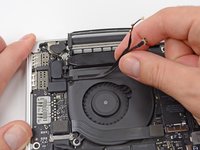
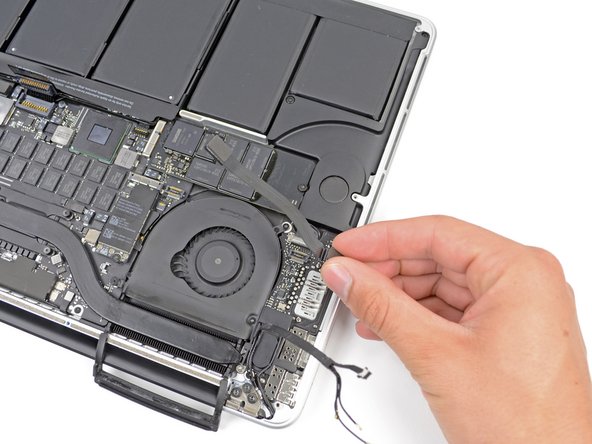
      • AirPort/Kamera kablolarını fanın üzerinden parmaklarınızla yukarı doğru çekin.

      • Kablolar fana yapıştırılmıştır, bu yüzden zarar vermemek için dikkatlice kaldırarak ayırın.

      • Kabloları plastik kablo kanalından dikkatlice çıkarın.

      FixBot'a Sor

      Yorum Ekle

    1. MacBook Pro 15" Retina Ekran Mid 2012 Batarya Değişimi, I/O Kartı Kablosu: adım 9, 3 resimden 1. MacBook Pro 15" Retina Ekran Mid 2012 Batarya Değişimi, I/O Kartı Kablosu: adım 9, 3 resimden 2. MacBook Pro 15" Retina Ekran Mid 2012 Batarya Değişimi, I/O Kartı Kablosu: adım 9, 3 resimden 3.
      • I/O kartı kablonuzun konnektörlerinde dolgu kısmında çentikler bulunuyorsa, kabloyu çıkarmak için çentiğin altındaki kilitleme kolunu serbest bırakmanız gerekecektir. Eğer durum böyleyse, kolların kilidi açılana kadar konnektörü kanırtarak ayırmayın.

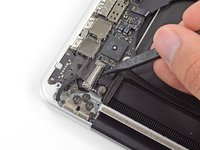
      • Bir plastik kanırtma aparatının düz ucunu kullanarak, I/O kartı konnektörünü anakart üzerindeki soketinden düz bir şekilde yukarı doğru kaldırarak ayırın.

      • Yeniden montaj sırasında, esneme payı olmadığı için önce bu ucu bağlayın.

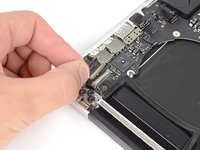
      • Benzer şekilde, I/O kartı kablosu konnektörünü I/O kartı üzerindeki soketinden ayırın.

      • I/O kartı kablosunu MacBook Pro'dan çıkarın.

      FixBot'a Sor

      Yorum Ekle

    1. MacBook Pro 15" Retina Ekran Mid 2012 Batarya Değişimi, AirPort Kartı: adım 10, 1 resimden 1.
      • AirPort kartını anakarta sabitleyen tek bir 2,9 mm Torx T5 vidayı çıkarın.

      FixBot'a Sor

      Yorum Ekle

    2. MacBook Pro 15" Retina Ekran Mid 2012 Batarya Değişimi: adım 11, 2 resimden 1. MacBook Pro 15" Retina Ekran Mid 2012 Batarya Değişimi: adım 11, 2 resimden 2.
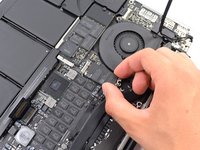
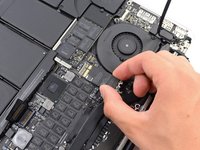
      • AirPort kartının yanlarını kavrayın ve anakarta yapışan hafif yapıştırıcıyı ayırmak için kartı hafif bir açıyla (5-10˚) yukarı kaldırın.

      • AirPort kartını anakart üzerindeki bağlantısından paralel bir şekilde çekerek çıkarın.

      FixBot'a Sor

      Yorum Ekle

    3. MacBook Pro 15" Retina Ekran Mid 2012 Batarya Değişimi, Sağ fan ribbon kablosunun sökülmesi: adım 12, 2 resimden 1. MacBook Pro 15" Retina Ekran Mid 2012 Batarya Değişimi, Sağ fan ribbon kablosunun sökülmesi: adım 12, 2 resimden 2.
      • Sağ fan ribbon kablosunun ZIF soketi üzerindeki tutucu çentiği kaldırmak için plastik kanırtma aparatının ucunu kullanın.

      • Menteşeli tutucu çentiği kaldırdığınızdan emin olun, soketin kendisini değil.

      • Kabloyu anakarttan ayırmak için, kablonun üst kısmından başlayarak bir açma aletini sağ fan kablosunun altına doğru kaydırın.

      • Kabloyu ayırırken dikkatli olun; çünkü anakarta kuvvetli bir şekilde yapıştırılmıştır.

      FixBot'a Sor

      Yorum Ekle

    4. MacBook Pro 15" Retina Ekran Mid 2012 Batarya Değişimi: adım 13, 1 resimden 1.
      • Sağ fanı anakarta sabitleyen aşağıdaki üç vidayı sökün:

      • Bir adet 4.4 mm T5 Torx vida

      • Bir adet 3.9 mm T5 geniş başlı Torx vida

      • Bir adet 2 mm yakalı 5.0 mm T5 Torx vida

      FixBot'a Sor

      Yorum Ekle

    5. MacBook Pro 15" Retina Ekran Mid 2012 Batarya Değişimi: adım 14, 1 resimden 1.
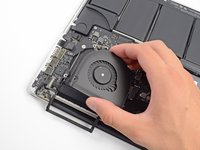
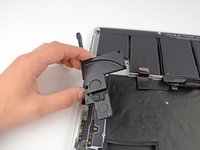
      • Sağ fanı kaldırın ve MacBook Pro'dan çıkarın.

      • Fanı yeniden takarken, üç fan vidasını taktıktan sonra yapmak yerine, fanı yerine yerleştirirken ribbon kabloyu bağlamak en kolayıdır.

      FixBot'a Sor

      Yorum Ekle

    1. MacBook Pro 15" Retina Ekran Mid 2012 Batarya Değişimi, Sol Fan: adım 15, 1 resimden 1.
      • Sol fanın üzerindeki kauçuk ısı dağıtıcı kapağını kaldırmak için plastik kanırtma aparatının düz ucunu kullanın.

      FixBot'a Sor

      Yorum Ekle

    2. MacBook Pro 15" Retina Ekran Mid 2012 Batarya Değişimi: adım 16, 1 resimden 1.
      • Sol fanı anakarta sabitleyen aşağıdaki üç vidayı çıkarın:

      • Bir adet 4,4 mm 2 mm yakalı T5 Torx vida

      • Bir adet 5,0 mm 2 mm yakalı T5 Torx vida

      • Bir adet 3,9 mm T5 geniş başlı Torx vida

      • Fanı ve vidalarını tekrar takarken, tüm vidaları gevşek bir şekilde yerine yerleştirene kadar vidaları tamamen sıkmayın; böylece fan biraz hareket edebilir ve vidaları dişli yuvalarına takarken kendini doğru şekilde hizalayabilir.

      FixBot'a Sor

      Yorum Ekle

    3. MacBook Pro 15" Retina Ekran Mid 2012 Batarya Değişimi: adım 17, 3 resimden 1. MacBook Pro 15" Retina Ekran Mid 2012 Batarya Değişimi: adım 17, 3 resimden 2. MacBook Pro 15" Retina Ekran Mid 2012 Batarya Değişimi: adım 17, 3 resimden 3.
      • Sol fan ribbon kablosunun ZIF soketi üzerindeki tutucu çentiği kaldırmak için plastik kanırtma aparatının ucunu kullanın.

      • Soketin kendisine değil, menteşeli tutucu çentiği kaldırdığınızdan emin olun.

      • Kablonun üst kısmından başlayarak, sol fan kablosunu anakarttan ayırmak için bir açma aletini kablonun altına kaydırın.

      • Kabloyu ayırırken dikkatli olun; çünkü anakarta güçlü bir şekilde yapıştırılmıştır. Gerekirse, yapışkanı yumuşatmak ve daha kolay çıkarılmasını sağlamak için bir iOpener veya saç kurutma makinesiyle kabloyu ısıtın.

      • Sol fanı cihazdan çıkarın.

      • Fanı yeniden takarken, ribbon kabloyu üç fan vidasını taktıktan sonra bağlamak yerine, fanı yerine yerleştirirken bağlamak daha kolaydır.

      FixBot'a Sor

      Yorum Ekle

    1. MacBook Pro 15" Retina Ekran Mid 2012 Batarya Değişimi, SSD'yi çıkarın: adım 18, 1 resimden 1.
      • SSD'yi anakarta sabitleyen 3,1 mm'lik tek bir T5 Torx vidayı çıkarın.

      FixBot'a Sor

      Yorum Ekle

    2. MacBook Pro 15" Retina Ekran Mid 2012 Batarya Değişimi: adım 19, 2 resimden 1. MacBook Pro 15" Retina Ekran Mid 2012 Batarya Değişimi: adım 19, 2 resimden 2.
      • SSD'nin en sağ tarafını hafifçe kaldırın ve anakart üzerindeki soketinden düz bir şekilde çekerek çıkarın.

      FixBot'a Sor

      Yorum Ekle

    1. MacBook Pro 15" Retina Ekran Mid 2012 Batarya Değişimi, G/Ç kartı veri kablosunu çıkarma: adım 20, 2 resimden 1. MacBook Pro 15" Retina Ekran Mid 2012 Batarya Değişimi, G/Ç kartı veri kablosunu çıkarma: adım 20, 2 resimden 2.
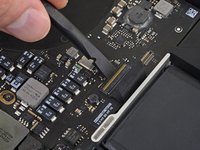
      • Plastik kanırtma aparatının ucunu kullanarak G/Ç kartı veri kablosu kilidini yukarı kaldırın ve bilgisayarın batarya tarafına doğru çevirin.

      • Plastik kanırtma aparatının düz ucunu kullanarak G/Ç kartı veri kablosunu anakart üzerindeki soketinden düz bir şekilde kaydırarak çıkarın.

      • G/Ç kartı veri kablosunu yukarı doğru kaldırmayın, çünkü soketi çok hassastır. Kabloyu, anakart yüzeyine paralel bir şekilde çekin.

      FixBot'a Sor

      Yorum Ekle

    2. MacBook Pro 15" Retina Ekran Mid 2012 Batarya Değişimi: adım 21, 3 resimden 1. MacBook Pro 15" Retina Ekran Mid 2012 Batarya Değişimi: adım 21, 3 resimden 2. MacBook Pro 15" Retina Ekran Mid 2012 Batarya Değişimi: adım 21, 3 resimden 3.
      • I/O kartını anakarta sabitleyen iki adet 3,1 mm T5 Torx vidayı çıkarın.

      • Bazı modellerde, soğutucudan gümüş renkli 3,5 mm T5 Torx vidayı çıkarmak da I/O kartının sökülmesine yardımcı olabilir.

      • I/O kartını dikkatlice kaldırın ve alt kasadan çıkarın.

      FixBot'a Sor

      Yorum Ekle

    1. MacBook Pro 15" Retina Ekran Mid 2012 Batarya Değişimi, Anakart Düzeneği: adım 22, 1 resimden 1.
      • Kulaklık ucu konnektörünü anakart üzerindeki soketinden ayırmak için plastik kanırtma aparatının düz ucunu kullanın.

      FixBot'a Sor

      Yorum Ekle

    2. MacBook Pro 15" Retina Ekran Mid 2012 Batarya Değişimi: adım 23, 2 resimden 1. MacBook Pro 15" Retina Ekran Mid 2012 Batarya Değişimi: adım 23, 2 resimden 2.
      • Sol hoparlör konnektörünü anakart üzerindeki soketinden yukarı doğru kaldırarak ayırmak için plastik kanırtma aparatının yassı ucunu kullanın.

      • Sağ hoparlör konnektörünü anakart üzerindeki soketinden yukarı doğru kaldırarak ayırmak için plastik kanırtma aparatının ucunu kullanın.

      • Soketin kendisine değil, kablo başlığına baskı uyguladığınızdan emin olun. Soketi zorlamak, anakarttan ayrılmasına neden olabilir.

      FixBot'a Sor

      Yorum Ekle

    3. MacBook Pro 15" Retina Ekran Mid 2012 Batarya Değişimi: adım 24, 1 resimden 1.
      • Klavye ribbon kablo konnektörünü kapatan her türlü bandı soyarak kaldırın.

      FixBot'a Sor

      Yorum Ekle

    4. MacBook Pro 15" Retina Ekran Mid 2012 Batarya Değişimi: adım 25, 3 resimden 1. MacBook Pro 15" Retina Ekran Mid 2012 Batarya Değişimi: adım 25, 3 resimden 2. MacBook Pro 15" Retina Ekran Mid 2012 Batarya Değişimi: adım 25, 3 resimden 3.
      • Keyboard ribbon kablonun ZIF soketindeki tutucu çentiği yukarı kaldırmak için plastik kanırtma aparatının düz ucunu kullanın.

      • Yalnızca menteşeli tutucu çentiğin altından kanırtın, soketin kendisinden değil, aksi takdirde soketi karttan koparabilirsiniz.

      • Keyboard ribbon kabloyu soketinden nazikçe çıkarmak için plastik kanırtma aparatının düz ucunu kullanın; önce bir taraftan, sonra diğer taraftan iterek kabloyu yavaşça dışarı sürün.

      FixBot'a Sor

      Yorum Ekle

    5. MacBook Pro 15" Retina Ekran Mid 2012 Batarya Değişimi: adım 26, 1 resimden 1.
      • Dokunmatik yüzey ribbon kablo konnektörünü anakart üzerindeki soketinden ayırmak için plastik kanırtma aparatının yassı ucunu kullanın.

      FixBot'a Sor

      Yorum Ekle

    6. MacBook Pro 15" Retina Ekran Mid 2012 Batarya Değişimi: adım 27, 1 resimden 1.
      • Klavye arka aydınlatma konnektörünü anakart üzerindeki soketinden ayırmak için plastik kanırtma aparatının düz ucunu kullanın.

      FixBot'a Sor

      Yorum Ekle

    7. MacBook Pro 15" Retina Ekran Mid 2012 Batarya Değişimi: adım 28, 1 resimden 1.
      • Mikrofon ribbon kablosunun ZIF soketindeki tutucu çentiği kaldırmak için bir plastik kanırtma aparatının ucunu veya tırnağınızı kullanın.

      • Soketin kendisine değil, menteşeli tutucu çentiğe doğru kaldırma kuvveti uyguladığınızdan emin olun.

      • Mikrofon ribbon kablosunu soketinden çekerek çıkarın.

      FixBot'a Sor

      Yorum Ekle

    8. MacBook Pro 15" Retina Ekran Mid 2012 Batarya Değişimi: adım 29, 2 resimden 1. MacBook Pro 15" Retina Ekran Mid 2012 Batarya Değişimi: adım 29, 2 resimden 2.
      • Ekran veri kablosu kilidini plastik kanırtma aparatının ucuyla dikkatlice ayırın ve bilgisayarın DC-In tarafına doğru döndürün.

      • Ekran veri kablosunu anakart üzerindeki soketinden düz bir şekilde çekerek çıkarın.

      • Soketi çok hassas olduğundan ekran veri kablosunu yukarıya doğru kaldırmayın. Kabloyu, anakart yüzeyine paralel olacak şekilde çekin.

      FixBot'a Sor

      Yorum Ekle

    9. MacBook Pro 15" Retina Ekran Mid 2012 Batarya Değişimi: adım 30, 1 resimden 1.
      • MagSafe 2 konnektörün yakınındaki yükseltilmiş vida başının üzerinde bulunan lastik vida kapağını, plastik kanırtma aparatının düz ucunu kullanarak dikkatlice yerinden çıkarın.

      FixBot'a Sor

      Yorum Ekle

    10. MacBook Pro 15" Retina Ekran Mid 2012 Batarya Değişimi: adım 31, 1 resimden 1.
      • Anakartı üst kasaya sabitleyen aşağıdaki altı vidayı çıkarın:

      • Bir adet 2,6 mm T5 Torx vida

      • İki adet 5,8 mm T5 Torx vida

      • Bir adet 3,8 mm T5 Torx vida

      • Bir adet 5,2 mm havşa başlı T5 Torx vida

      • Bir adet 3,5 mm gümüş renkli T5 Torx vida

      FixBot'a Sor

      Yorum Ekle

    11. MacBook Pro 15" Retina Ekran Mid 2012 Batarya Değişimi: adım 32, 3 resimden 1. MacBook Pro 15" Retina Ekran Mid 2012 Batarya Değişimi: adım 32, 3 resimden 2. MacBook Pro 15" Retina Ekran Mid 2012 Batarya Değişimi: adım 32, 3 resimden 3.
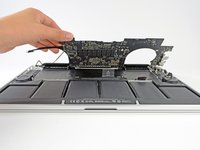
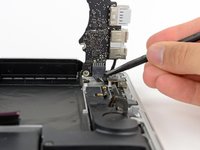
      • Bataryaya en yakın kenardan kaldırarak anakartı MacBook Pro'nun üst kısmına doğru çevirin.

      • Bir plastik kanırtma aparatının düz ucunu kullanarak, MagSafe 2 konnektörünü anakartın altındaki soketten dikkatlice dışarı itin.

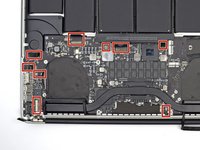
      • Anakartı yeniden takarken, anakartın altında kalmadıklarından emin olmak için işaretli konumlardaki kabloları kontrol edin.

      • Üstten saat yönünde: klavye, dokunmatik yüzey, batarya, sağ hoparlör, klavye arka ışığı, ekran, mikrofon, kulaklık ucu, sol hoparlör.

      FixBot'a Sor

      Yorum Ekle

    12. MacBook Pro 15" Retina Ekran Mid 2012 Batarya Değişimi: adım 33, 1 resimden 1.
      • Anakart grubunu MacBook Pro'dan çıkarın.

      FixBot'a Sor

      Yorum Ekle

    1. MacBook Pro 15" Retina Ekran Mid 2012 Batarya Değişimi, Hoparlörler: adım 34, 2 resimden 1. MacBook Pro 15" Retina Ekran Mid 2012 Batarya Değişimi, Hoparlörler: adım 34, 2 resimden 2.
      • Sol hoparlörü üst kasaya sabitleyen aşağıdaki üç vidayı çıkarın:

      • Bir adet 5,6 mm T5 Torx vida

      • Bir adet 6,9 mm T5 Torx vida

      • Bir adet 2,6 mm T5 Torx vida

      • Sol hoparlörü üst kasadan kaldırarak çıkarın ve bir kenara koyun.

      • Hoparlör, kasaya hafif bir yapıştırıcı ile sabitlenmiştir.

      FixBot'a Sor

      Yorum Ekle

    2. MacBook Pro 15" Retina Ekran Mid 2012 Batarya Değişimi, Sağ hoparlör çıkarma: adım 35, 2 resimden 1. MacBook Pro 15" Retina Ekran Mid 2012 Batarya Değişimi, Sağ hoparlör çıkarma: adım 35, 2 resimden 2.
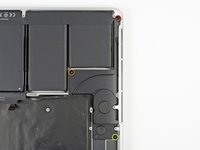
      • Sağ hoparlörü üst kasaya sabitleyen aşağıdaki üç vidayı çıkarın:

      • Bir adet 5,6 mm T5 Torx vida

      • Bir adet 6,9 mm T5 Torx vida

      • Bir adet 2,6 mm T5 Torx vida

      • Sağ hoparlörü MacBook Pro'dan çıkarın.

      • Hoparlör, kasaya hafif bir yapıştırıcı ile sabitlenmiştir.

      FixBot'a Sor

      Yorum Ekle

    1. MacBook Pro 15" Retina Ekran Mid 2012 Batarya Değişimi, Batarya: adım 36, 1 resimden 1.
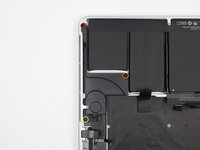
      • Batarya kartını sabitleyen iki adet 3,9 mm T5 Torx vidayı çıkarın.

      FixBot'a Sor

      Yorum Ekle

    2. MacBook Pro 15" Retina Ekran Mid 2012 Batarya Değişimi: adım 37, 1 resimden 1.
      • Kitinizde bulunan sıvı yapışkan sökücü, MacBook Pro'nuzun ekranındaki yansıma önleyici kaplamaya zarar verebilir.

      • Ekranınızı korumak için, ekran ile klavye arasına bir parça alüminyum folyo yerleştirin ve çalışma boyunca orada bırakın.

      FixBot'a Sor

      Yorum Ekle

    3. MacBook Pro 15" Retina Ekran Mid 2012 Batarya Değişimi: adım 38, 2 resimden 1. MacBook Pro 15" Retina Ekran Mid 2012 Batarya Değişimi: adım 38, 2 resimden 2.
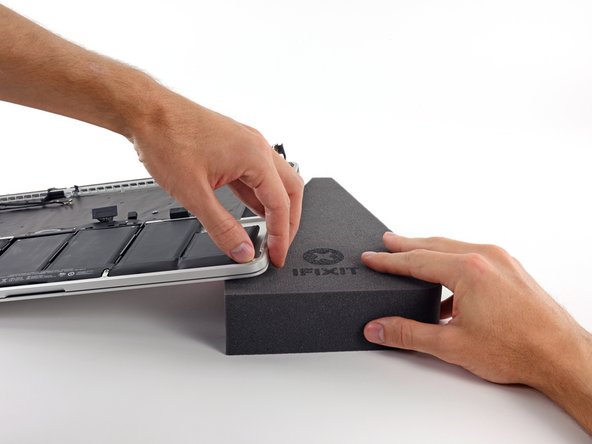
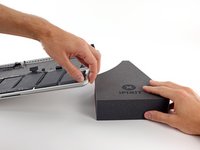
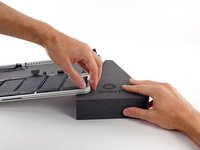
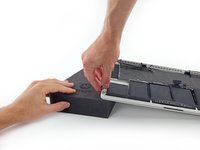
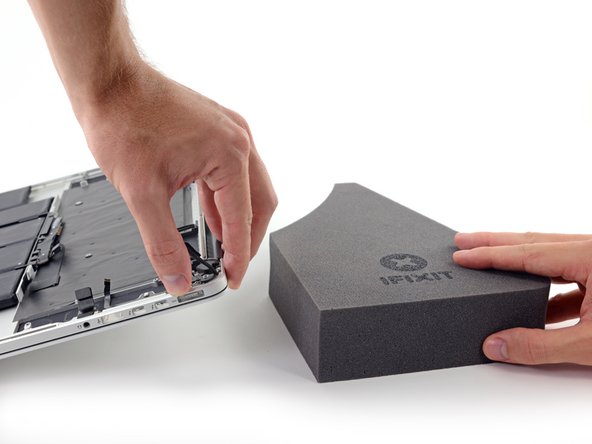
      • MacBook Pro'nun ön kenarı size bakacak şekilde, sağ tarafını kaldırın ve sağlam bir köpük blok veya kitap kullanarak hafif bir açıyla destekleyin.

      • Takip eden adımlarda, bataryanın sağ (dış) kenarına sıvı yapışkan sökücü uygulayacaksınız. MacBook Pro'nun bu tarafını havada tutmak, yapışkan sökücünün bataryanın altına akmasına yardımcı olacaktır.

      FixBot'a Sor

      Yorum Ekle

    4. MacBook Pro 15" Retina Ekran Mid 2012 Batarya Değişimi, Hazırlık: adım 39, 2 resimden 1. MacBook Pro 15" Retina Ekran Mid 2012 Batarya Değişimi, Hazırlık: adım 39, 2 resimden 2.
      • MacBook Pro'nuz tamamen hazır olduğuna göre, sıra kendinizi hazırlamaya geldi.

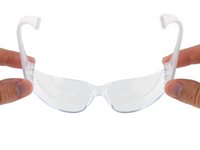
      • iFixit yapıştırıcı sökücü, hafif bir cilt ve göz tahriş edici olan aseton içerir.

      • Yapıştırıcı sökücüyü kullanırken ve uygularken göz koruması kullanın. (Göz koruması setinize dahildir.)

      • Sakın göz koruması olmadan kontakt lens takmayın.

      • Koruyucu eldivenler de setinize dahildir. Olası cilt tahrişinden endişeleniyorsanız, eldivenlerinizi şimdi takın.

      FixBot'a Sor

      Yorum Ekle

    5. MacBook Pro 15" Retina Ekran Mid 2012 Batarya Değişimi: adım 40, 3 resimden 1. MacBook Pro 15" Retina Ekran Mid 2012 Batarya Değişimi: adım 40, 3 resimden 2. MacBook Pro 15" Retina Ekran Mid 2012 Batarya Değişimi: adım 40, 3 resimden 3.
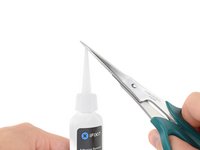
      • Yapışkan sökücü şişenizdeki siyah kauçuk tıpayı çekerek çıkarın.

      • Uygulama ucunu kesmeden önce şişe kapağını gevşetmek veya çıkarmak için çevirin.

      • Bu işlem şişenin mührünü açar ve uygulama ucunu kesmeden önce basıncın dengelenmesini sağlar. Bu adımı atlarsanız, uç kesildiğinde yapışkan sökücü beklenmedik bir şekilde dışarı püskürebilir.

      • Uygulayıcının kapalı ucunu kesmek için makas kullanın.

      • Dar uca yakın bir yerden kesim yapmak, yapışkan sökücüyü küçük miktarlarda uygulayabilmeniz için size daha iyi bir kontrol sağlayacaktır.

      • Daha fazla ilerlemeden önce şişe kapağını çevirerek sıkıca kapatın.

      FixBot'a Sor

      Yorum Ekle

    6. MacBook Pro 15" Retina Ekran Mid 2012 Batarya Değişimi: adım 41, 2 resimden 1. MacBook Pro 15" Retina Ekran Mid 2012 Batarya Değişimi: adım 41, 2 resimden 2.
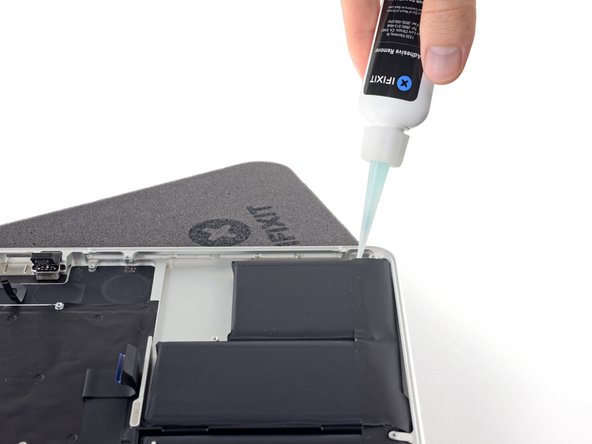
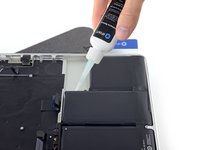
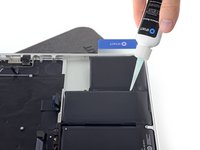
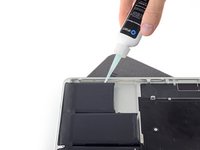
      • Dış sağ batarya hücresinin yüksek kenarı boyunca birkaç damla yapıştırıcı çözücü uygulayın.

      • Çok fazla kullanmanıza gerek yok. Küçük şişe, tüm batarya hücrelerini sökmek için gereken çözücü miktarının iki katından fazlasını içerir.

      • Sıvı yapıştırıcı çözücünün batarya hücresinin altına nüfuz etmesi için sonraki adıma geçmeden önce 2-3 dakika bekleyin.

      FixBot'a Sor

      Yorum Ekle

    7. MacBook Pro 15" Retina Ekran Mid 2012 Batarya Değişimi: adım 42, 3 resimden 1. MacBook Pro 15" Retina Ekran Mid 2012 Batarya Değişimi: adım 42, 3 resimden 2. MacBook Pro 15" Retina Ekran Mid 2012 Batarya Değişimi: adım 42, 3 resimden 3.
      Bu adımda kullanılan alet:
      Plastic Cards
      $2.99
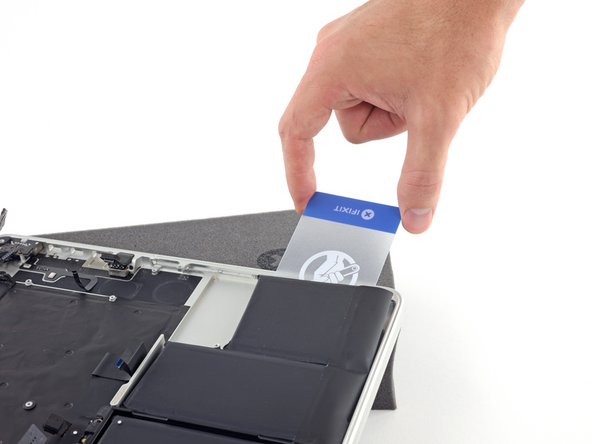
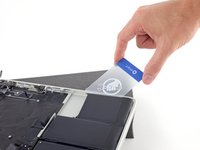
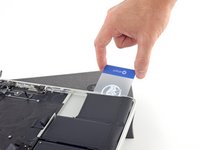
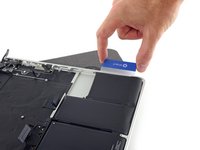
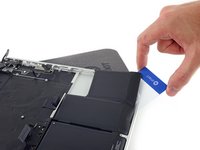
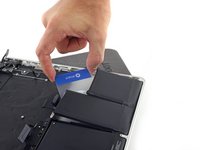
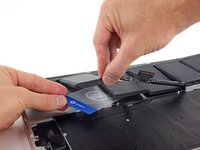
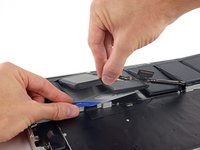
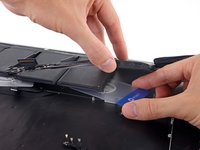
      • Bir plastik kartın bir köşesini batarya hücresinin dış kenarının altına kaydırın.

      • Batarya hücresi ile MacBook Pro kasası arasında hafif bir boşluk açmak için kartı nazikçe bükmek yardımcı olabilir.

      • Kartı batarya hücresinin altına daha fazla kaydırarak, bataryayı MacBook Pro'nun üst kasasına sabitleyen yapışkandan ayırın.

      FixBot'a Sor

      Yorum Ekle

    8. MacBook Pro 15" Retina Ekran Mid 2012 Batarya Değişimi, Bataryayı kaldırın: adım 43, 2 resimden 1. MacBook Pro 15" Retina Ekran Mid 2012 Batarya Değişimi, Bataryayı kaldırın: adım 43, 2 resimden 2.
      • Batarya hücresini MacBook Pro'nun üst kasasından ayırmak için kaldırın, ancak çıkarmaya çalışmayın.

      • Bir sonraki adıma geçerken bataryanın tekrar yapışmasını önlemek için plastik kartı batarya hücresinin altında bırakın.

      FixBot'a Sor

      Yorum Ekle

    9. MacBook Pro 15" Retina Ekran Mid 2012 Batarya Değişimi: adım 44, 2 resimden 1. MacBook Pro 15" Retina Ekran Mid 2012 Batarya Değişimi: adım 44, 2 resimden 2.
      • Bir sonraki batarya hücresinin yükseltilmiş kenarı boyunca birkaç damla yapıştırıcı sökücü uygulayın.

      • Bir sonraki adıma geçmeden önce sıvı yapıştırıcı sökücünün batarya hücresinin altına nüfuz etmesi için 2-3 dakika bekleyin.

      FixBot'a Sor

      Yorum Ekle

    10. MacBook Pro 15" Retina Ekran Mid 2012 Batarya Değişimi: adım 45, 3 resimden 1. MacBook Pro 15" Retina Ekran Mid 2012 Batarya Değişimi: adım 45, 3 resimden 2. MacBook Pro 15" Retina Ekran Mid 2012 Batarya Değişimi: adım 45, 3 resimden 3.
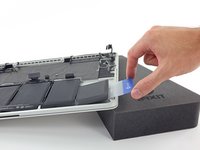
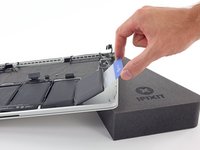
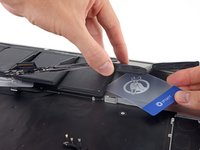
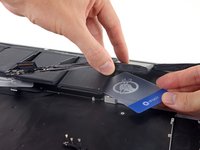
      • Plastik kartınızın bir köşesini ikinci batarya hücresinin altına kaydırın.

      • Kartı ikinci batarya hücresinin altına itin ve altındaki yapışkanı ayırmak için bir yandan diğer yana kaydırın.

      • İşleme devam ederken bataryaların tekrar yapışmasını önlemek için plastik kartı her iki batarya hücresinin altında bırakın (veya katlanır bölüm bataryasını ters çevirin).

      FixBot'a Sor

      Yorum Ekle

    11. MacBook Pro 15" Retina Ekran Mid 2012 Batarya Değişimi, Taraf değiştirme vakti: adım 46, 3 resimden 1. MacBook Pro 15" Retina Ekran Mid 2012 Batarya Değişimi, Taraf değiştirme vakti: adım 46, 3 resimden 2. MacBook Pro 15" Retina Ekran Mid 2012 Batarya Değişimi, Taraf değiştirme vakti: adım 46, 3 resimden 3.
      • Taraf değiştirme vakti. Kitabınızı veya köpük bloğunuzu çıkarın ve MacBook Pro'nuzun diğer tarafının altına yerleştirin.

      • Bu taraftaki iki batarya hücresini ayırmak için önceki adımlardaki prosedürü tekrarlayın:

      • Yapışkan sökücünüzü dış batarya hücresinin yüksek kenarına uygulayın ve nüfuz etmesi için 2-3 dakika bekleyin.

      • Plastik bir kartın bir köşesini batarya hücresinin altına sokun ve kartı, batarya hücresini ayırmak için tamamen altına kadar kaydırın.

      • Aynı işlemi yanındaki hücre için de yapın.

      • Plastik kartınızı yerinde bırakın veya sonraki adımlar sırasında batarya hücrelerinin tekrar yapışmasını önlemek için batarya hücrelerini ters çevirin.

      FixBot'a Sor

      Yorum Ekle

    12. MacBook Pro 15" Retina Ekran Mid 2012 Batarya Değişimi: adım 47, 2 resimden 1. MacBook Pro 15" Retina Ekran Mid 2012 Batarya Değişimi: adım 47, 2 resimden 2.
      • Kitabınızı veya köpük bloğunuzu kaldırın ve MacBook Pro'nuzun arka kenarının altına, ekran menteşelerinin yakınına yerleştirin.

      FixBot'a Sor

      Yorum Ekle

    13. MacBook Pro 15" Retina Ekran Mid 2012 Batarya Değişimi: adım 48, 2 resimden 1. MacBook Pro 15" Retina Ekran Mid 2012 Batarya Değişimi: adım 48, 2 resimden 2.
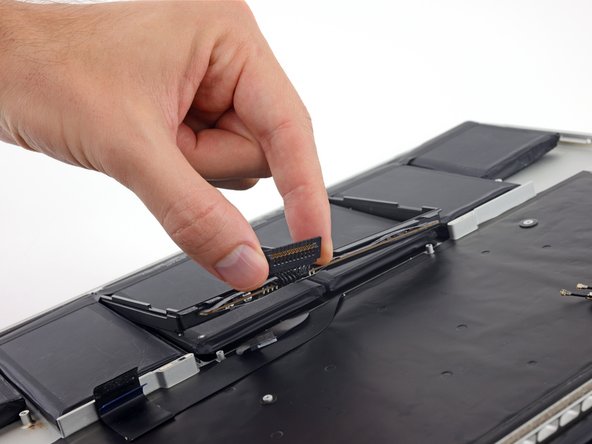
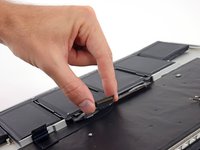
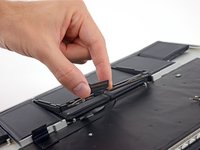
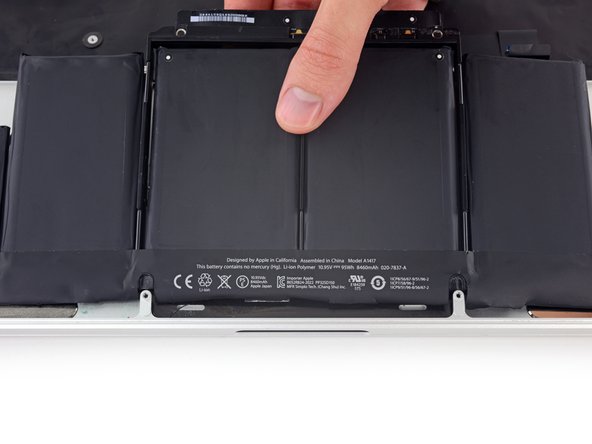
      • Batarya konnektörünü veya plastik batarya çerçevesinin üst kenarını kavrayın ve hafifçe kaldırarak, iki orta batarya hücresinin üst kenarını açığa çıkarın.

      FixBot'a Sor

      Yorum Ekle

    14. MacBook Pro 15" Retina Ekran Mid 2012 Batarya Değişimi: adım 49, 2 resimden 1. MacBook Pro 15" Retina Ekran Mid 2012 Batarya Değişimi: adım 49, 2 resimden 2.
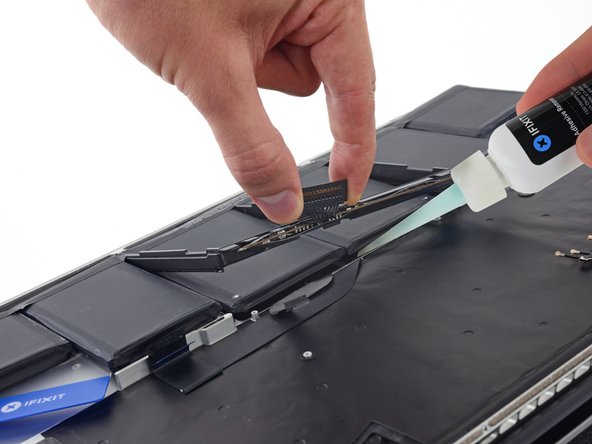
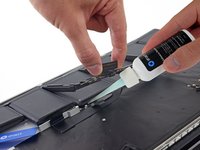
      • Plastik batarya çerçevesini yukarı kaldırarak kenara alırken, kalan iki batarya hücresinin her birinin üst kenarının altına birkaç damla yapıştırıcı çözücü uygulayın.

      • Devam etmeden önce yapıştırıcı çözücünün nüfuz etmesi için 2-3 dakika bekleyin.

      FixBot'a Sor

      Yorum Ekle

    15. MacBook Pro 15" Retina Ekran Mid 2012 Batarya Değişimi, Batarya hücresini ayırın: adım 50, 3 resimden 1. MacBook Pro 15" Retina Ekran Mid 2012 Batarya Değişimi, Batarya hücresini ayırın: adım 50, 3 resimden 2. MacBook Pro 15" Retina Ekran Mid 2012 Batarya Değişimi, Batarya hücresini ayırın: adım 50, 3 resimden 3.
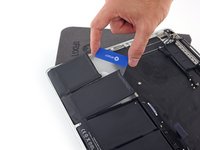
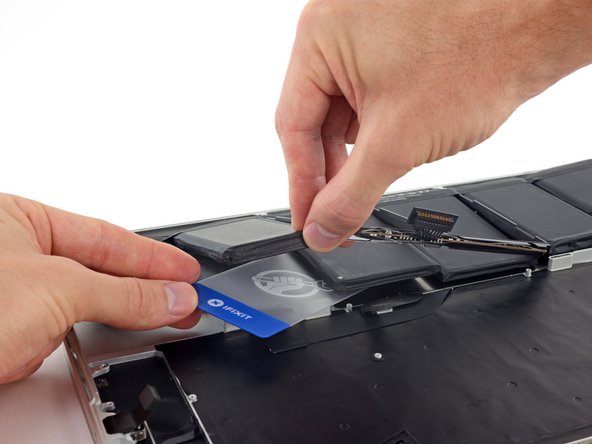
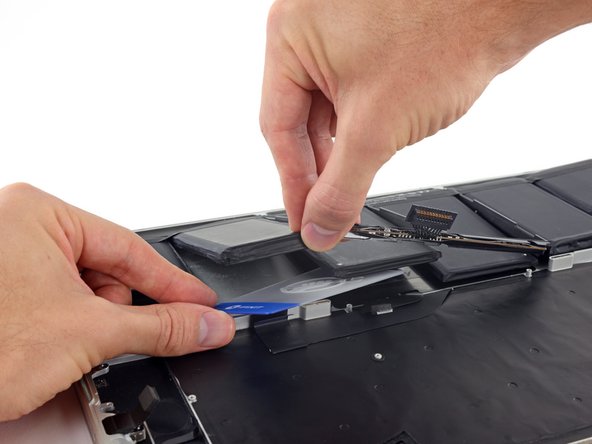
      • Plastik çerçeveyi kaldırarak kenara çekerken, plastik kartınızın bir köşesini ilk orta batarya hücresinin dış kenarının altına itin.

      • Batarya konnektörüne en yakın kenar boyunca zorlamayın; aksi takdirde ribbon kabloya zarar verme riskiyle karşılaşırsınız.

      • Orta batarya hücrelerinin altında, dokunmatik yüzeyi koruyan ince bir metal plaka bulunur. Yalnızca batarya hücresinin altından ayırma işlemi yapın; metal plakayı yerinde bırakın.

      • Kartınızı tamamen batarya hücresinin altına kadar kaydırın ve batarya hücresinin tekrar yapışmasını önlemek için orada bırakın.

      FixBot'a Sor

      Yorum Ekle

    16. MacBook Pro 15" Retina Ekran Mid 2012 Batarya Değişimi: adım 51, 3 resimden 1. MacBook Pro 15" Retina Ekran Mid 2012 Batarya Değişimi: adım 51, 3 resimden 2. MacBook Pro 15" Retina Ekran Mid 2012 Batarya Değişimi: adım 51, 3 resimden 3.
      • Son kalan batarya hücresini MacBook Pro'nun üst kasasından ayırmak için yukarıdaki işlemi tekrarlayın.

      FixBot'a Sor

      Yorum Ekle

    17. MacBook Pro 15" Retina Ekran Mid 2012 Batarya Değişimi: adım 52, 2 resimden 1. MacBook Pro 15" Retina Ekran Mid 2012 Batarya Değişimi: adım 52, 2 resimden 2.
      • Bataryayı plastik çerçeve ile birlikte kaldırın ve MacBook Pro'nun menteşesine doğru, üst kasaya sabitleyen vida yuvalarından kurtulana kadar kaydırın.

      FixBot'a Sor

      Yorum Ekle

    18. MacBook Pro 15" Retina Ekran Mid 2012 Batarya Değişimi: adım 53, 2 resimden 1. MacBook Pro 15" Retina Ekran Mid 2012 Batarya Değişimi: adım 53, 2 resimden 2.
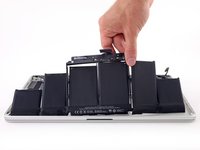
      • Bataryayı kaldırın ve çıkarın.

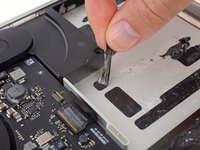
      • Yeni değişim pilinizi takmadan önce, MacBook Pro kasasındaki tüm eski yapışkanları temizleyin.

      • Biraz şansınız varsa, her bir yapışkan bandı parmaklarınızla yavaşça çekip çıkarabilirsiniz.

      • Aksi takdirde, her bir yapışkan bandı 2-3 dakika boyunca bir miktar yapışkan sökücü ile ıslatın ve ardından plastik bir aletle kazıyarak çıkarın. Bu işlem oldukça uğraştırıcı olabilir, bu yüzden sabırlı olun.

      • Kalan yapışkan sökücüyü silin ve MacBook Pro'nuzun kuruması için birkaç dakika bekleyin.

      • iFixit batarya kitinizle birlikte gelen değişim pili, önceden takılmış yapışkanla gelir. Yapışkanı kaplayan filmi soymadan önce pilin yerine tam oturup oturmadığını ve hizasını dikkatlice test edin, ardından her bir hücreyi sıkıca yerine bastırın. Orijinal pilinizde olmayan herhangi bir ek film veya astar varsa, bunları şimdi çıkarın.

      • Yeni taktığınız pilinizi kalibre edin: %100 seviyesine kadar şarj edin ve en az 2 saat daha şarjda tutmaya devam edin. Fişten çekin ve pil bitene kadar normal şekilde kullanın. Düşük pil uyarısını gördüğünüzde, çalışmalarınızı kaydedin ve dizüstü bilgisayarınız pil azaldığı için uyku moduna geçene kadar açık tutun. En az 5 saat bekleyin, ardından dizüstü bilgisayarınızı kesintisiz olarak %100 seviyesine kadar şarj edin.

      • Yeni pilinizi taktıktan sonra herhangi bir olağandışı durum veya sorun fark ederseniz, MacBook Pro'nuzun SMC'sini sıfırlamanız gerekebilir.

      FixBot'a Sor

      Yorum Ekle

Sonuç

Cihazınızı yeniden toplamak için bu talimatları ters sırayla uygulayın.

İptal et: Bu kılavuzu tamamlamadım.

418 farklı kişi bu kılavuzu tamamladı.

Jeff Suovanen

Üyelik tarihi: 08/06/13

454.266 İtibar

259 adet Kılavuz yazıldı

Ekip

iFixit iFixit üyesi

Staff

123 Üyeler

85.577 adet Kılavuz yazıldı

175Kılavuz Yorumları

finally something more complicated than replacing the fan in a ps4. Great guide but I'm not going to attempt this even with lots of experience taking MacBook pro's apart to replace the disc drives with second hard drives.

nicholaskessler - Yanıt Paylaş

I went ahead and did changed the battery to only find out the battery I bought was defected : (

Edward - Yanıt Paylaş

Hi there, Edward. Sorry to hear about the battery trouble. I've reached out to you via email to see how I can help!

Kadan Sharpe - Yanıt Paylaş
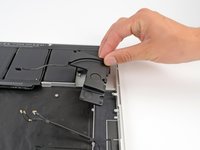
Thanks for the guide! I used a light duty heat gun to soften the battery adhesive. Use great caution if you try this method, you can easily damage anything plastic so I used the MBP bottom to shield the keyboard bits. I heated one cell at a time until it was slightly uncomfortable to the touch, then waited a few moments until the heat softened the adhesive underneath, then carefully use a plastic card to slide under and pry free. It took about an hour to remove the battery and all remaining adhesive. For the remaining adhesive I used "GooGone", being very careful.

Brian R. - Yanıt Paylaş

You can also set your battery on fire, which can have pretty catastrophic consequences. I'm glad it worked out for you, but I would urge everyone to avoid using a heat gun on or near any lithium-ion battery.

Jeff Suovanen - Yanıt Paylaş

Yorum Ekle

İstatistikleri Görüntüle:

Son 24 Saat: 28

Son 7 gün: 172

Son 30 gün: 627

Her zaman: 254,435