Bu çeviri bir makine tarafından oluşturulmuştur ve henüz bir kişi tarafından incelenmemiştir. Bu dili konuşuyor musunuz? İnceleme için.
Giriş
iFixit yapıştırıcı sökücü içeren batarya kiti kullanarak MacBook Pro cihazınızdaki yapışkanlı bataryayı güvenli bir şekilde çıkarmak için bu kılavuzu izleyin. Kitteki sıvı çözücü, bataryayı sabitleyen yapıştırıcıyı çözerek bataryayı daha kolay çıkarmanızı sağlayacaktır.
iFixit yapıştırıcı sökücü yanıcıdır; iyi havalandırılan bir alanda kullanın, sigara içmeyin veya açık alev yakınında çalışmayın.
Hasar riskini en aza indirmek için MacBook cihazınızı açın ve bu işleme başlamadan önce bataryanın tamamen boşalmasını bekleyin. Şarj edilmiş bir lityum iyon batarya, kazara delinmesi durumunda çok tehlikeli olabilir. Bataryanız şişkin veya kabarık görünüyorsa ekstra önlemler alın.
Not: Batarya yapıştırıcısını çözmek için kullanılan çözücü, bazı plastiklere zarar verebilir. Tüm talimatları izleyin ve yapıştırıcı sökücüyü uyguladığınız yere dikkat edin.
Neye ihtiyacın var
-
-
-
Mac'inizi açın ve Terminal uygulamasını başlatın.
-
Aşağıdaki komutu kopyalayıp Terminal'e yapıştırın (veya tam olarak yazın):
-
sudo nvram AutoBoot=%00
-
[return] (giriş) tuşuna basın. İstenirse, yönetici parolanızı girin ve tekrar [return] tuşuna basın. Not: Return tuşunuzun üzerinde ⏎ simgesi veya "enter" yazısı bulunabilir.
-
sudo nvram AutoBoot=%03
 FixBot'a Sor
-
-
-
-
Bu adımda kullanılan alet:Magnetic Project Mat$19.95
-
Alt kasayı sabitleyen altı vidayı çıkarmak için bir P5 Pentalobe tornavida kullanın. Vidaların uzunlukları şöyledir:
-
Dört adet 4,7 mm vida
-
İki adet 6,6 mm vida
-
-
-
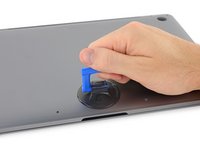
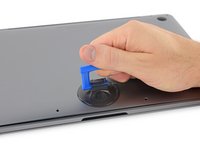
Bir vantuzu, alt kasanın ön kenarına yakın bir yere, vida deliklerinin arasına yerleştirip bastırın.
-
Alt kasanın altında küçük bir boşluk açmaya yetecek kadar vantuzu yukarı doğru çekin.
-
-
-
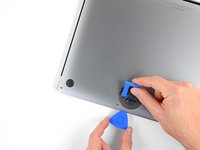
Açma penasının köşesini, alt kasanın altında az önce oluşturduğunuz boşluğa kaydırın.
-
Açma penasını en yakındaki köşenin etrafından kaydırın ve ardından MacBook Pro'nun yan tarafının yarısına kadar ilerletin.
-
-
-
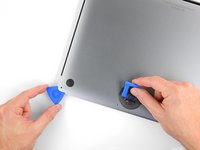
Açma penasıyla ikinci tırnağı kurtararak, önceki adımı diğer tarafta da tekrarlayın.
-
-
-
Alt kasanın ön kenarını (ekran menteşesinin karşı tarafı) parmak uçlarınızı altına kaydırıp sıkıca kavrayabileceğiniz kadar kaldırın.
-
-
-
Plastik kanırtma aparatının yassı ucunu, kulaklık ucuna en yakın köşedeki alt kasanın menteşe boşluğuna sokun.
-
Alt kasayı menteşe bölgesinden ayırmak için kaldırın ve MacBook'un ön kenarına doğru hafifçe itin.
-
Aynı işlemi boşluğun diğer tarafında tekrarlayın.
-
-
-
Alt kasanın ön kenarını tekrar tutun ve klipslerin sonuncusunu da ayırarak MacBook'un ön kenarına doğru (menteşe bölgesinden uzağa) kaydırmak için sıkıca çekin.
-
Önce bir köşesinden, ardından diğerinden çekin.
-
-
-
Alt kasayı çıkarın.
-
Yerine oturtun ve ekran menteşesinin yakınındaki sürgülü klipsleri hizalayın. Kapağı aşağı bastırın ve menteşeye doğru kaydırın. Klipsler yerine oturduğunda kayma işlemi duracaktır.
-
Sürgülü klipsler tam olarak yerine oturduğunda ve alt kasa doğru şekilde hizalanmış göründüğünde, alttaki dört gizli klipsi oturtmak için alt kasanın üzerine sıkıca bastırın. Klipslerin yerine oturduğunu hissetmeli ve tık sesini duymalısınız.
-
-
-
-
-
Bataryanın hemen yanındaki anakart kenarında bulunan ve batarya kartını kaplayan yalıtım etiketini kaldırarak çıkarın.
-
Kapak kolayca kalkmıyorsa, altındaki yapışkanı yumuşatmak için bir iOpener, saç kurutma makinesi veya ısı tabancası ile hafifçe ısı uygulayın ve tekrar deneyin.
-
-
-
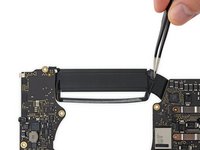
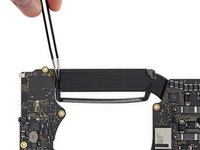
Batarya bağlantı tahtası veri kablosu konnektörünü kaplayan tüm bantları soyun.
-
Batarya bağlantı tahtası veri kablosuna ait ZIF konnektör üzerindeki kilitleme kapağını nazikçe kaldırmak için bir plastik kanırtma aparatı kullanın.
-
-
-
Batarya kartı veri kablosunu, anakart üzerindeki soketinden dışarı kaydırarak çıkarın.
-
Anakarta paralel olarak, kablo yönünde kaydırın.
-
-
-
Batarya kartı veri kablosunun diğer ucundaki konnektörün kilitleme kapağını ayırın ve bağlantısını kesin.
-
-
-
Batarya kartı veri kablosunu, batarya kartındaki soketinden kaydırarak çıkarın ve tamamen sökün.
-
-
-
Batarya güç konnektörünü sabitleyen 3,7 mm'lik Torx vidayı çıkarmak için T5 Torx tornavida kullanın.
-
-
-
Batarya güç bağlantısını (konnektörünü) bir plastik kanırtma aparatı ile kaldırarak bataryanın bağlantısını kesin.
-
-
-
-
-
Klavye ve dokunmatik yüzey bağlantı konnektörleri için olan koruma braketini sabitleyen iki adet 1,9 mm vidayı bir T3 Torx tornavida ile çıkarın.
-
Braketi çıkarın.
-
-
-
Dokunmatik yüzey kablosunun konnektörünü anakarttan düz bir şekilde yukarı kaldırarak ayırmak için bir plastik kanırtma aparatı kullanın.
-
-
-
Dokunmatik yüzey ribbon kablosunu bataryaya sabitleyen yapışkanı yumuşatmak için hafif ısı uygulayın.
-
-
-
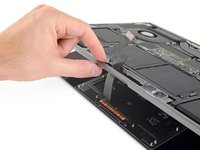
Dokunmatik yüzey kablosunu bataryanın üzerinden dikkatlice soyarak kaldırın ve kenara itin.
-
-
-
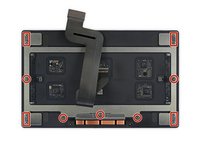
Dokunmatik yüzey düzeneğini sabitleyen 13 vidayı çıkarmak için bir T5 Torx tornavida kullanın:
-
Dokuz adet 5,8 mm vida
-
Dört adet 4,9 mm vida
-
-
-
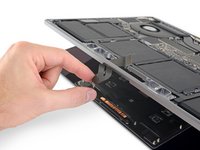
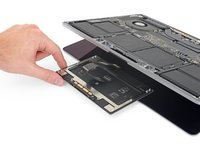
Ekranı hafifçe açın ancak MacBook'u ters tutmaya devam edin. Dokunmatik yüzey düzeneği birbirinden ayrılmalı ve ekranın üzerine düz bir şekilde yatmalıdır.
-
Dokunmatik yüzeyin ribbon kablosunu kasadaki yuvasından dikkatlice geçirin.
-
-
-
Dokunmatik yüzey düzeneğini çıkarırken, vida direklerinin üzerinde duran dokuz küçük metal pulu kaybetmemeye çok dikkat edin. (En ufak bir sarsıntıda yerlerinden fırlayıp kolayca kaybolabilirler.)
-
Dokunmatik yüzey düzeneğini çıkarın.
-
-
-
-
-
-
Klavye konnektörünü anakarttan düz bir şekilde yukarı doğru kaldırarak ayırmak için plastik kanırtma aparatınızı kullanın.
-
-
-
Ekran kartı fleks kablo üzerindeki kapağı sabitleyen iki adet 3,5 mm vidayı bir T3 Torx tornavida ile çıkarın.
-
Ekran kartı fleks kablo kapağını çıkarın.
-
-
-
T3 Torx bir tornavida kullanarak, görüntü kartı bağlantı kablosu soketi için olan braketi sabitleyen iki adet 1,7 mm Torx vidayı çıkarın.
-
Görüntü kartı bağlantı kablosu soketi braketini çıkarın.
-
-
-
Ekran kartı fleks kablosunu soketinden düz bir şekilde yukarı kaldırarak ekran kartından ayırın.
-
-
-
Menteşe kapaklarındaki dört adet 2,0 mm Torx vidayı (her iki tarafta ikişer vida) sökmek için T3 Torx tornavida kullanın.
-
-
-
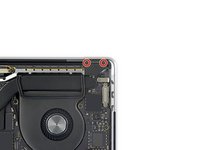
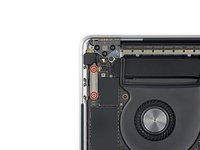
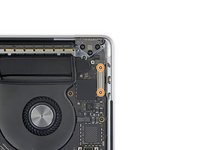
Touch ID ve kulaklık ucu kablo konnektörlerine ait kapak braketini sabitleyen iki adet 2,4 mm'lik vidayı bir T3 Torx tornavida ile çıkarın.
-
Braketi çıkarın.
-
-
-
Kulaklık ucu esnek bağlantısını, anakart üzerinden dik bir şekilde yukarı doğru kanırtarak ayırın.
-
-
-
Başlatma düğmesi ve Touch ID sensörünün konnektörünü anakarttan yukarıya doğru kaldırarak bağlantısını kesin.
-
-
-
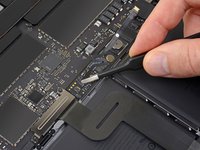
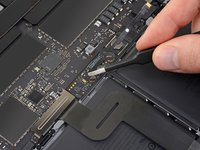
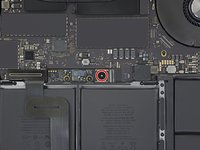
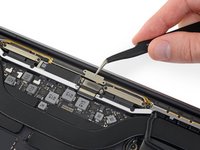
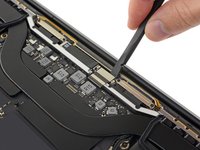
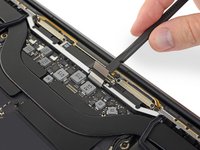
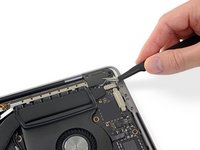
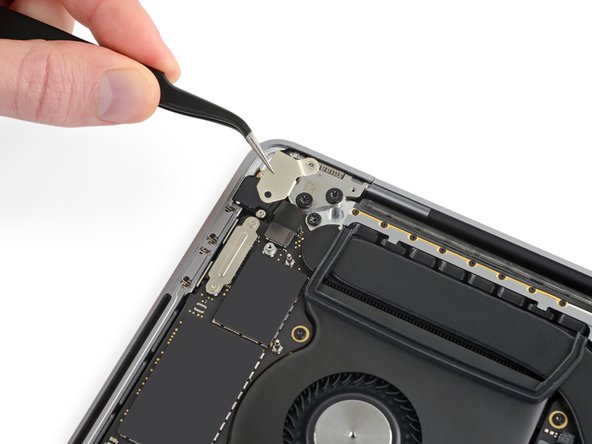
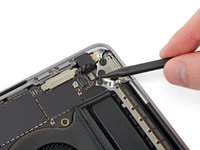
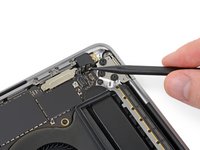
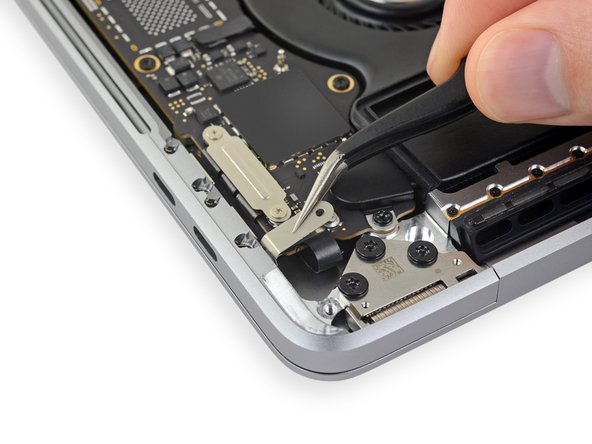
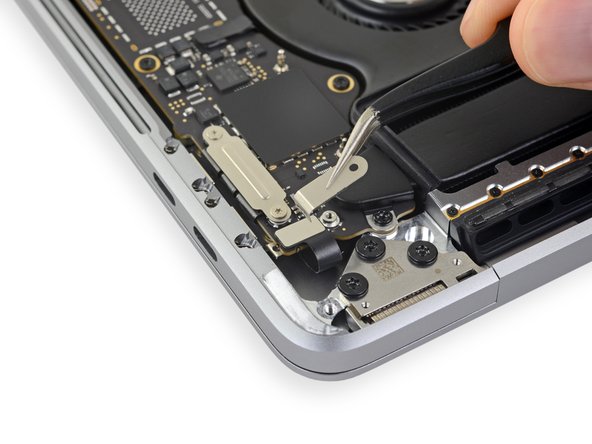
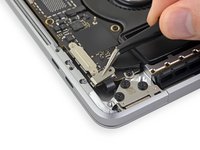
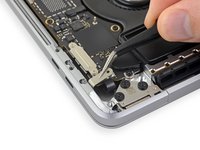
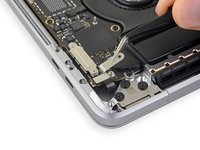
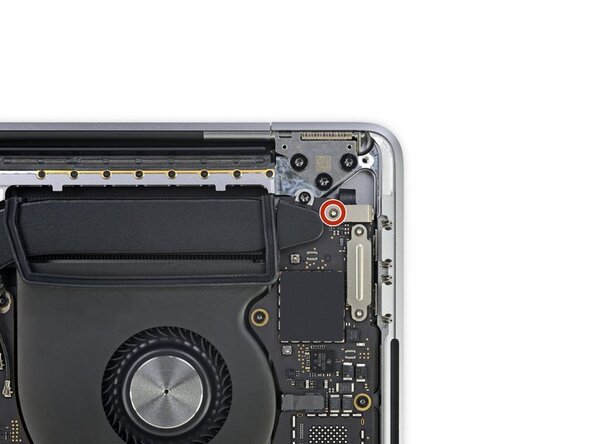
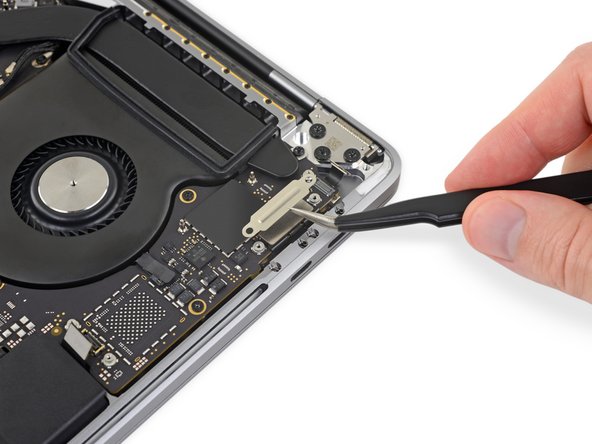
T3 Torx tornavida kullanarak, Touch Bar sayısallaştırıcı konnektörünün kapak braketini sabitleyen 1,3 mm vidayı çıkarın.
-
-
Bu adımda kullanılan alet:Tweezers$4.99
-
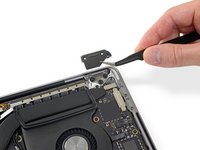
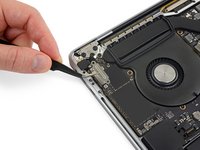
Cımbızınızı kullanarak, braketi anakart üzerindeki yuvalı tutma tırnağından kurtulana kadar MacBook Pro'nun yan kenarına doğru kaydırın.
-
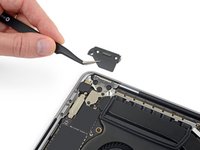
Braketi çıkarın.
-
-
-
Bu kapağı yeniden bağlamak için, bu braketin ve tutucu klipsin Touch ID ve Bar üzerinde bir devre tamamlayabileceği gözlemlenmiştir. Kapağın üzerindeki vidayı takmadan önce, kapak üzerindeki tutucu klipsin yerleştiğinden emin olun.
-
-
-
Touch Bar sayısallaştırıcı kablosunu, anakarttan yukarıya doğru düz bir şekilde ayırarak bağlantısını kesin.
-
-
-
Touch Bar görüntü kablosu konnektörünün braketini sabitleyen iki adet 1,9 mm vidayı, T3 Torx tornavida kullanarak çıkarın.
-
Braketi çıkarın.
-
-
-
Touch Bar görüntü kablosu soketini, konnektörünü anakarttan düz bir şekilde yukarı doğru kaldırarak ayırın.
-
-
-
T3 Torx tornavida kullanarak:
-
Soldaki Thunderbolt fleks kablo kapağını sabitleyen iki adet 1,3 mm vidayı çıkarın.
-
Sağdaki Thunderbolt kablo kapağından iki adet 1,3 mm vidayı daha çıkarın.
-
-
-
Soldaki Thunderbolt fleks kablo bağlantısını, plastik kanırtma aparatıyla anakarttan yukarıya doğru kaldırarak ayırın.
-
Fan tarafına en yakın olan iç kenardan ayırın.
-
Fleks kablo konnektörünü, anakartın çıkarılmasına engel olmaması için nazikçe yana itin.
-
-
-
Diğer taraftaki Thunderbolt fleks kablo konnektörünü ayırmak için aynı işlemi tekrarlayın.
-
Fleks kablo konnektörünü, anakartın takılmadan çıkması için yeterli boşluk kalacak şekilde dikkatlice kenara itin.
-
-
-
Plastik kanırtma aparatınızın yassı ucunu her kablonun konnektörüne yakın bir noktadan altına doğru kaydırarak iki hoparlör konnektörünü ayırın.
-
Her iki hoparlörü ayırmak için hafifçe döndürün veya yukarı doğru kanırtarak ayırın.
-
-
-
Mikrofon kablosunun ZIF konnektöründeki kilitleme kapağını, anakarttan düz bir şekilde yukarı kaldırarak açın.
-
-
-
Mikrofonu, kablosunu soketten çıkana kadar fan yönünde çekerek ayırın.
-
Mümkünse, hasar riskini azaltmak için kablonun kendisine değil, kabloya yapıştırılmış olan banta çekme uygulayın.
-
-
-
Anten kablo grubunu sabitleyen 2,9 mm'lik tek vidayı sökmek için T5 Torx tornavida kullanın.
-
-
-
Her üç anten kablosunu da soketlerinden yukarı doğru dik bir şekilde kaldırarak ayırın.
-
Cımbızınızı veya plastik kanırtma aparatınızın yassı ucunu, sokete yakınlaşana kadar her kablonun altına kaydırın ve ardından hafifçe döndürerek veya kaldırarak bağlantısını kesin.
-
-
-
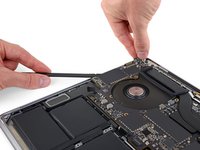
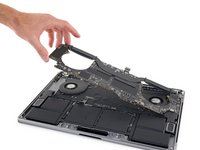
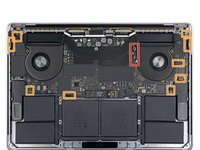
Anakart grubunu sabitleyen on vidayı çıkarın:
-
İki adet 2,6 mm T3 Torx vida
-
Beş adet 2,9 mm T5 Torx vida
-
Bir adet 3,7 mm T5 Torx vida
-
Bir adet 3,9 mm T8 Torx vida (geniş başlı)
-
Bir adet 4,0 mm T8 Torx vida
-
-
-
İki adet kauçuk titreşim sönümleyici şeridi, fanlara tutundukları yapışkan banttan ayırın (tamamen sökmeyin).
-
Gerekirse yapışkanı yumuşatmak ve sönümleyicileri ayırmayı kolaylaştırmak için iOpener, saç kurutma makinesi veya ısı tabancası ile hafifçe ısı uygulayın.
-
-
-
Kauçuk titreşim sönümleyicilerin hizasını kontrol edin ve gerekirse düzeltin.
-
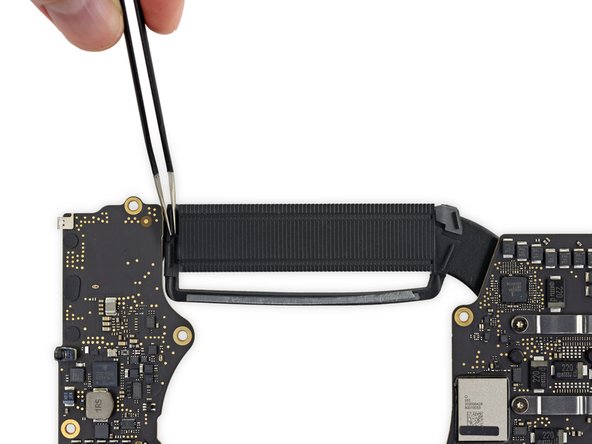
Anten kablosu demetini anakart ile ısı dağıtıcı arasındaki boşluktan geçirin ve kartı yerine yerleştirirken doğru şekilde hizalandığından emin olun.
-
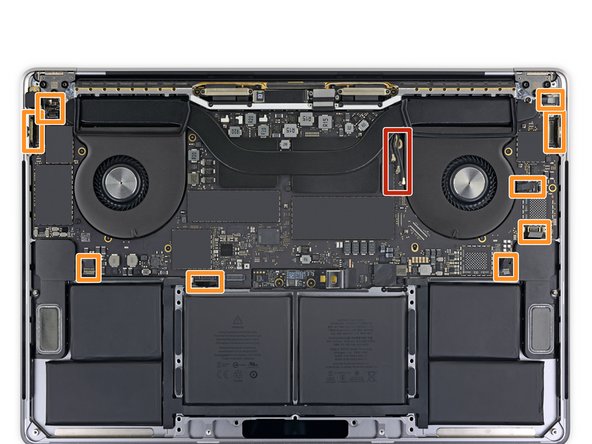
Kartı takarken hiçbir kablonun kartın altında sıkışmadığını doğrulayın. İşaretli her konumu dikkatlice kontrol edin.
-
-
-
-
-
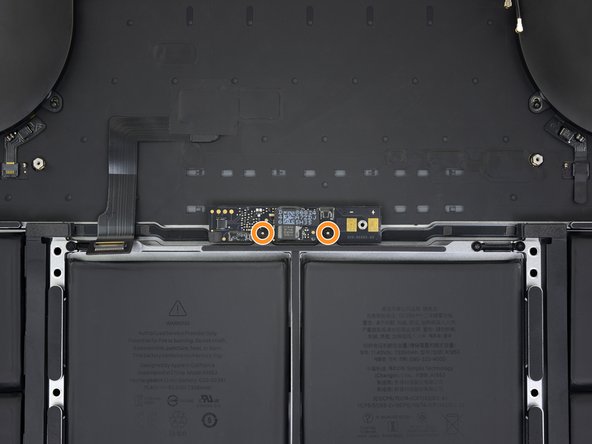
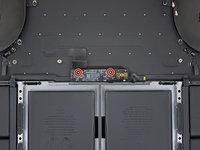
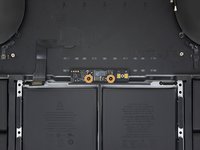
Batarya kartını sabitleyen iki vidayı çıkarın:
-
2016-2017 modelleri: Her iki 3.5 mm vidayı çıkarmak için bir T5 Torx tornavida kullanın.
-
2018-2019 modelleri: Her iki 3.2 mm vidayı çıkarmak için bir P2 Pentalobe tornavida kullanın.
-
-
-
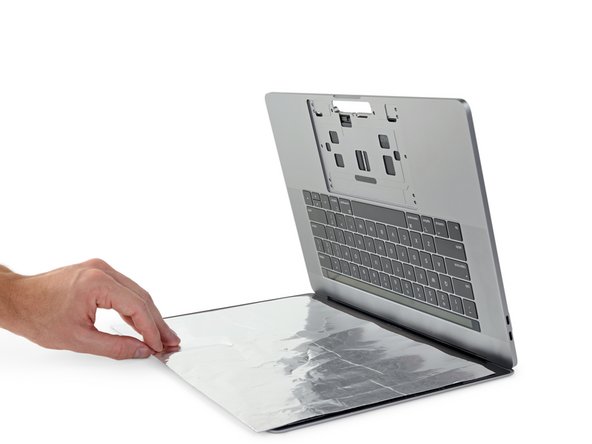
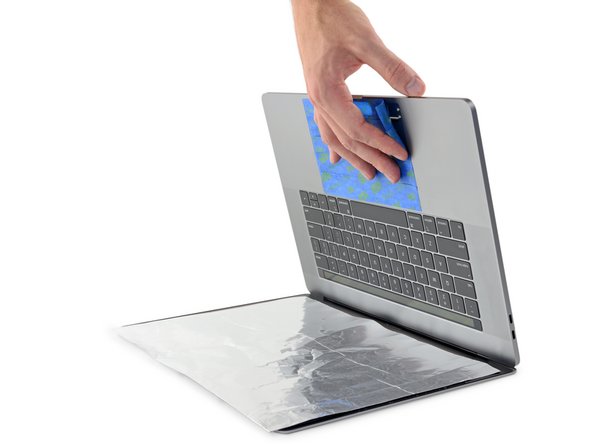
Ekranınızı korumak için, ekran ile klavye arasına bir parça alüminyum folyo yerleştirin ve siz çalışırken orada kalmasını sağlayın.
-
Ayrıca, dokunmatik yüzeyin altındaki alanı mümkün olduğunca iyi kapatmak için maskeleme bandı kullanın. İsteğe bağlı olarak, fazla yapışkan sökücüyü emmesi için doğrudan dokunmatik yüzey alanının altına bir emici havlu da serebilirsiniz.
-
-
-
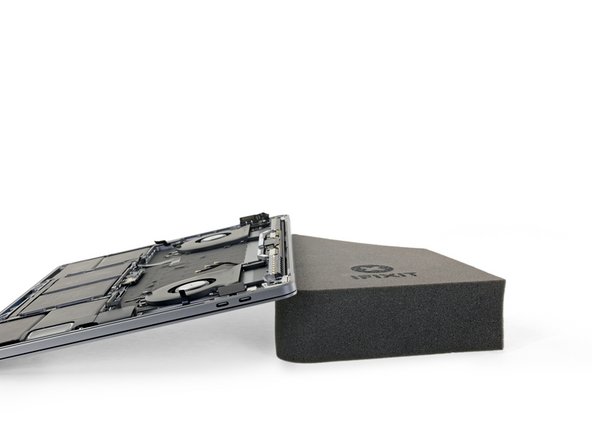
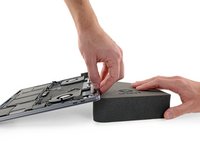
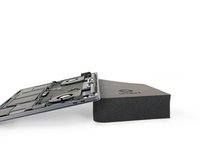
Yapışkan sökücünün akışını kontrol etmek için, bir kitap veya köpük blok kullanarak MacBook Pro'nuzun arka kenarını (menteşe tarafı) birkaç santimetre yükseltin.
-
-
-
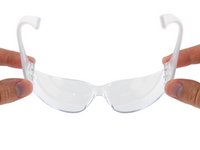
MacBook Pro'nuz tamamen hazır olduğuna göre, sıra kendinizi hazırlamaya geldi.
-
Yapıştırıcı sökücüyü tutarken ve uygularken göz koruması kullanın. (Göz koruması setinize dahildir.)
-
Göz koruması olmadan asla kontakt lens takmayın.
-
Koruyucu eldivenler de setinize dahildir. Olası bir cilt tahrişinden endişeleniyorsanız, eldivenlerinizi şimdi takın.
-
-
-
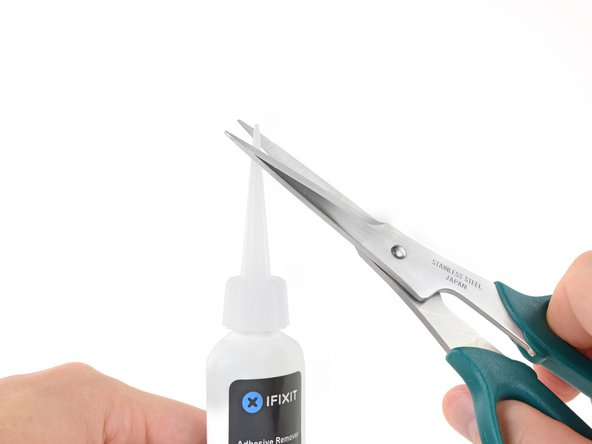
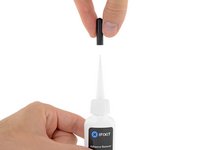
Yapışkan sökücü şişenizdeki siyah kauçuk tıpayı çekerek çıkarın.
-
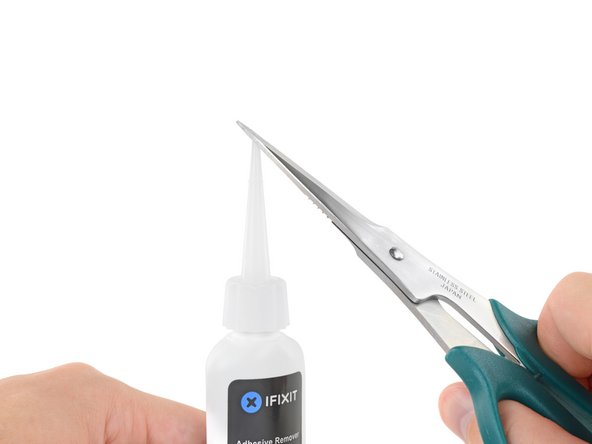
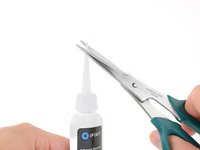
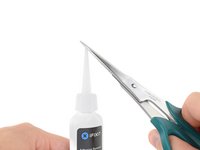
Uygulayıcının kapalı ucunu kesmek için bir makas kullanın.
-
-
-
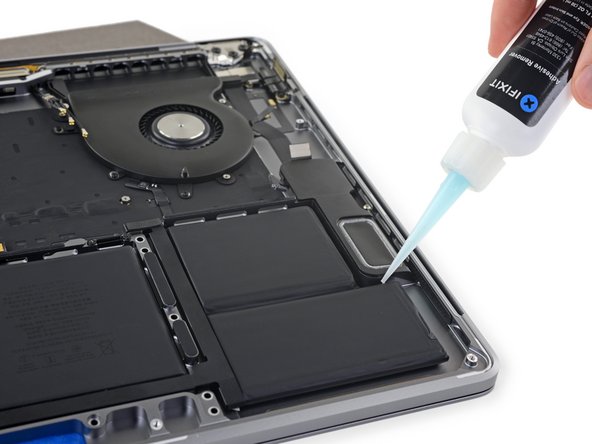
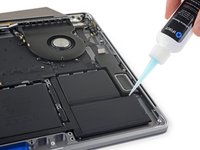
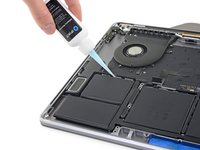
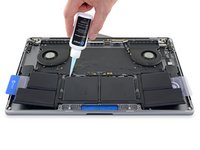
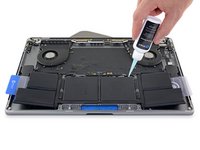
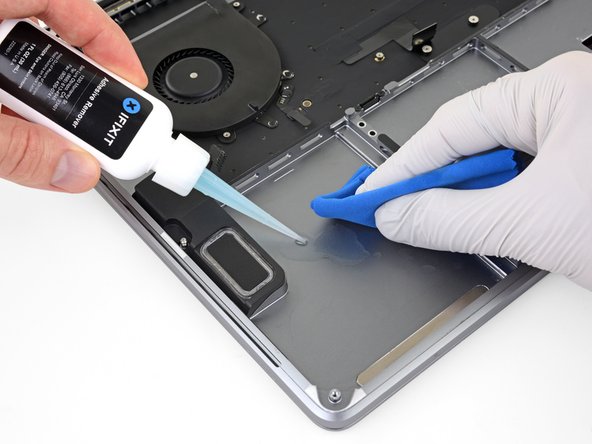
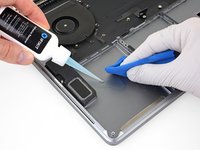
Sağ taraftaki iki batarya hücresinin altına, fanın en yakınındaki kenardan başlayarak birkaç damla yapıştırıcı sökücü uygulayın.
-
-
-
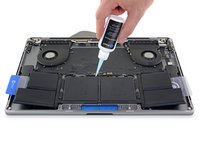
Sağ taraftaki iki batarya hücresinin arasına birkaç damla daha yapıştırıcı sökücü damlatın; böylece sıvı, alt batarya hücresinin altına doğru akacaktır.
-
Sıvı yapıştırıcı sökücünün batarya yapıştırıcısına nüfuz edip onu zayıflatması için bir sonraki adıma geçmeden önce yaklaşık iki dakika bekleyin.
-
-
Bu adımda kullanılan alet:Plastic Cards$2.99
-
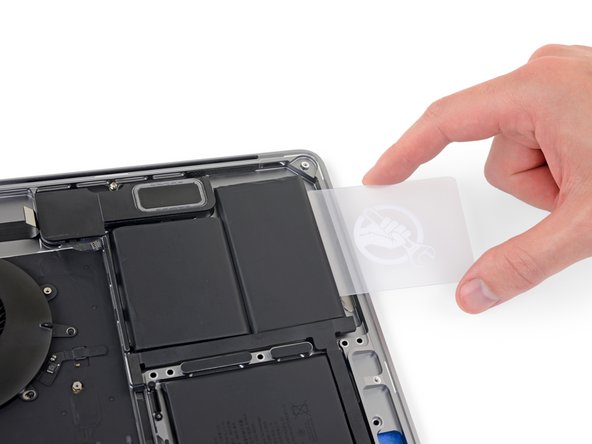
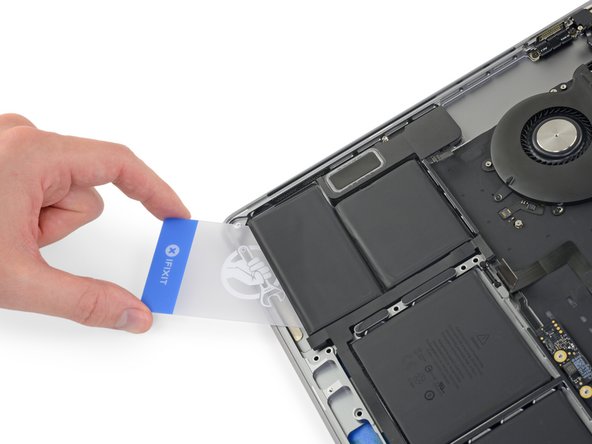
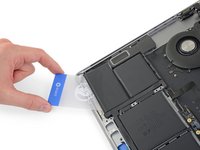
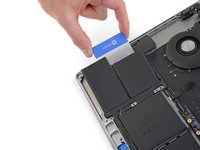
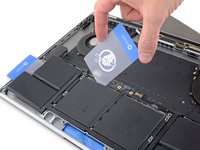
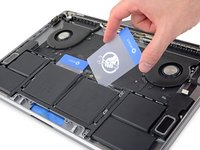
Birkaç dakika bekledikten sonra, pilin alt kısmındaki en sağdaki hücrenin alt kenarından başlayarak bir plastik kartın bir köşesini pilin altına yerleştirin.
-
Kartı bir yandan diğer yana oynatın ve her iki pil hücresinin de altına tamamen kaydırın.
-
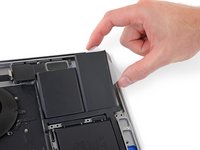
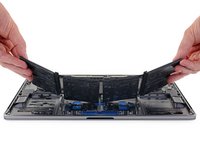
Yapıştırıcıyı tamamen ayırmak için hücreleri kaldırın, ancak onları henüz MacBook'unuzdan çıkarmaya çalışmayın.
-
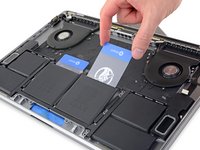
Bir sonraki adıma geçerken yapıştırıcının tekrar yapışmasını önlemek için plastik kartı geçici olarak hücrelerin altında bırakın.
-
-
-
MacBook Pro'nun sol tarafına geçin ve iki batarya hücresini daha ayırmak için bir önceki adımı tekrarlayın.
-
İkinci plastik kartı geçici olarak yerinde bırakın.
-
-
-
İki orta batarya hücresinin üst kenarları boyunca birkaç damla yapıştırıcı sökücü uygulayın.
-
Sızıntılara dikkat edin ve gerekirse yan kenarlar boyunca daha fazla yapıştırıcı sökücü uygulayın.
-
-
-
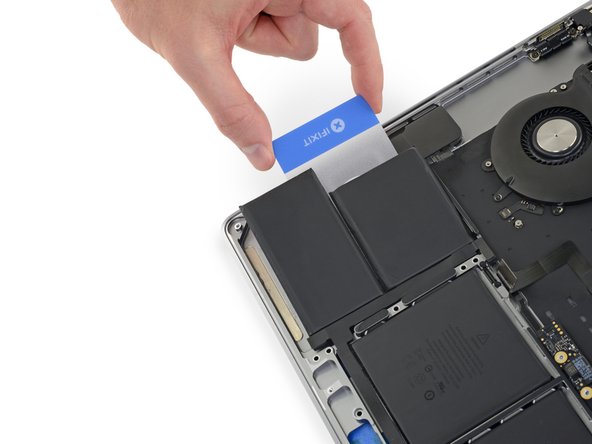
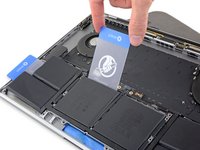
Birkaç dakika sonra, ilk plastik kartınızı alın ve bir köşesini orta batarya hücrelerinden birinin üst kenarının altına yerleştirin.
-
Kartı yan yana hareket ettirerek batarya hücresinin altına doğru kaydırın ve yapışkan tamamen ayrılana kadar bu işleme devam edin.
-
-
-
İkinci plastik kartınızı alın ve orta batarya hücresinin geri kalanını ayırmak için bir önceki adımı tekrarlayın.
-
-
-
Kartı batarya hücrelerinden herhangi birinin altına yerleştirmekte zorlandıysanız, batarya hücresinin altına bir parça diş ipi veya tel sokmayı deneyin ve yapışkanı ayırmak için bunu bir testere hareketiyle bir yandan diğer yana çekin.
-
-
Bu adımda kullanılan alet:Tweezers$4.99
-
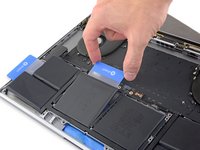
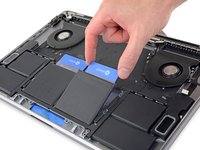
Bataryayı kaldırarak çıkarın.
-
Büyük yapışkan bant parçalarını cımbız veya eldivenli parmaklarınızla soyarak çıkarın.
-
Kalan yapışkan kalıntılarını plastik bir aletle kazıyarak temizleyin ve alt kısımları yapışkan sökücü veya izopropil alkol ile silin. Kasa tamamen temizlenip yeni bataryanız için hazır hale gelene kadar tek yöne doğru (ileri geri hareket ettirmeden) silin.
-
-
Bu adımda kullanılan alet:Tesa 61395 Tape$25.95
-
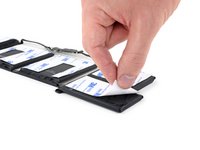
Bataryanızın altında önceden takılmış yapışkan varsa, bataryayı ters çevirin ve yapışkanı açığa çıkarmak için astarı dikkatlice soyun. Bataryanız yapışkanlı değilse, bataryanızı sabitlemek için Tesa 61395 gibi ince, çift taraflı bir yapışkan bant uygulayın.
-
Bataryayı dikkatlice hizalayın ve yerine yerleştirin.
-
Bataryayı alt kasaya sabitlemek için her bir hücrenin üzerine 5-10 saniye boyunca sıkıca bastırın.
-
-
-
Bataryanız düzgün bir şekilde yerleştirilip takıldıktan sonra, üzerindeki şeffaf plastik koruyucu filmi soyup atın.
-
Kalibre edin yeni taktığınız bataryayı: %100'e kadar şarj edin ve en az 2 saat daha şarj etmeye devam edin. Fişten çekin ve bataryayı bitirmek için normal şekilde kullanın. Düşük batarya uyarısını gördüğünüzde çalışmanızı kaydedin ve batarya seviyesi düşüklüğü nedeniyle uyku moduna geçene kadar dizüstü bilgisayarınızı açık tutun. En az 5 saat bekleyin, ardından dizüstü bilgisayarınızı kesintisiz bir şekilde %100'e kadar şarj edin.
-
-




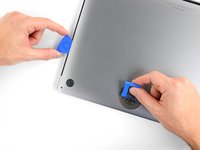


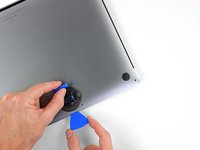
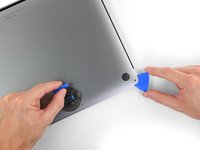
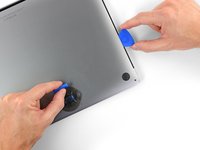


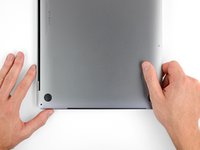
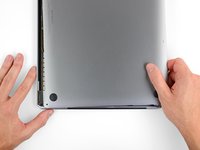
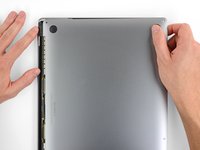


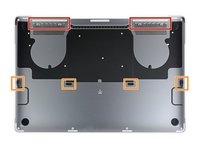
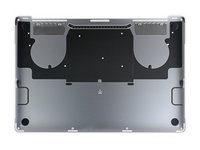


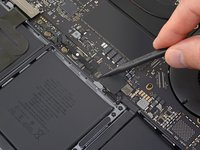
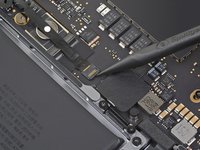
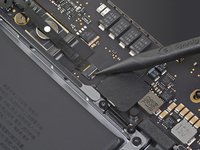


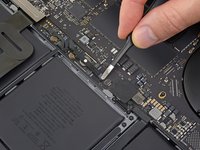
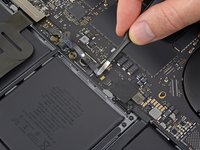


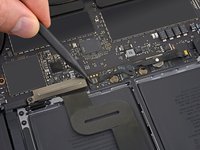
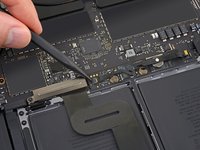






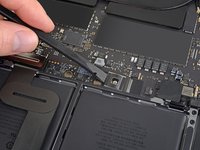
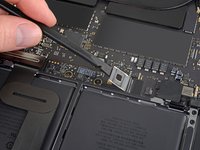


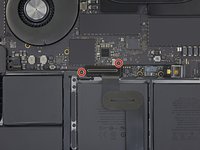
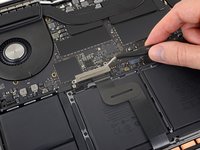


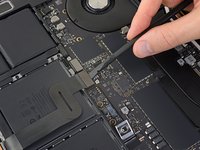
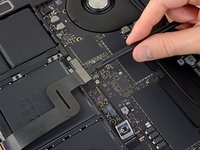


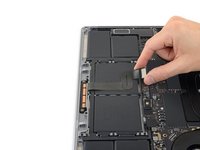
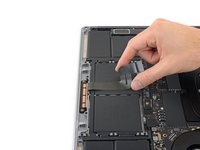
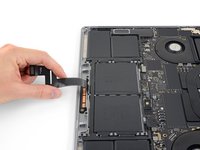


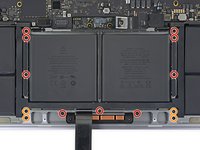
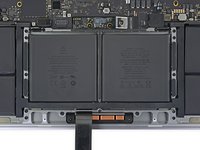


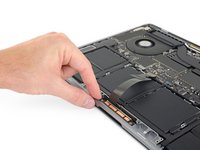


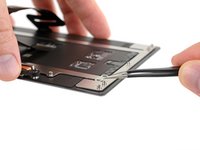


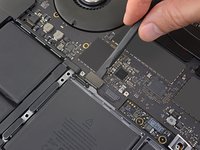
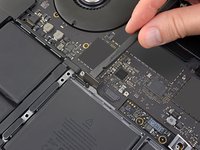

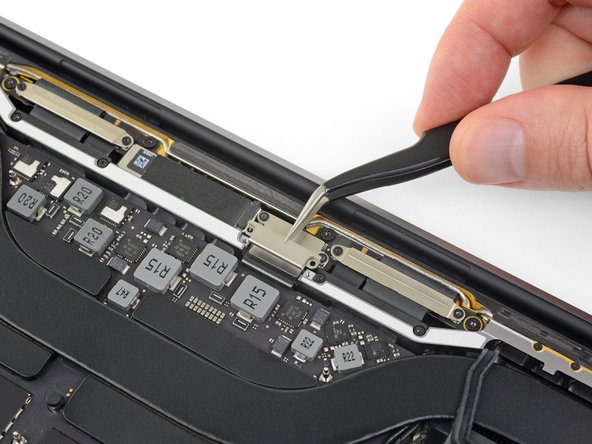
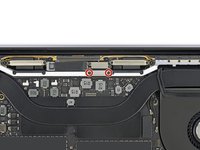
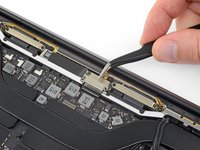

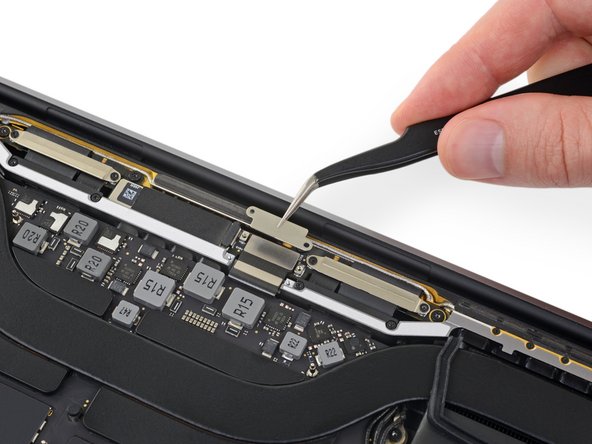
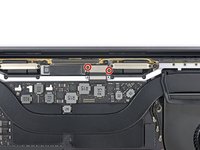




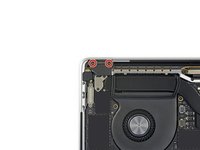





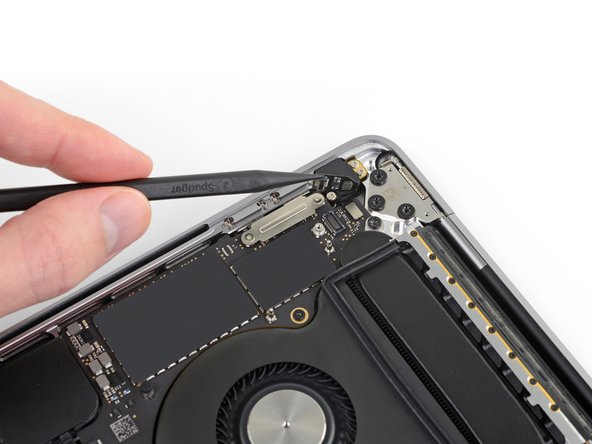

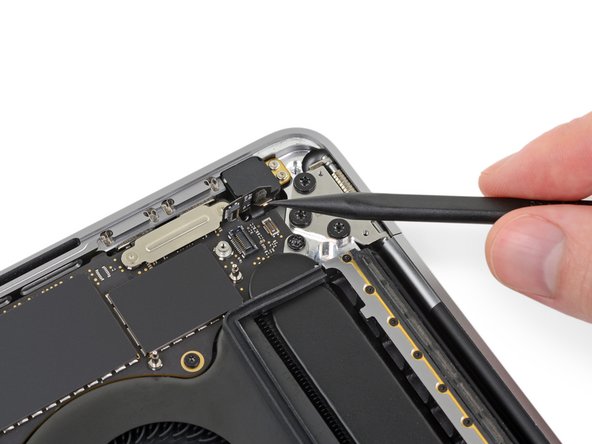



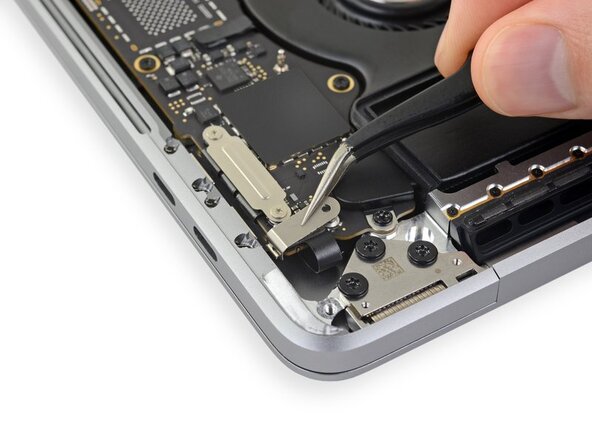
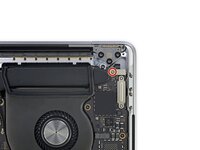
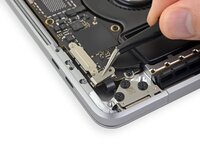


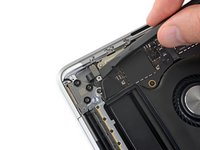

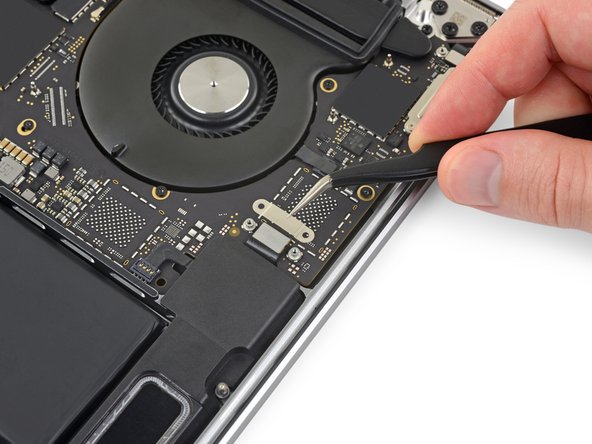
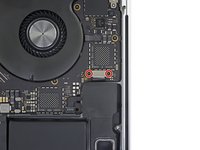

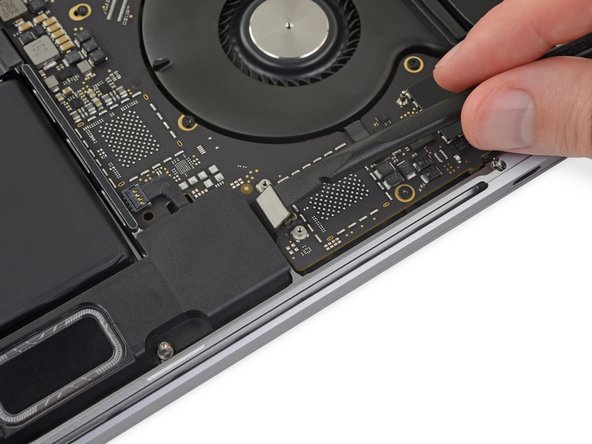

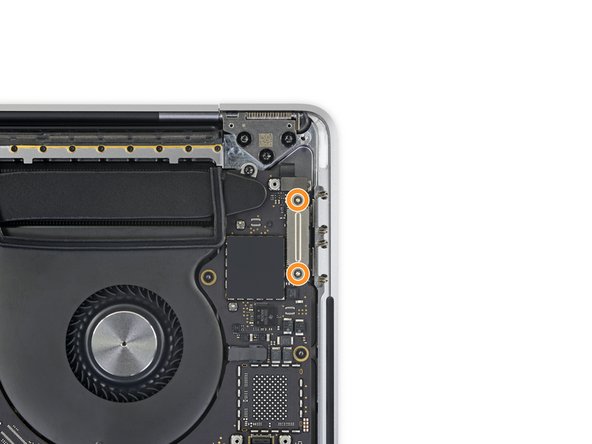

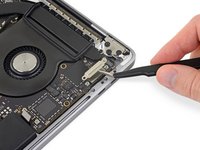


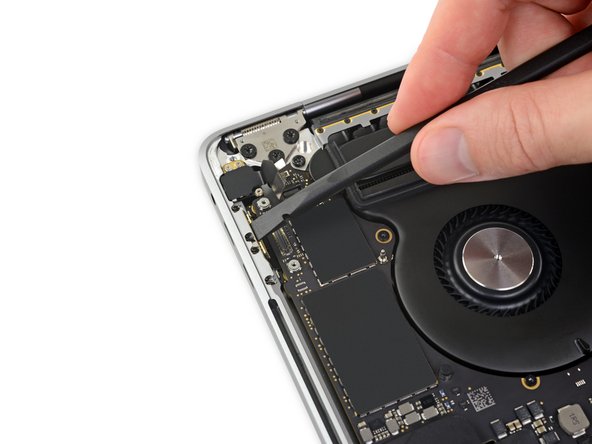
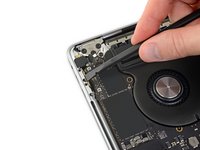


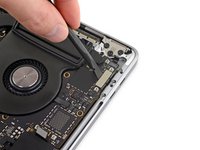
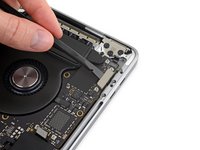
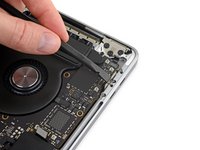

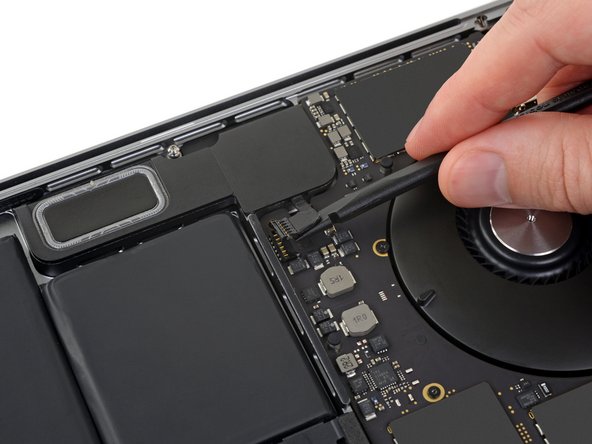
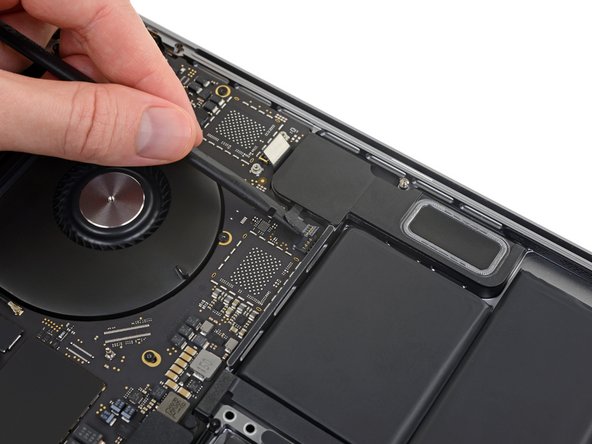

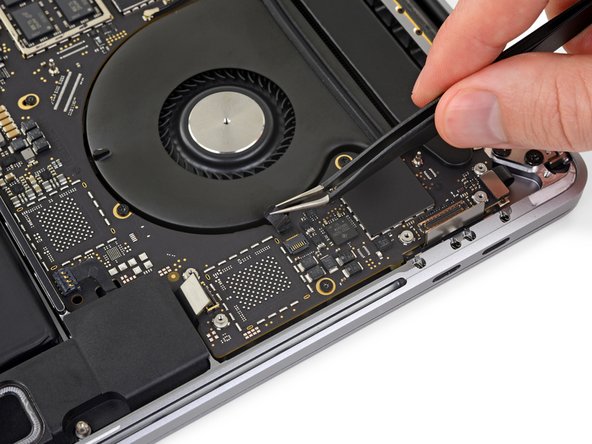

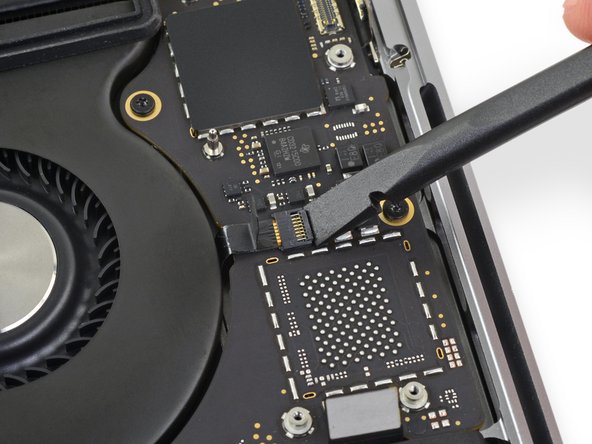
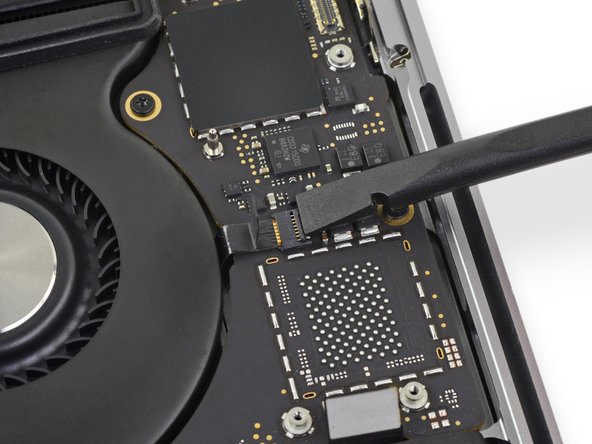

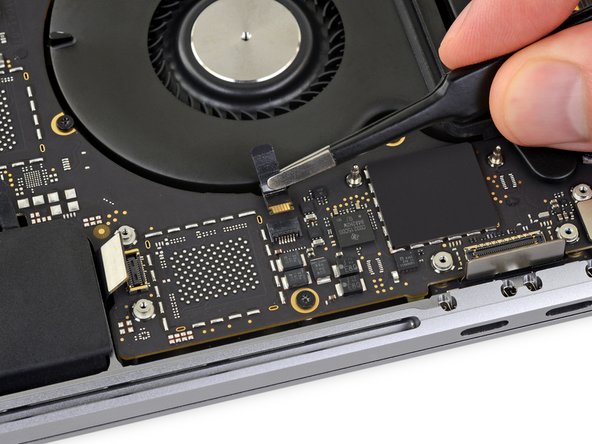

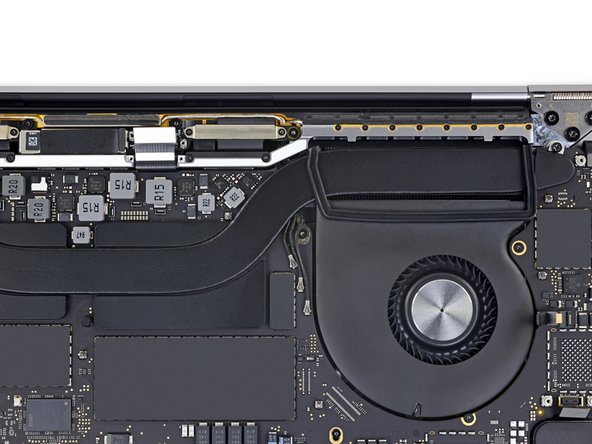


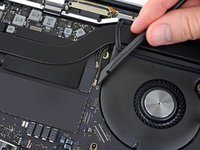
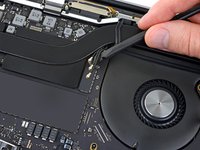


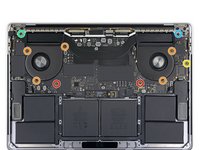


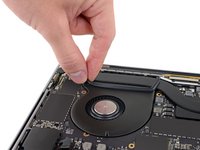
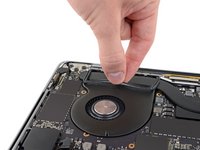
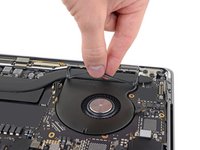

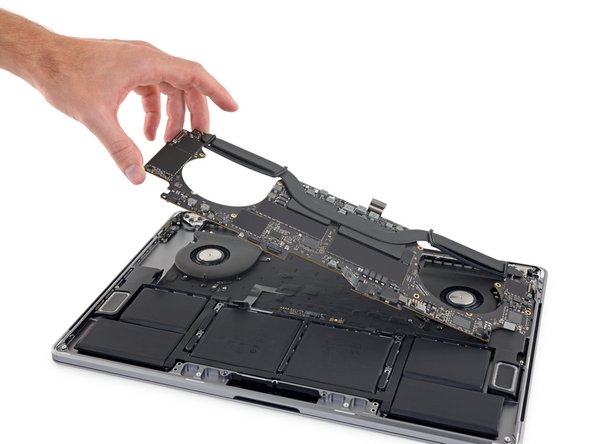



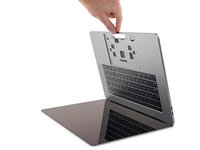
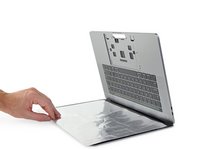
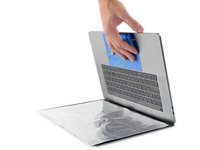






















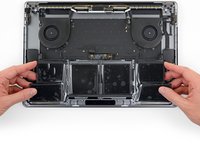
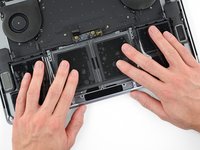


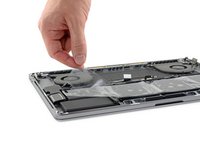
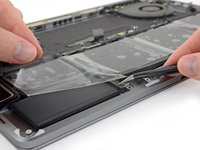
Cihazınızı yeniden toplamak için yukarıdaki adımları ters sırayla uygulayın.
Elektronik atıklarınızı R2 veya e-Stewards sertifikalı bir geri dönüşüm tesisine götürün.
Onarım planlandığı gibi gitmedi mi? Sorun giderme yardımı için Answers topluluğumuza danışın.
İptal et: Bu kılavuzu tamamlamadım.
137 farklı kişi bu kılavuzu tamamladı.


59Kılavuz Yorumları
Is this the same procedure for the 2017 MacBook pro 15” ?
Hi the Guide was very good.
Unfortunately In Austrailia i could not get the adhesive dissolver .
I was force to do it with plastic cards (Plastic Cards) and some plastic spludgers.
this worked well enough but also didn’t need to remove the logic board or speakers or anything else.
using some goooff (https://www.google.com/url?sa=t&rct=j&q=...) on a paper town was easy clean up.
reassembly was very easy and the whole process took a bit over a hour.
Note i have worked in electronic industry for a long time so possibly more experienced
