Ana içeriğe geç
Onarım Topluluğuna Katılın - Hesap Oluşturun

Bu çeviri bir makine tarafından oluşturulmuştur ve henüz bir kişi tarafından incelenmemiştir. Bu dili konuşuyor musunuz? İnceleme için.

MacBook Pro 15" Touch Bar Late 2016 Batarya Değişimi

Neye ihtiyacın var

    1. MacBook Pro 15" Touch Bar Late 2016 Batarya Değişimi, Otomatik Başlatmayı (Auto Boot) Devre Dışı Bırakma: adım 1, 3 resimden 1. MacBook Pro 15" Touch Bar Late 2016 Batarya Değişimi, Otomatik Başlatmayı (Auto Boot) Devre Dışı Bırakma: adım 1, 3 resimden 2. MacBook Pro 15" Touch Bar Late 2016 Batarya Değişimi, Otomatik Başlatmayı (Auto Boot) Devre Dışı Bırakma: adım 1, 3 resimden 3.
      • Bu işleme başlamadan önce, Mac'inizin Auto Boot (Otomatik Başlatma) özelliğini devre dışı bırakmanız gerekir. Auto Boot, kapağı açtığınızda Mac'inizi otomatik olarak çalıştırır ve söküm sırasında yanlışlıkla tetiklenebilir. Bu kılavuzu kullanın veya Auto Boot özelliğini devre dışı bırakmak için aşağıdaki kısa talimatları izleyin. Bu komut her Mac modelinde çalışmayabilir.

      • Mac'inizi açın ve Terminal uygulamasını başlatın.

      • Aşağıdaki komutu kopyalayıp Terminal'e yapıştırın (veya tam olarak yazın):

      • sudo nvram AutoBoot=%00

      • [return] (giriş) tuşuna basın. İstenirse, yönetici parolanızı girin ve tekrar [return] tuşuna basın. Not: Return tuşunuzun üzerinde ⏎ simgesi veya "enter" yazısı bulunabilir.

      • Artık Mac'inizi güvenli bir şekilde kapatabilir ve alt kasayı, kendiliğinden açılma endişesi olmadan açabilirsiniz.

      • Onarımınız tamamlandığında ve Mac'iniz başarıyla yeniden toplandığında, aşağıdaki komutla Auto Boot özelliğini tekrar etkinleştirin:

      • sudo nvram AutoBoot=%03

      FixBot'a Sor

      Yorum Ekle

    1. MacBook Pro 15" Touch Bar Late 2016 Batarya Değişimi, Alt Kasa: adım 2, 1 resimden 1.
      Bu adımda kullanılan alet:
      Magnetic Project Mat
      $19.95
      • İşleme başlamadan önce MacBook Pro'nuzu tamamen kapatın ve fişten çekin.

      • Ekranı kapatın ve dizüstü bilgisayarı ters çevirin.

      • Alt kasayı sabitleyen altı vidayı aşağıdaki uzunluklarda olmak üzere, bir P5 Pentalobe tornavida ile çıkarın:

      • Dört adet 4,7 mm vida

      • İki adet 6,6 mm vida

      • Vidaları çıkarırken yönlerine dikkat edin; yeniden takılırken hafif bir açıyla takılmaları gerekir.

      • Bu onarım boyunca, her vidayı takip edin ve cihazınıza zarar vermemek için her birini tam olarak geldiği yere geri taktığınızdan emin olun.

      FixBot'a Sor

      Yorum Ekle

    2. MacBook Pro 15" Touch Bar Late 2016 Batarya Değişimi: adım 3, 2 resimden 1. MacBook Pro 15" Touch Bar Late 2016 Batarya Değişimi: adım 3, 2 resimden 2.
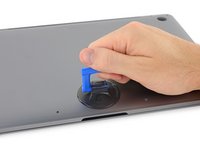
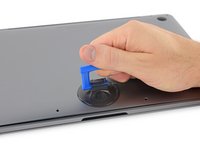
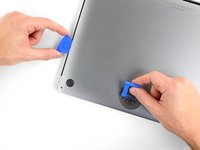
      • Bir vantuzu, alt kasanın ön kenarına yakın bir noktada, vida deliklerinin arasına bastırarak yerleştirin.

      • Vantuzu, alt kasanın altında küçük bir boşluk oluşacak kadar hafifçe kaldırın.

      FixBot'a Sor

      Yorum Ekle

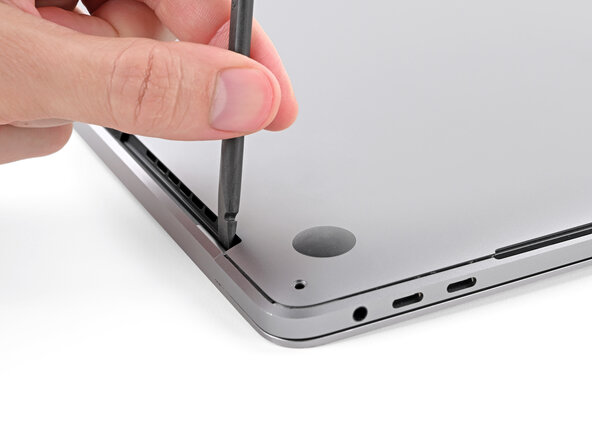
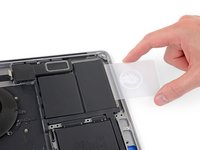
    3. MacBook Pro 15" Touch Bar Late 2016 Batarya Değişimi: adım 4, 3 resimden 1. MacBook Pro 15" Touch Bar Late 2016 Batarya Değişimi: adım 4, 3 resimden 2. MacBook Pro 15" Touch Bar Late 2016 Batarya Değişimi: adım 4, 3 resimden 3.
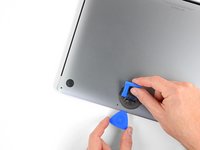
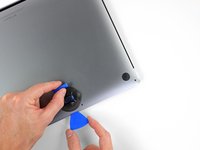
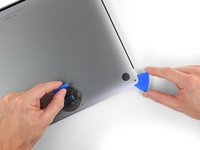
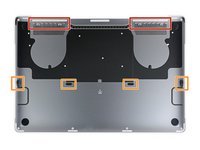
      • Açma penasının köşesini, alt kasanın altında az önce oluşturduğunuz boşluğa kaydırın.

      • Açma penasını en yakın köşenin etrafından ve ardından MacBook Pro'nun yan tarafının yarısına kadar kaydırın.

      • Bu işlem, alt kasayı sabitleyen gizli klipslerin ilkini serbest bırakır. Klipsin yerinden çıktığını hissetmeli ve sesini duymalısınız.

      FixBot'a Sor

      Yorum Ekle

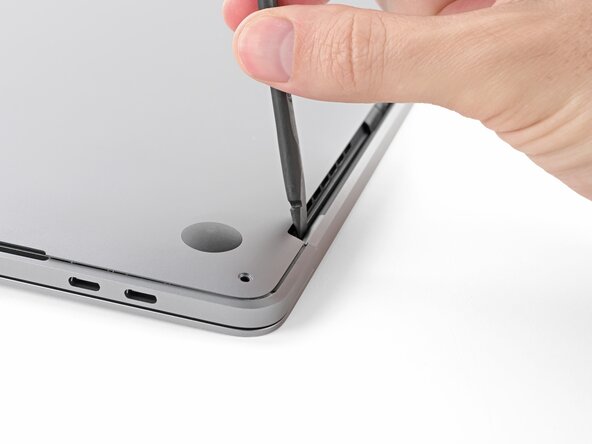
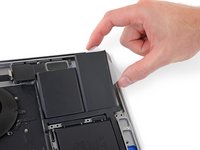
    4. MacBook Pro 15" Touch Bar Late 2016 Batarya Değişimi: adım 5, 3 resimden 1. MacBook Pro 15" Touch Bar Late 2016 Batarya Değişimi: adım 5, 3 resimden 2. MacBook Pro 15" Touch Bar Late 2016 Batarya Değişimi: adım 5, 3 resimden 3.
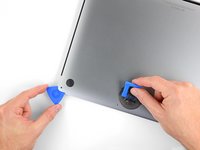
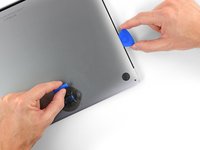
      • İkinci klipsi serbest bırakmak için açma penanızı kullanarak aynı işlemi karşı tarafta da tekrarlayın.

      FixBot'a Sor

      Yorum Ekle

    5. MacBook Pro 15" Touch Bar Late 2016 Batarya Değişimi, Alt kasanın ön kenarını kaldırın: adım 6, 1 resimden 1.
      • Alt kasanın ön kenarını (ekran menteşesinin karşı tarafı), parmak uçlarınızı altına kaydırıp sıkıca kavrayabileceğiniz kadar kaldırın.

      • Kapağın ortasına yakın iki gizli klips daha, eğer henüz çıkmadıysa bu aşamada yerinden çıkabilir.

      • Çok fazla kaldırmayın ve alt kasayı henüz çıkarmaya çalışmayın.

      FixBot'a Sor

      Yorum Ekle

    6. MacBook Pro 15" Touch Bar Late 2016 Batarya Değişimi: adım 7, 3 resimden 1. MacBook Pro 15" Touch Bar Late 2016 Batarya Değişimi: adım 7, 3 resimden 2. MacBook Pro 15" Touch Bar Late 2016 Batarya Değişimi: adım 7, 3 resimden 3.
      • Alt kasayı, sabitleyen son klipsleri ayırmak için MacBook'un ön tarafına doğru (menteşe bölgesinden uzağa) sıkıca çekin.

      • Önce bir köşeden, ardından diğerinden çekin.

      • Yukarı doğru değil, yana doğru çekin.

      • Bu işlem oldukça fazla kuvvet gerektirebilir.

      FixBot'a Sor

      Yorum Ekle

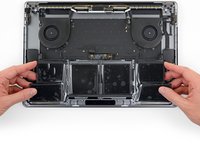
    7. MacBook Pro 15" Touch Bar Late 2016 Batarya Değişimi: adım 8, 2 resimden 1. MacBook Pro 15" Touch Bar Late 2016 Batarya Değişimi: adım 8, 2 resimden 2.
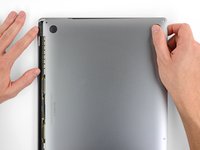
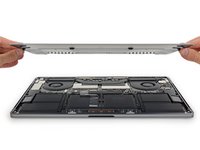
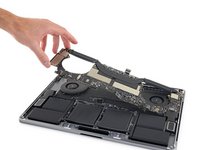
      • Alt kasayı çıkarın.

      • Alt kasayı yeniden takmak için:

      • Yerine oturtun ve ekran menteşesinin yakınındaki kayar klipsleri hizalayın. Kapağı aşağı doğru bastırın ve menteşeye doğru kaydırın. Klipsler yerine oturduğunda kayma hareketi duracaktır.

      • Kayar klipsler tamamen yerine oturduğunda ve alt kasa doğru şekilde hizalanmış göründüğünde, dört gizli klipsi oturtmak için alt kasanın üzerine sıkıca bastırın. Yerlerine oturduklarını hissetmeli ve tık sesini duymalısınız.

      FixBot'a Sor

      Yorum Ekle

    1. MacBook Pro 15" Touch Bar Late 2016 Batarya Değişimi, MacBook Pro 15" Touch Bar 2016 Sonu Batarya Bağlantısını Kesme: adım 9, 2 resimden 1. MacBook Pro 15" Touch Bar Late 2016 Batarya Değişimi, MacBook Pro 15" Touch Bar 2016 Sonu Batarya Bağlantısını Kesme: adım 9, 2 resimden 2.
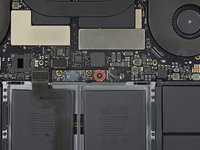
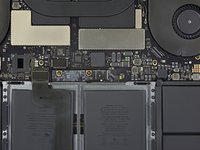
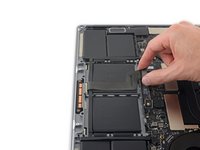
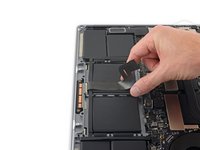
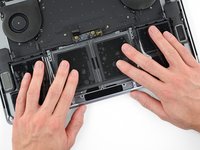
      • Bataryaya en yakın anakart kenarında bulunan büyük, dikdörtgen batarya kartı kapağını kaldırarak çıkarın.

      • Kapak kolayca kalkmıyorsa, altındaki yapışkanı yumuşatmak için bir iOpener, saç kurutma makinesi veya ısı tabancası ile hafifçe ısı uygulayın ve tekrar deneyin.

      • Yeniden montaj sırasında kapak yerine tam oturmuyorsa, 180 derece döndürmeyi deneyin. Altındaki yapışkan pedlerin anakart vidalarına temas edebilmesi için doğru yönde yerleştirilmesi gerekir.

      FixBot'a Sor

      Yorum Ekle

    2. MacBook Pro 15" Touch Bar Late 2016 Batarya Değişimi: adım 10, 2 resimden 1. MacBook Pro 15" Touch Bar Late 2016 Batarya Değişimi: adım 10, 2 resimden 2.
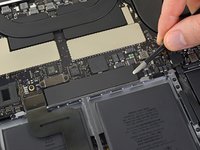
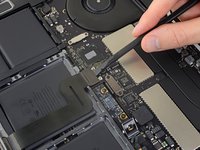
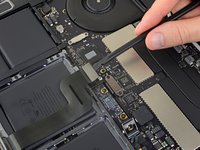
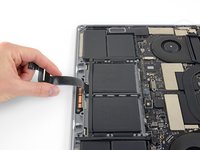
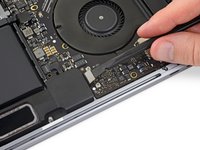
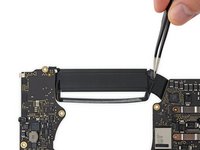
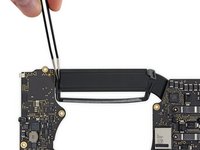
      • Batarya bağlantı tahtası veri kablosu konnektörünü kaplayan bandı geriye doğru soyun.

      • Bant tamamen ayrılmayabilir; sadece konnektöre erişecek kadar geriye doğru soyun.

      FixBot'a Sor

      Yorum Ekle

    3. MacBook Pro 15" Touch Bar Late 2016 Batarya Değişimi: adım 11, 3 resimden 1. MacBook Pro 15" Touch Bar Late 2016 Batarya Değişimi: adım 11, 3 resimden 2. MacBook Pro 15" Touch Bar Late 2016 Batarya Değişimi: adım 11, 3 resimden 3.
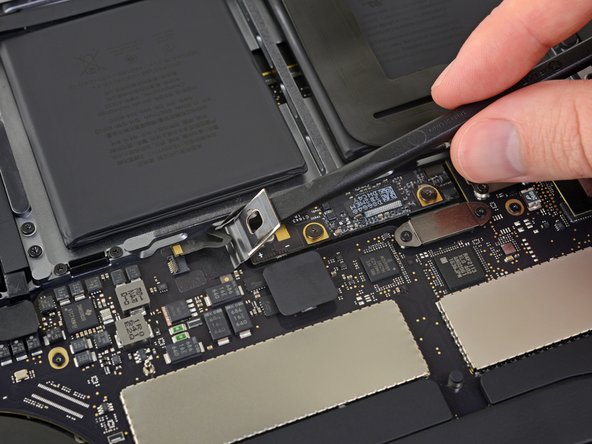
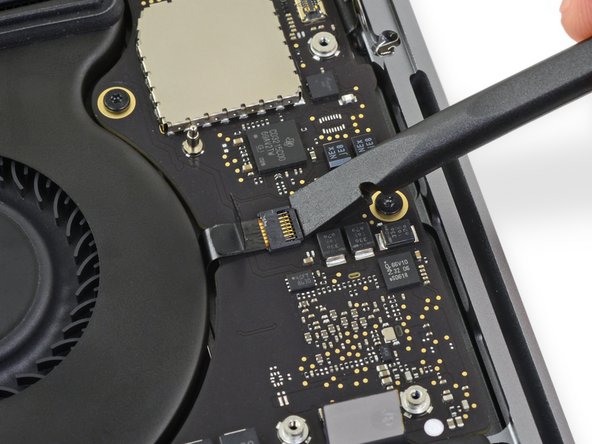
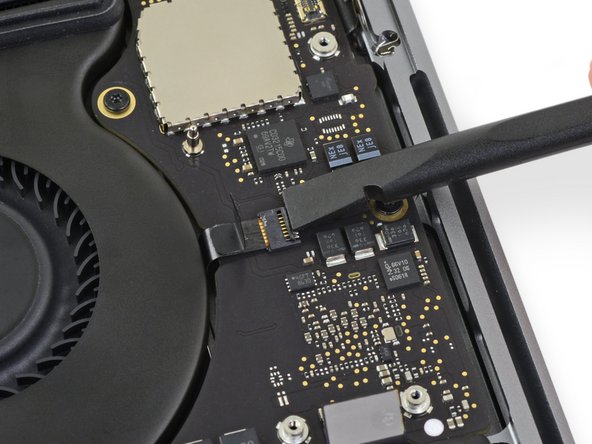
      • Batarya bağlantı tahtası veri kablosuna ait ZIF konnektör üzerindeki kilitleme kapağını bir plastik kanırtma aparatı ile nazikçe kaldırın.

      FixBot'a Sor

      Yorum Ekle

    4. MacBook Pro 15" Touch Bar Late 2016 Batarya Değişimi: adım 12, 2 resimden 1. MacBook Pro 15" Touch Bar Late 2016 Batarya Değişimi: adım 12, 2 resimden 2.
      • Batarya kartı veri kablosunu soketinden dışarı kaydırarak ayırın.

      • Kablo yönünde, anakarta paralel şekilde kaydırın.

      FixBot'a Sor

      Yorum Ekle

    5. MacBook Pro 15" Touch Bar Late 2016 Batarya Değişimi: adım 13, 2 resimden 1. MacBook Pro 15" Touch Bar Late 2016 Batarya Değişimi: adım 13, 2 resimden 2.
      • Batarya güç bağlantısını sabitleyen 3,7 mm'lik Torx vidayı çıkarmak için T5 Torx tornavida kullanın.

      FixBot'a Sor

      Yorum Ekle

    6. MacBook Pro 15" Touch Bar Late 2016 Batarya Değişimi: adım 14, 2 resimden 1. MacBook Pro 15" Touch Bar Late 2016 Batarya Değişimi: adım 14, 2 resimden 2.
      • Batarya konnektörünü yavaşça kaldırmak için bir plastik kanırtma aparatı kullanın ve bataryanın bağlantısını kesin.

      • Siz çalışırken konnektörün soketinden ayrı kalmasını sağlamak için yeterince yukarı kaldırın. Kazara temas ederse, MacBook Pro cihazınıza zarar verebilir.

      FixBot'a Sor

      Yorum Ekle

    1. MacBook Pro 15" Touch Bar Late 2016 Batarya Değişimi, Dokunmatik yüzey kablosu koruma braketini çıkarın: adım 15, 2 resimden 1. MacBook Pro 15" Touch Bar Late 2016 Batarya Değişimi, Dokunmatik yüzey kablosu koruma braketini çıkarın: adım 15, 2 resimden 2.
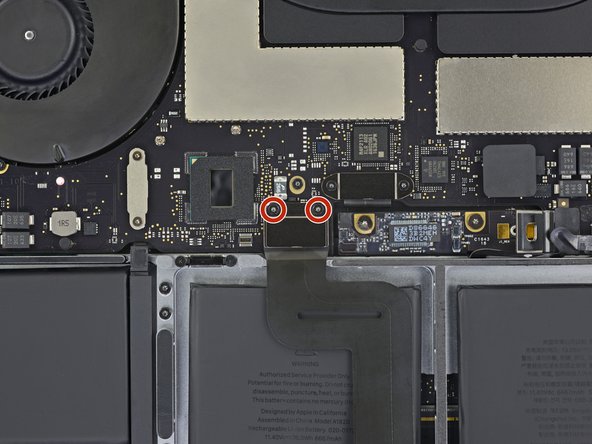
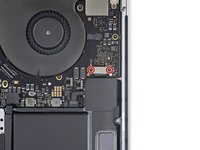
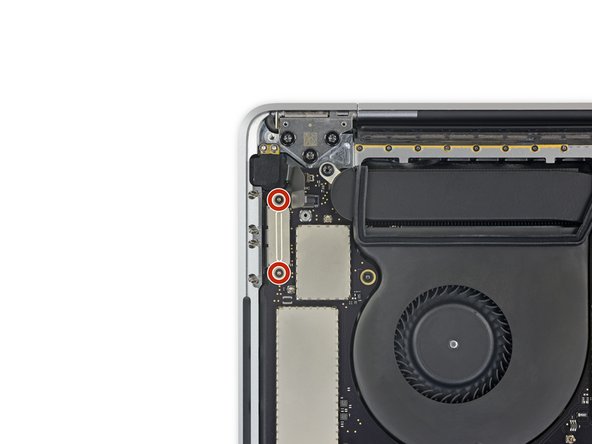
      • Dokunmatik yüzey kablosunun koruma braketini sabitleyen iki adet 1,9 mm vidayı bir T3 Torx tornavida ile çıkarın.

      • Braketi çıkarın.

      FixBot'a Sor

      Yorum Ekle

    2. MacBook Pro 15" Touch Bar Late 2016 Batarya Değişimi: adım 16, 2 resimden 1. MacBook Pro 15" Touch Bar Late 2016 Batarya Değişimi: adım 16, 2 resimden 2.
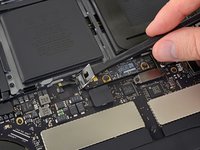
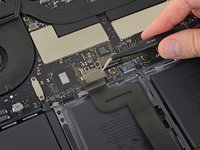
      • Dokunmatik yüzey kablosunu, konnektörünü anakarttan yukarı doğru dik bir şekilde kaldırarak ayırmak için bir plastik kanırtma aparatı kullanın.

      FixBot'a Sor

      Yorum Ekle

    3. MacBook Pro 15" Touch Bar Late 2016 Batarya Değişimi: adım 17, 1 resimden 1.
      • Dokunmatik yüzey ribbon kablosunu bataryaya sabitleyen yapıştırıcıyı yumuşatmak için hafif ısı uygulayın.

      • iOpener, saç kurutma makinesi veya ısı tabancası kullanabilirsiniz ancak bataryayı aşırı ısıtmamaya dikkat edin. Kablo sıcak olmalı, ancak dokunulamayacak kadar sıcak olmamalıdır.

      FixBot'a Sor

      Yorum Ekle

    4. MacBook Pro 15" Touch Bar Late 2016 Batarya Değişimi: adım 18, 3 resimden 1. MacBook Pro 15" Touch Bar Late 2016 Batarya Değişimi: adım 18, 3 resimden 2. MacBook Pro 15" Touch Bar Late 2016 Batarya Değişimi: adım 18, 3 resimden 3.
      • Dokunmatik yüzey kablosunu bataryanın üzerinden dikkatlice kaldırın ve kenara çekin.

      • Kabloyu katlamayın veya yırtmayın. Sorun yaşıyorsanız zorlamayın; biraz daha ısı uygulayın ve tekrar deneyin.

      FixBot'a Sor

      Yorum Ekle

    5. MacBook Pro 15" Touch Bar Late 2016 Batarya Değişimi: adım 19, 2 resimden 1. MacBook Pro 15" Touch Bar Late 2016 Batarya Değişimi: adım 19, 2 resimden 2.
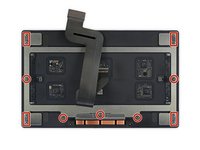
      • Dokunmatik yüzey düzeneğini sabitleyen 13 vidayı T5 Torx tornavida ile çıkarın:

      • Dokuz adet 5,8 mm vida

      • Dört adet 4,9 mm vida

      • Bu vidalar birbirine çok benzediğinden karıştırmamaya dikkat edin.

      • Bu vidalar, Force Touch dokunmatik yüzeydeki tıklama hareketi nedeniyle zamanla gevşeyebilir. Vidaları takarken üzerlerine bir miktar mavi cıvata sabitleyici sürmek, sabit kalmalarına yardımcı olabilir.

      • Vidaları gevşek bir şekilde takın ve iyice sıkmadan önce dokunmatik yüzeyin hizasını kontrol edin.

      FixBot'a Sor

      Yorum Ekle

    6. MacBook Pro 15" Touch Bar Late 2016 Batarya Değişimi, Dokunmatik yüzeyin çıkarılması: adım 20, 3 resimden 1. MacBook Pro 15" Touch Bar Late 2016 Batarya Değişimi, Dokunmatik yüzeyin çıkarılması: adım 20, 3 resimden 2. MacBook Pro 15" Touch Bar Late 2016 Batarya Değişimi, Dokunmatik yüzeyin çıkarılması: adım 20, 3 resimden 3.
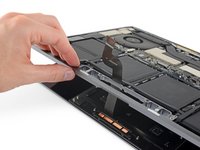
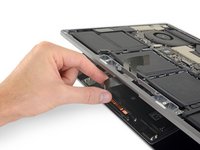
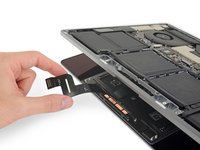
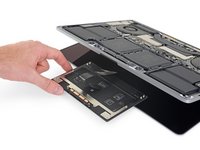
      • Ekranı hafifçe açın, ancak MacBook'u ters tutmaya devam edin. Dokunmatik yüzey düzeneği ayrılmalı ve ekranın üzerine düz bir şekilde yatmalıdır.

      • Dokunmatik yüzeyin ribbon kablosunu kasadaki yuvasından nazikçe geçirin.

      • Yeniden montaj sırasında dokunmatik yüzey kablosu için doğru yuvaya dikkat edin; kablo, MacBook Pro'nun ön kenarına yakın olan büyük yuvadan değil, bataryanın yanındaki dar yuvadan geçer.

      FixBot'a Sor

      Yorum Ekle

    7. MacBook Pro 15" Touch Bar Late 2016 Batarya Değişimi: adım 21, 3 resimden 1. MacBook Pro 15" Touch Bar Late 2016 Batarya Değişimi: adım 21, 3 resimden 2. MacBook Pro 15" Touch Bar Late 2016 Batarya Değişimi: adım 21, 3 resimden 3.
      • Dokunmatik yüzey düzeneğini çıkarırken, vida direklerinin üzerinde duran dokuz küçük metal pulu kaybetmemeye çok dikkat edin. (Bunlar en ufak bir temasta yerlerinden fırlayıp kolayca kaybolabilirler.)

      • Dokunmatik yüzey düzeneğini çıkarın.

      FixBot'a Sor

      Yorum Ekle

    1. MacBook Pro 15" Touch Bar Late 2016 Batarya Değişimi, Klavye konnektör kapağı braketini çıkarma: adım 22, 2 resimden 1. MacBook Pro 15" Touch Bar Late 2016 Batarya Değişimi, Klavye konnektör kapağı braketini çıkarma: adım 22, 2 resimden 2.
      • T3 Torx tornavida kullanarak, klavye konnektör kapağı braketini sabitleyen iki adet 1,9 mm vidayı sökün.

      • Braketi çıkarın.

      FixBot'a Sor

      Yorum Ekle

    2. MacBook Pro 15" Touch Bar Late 2016 Batarya Değişimi: adım 23, 2 resimden 1. MacBook Pro 15" Touch Bar Late 2016 Batarya Değişimi: adım 23, 2 resimden 2.
      • Klavye konnektörünü anakart üzerindeki yuvasından düz bir şekilde yukarı doğru kaldırarak ayırmak için plastik kanırtma aparatınızı kullanın.

      FixBot'a Sor

      Yorum Ekle

    3. MacBook Pro 15" Touch Bar Late 2016 Batarya Değişimi: adım 24, 2 resimden 1. MacBook Pro 15" Touch Bar Late 2016 Batarya Değişimi: adım 24, 2 resimden 2.
      • Ekran kartı fleks kablosunun üzerindeki koruyucuyu sabitleyen iki adet 3,5 mm vidayı bir T3 Torx tornavida ile çıkarın.

      • Ekran kartı fleks kablosu koruyucusunu çıkarın.

      FixBot'a Sor

      Yorum Ekle

    4. MacBook Pro 15" Touch Bar Late 2016 Batarya Değişimi, Görüntü kartı bağlantı kablosu soketi braketini çıkarın: adım 25, 2 resimden 1. MacBook Pro 15" Touch Bar Late 2016 Batarya Değişimi, Görüntü kartı bağlantı kablosu soketi braketini çıkarın: adım 25, 2 resimden 2.
      • Görüntü kartı bağlantı kablosu soketinin üzerindeki braketi sabitleyen iki adet 1,7 mm Torx vidayı T3 Torx tornavidayla çıkarın.

      • Braketi görüntü kartı bağlantı kablosu soketinden ayırın.

      FixBot'a Sor

      Yorum Ekle

    5. MacBook Pro 15" Touch Bar Late 2016 Batarya Değişimi: adım 26, 2 resimden 1. MacBook Pro 15" Touch Bar Late 2016 Batarya Değişimi: adım 26, 2 resimden 2.
      • Ekran kartı fleks kablosunu ayırmak için plastik kanırtma aparatıyla düz bir şekilde yukarı kaldırın.

      FixBot'a Sor

      Yorum Ekle

    6. MacBook Pro 15" Touch Bar Late 2016 Batarya Değişimi: adım 27, 2 resimden 1. MacBook Pro 15" Touch Bar Late 2016 Batarya Değişimi: adım 27, 2 resimden 2.
      • Her bir menteşe kapağını sabitleyen iki adet 2,0 mm vidayı (toplam dört vida) çıkarmak için bir T3 Torx tornavida kullanın.

      FixBot'a Sor

      Yorum Ekle

    7. MacBook Pro 15" Touch Bar Late 2016 Batarya Değişimi, Menteşe kapaklarını çıkarın: adım 28, 3 resimden 1. MacBook Pro 15" Touch Bar Late 2016 Batarya Değişimi, Menteşe kapaklarını çıkarın: adım 28, 3 resimden 2. MacBook Pro 15" Touch Bar Late 2016 Batarya Değişimi, Menteşe kapaklarını çıkarın: adım 28, 3 resimden 3.
      • Her iki menteşe kapağını da çıkarın.

      FixBot'a Sor

      Yorum Ekle

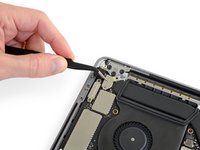
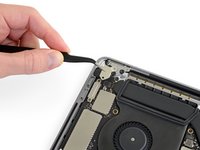
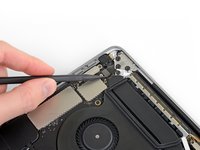
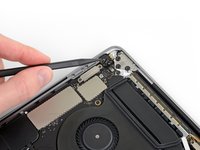
    8. MacBook Pro 15" Touch Bar Late 2016 Batarya Değişimi, Kapak braketini çıkarın: adım 29, 3 resimden 1. MacBook Pro 15" Touch Bar Late 2016 Batarya Değişimi, Kapak braketini çıkarın: adım 29, 3 resimden 2. MacBook Pro 15" Touch Bar Late 2016 Batarya Değişimi, Kapak braketini çıkarın: adım 29, 3 resimden 3.
      • Touch ID ve kulaklık ucu kablo bağlantılarını sabitleyen iki adet 2,4 mm vidayı, bir T3 Torx tornavida kullanarak çıkarın.

      • Braketi çıkarın.

      FixBot'a Sor

      Yorum Ekle

    9. MacBook Pro 15" Touch Bar Late 2016 Batarya Değişimi, Kulaklık ucunun bağlantısını kesin: adım 30, 2 resimden 1. MacBook Pro 15" Touch Bar Late 2016 Batarya Değişimi, Kulaklık ucunun bağlantısını kesin: adım 30, 2 resimden 2.
      • Kulaklık ucu kablosunun konnektörünü anakarttan düz bir şekilde yukarı doğru kaldırarak bağlantısını kesin.

      FixBot'a Sor

      Yorum Ekle

    10. MacBook Pro 15" Touch Bar Late 2016 Batarya Değişimi: adım 31, 2 resimden 1. MacBook Pro 15" Touch Bar Late 2016 Batarya Değişimi: adım 31, 2 resimden 2.
      • Başlatma düğmesi ve Touch ID sensörünün konnektörünü anakarttan yukarıya doğru kaldırarak ayırın.

      FixBot'a Sor

      Yorum Ekle

    11. MacBook Pro 15" Touch Bar Late 2016 Batarya Değişimi: adım 32, 1 resimden 1.
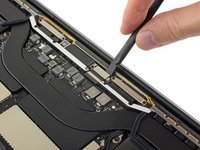
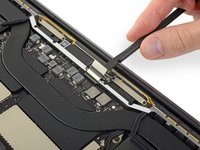
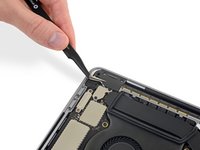
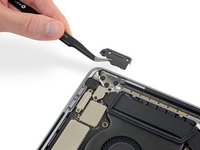
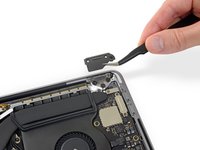
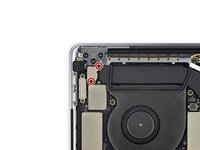
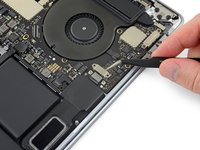
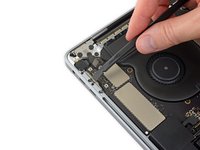
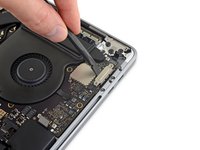
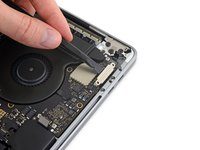
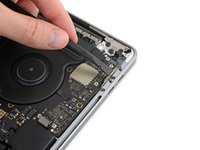
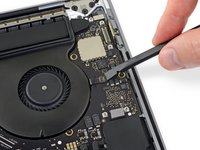
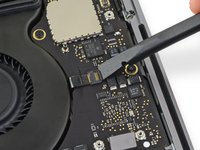
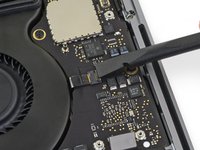
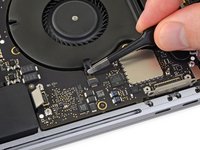
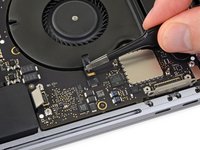
      • Touch Bar sayısallaştırıcı konnektörü üzerindeki kapak braketini sabitleyen 1,3 mm'lik vidayı sökmek için T3 Torx tornavida kullanın.

      FixBot'a Sor

      Yorum Ekle

    12. MacBook Pro 15" Touch Bar Late 2016 Batarya Değişimi: adım 33, 3 resimden 1. MacBook Pro 15" Touch Bar Late 2016 Batarya Değişimi: adım 33, 3 resimden 2. MacBook Pro 15" Touch Bar Late 2016 Batarya Değişimi: adım 33, 3 resimden 3.
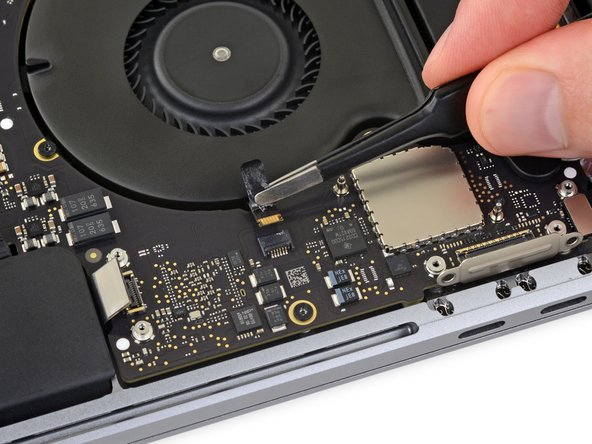
      Bu adımda kullanılan alet:
      Tweezers
      $4.99
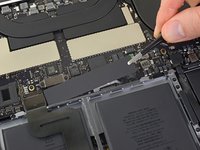
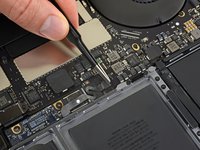
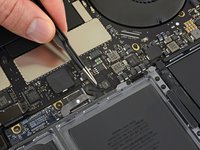
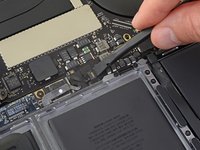
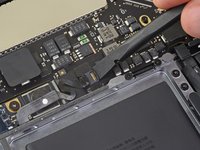
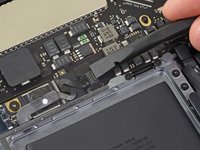
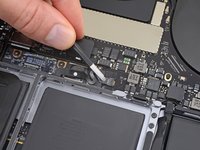
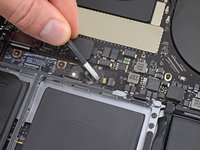
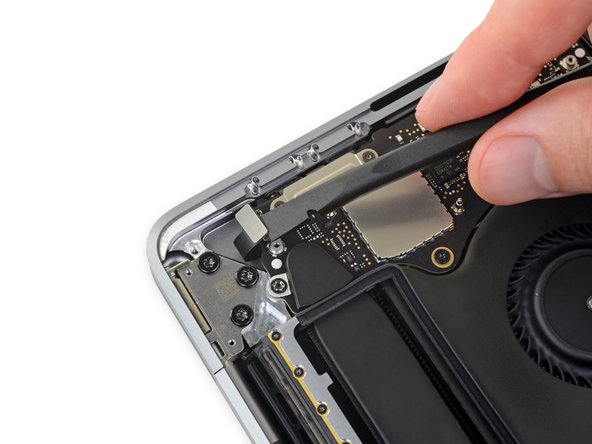
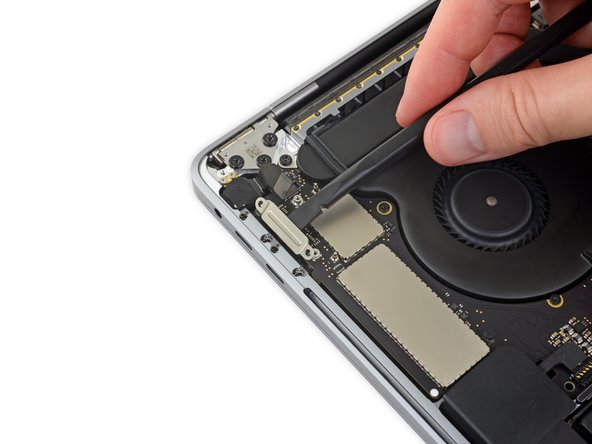
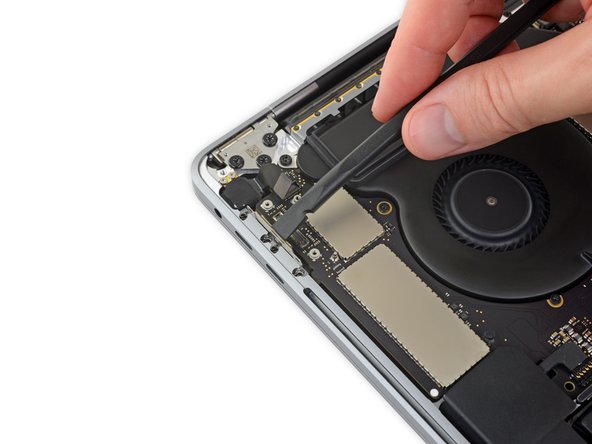
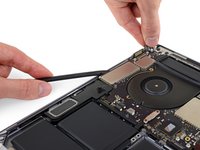
      • Cımbızınızı kullanarak, braketi anakart üzerindeki yuvalı sabitleme tırnağından kurtulana kadar MacBook Pro'nun yan kenarına doğru kaydırın.

      • Braketi çıkarın.

      FixBot'a Sor

      Yorum Ekle

    13. MacBook Pro 15" Touch Bar Late 2016 Batarya Değişimi: adım 34, 2 resimden 1. MacBook Pro 15" Touch Bar Late 2016 Batarya Değişimi: adım 34, 2 resimden 2.
      • Touch Bar sayısallaştırıcı kablosunu, anakarttan düz bir şekilde yukarı kaldırarak ayırın.

      FixBot'a Sor

      Yorum Ekle

    14. MacBook Pro 15" Touch Bar Late 2016 Batarya Değişimi: adım 35, 2 resimden 1. MacBook Pro 15" Touch Bar Late 2016 Batarya Değişimi: adım 35, 2 resimden 2.
      • Touch Bar görüntü kablosu soketinin braketini sabitleyen iki adet 1,9 mm vidayı bir T3 Torx tornavida ile çıkarın.

      • Braketi çıkarın.

      FixBot'a Sor

      Yorum Ekle

    15. MacBook Pro 15" Touch Bar Late 2016 Batarya Değişimi: adım 36, 2 resimden 1. MacBook Pro 15" Touch Bar Late 2016 Batarya Değişimi: adım 36, 2 resimden 2.
      • Touch Bar görüntü kablosunu, konnektörünü anakarttan dik bir şekilde kaldırarak ayırın.

      FixBot'a Sor

      Yorum Ekle

    16. MacBook Pro 15" Touch Bar Late 2016 Batarya Değişimi: adım 37, 2 resimden 1. MacBook Pro 15" Touch Bar Late 2016 Batarya Değişimi: adım 37, 2 resimden 2.
      • Thunderbolt fleks kablo kapaklarını sabitleyen dört adet 1,3 mm vidayı sökmek için T3 Torx tornavida kullanın:

      • Solda iki vida

      • Sağda iki vida daha

      FixBot'a Sor

      Yorum Ekle

    17. MacBook Pro 15" Touch Bar Late 2016 Batarya Değişimi: adım 38, 3 resimden 1. MacBook Pro 15" Touch Bar Late 2016 Batarya Değişimi: adım 38, 3 resimden 2. MacBook Pro 15" Touch Bar Late 2016 Batarya Değişimi: adım 38, 3 resimden 3.
      • Soldaki Thunderbolt fleks kablosunu anakarttan yukarıya doğru kaldırarak ayırın.

      • Fan tarafına en yakın olan iç kenardan başlayarak ayırın.

      • Fleks kablo konnektörünü, anakartın çıkarılmasına engel olmaması için nazikçe yana doğru itin.

      FixBot'a Sor

      Yorum Ekle

    18. MacBook Pro 15" Touch Bar Late 2016 Batarya Değişimi: adım 39, 3 resimden 1. MacBook Pro 15" Touch Bar Late 2016 Batarya Değişimi: adım 39, 3 resimden 2. MacBook Pro 15" Touch Bar Late 2016 Batarya Değişimi: adım 39, 3 resimden 3.
      • Karşı taraftaki Thunderbolt fleks kablo konnektörünü ayırmak için aynı işlemi tekrarlayın.

      • Anakartın takılmadan çıkması için yeterli boşluk kalacak şekilde fleks kablo konnektörünü dikkatlice kenara itin.

      FixBot'a Sor

      Yorum Ekle

    19. MacBook Pro 15" Touch Bar Late 2016 Batarya Değişimi, Hoparlörleri ayırın: adım 40, 3 resimden 1. MacBook Pro 15" Touch Bar Late 2016 Batarya Değişimi, Hoparlörleri ayırın: adım 40, 3 resimden 2. MacBook Pro 15" Touch Bar Late 2016 Batarya Değişimi, Hoparlörleri ayırın: adım 40, 3 resimden 3.
      • Plastik kanırtma aparatının düz ucunu her bir kablonun konnektörüne yakın kısmının altına kaydırarak iki hoparlör konnektörünü ayırın.

      • Her iki hoparlörü de ayırmak için hafifçe döndürün veya yukarı doğru kaldırarak ayırın.

      FixBot'a Sor

      Yorum Ekle

    20. MacBook Pro 15" Touch Bar Late 2016 Batarya Değişimi: adım 41, 2 resimden 1. MacBook Pro 15" Touch Bar Late 2016 Batarya Değişimi: adım 41, 2 resimden 2.
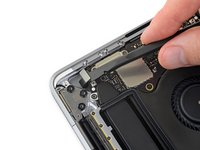
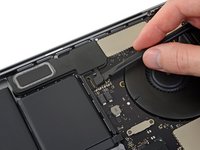
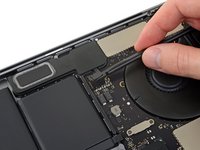
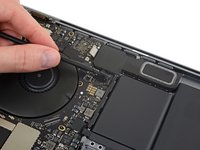
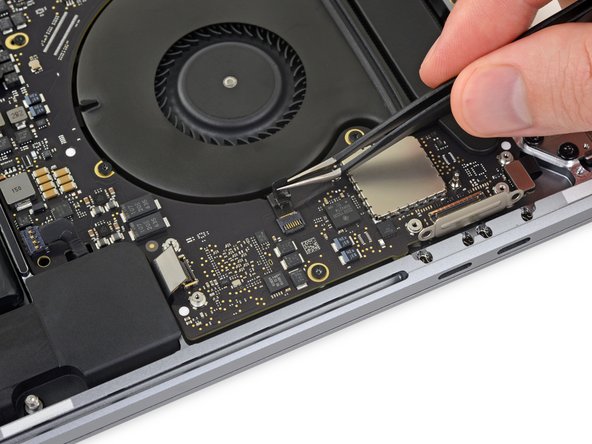
      • Mikrofon kablosu konnektör soketini kapatan bantları soyarak kaldırın.

      FixBot'a Sor

      Yorum Ekle

    21. MacBook Pro 15" Touch Bar Late 2016 Batarya Değişimi: adım 42, 3 resimden 1. MacBook Pro 15" Touch Bar Late 2016 Batarya Değişimi: adım 42, 3 resimden 2. MacBook Pro 15" Touch Bar Late 2016 Batarya Değişimi: adım 42, 3 resimden 3.
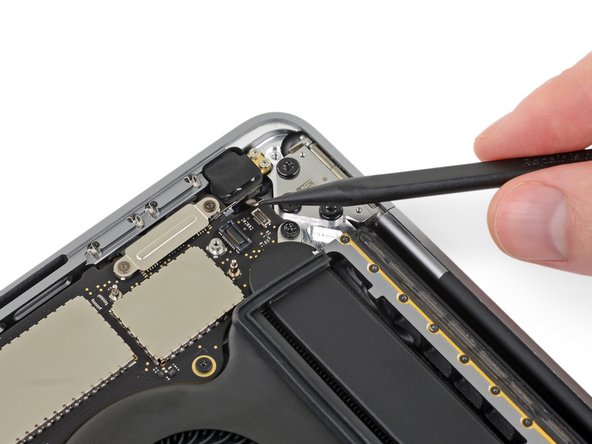
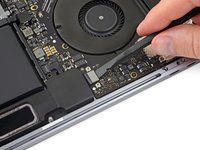
      • Mikrofon kablosunun ZIF konnektörü üzerindeki kilitleme kapağını, anakarttan yukarı doğru dik bir şekilde kaldırarak açın.

      FixBot'a Sor

      Yorum Ekle

    22. MacBook Pro 15" Touch Bar Late 2016 Batarya Değişimi, Mikrofonu çıkarın: adım 43, 2 resimden 1. MacBook Pro 15" Touch Bar Late 2016 Batarya Değişimi, Mikrofonu çıkarın: adım 43, 2 resimden 2.
      • Mikrofonu, kablosunu fan yönüne doğru çekerek soketinden çıkana kadar ayırın.

      • Mümkünse, hasar riskini azaltmak için kablonun kendisine değil, kabloya yapıştırılmış olan banda çekin.

      FixBot'a Sor

      Yorum Ekle

    23. MacBook Pro 15" Touch Bar Late 2016 Batarya Değişimi: adım 44, 1 resimden 1.
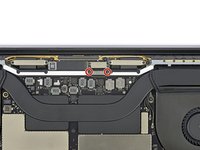
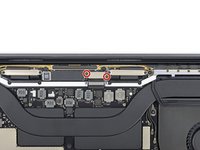
      • Anten kablosu demirini sabitleyen 2,9 mm'lik tek vidayı bir T5 Torx tornavida ile çıkarın.

      FixBot'a Sor

      Yorum Ekle

    24. MacBook Pro 15" Touch Bar Late 2016 Batarya Değişimi: adım 45, 3 resimden 1. MacBook Pro 15" Touch Bar Late 2016 Batarya Değişimi: adım 45, 3 resimden 2. MacBook Pro 15" Touch Bar Late 2016 Batarya Değişimi: adım 45, 3 resimden 3.
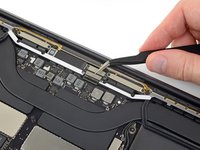
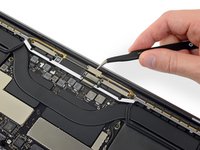
      • Her birini soketinden düz bir şekilde yukarı kaldırarak üç anten kablosunun tamamını ayırın.

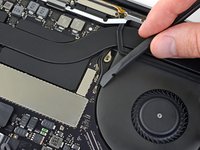
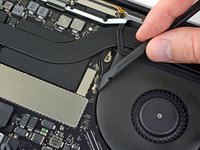
      • Cımbızınızı veya plastik kanırtma aparatının düz ucunu, sokete yakın bir konuma gelene kadar her bir kablonun altına kaydırın ve ardından bağlantısını kesmek için hafifçe bükün veya kaldırarak ayırın.

      • Her bir kabloyu tekrar bağlamak için konnektörü doğrudan soketinin üzerine hizalayın ve yerine oturması için aşağı doğru bastırın.

      FixBot'a Sor

      Yorum Ekle

    25. MacBook Pro 15" Touch Bar Late 2016 Batarya Değişimi: adım 46, 2 resimden 1. MacBook Pro 15" Touch Bar Late 2016 Batarya Değişimi: adım 46, 2 resimden 2.
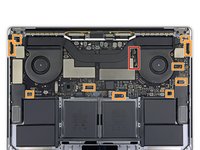
      • Anakart düzeneğini sabitleyen on vidayı çıkarın:

      • İki adet 2,8 mm T3 Torx vida

      • Beş adet 2,9 mm T5 Torx vida

      • Bir adet 3,7 mm T5 Torx vida

      • Bir adet 3,9 mm T8 Torx vida

      • Bir adet 3,8 mm T8 Torx vida

      • Yeniden montaj sırasında bu vidaları gevşek bir şekilde takın. Gerekirse tüm konnektörler hizalanana kadar kartın konumunu ayarlayın ve ardından vidaları sıkın.

      FixBot'a Sor

      Yorum Ekle

    26. MacBook Pro 15" Touch Bar Late 2016 Batarya Değişimi, Titreşim sönümleyici bantları ayırın: adım 47, 3 resimden 1. MacBook Pro 15" Touch Bar Late 2016 Batarya Değişimi, Titreşim sönümleyici bantları ayırın: adım 47, 3 resimden 2. MacBook Pro 15" Touch Bar Late 2016 Batarya Değişimi, Titreşim sönümleyici bantları ayırın: adım 47, 3 resimden 3.
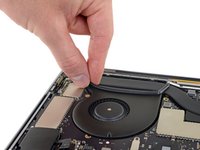
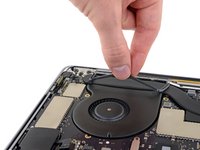
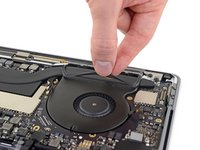
      • İki lastik titreşim sönümleyici bandı, fanlara yapışmalarını sağlayan yapışkan banttan ayırın (tamamen çıkarmayın).

      • Gerekirse, yapışkanı yumuşatmak ve sönümleyicileri ayırmayı kolaylaştırmak için bir iOpener, saç kurutma makinesi veya ısı tabancası ile hafif ısı uygulayın.

      FixBot'a Sor

      Yorum Ekle

    27. MacBook Pro 15" Touch Bar Late 2016 Batarya Değişimi, Anakart çıkarma: adım 48, 2 resimden 1. MacBook Pro 15" Touch Bar Late 2016 Batarya Değişimi, Anakart çıkarma: adım 48, 2 resimden 2.
      • Anakart düzeneği sıkı bir şekilde oturmuştur, ancak plastik kanırtma aparatını sol kenarın altına yerleştirip hafifçe kaldırarak çıkarılmasını kolaylaştırabilirsiniz.

      • Anakartı çıkarırken herhangi bir direnç olmamalıdır. Tüm kabloları dikkatlice kontrol edin ve karta takılmamaları için gerekirse kenara çekin.

      • Sol taraftan kaldırarak anakartı çıkarın.

      FixBot'a Sor

      Yorum Ekle

    28. MacBook Pro 15" Touch Bar Late 2016 Batarya Değişimi: adım 49, 3 resimden 1. MacBook Pro 15" Touch Bar Late 2016 Batarya Değişimi: adım 49, 3 resimden 2. MacBook Pro 15" Touch Bar Late 2016 Batarya Değişimi: adım 49, 3 resimden 3.
      • Anakart düzeneğini yeniden takarken:

      • Kauçuk titreşim sönümleyicilerin hizasını kontrol edin ve gerekirse ayarlayın.

      • Anten kablo demetini anakart ile ısı dağıtıcı arasındaki boşluktan geçirin ve anakartı yerine yerleştirirken kablo demetinin doğru şekilde hizalandığından emin olun.

      • Anakartı takarken hiçbir kablonun kartın altında sıkışmadığından emin olun. İşaretli her konumu dikkatlice kontrol edin.

      FixBot'a Sor

      Yorum Ekle

    1. MacBook Pro 15" Touch Bar Late 2016 Batarya Değişimi, Batarya: adım 50, 2 resimden 1. MacBook Pro 15" Touch Bar Late 2016 Batarya Değişimi, Batarya: adım 50, 2 resimden 2.
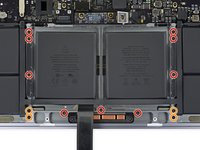
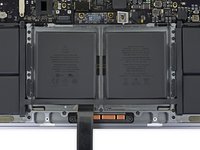
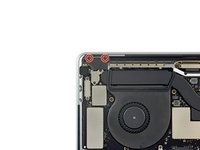
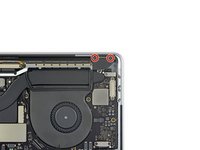
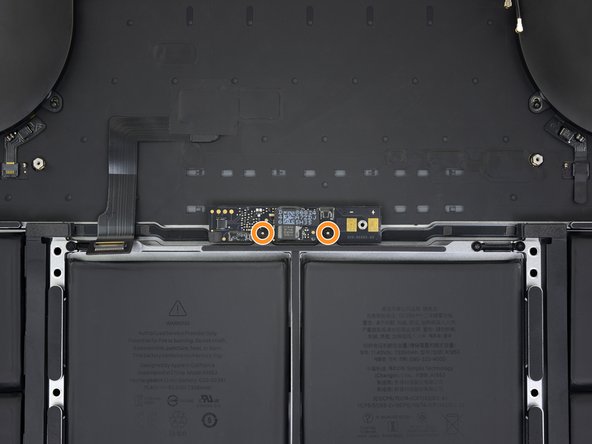
      • Batarya kartını sabitleyen iki vidayı çıkarın:

      • 2016-2017 modelleri: Her iki 3.5 mm vidayı çıkarmak için bir T5 Torx tornavida kullanın.

      • 2018-2019 modelleri: Her iki 3.2 mm vidayı çıkarmak için bir P2 Pentalobe tornavida kullanın.

      FixBot'a Sor

      Yorum Ekle

    2. MacBook Pro 15" Touch Bar Late 2016 Batarya Değişimi: adım 51, 3 resimden 1. MacBook Pro 15" Touch Bar Late 2016 Batarya Değişimi: adım 51, 3 resimden 2. MacBook Pro 15" Touch Bar Late 2016 Batarya Değişimi: adım 51, 3 resimden 3.
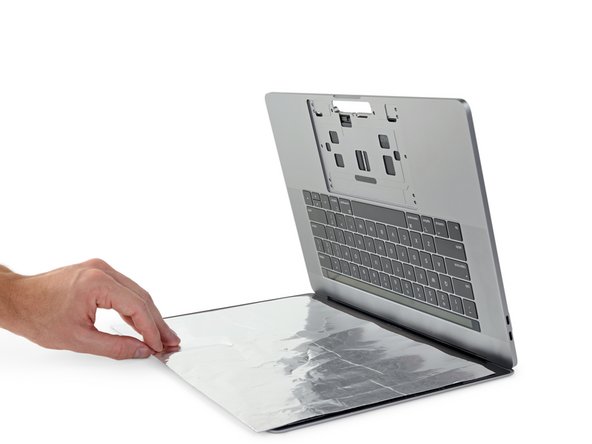
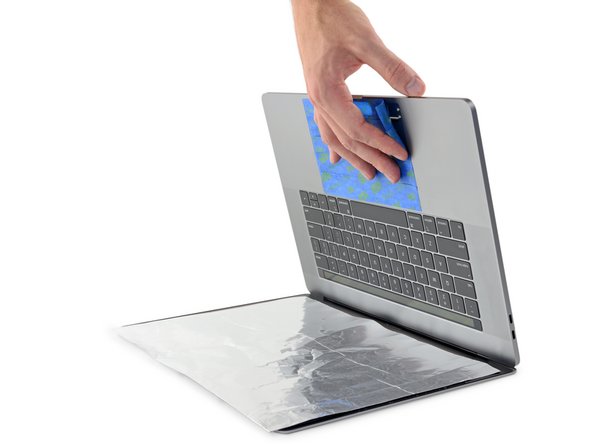
      • Kitinizde sağlanan sıvı yapışkan sökücü, MacBook Pro'nuzun ekranındaki yansıma önleyici kaplamaya ve plastik klavye tuşlarına zarar verebilir.

      • Ekranınızı korumak için, ekran ile klavye arasına bir parça alüminyum folyo yerleştirin ve siz çalışırken orada kalmasını sağlayın.

      • Ayrıca, dokunmatik yüzeyin altındaki alanı mümkün olduğunca iyi kapatmak için maskeleme bandı kullanın. İsteğe bağlı olarak, fazla yapışkan sökücüyü emmesi için doğrudan dokunmatik yüzey alanının altına bir emici havlu da serebilirsiniz.

      FixBot'a Sor

      Yorum Ekle

    3. MacBook Pro 15" Touch Bar Late 2016 Batarya Değişimi: adım 52, 2 resimden 1. MacBook Pro 15" Touch Bar Late 2016 Batarya Değişimi: adım 52, 2 resimden 2.
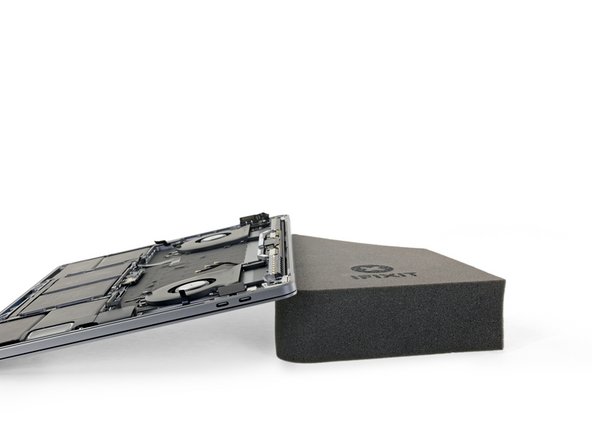
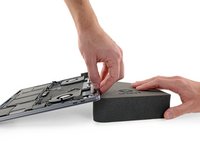
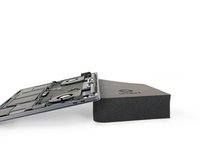
      • Yapışkan sökücünün akışını kontrol etmek için, bir kitap veya köpük blok kullanarak MacBook Pro'nuzun arka kenarını (menteşe tarafı) birkaç santimetre yükseltin.

      FixBot'a Sor

      Yorum Ekle

    4. MacBook Pro 15" Touch Bar Late 2016 Batarya Değişimi, Hazırlık: adım 53, 2 resimden 1. MacBook Pro 15" Touch Bar Late 2016 Batarya Değişimi, Hazırlık: adım 53, 2 resimden 2.
      • MacBook Pro'nuz tamamen hazır olduğuna göre, sıra kendinizi hazırlamaya geldi.

      • iFixit yapıştırıcı sökücü, hafif bir cilt ve göz tahriş edici olan aseton içerir.

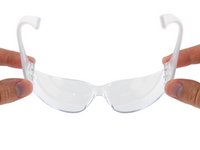
      • Yapıştırıcı sökücüyü tutarken ve uygularken göz koruması kullanın. (Göz koruması setinize dahildir.)

      • Göz koruması olmadan asla kontakt lens takmayın.

      • Koruyucu eldivenler de setinize dahildir. Olası bir cilt tahrişinden endişeleniyorsanız, eldivenlerinizi şimdi takın.

      FixBot'a Sor

      Yorum Ekle

    5. MacBook Pro 15" Touch Bar Late 2016 Batarya Değişimi: adım 54, 3 resimden 1. MacBook Pro 15" Touch Bar Late 2016 Batarya Değişimi: adım 54, 3 resimden 2. MacBook Pro 15" Touch Bar Late 2016 Batarya Değişimi: adım 54, 3 resimden 3.
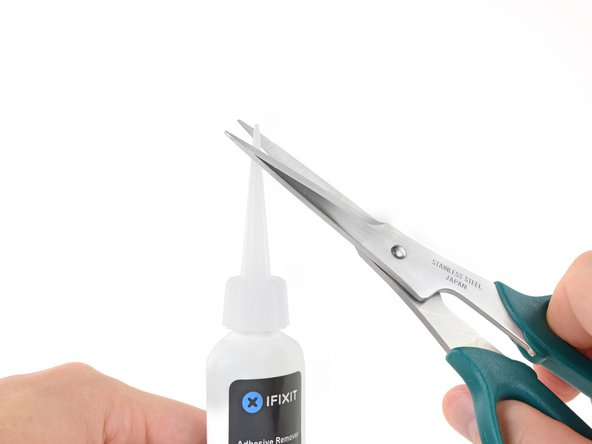
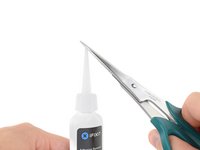
      • Yapışkan sökücü şişenizdeki siyah kauçuk tıpayı çekerek çıkarın.

      • Uygulama ucunu kesmeden önce şişe kapağını gevşetmek veya çıkarmak için çevirin.

      • Bu işlem şişenin mührünü açar ve uygulama ucunu kesmeden önce basıncın dengelenmesini sağlar. Bu adımı atlarsanız, uç kesildiğinde yapışkan sökücü beklenmedik bir şekilde dışarı püskürebilir.

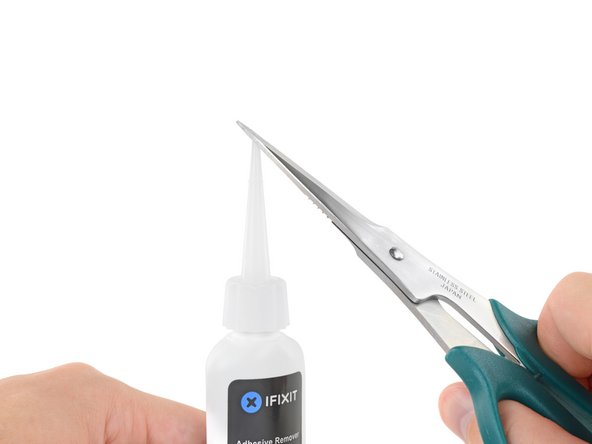
      • Uygulayıcının kapalı ucunu kesmek için bir makas kullanın.

      • Dar uca yakın yerden kesmek, yapışkan sökücüyü küçük miktarlarda uygulayabilmeniz için size daha iyi bir kontrol sağlayacaktır.

      • Daha fazla ilerlemeden önce şişe kapağını çevirerek güvenli bir şekilde kapatın.

      FixBot'a Sor

      Yorum Ekle

    6. MacBook Pro 15" Touch Bar Late 2016 Batarya Değişimi: adım 55, 2 resimden 1. MacBook Pro 15" Touch Bar Late 2016 Batarya Değişimi: adım 55, 2 resimden 2.
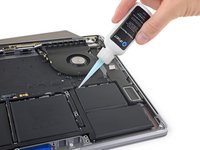
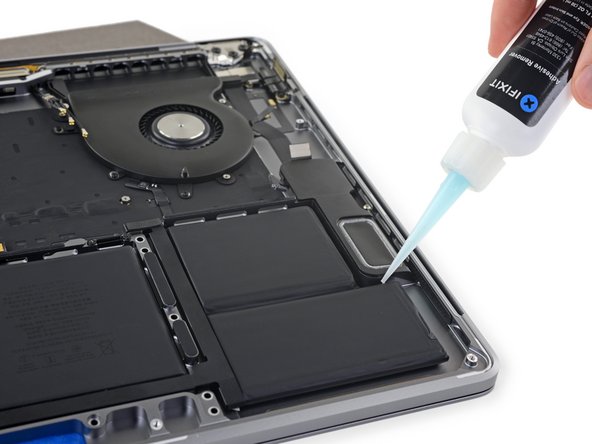
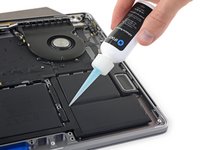
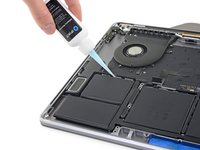
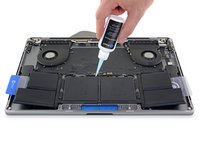
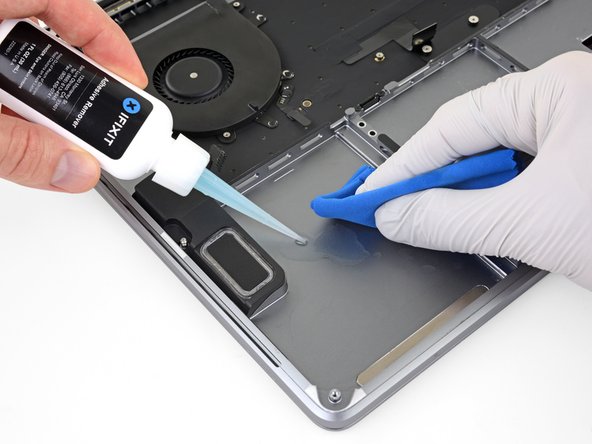
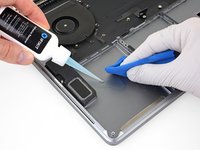
      • Sağ taraftaki iki batarya hücresinin altına, fanın en yakınındaki kenardan başlayarak birkaç damla yapıştırıcı sökücü uygulayın.

      • Çok fazla kullanmanıza gerek yoktur. Küçük şişe, tüm batarya hücrelerini sökmek için gereken çözücünün iki katından fazlasını içermektedir.

      FixBot'a Sor

      Yorum Ekle

    7. MacBook Pro 15" Touch Bar Late 2016 Batarya Değişimi: adım 56, 2 resimden 1. MacBook Pro 15" Touch Bar Late 2016 Batarya Değişimi: adım 56, 2 resimden 2.
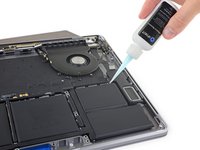
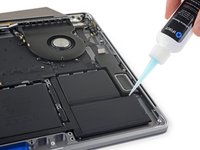
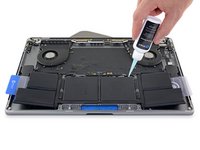
      • Sağ taraftaki iki batarya hücresinin arasına birkaç damla daha yapıştırıcı sökücü damlatın; böylece sıvı, alt batarya hücresinin altına doğru akacaktır.

      • Sıvı yapıştırıcı sökücünün batarya yapıştırıcısına nüfuz edip onu zayıflatması için bir sonraki adıma geçmeden önce yaklaşık iki dakika bekleyin.

      FixBot'a Sor

      Yorum Ekle

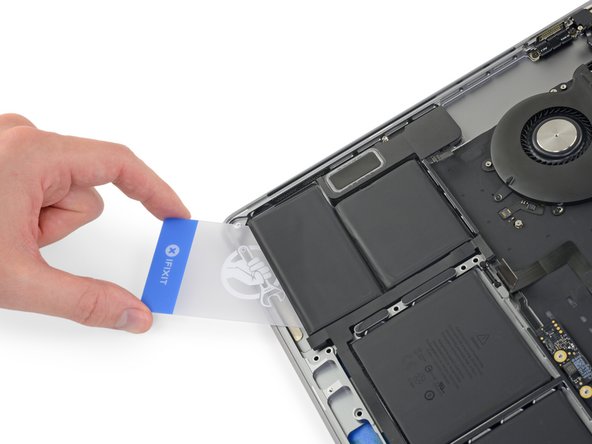
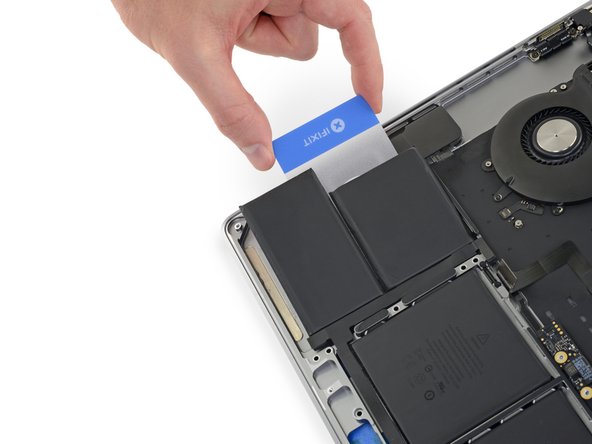
    8. MacBook Pro 15" Touch Bar Late 2016 Batarya Değişimi: adım 57, 3 resimden 1. MacBook Pro 15" Touch Bar Late 2016 Batarya Değişimi: adım 57, 3 resimden 2. MacBook Pro 15" Touch Bar Late 2016 Batarya Değişimi: adım 57, 3 resimden 3.
      Bu adımda kullanılan alet:
      Plastic Cards
      $2.99
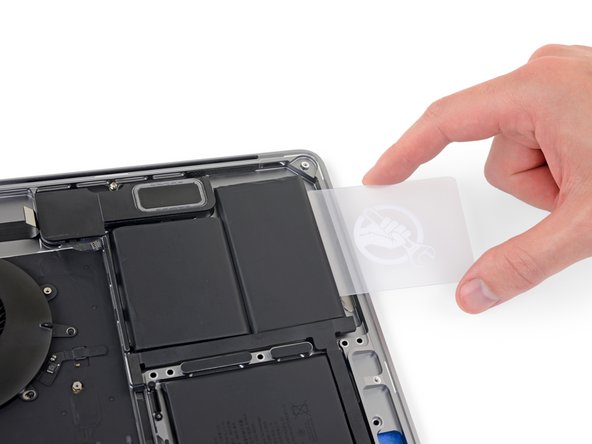
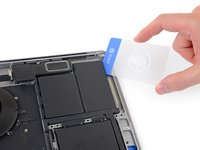
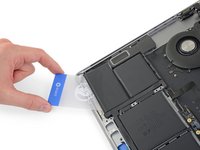
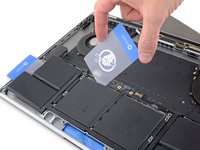
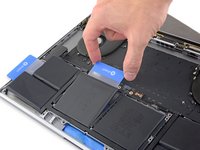
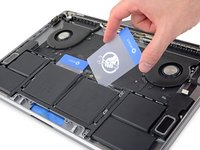
      • Birkaç dakika bekledikten sonra, pilin alt kısmındaki en sağdaki hücrenin alt kenarından başlayarak bir plastik kartın bir köşesini pilin altına yerleştirin.

      • Bu işlem çok fazla güç gerektirmemelidir. Sorun yaşarsanız, daha fazla yapıştırıcı çözücü uygulayın ve nüfuz etmesi için 2-3 dakika daha bekleyin.

      • Pili deforme etmemeye çalışın. Hasarlı veya delinmiş bir pil, tehlikeli kimyasalların sızmasına ve/veya yangın çıkmasına neden olabilir.

      • Kartı bir yandan diğer yana oynatın ve her iki pil hücresinin de altına tamamen kaydırın.

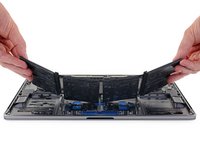
      • Yapıştırıcıyı tamamen ayırmak için hücreleri kaldırın, ancak onları henüz MacBook'unuzdan çıkarmaya çalışmayın.

      • Bir sonraki adıma geçerken yapıştırıcının tekrar yapışmasını önlemek için plastik kartı geçici olarak hücrelerin altında bırakın.

      FixBot'a Sor

      Yorum Ekle

    9. MacBook Pro 15" Touch Bar Late 2016 Batarya Değişimi: adım 58, 3 resimden 1. MacBook Pro 15" Touch Bar Late 2016 Batarya Değişimi: adım 58, 3 resimden 2. MacBook Pro 15" Touch Bar Late 2016 Batarya Değişimi: adım 58, 3 resimden 3.
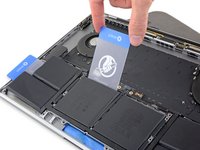
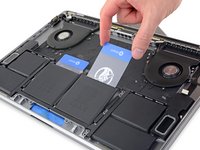
      • MacBook Pro'nun sol tarafına geçin ve iki batarya hücresini daha ayırmak için bir önceki adımı tekrarlayın.

      • İkinci plastik kartı geçici olarak yerinde bırakın.

      FixBot'a Sor

      Yorum Ekle

    10. MacBook Pro 15" Touch Bar Late 2016 Batarya Değişimi: adım 59, 3 resimden 1. MacBook Pro 15" Touch Bar Late 2016 Batarya Değişimi: adım 59, 3 resimden 2. MacBook Pro 15" Touch Bar Late 2016 Batarya Değişimi: adım 59, 3 resimden 3.
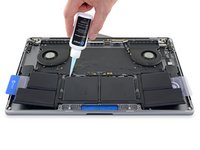
      • İki orta batarya hücresinin üst kenarları boyunca birkaç damla yapıştırıcı sökücü uygulayın.

      • Bu iki hücrenin altında, yapıştırıcı sökücünün sızmasına neden olabilecek ve tamamen nüfuz etmesini engelleyebilecek açıklıklar bulunmaktadır.

      • Sızıntılara dikkat edin ve gerekirse yan kenarlar boyunca daha fazla yapıştırıcı sökücü uygulayın.

      FixBot'a Sor

      Yorum Ekle

    11. MacBook Pro 15" Touch Bar Late 2016 Batarya Değişimi: adım 60, 3 resimden 1. MacBook Pro 15" Touch Bar Late 2016 Batarya Değişimi: adım 60, 3 resimden 2. MacBook Pro 15" Touch Bar Late 2016 Batarya Değişimi: adım 60, 3 resimden 3.
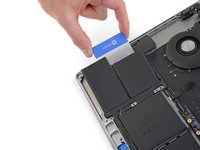
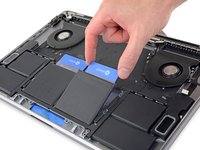
      • Birkaç dakika sonra, ilk plastik kartınızı alın ve bir köşesini orta batarya hücrelerinden birinin üst kenarının altına yerleştirin.

      • Kartı yan yana hareket ettirerek batarya hücresinin altına doğru kaydırın ve yapışkan tamamen ayrılana kadar bu işleme devam edin.

      • Sorun yaşarsanız aşırı kuvvet kullanmayın ve bataryayı bükmeyin. Daha fazla yapışkan sökücü uygulayın ve tekrar deneyin veya alternatif bir yöntem için iki adım aşağıya atlayın.

      FixBot'a Sor

      Yorum Ekle

    12. MacBook Pro 15" Touch Bar Late 2016 Batarya Değişimi: adım 61, 3 resimden 1. MacBook Pro 15" Touch Bar Late 2016 Batarya Değişimi: adım 61, 3 resimden 2. MacBook Pro 15" Touch Bar Late 2016 Batarya Değişimi: adım 61, 3 resimden 3.
      • İkinci plastik kartınızı alın ve orta batarya hücresinin geri kalanını ayırmak için bir önceki adımı tekrarlayın.

      FixBot'a Sor

      Yorum Ekle

    13. MacBook Pro 15" Touch Bar Late 2016 Batarya Değişimi: adım 62, 1 resimden 1.
      • Kartı batarya hücrelerinden herhangi birinin altına yerleştirmekte zorlandıysanız, batarya hücresinin altına bir parça diş ipi veya tel sokmayı deneyin ve yapışkanı ayırmak için bunu bir testere hareketiyle bir yandan diğer yana çekin.

      • Parmaklarınızı incitmemek için kalın eldivenler giyin veya diş ipini birkaç tornavida sapının etrafına sarın.

      FixBot'a Sor

      Yorum Ekle

    14. MacBook Pro 15" Touch Bar Late 2016 Batarya Değişimi: adım 63, 2 resimden 1. MacBook Pro 15" Touch Bar Late 2016 Batarya Değişimi: adım 63, 2 resimden 2.
      Bu adımda kullanılan alet:
      Tweezers
      $4.99
      • Bataryayı kaldırarak çıkarın.

      • Yeni bataryayı takmadan önce, MacBook Pro'nun kasasında kalan tüm yapışkan kalıntılarını temizleyin.

      • Büyük yapışkan bant parçalarını cımbız veya eldivenli parmaklarınızla soyarak çıkarın.

      • Kalan yapışkan kalıntılarını plastik bir aletle kazıyarak temizleyin ve alt kısımları yapışkan sökücü veya izopropil alkol ile silin. Kasa tamamen temizlenip yeni bataryanız için hazır hale gelene kadar tek yöne doğru (ileri geri hareket ettirmeden) silin.

      • Bu işlem biraz uğraştırabilir, bu yüzden sabırlı olun.

      FixBot'a Sor

      Yorum Ekle

    15. MacBook Pro 15" Touch Bar Late 2016 Batarya Değişimi, Batarya montajı: adım 64, 3 resimden 1. MacBook Pro 15" Touch Bar Late 2016 Batarya Değişimi, Batarya montajı: adım 64, 3 resimden 2. MacBook Pro 15" Touch Bar Late 2016 Batarya Değişimi, Batarya montajı: adım 64, 3 resimden 3.
      Bu adımda kullanılan alet:
      Tesa 61395 Tape
      $25.95
      • Yeni bataryanızı yapıştırmadan önce yerine tam oturup oturmadığını ve hizasını tekrar kontrol edin.

      • Önceki modellerde, batarya veri kablosuna dikkat edin ve batarya kartının altında sıkışmadığından veya ezilmediğinden emin olun.

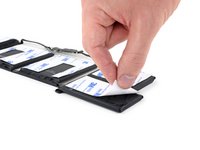
      • Bataryanızın altında önceden takılmış yapışkan varsa, bataryayı ters çevirin ve yapışkanı açığa çıkarmak için astarı dikkatlice soyun. Bataryanız yapışkanlı değilse, bataryanızı sabitlemek için Tesa 61395 gibi ince, çift taraflı bir yapışkan bant uygulayın.

      • Bataryayı dikkatlice hizalayın ve yerine yerleştirin.

      • Bataryayı alt kasaya sabitlemek için her bir hücrenin üzerine 5-10 saniye boyunca sıkıca bastırın.

      FixBot'a Sor

      Yorum Ekle

    16. MacBook Pro 15" Touch Bar Late 2016 Batarya Değişimi, Batarya kurulumu ve kalibrasyonu: adım 65, 2 resimden 1. MacBook Pro 15" Touch Bar Late 2016 Batarya Değişimi, Batarya kurulumu ve kalibrasyonu: adım 65, 2 resimden 2.
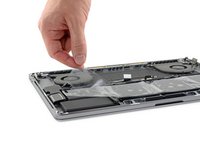
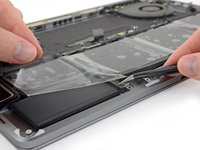
      • Bataryanız düzgün bir şekilde yerleştirilip takıldıktan sonra, üzerindeki şeffaf plastik koruyucu filmi soyup atın.

      • Koruyucu filmi soyarken, siyah batarya bileşeni kaplamalarından herhangi birini kazara yerinden çekmediğinden emin olun. Gerekirse, filmi soyarken bunları yerinde tutmak için cımbız kullanın.

      • Kalibre edin yeni taktığınız bataryayı: %100'e kadar şarj edin ve en az 2 saat daha şarj etmeye devam edin. Fişten çekin ve bataryayı bitirmek için normal şekilde kullanın. Düşük batarya uyarısını gördüğünüzde çalışmanızı kaydedin ve batarya seviyesi düşüklüğü nedeniyle uyku moduna geçene kadar dizüstü bilgisayarınızı açık tutun. En az 5 saat bekleyin, ardından dizüstü bilgisayarınızı kesintisiz bir şekilde %100'e kadar şarj edin.

      • Yeni bataryanızı taktıktan sonra herhangi bir olağan dışı davranış veya sorun fark ederseniz, MacBook'unuzun SMC'sini sıfırlamanız gerekebilir.

      FixBot'a Sor

      Yorum Ekle

Sonuç

Cihazınızı tekrar monte etmek için yukarıdaki adımları ters sırayla uygulayın.

Elektronik atıklarınızı R2 veya e-Stewards sertifikalı bir geri dönüşüm tesisine götürün.

Onarım planladığınız gibi gitmedi mi? Sorun giderme yardımı için Answers topluluğumuza göz atın.

İptal et: Bu kılavuzu tamamlamadım.

120 farklı kişi bu kılavuzu tamamladı.

Jeff Suovanen

Üyelik tarihi: 08/06/13

454.299 İtibar

259 adet Kılavuz yazıldı

Ekip

iFixit iFixit üyesi

Staff

123 Üyeler

85.581 adet Kılavuz yazıldı

75Kılavuz Yorumları

This is an awesome guide. My girlfriend’s MacBook Pro was diagnosed with a logic board failure by the repair centre. The repair cost was going to be more than a new 6-core Mac Mini.

I tinkered with the device, and thanks to the help of the iFixit community, a battery fault was diagnosed. Installed a new battery and the problem was solved!

Graeme Hatley - Yanıt Paylaş

Everything went perfectly. Thanks for the great guide :)

Eric Sterrett - Yanıt Paylaş

Hello I bougth the battery on this site my model is A1707, I followed the procedure and when I turned it on it stays in 1% and says condition: Replace now… what can I do?

Rafael Eduardo Cadenas Peña - Yanıt Paylaş
Hi Rafael, make sure you’ve calibrated your battery first. If that doesn’t fix anything and you’re using an iFixit battery, contact our customer support team and they’ll help you out. Otherwise you can post your question on the Answers Forum—there are a bunch of experts there that can offer advice.

Adam O'Camb - Yanıt Paylaş

My late 2016 model MBP’s battery had swollen after 3 years (2 months out of warranty). Apple wanted $850 to send it in and replace it. I purchased a new battery and it’s kit for a fourth of the price from iFixit. 2.5 hours later, and everything seems to be working smoothly. The guide was spot on.

amandalasha - Yanıt Paylaş

Yorum Ekle

İstatistikleri Görüntüle:

Son 24 Saat: 37

Son 7 gün: 223

Son 30 gün: 930

Her zaman: 149,792