Bu çeviri bir makine tarafından oluşturulmuştur ve henüz bir kişi tarafından incelenmemiştir. Bu dili konuşuyor musunuz? İnceleme için.

Nintendo Switch LCD değişimi

Craig Lloyd ve 5 diğer katkıda bulunanlar
En son 29 Tem 2026 tarihinde güncellendi
Görüntüleme: 280 B
İstatistikleri görüntüle:
- Son 24 Saat:
- 107
- Son 7 Gün:
- 667
- Son 30 Gün:
- 2.957
- Her zaman:
- 279.823
Yorumlar: 220
201 comments on steps, 19 guide comments.
Go to guide commentsTamamlandı: 86 87
86 kişi bu kılavuzu "tamamlandı" olarak işaretledi. Sıradaki sen olacak mısın?
87 kişi bu kılavuzu "tamamlandı" olarak işaretledi. Siz de dahil - harika iş!
Sık Kullanılanlar: 14 15
14 kişi bu kılavuzu favorilerine ekledi (ve abone oldu). Sıradaki sen olacak mısın?
Siz de dahil olmak üzere 15 kişi bu kılavuzu favorilerine ekledi (ve abone oldu)!
Öne Çıkan Kılavuzlar
Bu kılavuz, iFixit kadrosu tarafından acayip havalı bulundu.
Giriş
1. adıma git ↓Nintendo Switch oyun konsolundaki hasarlı veya arızalı ekran paneli ni değiştirmek için bu kılavuzu takip edin. Bu işlem sadece ekran paneli ni değiştirir. Ekran paneli ni ve sayısallaştırıcı yı tek bir bütün olarak değiştirmek için ekran değişimi kılavuzumuza bakın.
Switch, JIS vidalar kullanır. Bir JIS 00 tornavida en iyi sonucu verir, ancak bir JIS 000 tornavida da kullanabilirsiniz. Eğer Yıldız/Phillips standardı tornavida kullanırsanız, vidaları yalama yapma riskiyle karşılaşırsınız.
Not: Eğer ekran camı çatlak veya kırık olmasına rağmen ekran hala çalışıyorsa, bunun yerine sayısallaştırıcıyı değiştirmeniz gerekir.
Not: LCD kalkan plaka yı çıkardığınızda, plaka ile ısı dağıtıcı arasındaki termal macun u yenilemeniz gerekir. Normal termal macun büyük boşlukları doldurmak için tasarlanmamıştır, bu yüzden termal macun (termal putty) veya viskoz termal macun kullanmanız gerekir. Ancak, CPU için standart termal macun kullanmanız gerekecektir.
Bu onarımı, ısı dağıtıcı yı ve oyun kartı okuyucu yu çıkarmadan tamamlayabilirsiniz ancak bu, ekran paneli ribbon kablo sunu ayırmayı ve yeniden bağlamayı çok daha zorlaştırır. Bu onarımı gerçekleştirirken bunu aklınızda bulundurun.
Not: Bu kılavuz ve satışını yaptığımız parça, 2017'de piyasaya sürülen orijinal Nintendo Switch modeli ve 2019'da piyasaya sürülen daha yeni yenilenmiş model ile uyumludur (sırasıyla model numaraları HAC-001 ve HAC-001(-01)).
Neye ihtiyacın var


-
-
-
Joy Con kontrolcüsünün arka tarafındaki küçük yuvarlak düğmeye basılı tutun.
-
Düğmeye basılı tutarken kontrolcüyü yukarı doğru kaydırın.
 FixBot'a Sor
-
-
-
Joy-Con'u konsoldan tamamen çıkana kadar yukarı doğru kaydırmaya devam edin.
-
-
Bu adımda kullanılan alet:Magnetic Project Mat$19.95
-
Arka paneli sabitleyen dört adet 6,3 mm uzunluğundaki vidayı çıkarmak için Y00 tornavida kullanın.
-
-
-
Arka paneli sabitleyen aşağıdaki vidaları çıkarmak için bir JIS 00 tornavida kullanın:
-
Cihazın üst kenarında bir adet 2,5 mm uzunluğunda vida
-
Cihazın alt kenarında iki adet 2,5 mm uzunluğunda vida
-
-
-
Cihazın yanlarındaki iki adet 3,8 mm orta vidayı (her iki tarafta birer tane) çıkarmak için bir JIS 00 tornavida kullanın.
-
-
-
Cihazın arkasındaki destek ayağını parmağınızla kaldırın.
-
microSD kart yuvasında bir microSD kart varsa, sonraki adıma geçmeden önce şimdi çıkarın.
-
-
-
Destek ayağı yuvasındaki 1,6 mm vidayı çıkarmak için bir JIS 00 tornavida kullanın.
-
Destek ayağını kapatın.
-
-
-
Oyun kartı yuvası kapağını açın.
-
Arka paneli cihazın alt kısmından düz bir şekilde yukarı kaldırın ve çıkarın.
-
-
-
-
-
microSD kart okuyucuyu cihaza sabitleyen 3,1 mm vidayı bir JIS 00 tornavidayla çıkarın.
-
-
-
microSD kart okuyucu baskı konnektörünü ayırmak için bir plastik kanırtma aparatının düz ucunu kullanın ve çıkarmak için dümdüz yukarı doğru kaldırın.
-
-
-
Köpük bloğu MicroSD kart okuyucudan soyun.
-
MicroSD kart okuyucu baskı konnektörünü, kart üzerindeki soketiyle dikkatlice hizalayın ve bağlamak için bastırın.
-
Köpük bloğu konnektörün üzerine yerleştirin ve yerine oturması için bastırın.
-
-
-
-
-
Koruma plakasını cihaza sabitleyen altı adet 3 mm vidayı bir JIS 00 tornavida ile çıkarın.
-
-
Bu adımda kullanılan alet:Tweezers$4.99
-
Cihazın üst kenarında, fan çıkış portuna yakın yerdeki köpük parçasını soymak için parmaklarınızı veya bir çift cımbız kullanın.
-
-
Bu adımda kullanılan alet:iFixit Thermal Putty$9.95
-
Plastik kanırtma aparatını cihazın kenarı boyunca koruma plakasının altına sokun.
-
Koruma plakasını kaldırmak ve cihazdan çıkarmak için yukarı doğru ayırın.
-
Yeniden montaj sırasında, yedek bir termal bileşiğiniz yoksa, uygun teması sağlamak için eski bileşiği plastik kanırtma aparatının düz ucuyla ısı iletim borusuna mümkün olduğunca kalın ve eşit bir şekilde dağıtın. Bu işlemi koruma plakası üzerinde de tekrarlayın.
-
Değiştirmeniz gerekirse, yeniden montaj sırasında eski termal bileşiği temizlemek ve yerine termal macun veya K5 Pro gibi uygun bir bileşik kullanmak için termal macun rehberi içeriğimize başvurun.
-
-
-
-
-
Bir plastik kanırtma aparatının ucunu batarya kablosunun altına yerleştirin ve düz uçlu batarya konnektörünü anakart üzerindeki soketinden ayırmak için yavaşça düz bir şekilde yukarı kaldırın.
-
-
-
-
-
Isı dağıtıcıyı anakarta sabitleyen üç adet 3 mm vidayı bir JIS 00 tornavida kullanarak çıkarın.
-
-
Bu adımda kullanılan alet:iFixit Adhesive Remover$19.99
-
Hem soğutucu hem de fanın üzerine yapıştırılmış iki köpük parçasını, fandan dikkatlice ayırın.
-
Elinizde varsa, bir plastik kanırtma aparatının ucunu yapıştırıcı sökücü veya izopropil alkole (%90 veya daha yüksek) batırın.
-
Plastik kanırtma aparatının ucunu, köpüğün hiçbir yere yapışık olmayan bir kısmının altına sokun.
-
Sabit tutmak için köpüğün üst kısmına parmağınızla bastırın.
-
Plastik kanırtma aparatının ucunu, köpüğü serbest bırakmak için köpüğün altından sonuna kadar kaydırın.
-
-
-
Isı dağıtıcıyı anakarttan yukarı doğru kaldırıp ayırmak için bir plastik kanırtma aparatı veya parmaklarınızı kullanın.
-
Daha önce termal macun uygulanmış olan tüm yüzeylere termal macun sürün. Buna, Nintendo Switch'in ek bir ısı dağıtma yöntemi olarak kullandığı ısı borusu ve alüminyum koruyucu arası da dahildir.
-
-
-
-
-
Sayısallaştırıcı kablosunun ZIF konnektör üzerindeki küçük, menteşeli kilitleme kapağını yukarı kaldırmak için bir açma aleti veya tırnağınızı kullanın.
-
-
Bu adımda kullanılan alet:Tweezers$4.99
-
Dijitalleştirici kablosunu, oyun kartı okuyucu bağlantı tahtasındaki konnektöründen yatay olarak dışarı kaydırmak için bir cımbız kullanın.
-
-
-
Kulaklık ucu ve oyun kartı okuyucu konnektörünü anakarttan ayırmak için bir plastik kanırtma aparatının ucunu kullanarak konnektörü dik bir şekilde yukarı doğru kanırtın.
-
-
-
Kulaklık ucunu ve oyun kartı okuyucuyu cihaza sabitleyen üç adet 3,1 mm vidayı bir JIS 00 tornavidayla çıkarın.
-
-
-
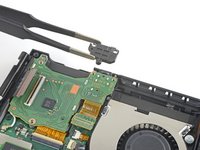
Kulaklık ucu braketini çıkarmak için bir cımbız veya parmaklarınızı kullanın.
-
-
-
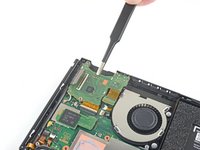
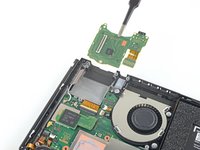
Kulaklık ucu ve oyun kartı okuyucu kartını çıkarmak için bir cımbız veya parmaklarınızı kullanın.
-
-
-
-
-
LCD ribbon kablo ZIF konnektörü üzerindeki küçük, menteşeli kilitleme kapağını kaldırmak için bir açma aleti, plastik kanırtma aparatı veya tırnağınızı kullanın.
-
-
Bu adımda kullanılan alet:Tweezers$4.99
-
Ribbon kabloyu anakart üzerindeki konnektöründen düz bir şekilde çekip çıkarmak için bir çift cımbız kullanın.
-
-
-
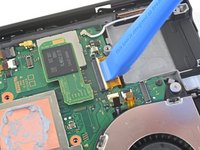
Daha küçük olan LCD ribbon kablonun ZIF konnektör üzerindeki küçük, menteşeli kilitleme kapağını kaldırmak için bir açma aleti, plastik kanırtma aparatı veya tırnağınızı kullanın.
-
-
-
Ribbon kabloyu bir cımbız yardımıyla anakart üzerindeki konnektöründen düz bir şekilde çekerek çıkarın.
-
-
-
Bir iOpener'ı ısıtın ve ekran yapışkanını yumuşatmak için ekranın alt kenarına yaklaşık iki dakika boyunca uygulayın.
-
-
-
Ekranın sol alt köşesine bir vantuz yerleştirin.
-
Bir boşluk oluşturmak için vantuzu güçlü ve sabit bir kuvvetle yukarı çekin.
-
Bir açma penasının ucunu oluşan boşluğa sokun ve penayı yalnızca 5 mm kadar içeri yerleştirdiğinizden emin olun.
-
-
-
Yapışkanı kesmek için açma penasını ekranın alt kenarı boyunca kaydırın.
-
Yapışkanın çerçeveye tekrar yapışmasını önlemek için penayı takılı bırakın.
-
-
-
İkinci bir açma penasını, ilk penanın solundaki boşluğa yerleştirin.
-
Açma penasını cihazın sol tarafına doğru kaydırın.
-
Açma penasını yerinde bırakın.
-
-
-
Yapışkanı yumuşatmak için ekranın sol kenarını yaklaşık iki dakika boyunca ısıtın.
-
-
-
Yapışkanı kesmek için açma penasını sol alt köşenin etrafında kaydırmaya devam edin.
-
-
-
Yapışkanı kesmek için açma penasını ekranın sol kenarı boyunca kaydırmaya devam edin.
-
-
-
-
Yapışkanı yumuşatmak için ekranın üst kenarını yaklaşık iki dakika ısıtın.
-
-
-
Yapışkanı kesmek için açma penasını ekranın sol üst köşesinin etrafında kaydırmaya devam edin.
-
-
-
Yapışkanı kesmek için açma penasını ekranın üst kenarı boyunca kaydırmaya devam edin.
-
-
-
Yapışkanı yumuşatmak için ekranın sağ kenarını yaklaşık iki dakika boyunca ısıtın.
-
Plastik kanırtma aparatının yassı ucunu, ekranın sol kenarı boyunca oluşan boşluğa yerleştirin.
-
Ekranın sol kenarını bir kitap gibi açarak dikkatli ve yavaş bir şekilde kaldırın.
-
-
-
Ekranın sağ kenarını cihazdan düz bir şekilde kaldırın ve bu sırada ribbon kabloları çerçevenin içinden dikkatlice geçirin.
-
-
-
-
-
LCD paneli sayısallaştırıcıya bağlayan yapışkanı yumuşatmak için ekran grubunun üst kenarını yaklaşık iki dakika boyunca ısıtın.
-
-
-
Ekran grubunu ters çevirin.
-
Sol üst köşede, LCD panel ile sayısallaştırıcı arasına bir açma penası yerleştirin.
-
Yapışkanı kesmek için açma penasını ekran grubunun üst kenarı boyunca kaydırın.
-
-
-
Yapışkanı kesmek için açma penasını ekranın üst kenarı boyunca kaydırmaya devam edin.
-
-
-
Yapışkanı yumuşatmak için ekran grubunun sol kenarını yaklaşık iki dakika ısıtın.
-
-
-
Yapışkanı kesmek için açma penasını ekran grubunun sol kenarı boyunca yerleştirin ve kaydırın.
-
-
-
Yapışkanı kesmek için açma penasını ekran grubunun sol alt köşesi boyunca kaydırmaya devam edin.
-
-
-
Yapışkanı yumuşatmak için ekran grubunun alt kenarını yaklaşık iki dakika ısıtın.
-
-
-
Yapışkanı kesmek için açma penasını alt kenar boyunca kaydırmaya devam edin.
-
-
-
Yapışkanı yumuşatmak için ekran grubunun sağ kenarını yaklaşık iki dakika ısıtın.
-
-
-
Plastik kanırtma aparatının düz ucunu, ekran grubunun sol kenarı boyunca LCD paneli ile sayısallaştırıcı arasına yerleştirin.
-
LCD panelinin sol tarafını dikkatlice ve yavaşça kaldırarak bir kitap gibi açın.
-
-
-
LCD paneli sayısallaştırıcıdan ayırmak için paneli kaldırmaya devam edin.
-
-
-
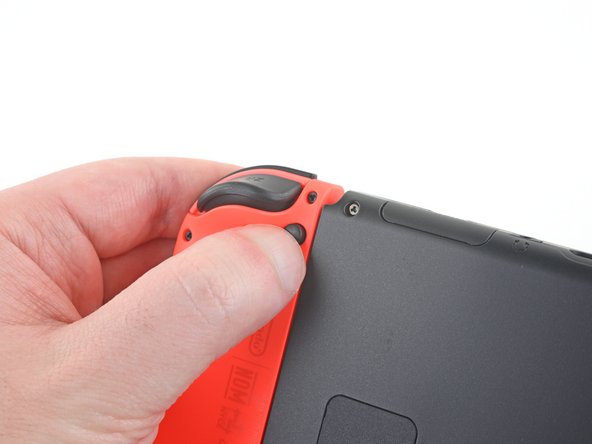




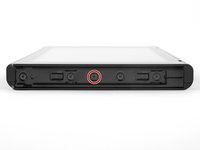


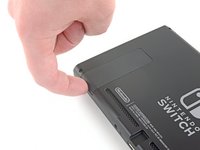


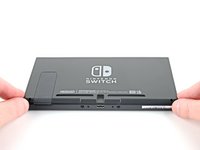
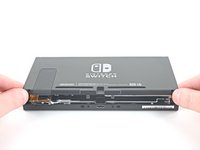
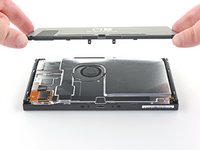


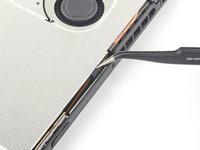
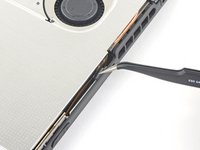


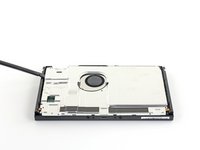
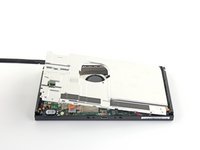
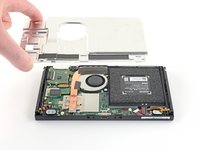


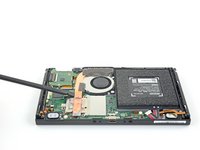
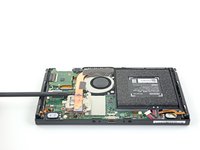
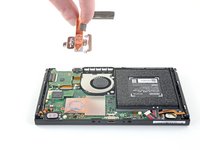


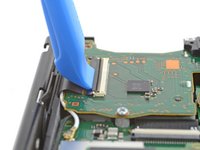
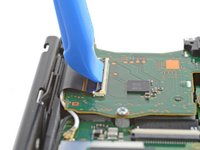


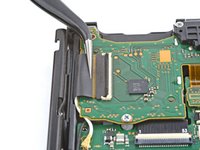
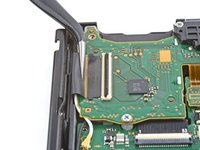


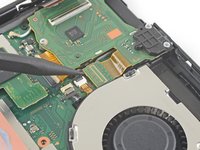
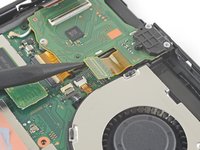


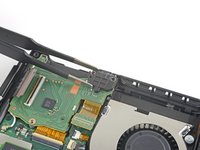






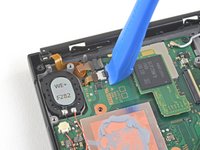
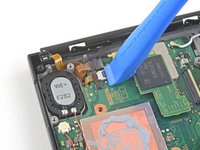


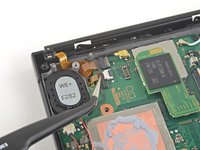
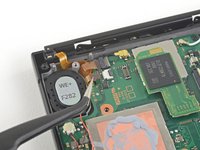


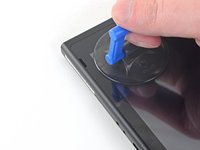
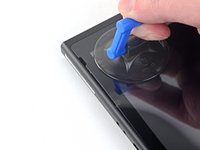
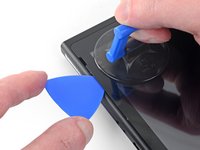


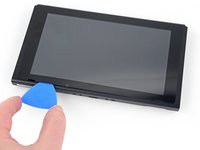
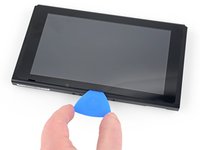
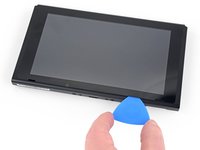

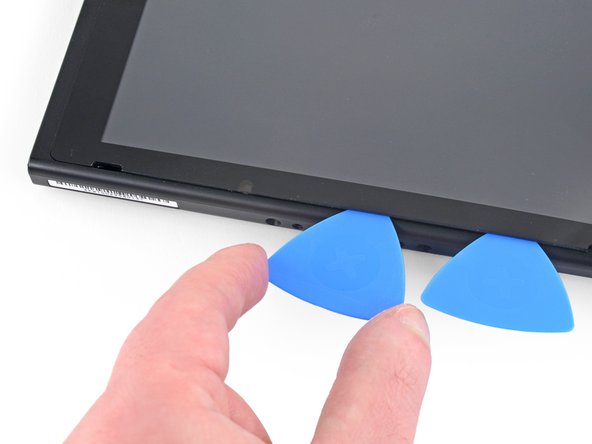
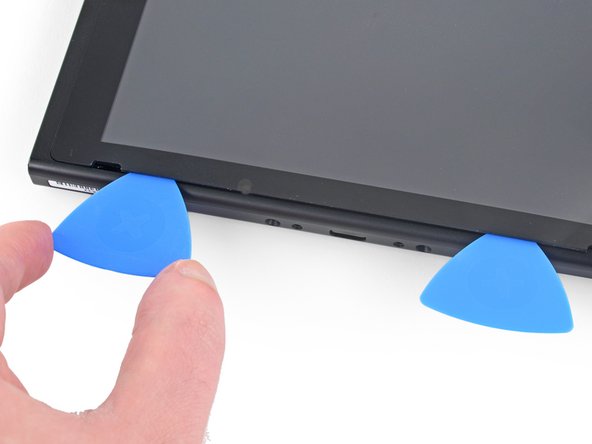
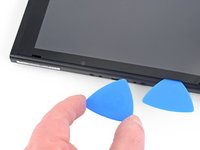
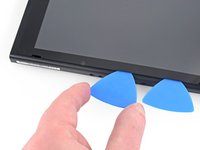
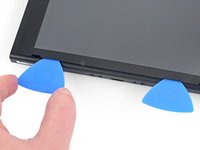


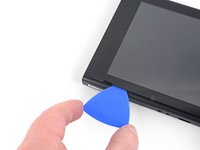
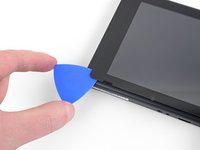
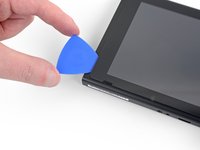


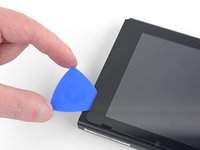
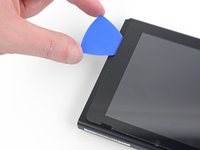


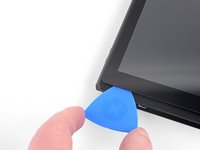
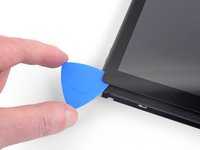
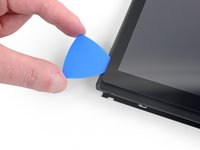


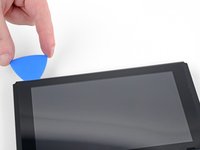
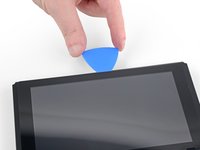
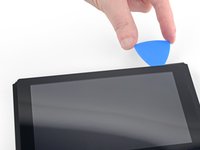


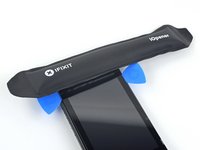
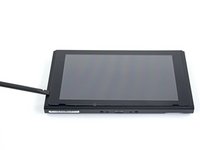
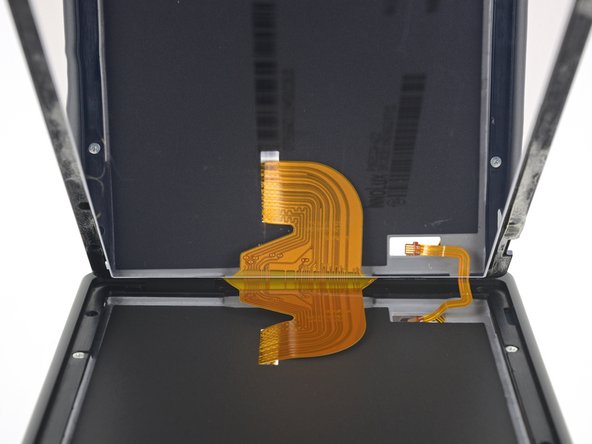


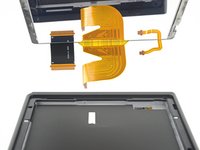
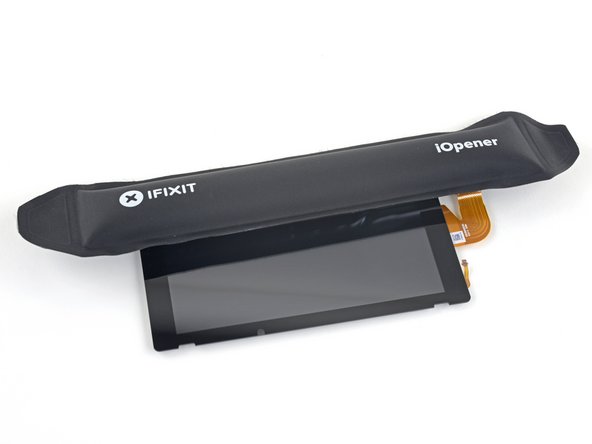


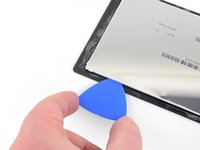


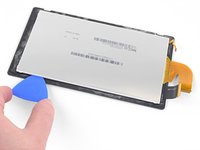
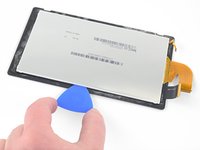
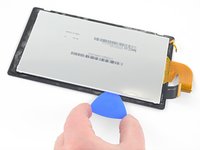


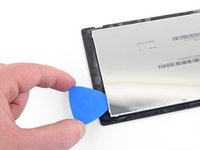
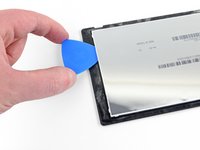


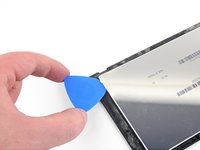
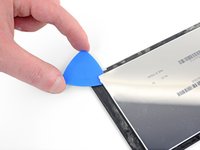
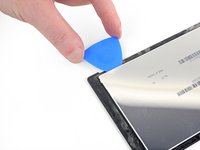


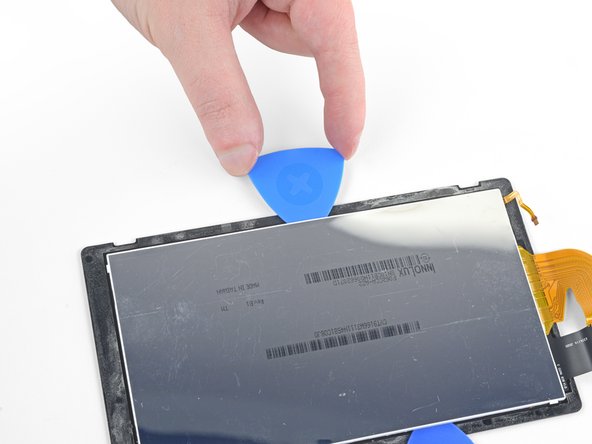
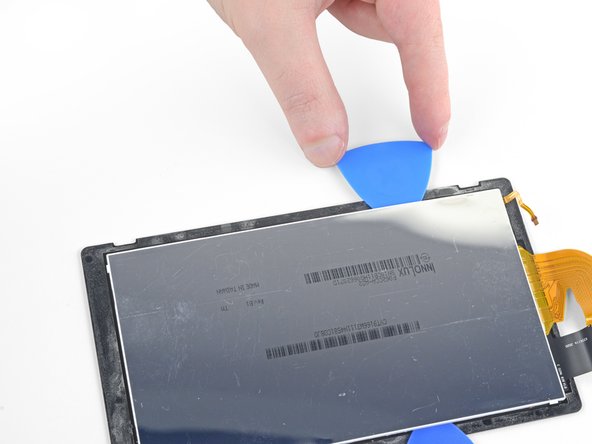
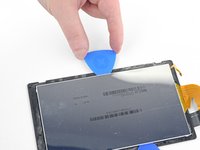
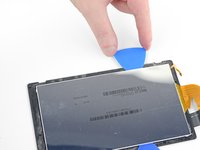


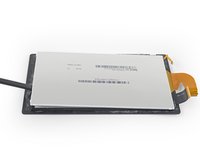
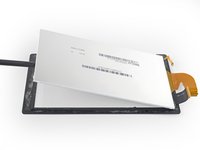


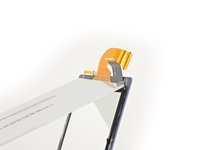
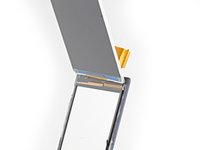
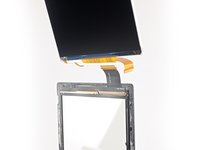

Yeni değişim parçasını orijinal parça ile karşılaştırın. Montajdan önce kalan bileşenleri aktarmanız veya yeni parçanın üzerindeki yapışkan desteklerini çıkarmanız gerekebilir.
Cihazınızı tekrar monte etmek için bu talimatları ters sırada uygulayın.
Yeni ekran paneli niz, cihazı açtıktan sonra düzgün çalışmıyorsa, cihazı tekrar kapatın ve batarya konnektörünü ayırıp yeniden bağlayın.
Elektronik atıklarınızı R2 veya e-Stewards sertifikalı bir geri dönüşüm tesisine götürün.
Onarım planlandığı gibi gitmedi mi? Temel sorun giderme yöntemlerini deneyin veya yardım için Nintendo Switch Answers onarım topluluğumuzdan destek isteyin.
İptal et: Bu kılavuzu tamamlamadım.
86 farklı kişi bu kılavuzu tamamladı.

19Kılavuz Yorumları
I need to buy a new frame for the switch not front or rear panel, where do i get one of these? the vent at the top is broken.
You need the front panel. These are usually sold as a set of the front and back. When you do the replacement, make absolutely sure you transfer the translucent light guide (small piece of white plastic) and the adhesive speaker covers over. One good thing about this replacement is that you don’t have to remove the motherboard or even disconnect the joycon guide rails completely from the middle mounting panel. Take your time, and be very patient. This replacement means detaching the digitizer and screen.
If you can’t find the case here, you might be able to find it on Amazon.
I thought this was going to be hard but compared to automotive this was cake thanks for the guidelines.
Can I use HY-883-4g CPU Thermal Paste Kit-6.5 W/MK CPU Paste instead of the K5-pro thermal paste? Are there other thermal paste recommendations? Thank you.
You can use any thermal paste, if you already got one. If you need to buy one, thek5 pro is our suggestion.
