Bu çeviri bir makine tarafından oluşturulmuştur ve henüz bir kişi tarafından incelenmemiştir. Bu dili konuşuyor musunuz? İnceleme için.

Samsung Galaxy S10+ Ekran Değişimi

Arthur Shi ve 3 diğer katkıda bulunanlar
En son 9 Ağu 2026 tarihinde güncellendi
Görüntüleme: 174 B
İstatistikleri görüntüle:
- Son 24 Saat:
- 15
- Son 7 Gün:
- 142
- Son 30 Gün:
- 636
- Her zaman:
- 173.523
Yorumlar: 16
9 comments on steps, 7 guide comments.
Go to guide commentsTamamlandı: 36 37
36 kişi bu kılavuzu "tamamlandı" olarak işaretledi. Sıradaki sen olacak mısın?
37 kişi bu kılavuzu "tamamlandı" olarak işaretledi. Siz de dahil - harika iş!
Sık Kullanılanlar: 3 4
3 kişi bu kılavuzu favorilerine ekledi (ve abone oldu). Sıradaki sen olacak mısın?
Siz de dahil olmak üzere 4 kişi bu kılavuzu favorilerine ekledi (ve abone oldu)!
Öne Çıkan Kılavuzlar
Bu kılavuz, iFixit kadrosu tarafından acayip havalı bulundu.
Giriş
1. adıma git ↓Samsung Galaxy S10+ cihazınızın kırık ekranını sökmek ve değiştirmek için bu kılavuzu izleyin. Bu işlem, ekranı anakarttan ayırmak için arka kapağı sökmeyi gerektirir.
Bu kılavuz, orijinal çerçeveyi korurken ekranı tahribatlı bir şekilde nasıl sökeceğinizi gösterir.
Prosedürde Galaxy S10'a ait fotoğraflar kullanılmıştır, bu nedenle bazı küçük görsel farklılıklar olabilir. Bunlar genel kılavuz prosedürünü etkilemeyecektir.
Neye ihtiyacın var
Tamir Seti
Bu kit, bu kılavuzu tamamlamak için gereken tüm parçaları ve araçları içerir.

Parçalar


Aletler
-
-
-
-
-
Spudger4.9


Videoya Genel Bakış
-
-
-
Başlamadan önce telefonunuzun fişini çekin ve kapatın.
-
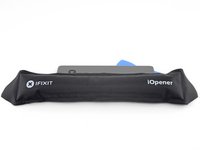
Bir iOpener'ı ısıtın ve arka kapağın sağ kenarına iki dakika boyunca uygulayın.
-
Beklerken, çıkarılmış arka kapağın resmine göz atın ve yapışkanın nerede olduğuna dikkat edin.
 FixBot'a Sor
-
-
-
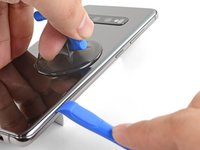
Vantuzu, telefonun arka yüzüne, sağ kenarın merkezine olabildiğince yakın bir yere (yapıştırıcının en dar olduğu yer) yerleştirin.
-
Arka kapak ile çerçeve arasında bir aralık oluşturmak için vantuzu güçlü ve sabit bir kuvvetle çekin.
-
Açma penasının ucunu oluşturduğunuz aralığa yerleştirin.
-
Aralık oluşturmakta zorlanıyorsanız, en iyi yöntem kenarı daha fazla ısıtıp önceki adımı tekrar denemektir.
-
Yapıştırıcıyı gevşetmeye yardımcı olması için dikiş yerine birkaç damla yüksek yoğunluklu (%90 üzeri) izopropil alkol damlatmayı deneyebilirsiniz.
-
-
-
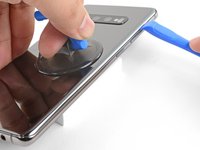
Telefonun ısıtılmış sağ kenarını yaklaşık 0,5 inç (13 mm) kalınlığında bir şeyin üzerine yerleştirin. Bu, telefonu açma aleti için açılı hale getirir.
-
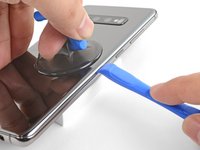
Telefonun kaymaması için sol kenarını parmaklarınızla destekleyin. Vantuzu sabit bir kuvvetle çekin.
-
Bir açma aletinin kenarını arka kapak/kılıf ile çerçeve arasındaki boşluğa bastırın.
-
Açma aletini boşluk boyunca birkaç kez ileri geri kaydırın.
-
-
-
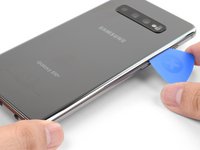
Yapışkanı kesmek için açma penasını telefonun kenarı boyunca kaydırın.
-
Yapışkanın tekrar yapışmasını önlemek için aralığa bir açma penası bırakın.
-
-
-
Telefonun alt kenarına iki dakika boyunca ısıtılmış bir iOpener uygulayın.
-
-
-
Açma penasını sağ kenarın alt sağ köşesine yakın bir yere yerleştirin.
-
Pena ile köşeyi dikkatlice dönün. Alt kenar boyunca ve alt sol köşeyi dönerek kesmeye devam edin.
-
Yapışkanın tekrar yapışmasını önlemek için açma penasını boşlukta bırakın.
-
-
-
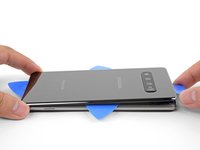
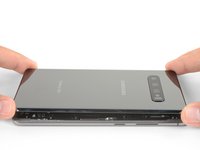
Telefonun etrafını kestikten sonra, arka kapağı çerçeveden ayırmaya yardımcı olması için bir açma penasini kenarlardan birinde çevirin.
-
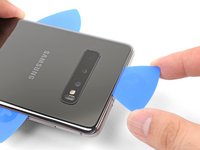
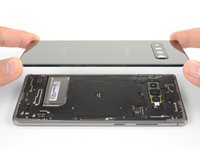
Arka kapağı yavaşça kaldırın. Kalan yapışkanları kesmek için açma penalari kullanın.
-
Arka kapağı çıkarın.
-
-
-
-
-
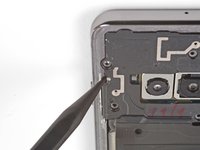
Üst orta çerçeveyi telefona sabitleyen dokuz adet 4 mm Yıldız vidayı çıkarın.
-
-
-
Plastik kanırtma aparatının ucunu, Bixby tuşunun yakınında bulunan orta çerçevenin sağ kenarındaki çentiğe yerleştirin.
-
Orta çerçeveyi telefondan ayırmak için yukarı doğru dikkatlice kanırtın.
-
-
-
Plastik kanırtma aparatının ucunu, telefonun sol kenarında, başlatma düğmesinin yakınında bulunan çentiğe yerleştirin.
-
Orta çerçeveyi telefondan gevşetmek için yukarı doğru kanırtın.
-
-
-
Orta çerçeveyi üst köşelerinden tutarak kaldırın ve telefondan ayırın.
-
Orta çerçevenin üst kenarını telefonla hizalayın ve çerçeveyi telefonun üzerine yerleştirin.
-
Orta çerçevenin çevresi boyunca parmaklarınızla baskı uygulayın ve orta çerçeve klipslerini yerine oturtun. Kenarlar, telefonun kenarıyla aynı hizada olmalıdır.
-
-
-
-
-
Plastik kanırtma aparatının yassı ucunu, arka kameranın altındaki anakarta bağlı olan batarya konnektörünün altına yerleştirin.
-
Konnektörü soketinden ayırmak için yukarı doğru dikkatlice kaldırın.
-
Yanlışlıkla temas etmesini önlemek için bataryanın fleks kablosunu anakart soketinden uzağa doğru yavaşça itin.
-
-
-
-
-
Alt orta çerçeveyi telefona sabitleyen yedi adet 4 mm Yıldız vidayı çıkarın.
-
-
-
Plastik kanırtma aparatının ucunu, alt orta çerçevenin sağ alt köşesinin yakınındaki çentiğe sokun. Çentik, küçük bir üçgenle işaretlenmiştir.
-
Orta çerçeveyi telefondan ayırmak için yukarı doğru kanırtın.
-
-
-
Orta çerçevenin gevşemiş ucunu parmaklarınızla kavrayın ve yavaşça yukarı doğru kaldırın.
-
Kalan kenar klipslerinin kurtulmasına yardımcı olmak için orta çerçeveyi hafifçe oynatın.
-
Alt orta çerçeveyi çıkarın. Hoparlör, alt orta çerçevenin içine entegre edilmiştir.
-
-
-
-
-
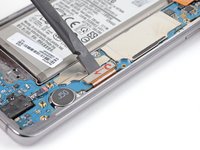
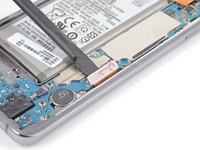
Ekran bağlantısını anakart üzerindeki soketinden ayırmak için plastik kanırtma aparatının düz ucunu kullanın.
-
-
-
Telefonu ekranı yukarı bakacak şekilde çevirin.
-
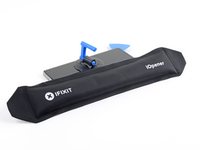
Isıtılmış bir iOpener'ı ekranın sağ kenarına iki dakika boyunca uygulayın.
-
-
-
-
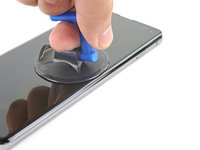
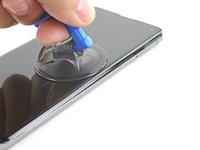
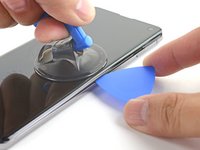
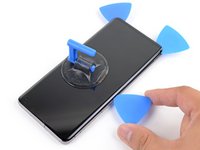
Vantuzu ekranın ısıtılmış kenarına yapıştırın.
-
Bir boşluk oluşturmak için vantuzu güçlü ve sabit bir kuvvetle yukarı doğru çekin.
-
Açma penasının ucunu oluşan boşluğa yerleştirin.
-
-
-
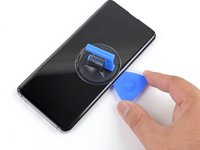
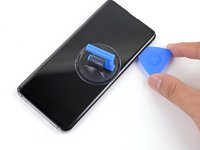
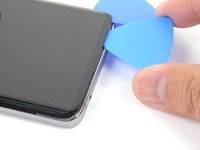
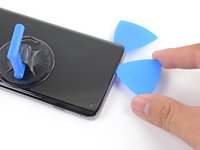
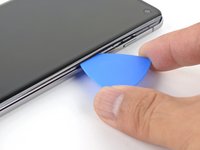
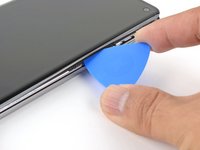
Yapışkanı kesmek için açma penasını sağ kenar boyunca kaydırın.
-
Yapışkanın tekrar yapışmasını önlemek için açma penasını köşede bırakın.
-
-
-
Ekranın alt kenarına ısıtılmış bir iOpener uygulayın ve bir dakika bekleyin.
-
-
-
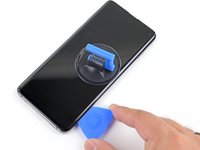
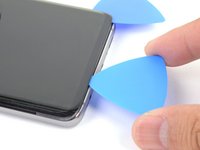
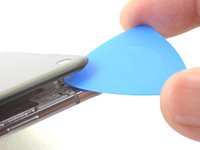
Yapışkanı kesmek için bir açma penasını alt kenar boyunca kaydırın.
-
Yapışkanın tekrar yapışmasını önlemek için açma penasını köşede bırakın.
-
-
-
Ekran paneli konnektörünü çerçeveden geçirin.
-
Sorun yaşıyorsanız, ekranı çıkarmak için ekran paneli kablosunu kesmeyi tercih edebilirsiniz.
-
-




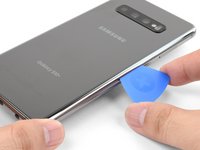
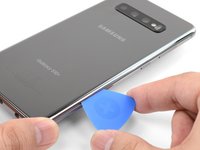


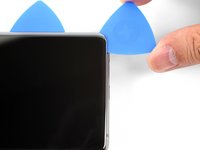
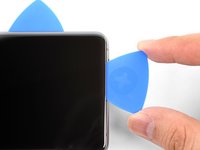

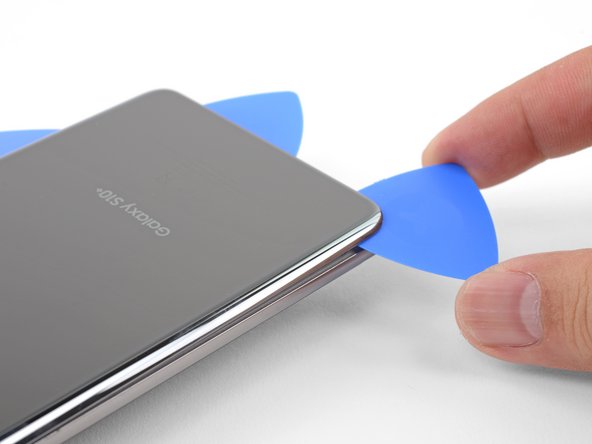





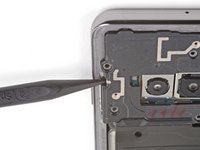


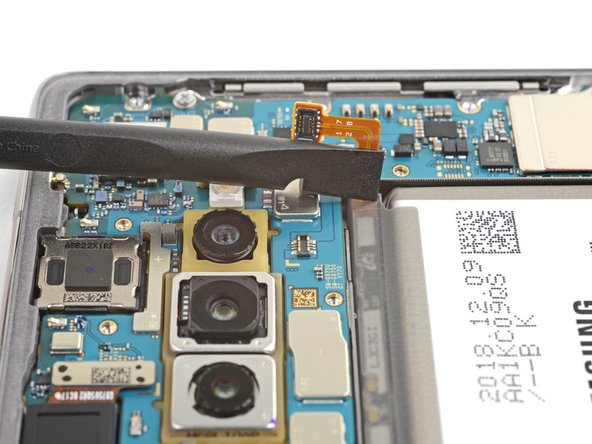


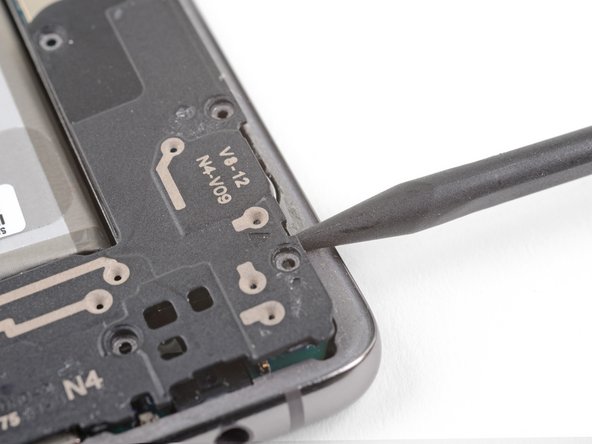
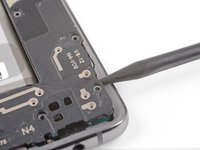


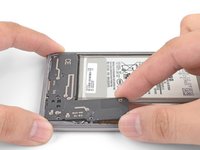
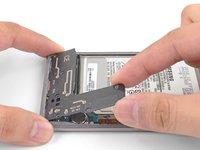
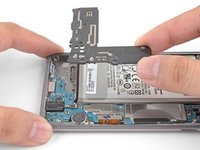














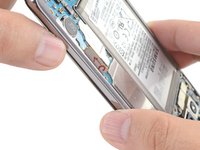
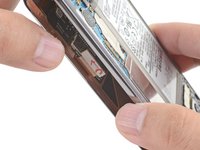


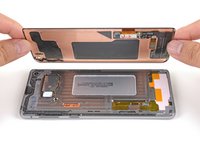
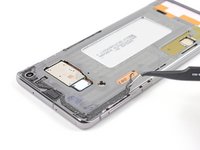
Cihazınızı yeniden toplamak için bu talimatları ters sırada uygulayın.
Onarımı tamamladıktan sonra, onarımınızı test etmek için bu kılavuzu izleyin.
Elektronik atıklarınızı R2 veya e-Stewards sertifikalı bir geri dönüşüm tesisine götürün.
Onarım planlandığı gibi gitmedi mi? Temel sorun giderme adımlarını deneyin veya yardım için soru-cevap topluluğumuzdan destek isteyin.
İptal et: Bu kılavuzu tamamlamadım.
36 farklı kişi bu kılavuzu tamamladı.


7Kılavuz Yorumları
Couldn't get the screen off bc the adhesive was too strong and took it to a local repair shop to see if they could get it off for me. Apparently a typical screen replacement for this is to replace the whole frame alongside the screen and that typically by doing it this way would just straight up destroy the screen and is extremely difficult to do.
Would the fingerprint comes with the new screen?
I can't touch the screen so how do I power off my phone?
keep holding the power button even after the menu pops up. you can also try a mouse through OTG
Where can i purchase just the replacement screen ? all i can find is screen and frame
