Ana içeriğe geç
Onarım Topluluğuna Katılın - Hesap Oluşturun

Bu çeviri bir makine tarafından oluşturulmuştur ve henüz bir kişi tarafından incelenmemiştir. Bu dili konuşuyor musunuz? İnceleme için.

Samsung Galaxy S20 Ultra Ekran Değişimi

Neye ihtiyacın var

    1. Samsung Galaxy S20 Ultra Ekran Değişimi, Alt kenarı ısıtın: adım 1, 1 resimden 1.
      • Başlamadan önce telefonunuzu fişten çekin ve kapatın.

      • Bir iOpener'ı ısıtın ve arka kapak alt kenarına iki dakika boyunca uygulayın.

      • Saç kurutma makinesi, ısı tabancası veya ısıtıcı plaka da kullanılabilir, ancak telefonu aşırı ısıtmamaya dikkat edin; ekran ve dahili batarya ısıdan zarar görebilir.

      FixBot'a Sor

      Yorum Ekle

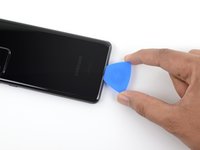
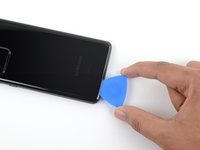
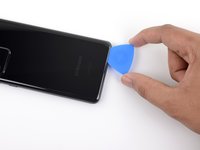
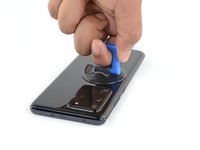
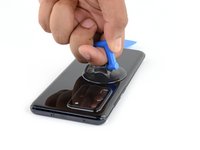
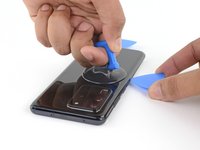
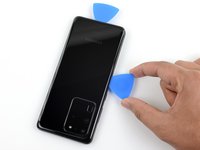
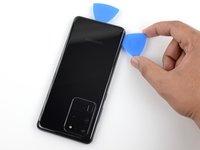
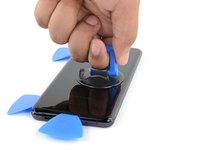
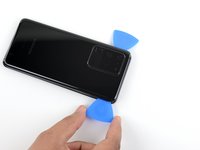
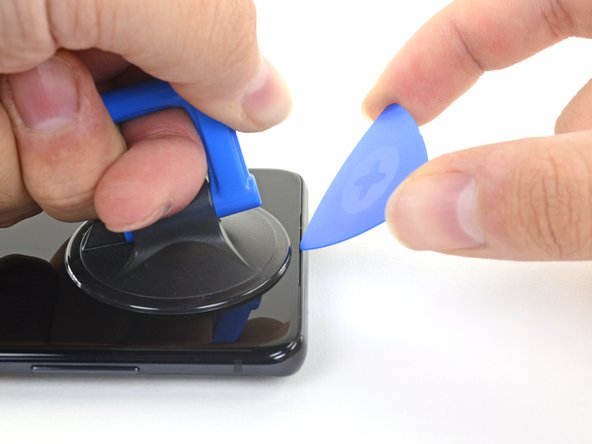
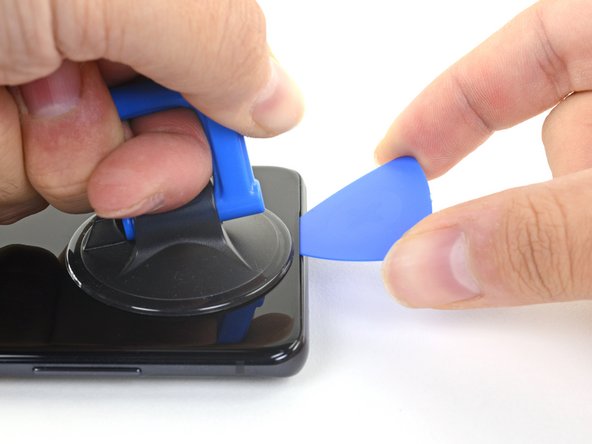
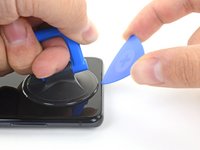
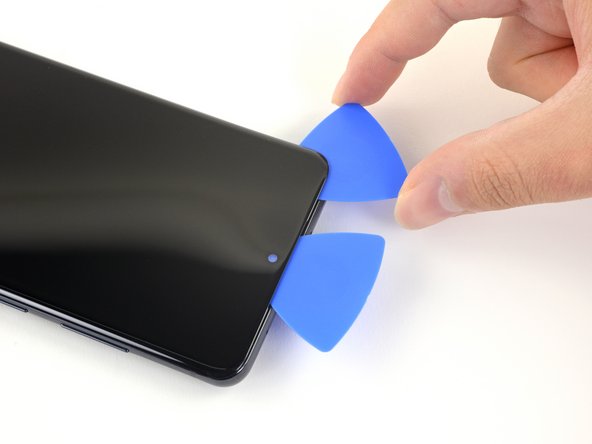
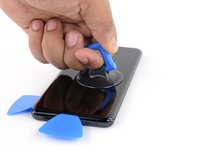
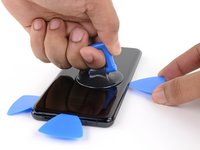
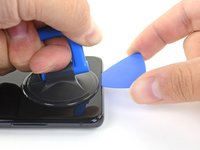
    2. Samsung Galaxy S20 Ultra Ekran Değişimi, Alt kenar yapışkanını ayırın: adım 2, 3 resimden 1. Samsung Galaxy S20 Ultra Ekran Değişimi, Alt kenar yapışkanını ayırın: adım 2, 3 resimden 2. Samsung Galaxy S20 Ultra Ekran Değişimi, Alt kenar yapışkanını ayırın: adım 2, 3 resimden 3.
      • Vantuzu, telefonun arka yüzüne, alt kenarın merkezine mümkün olduğunca yakın bir şekilde yerleştirin.

      • Eğer arka kapak çok çatlaksa, üzerini şeffaf koli bandıyla kaplamak vantuzun tutunmasını sağlayabilir. Alternatif olarak, vantuz yerine çok güçlü bir bant kullanılabilir. Hiçbiri işe yaramazsa, vantuzu kırık kapağa hızlı yapıştırıcı ile yapıştırabilirsiniz.

      • Arka kapak ile çerçeve arasında bir boşluk oluşturmak için vantuzu güçlü ve sabit bir kuvvetle çekin.

      • Bir açma penasının ucunu oluşturulan boşluğa yerleştirin.

      • Sıkı toleranslar nedeniyle, doğru şekilde ayırana kadar iOpener ile tekrar ısıtma ve vantuzla ayırma işlemini birkaç kez denemeniz gerekebilir.

      • Boşluk oluşturmakta zorlanıyorsanız, kenara biraz daha ısı uygulayın ve tekrar deneyin.

      • Açma penasıyla aşırı kuvvet uygulamayın; aksi takdirde arka kapak camını çatlatma riskiyle karşılaşırsınız.

      FixBot'a Sor

      Yorum Ekle

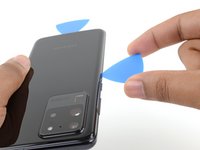
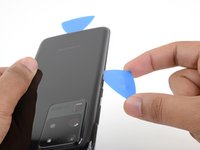
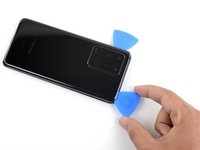
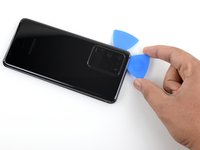
    3. Samsung Galaxy S20 Ultra Ekran Değişimi, Yapışkanı kesin: adım 3, 3 resimden 1. Samsung Galaxy S20 Ultra Ekran Değişimi, Yapışkanı kesin: adım 3, 3 resimden 2. Samsung Galaxy S20 Ultra Ekran Değişimi, Yapışkanı kesin: adım 3, 3 resimden 3.
      • Yapışkanı kesmek için açma penasini alt kenar boyunca ileri geri kaydırın.

      • Telefonun camının kavisli olduğu köşelerin yakınındaki yapışkanı kesmeye çalışmayın; aksi takdirde cam paneli çatlatma riskiyle karşılaşırsınız.

      • Yapışkanın yeniden yapışmasını önlemek için açma penasini açıklıkta bırakın.

      FixBot'a Sor

      Yorum Ekle

    4. Samsung Galaxy S20 Ultra Ekran Değişimi, Sol kenarı ısıtın: adım 4, 1 resimden 1.
      • Isıtılmış bir iOpener'ı arka kapağın sol kenarına iki dakika boyunca uygulayın.

      FixBot'a Sor

      Yorum Ekle

    5. Samsung Galaxy S20 Ultra Ekran Değişimi, Sol kenar yapışkanını ayırın: adım 5, 3 resimden 1. Samsung Galaxy S20 Ultra Ekran Değişimi, Sol kenar yapışkanını ayırın: adım 5, 3 resimden 2. Samsung Galaxy S20 Ultra Ekran Değişimi, Sol kenar yapışkanını ayırın: adım 5, 3 resimden 3.
      • Vantuzu telefonun arka kısmına, sol kenarın merkezine mümkün olduğunca yakın olacak şekilde yerleştirin.

      • Arka kapak ile çerçeve arasında bir boşluk oluşturmak için vantuzu güçlü ve sabit bir kuvvetle çekin.

      • Bir açma penasının ucunu oluşan boşluğa yerleştirin.

      • Bu kenardaki cam kavisli olduğundan, penayı çok içeri sokamazsınız. Penanın sadece ucu camın kenarının altına girdiği sürece işleme devam edebilirsiniz.

      • Dar toleranslar nedeniyle bu işlem birkaç deneme gerektirebilir.

      • Boşluk oluşturmakta zorlanıyorsanız, kenara biraz daha ısı uygulayın ve tekrar deneyin.

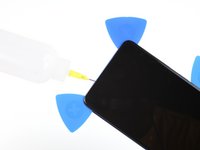
      • Yapışkanı gevşetmeye yardımcı olması için birleşim yerine birkaç damla yüksek konsantrasyonlu (%90 üzeri) izopropil alkol damlatmayı deneyebilirsiniz.

      • Penayla aşırı kuvvet uygulamayın, aksi takdirde arka kapak camını çatlatma riskiyle karşı karşıya kalırsınız.

      FixBot'a Sor

      Yorum Ekle

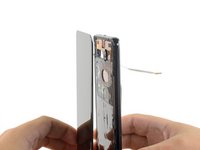
    6. Samsung Galaxy S20 Ultra Ekran Değişimi: adım 6, 2 resimden 1. Samsung Galaxy S20 Ultra Ekran Değişimi: adım 6, 2 resimden 2.
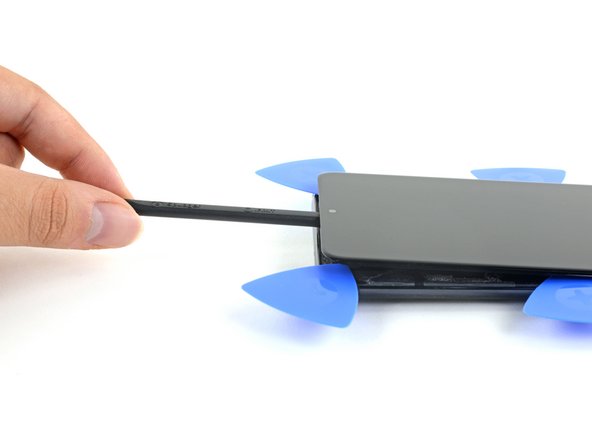
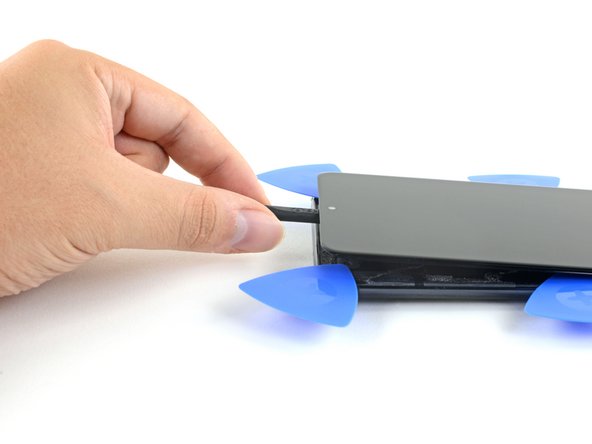
      • Açma penası camın kenarının altına girdiğinde, penayı aşağıya doğru eğin ve arka kapak/kılıf yapışkanını tamamen ayırmak için biraz daha içeri itin.

      FixBot'a Sor

      Yorum Ekle

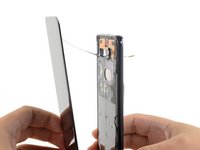
    7. Samsung Galaxy S20 Ultra Ekran Değişimi: adım 7, 2 resimden 1. Samsung Galaxy S20 Ultra Ekran Değişimi: adım 7, 2 resimden 2.
      • Arka kapak yapışkanını ayırmak için penayı telefonun alt kenarına doğru kaydırın.

      • Yapışkanın tekrar tutunmasını önlemek için penanızı cihazın alt kısmına yakın, camın sol kenarının altında bırakın.

      FixBot'a Sor

      Yorum Ekle

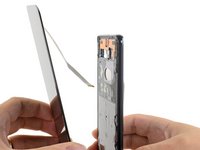
    8. Samsung Galaxy S20 Ultra Ekran Değişimi: adım 8, 2 resimden 1. Samsung Galaxy S20 Ultra Ekran Değişimi: adım 8, 2 resimden 2.
      • Arka kapağın sol kenarının ortasının altına başka bir açma penası yerleştirin.

      • Arka kapağın yapışkanını ayırmak için açma penasini cihazın üst kısmına doğru kademeli olarak kaydırın.

      • Ses düğmeleri ve başlatma düğmesini çevreleyen çerçevedeki çıkıntının üzerinden kaydırırken dikkatli olun; camdaki kesik, camın çatlamaya daha yatkın olmasına neden olabilir.

      • Yapışkanın tekrar yapışmasını önlemek için açma penasini cihazın üst kısmına yakın camın sol kenarının altında bırakın.

      FixBot'a Sor

      Yorum Ekle

    9. Samsung Galaxy S20 Ultra Ekran Değişimi, Sağ kenarı ısıtın: adım 9, 1 resimden 1.
      • Isıtılmış bir iOpener'ı arka kapağın sağ kenarına iki dakika boyunca uygulayın.

      • Saç kurutma makinesi, ısı tabancası veya ısıtma tablası da kullanılabilir; ancak telefonu aşırı ısıtmamaya dikkat edin; ekran ve dahili batarya ısı hasarına karşı hassastır.

      FixBot'a Sor

      Yorum Ekle

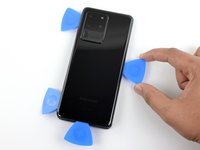
    10. Samsung Galaxy S20 Ultra Ekran Değişimi, Sağ kenar yapışkanını ayırın: adım 10, 3 resimden 1. Samsung Galaxy S20 Ultra Ekran Değişimi, Sağ kenar yapışkanını ayırın: adım 10, 3 resimden 2. Samsung Galaxy S20 Ultra Ekran Değişimi, Sağ kenar yapışkanını ayırın: adım 10, 3 resimden 3.
      • Telefonun arka kısmına, sağ kenarın merkezine olabildiğince yakın bir yere vantuz yapıştırın.

      • Arka kapak ile çerçeve arasında bir boşluk oluşturmak için vantuzu güçlü ve sabit bir kuvvetle çekin.

      • Bir açma penasının ucunu boşluğa yerleştirin.

      • Bir önceki kenarda olduğu gibi, açma penasını arka kapağın altına tam olarak yerleştirmek için aşağıya doğru eğmeniz gerekecektir.

      FixBot'a Sor

      Yorum Ekle

    11. Samsung Galaxy S20 Ultra Ekran Değişimi: adım 11, 2 resimden 1. Samsung Galaxy S20 Ultra Ekran Değişimi: adım 11, 2 resimden 2.
      • Arka kapağın yapışkanını ayırmak için açma penasini telefonun alt kenarına doğru kaydırın.

      • Yapışkanın tekrar tutmasını önlemek için açma penasini cihazın alt kısmına yakın olan camın sağ kenarının altında bırakın.

      FixBot'a Sor

      Yorum Ekle

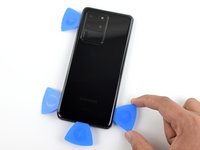
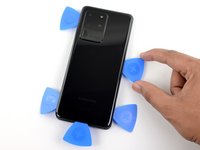
    12. Samsung Galaxy S20 Ultra Ekran Değişimi: adım 12, 2 resimden 1. Samsung Galaxy S20 Ultra Ekran Değişimi: adım 12, 2 resimden 2.
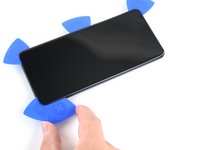
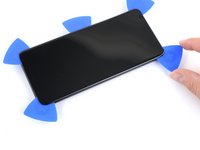
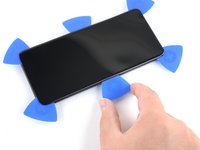
      • Başka bir açma penasını arka kapağın sağ kenarının ortasının altına yerleştirin.

      • Arka kapağın yapışkanını ayırmak için açma penasını cihazın üst kısmına doğru kademeli olarak kaydırın.

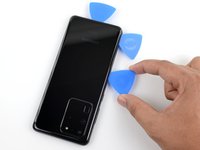
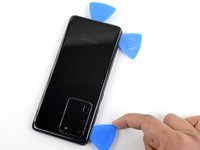
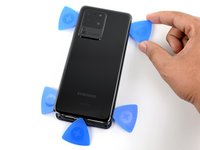
      • Bunu yaparken, arka kapağın alt kenarı orada bulunan üç adet açma penasını serbest bırakabilir. Bu durum gerçekleşirse, alt kenar bu noktadan itibaren tekrar yapışmayacağı için bu açma pentalarını bir kenara koyun.

      FixBot'a Sor

      Yorum Ekle

    13. Samsung Galaxy S20 Ultra Ekran Değişimi, Üst kenarı ısıtın: adım 13, 1 resimden 1.
      • Isıtılmış bir iOpener'ı arka kapağın üst kenarına iki dakika boyunca uygulayın.

      FixBot'a Sor

      Yorum Ekle

    14. Samsung Galaxy S20 Ultra Ekran Değişimi, Arka kapak yapışkanını ayırın: adım 14, 3 resimden 1. Samsung Galaxy S20 Ultra Ekran Değişimi, Arka kapak yapışkanını ayırın: adım 14, 3 resimden 2. Samsung Galaxy S20 Ultra Ekran Değişimi, Arka kapak yapışkanını ayırın: adım 14, 3 resimden 3.
      • Arka kapak üzerindeki köşelere yakın cam kavisli olduğundan çatlamaya karşı çok hassastır. Arka kapağınıza zarar vermemek için bu adımda nazik olun.

      • Açma penasini cihazın sağ kenarından sağ üst köşeye doğru yavaş yavaş kaydırın.

      • Arka kapak yapışkanını tamamen ayırmak için üst kenar boyunca kesmeye devam edin.

      • Kesme işlemi herhangi bir noktada zorlaşırsa durun ve devam etmeden önce tekrar ısı uygulayın.

      FixBot'a Sor

      Yorum Ekle

    15. Samsung Galaxy S20 Ultra Ekran Değişimi, Arka kapağı çıkarın: adım 15, 2 resimden 1. Samsung Galaxy S20 Ultra Ekran Değişimi, Arka kapağı çıkarın: adım 15, 2 resimden 2.
      Bu adımda kullanılan alet:
      Tweezers
      $4.99
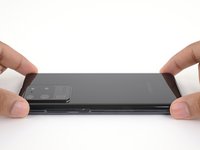
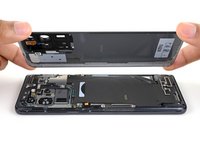
      • Arka kapağı yavaşça kaldırın. Kalan yapışkanı kesmek için açma penalarını kullanın.

      • Arka kapağı çıkarın.

      • Yeniden montaj sırasında:

      • Cihazı kapatmadan önce tüm işlevleri test etmek için telefonu çalıştırmak adına iyi bir noktadasınız.

      • Yapışkan kalıntılarını bir cımbız veya parmaklarınızla temizleyin. Yapışkanı ayırmakta zorlanıyorsanız ısı uygulayın.

      • Samsung'a özel kesilmiş yapışkanlar kullanıyorsanız bu kılavuzu izleyin.

      • Çift taraflı bant kullanıyorsanız bu kılavuzu izleyin.

      FixBot'a Sor

      Yorum Ekle

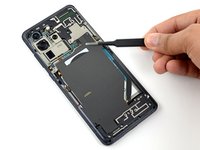
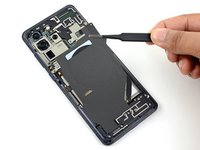
    1. Samsung Galaxy S20 Ultra Ekran Değişimi, Kablosuz şarj sargısını ayırın: adım 16, 2 resimden 1. Samsung Galaxy S20 Ultra Ekran Değişimi, Kablosuz şarj sargısını ayırın: adım 16, 2 resimden 2.
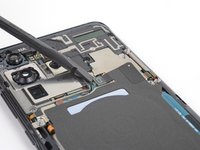
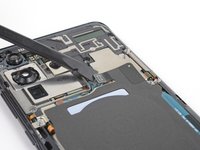
      • Kablosuz şarj sargısı konnektörünü plastik kanırtma aparatı ile kaldırarak ayırın.

      • Bu gibi konnektörleri ayırırken, soketin çevresindeki küçük yüzeye monte bileşenleri yerinden oynatmamaya dikkat edin.

      FixBot'a Sor

      Yorum Ekle

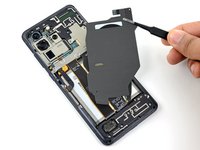
    2. Samsung Galaxy S20 Ultra Ekran Değişimi, Kablosuz şarj sargısını çıkarma: adım 17, 3 resimden 1. Samsung Galaxy S20 Ultra Ekran Değişimi, Kablosuz şarj sargısını çıkarma: adım 17, 3 resimden 2. Samsung Galaxy S20 Ultra Ekran Değişimi, Kablosuz şarj sargısını çıkarma: adım 17, 3 resimden 3.
      Bu adımda kullanılan alet:
      Tweezers
      $4.99
      • Bir çift cımbız kullanarak kablosuz şarj sargısını cihazdan yavaşça soyun.

      • Kablosuz şarj sargısını çıkarın.

      • Yeniden montaj sırasında, düzgün bir şekilde hizalamak için önce kablosuz şarj sargısı konnektörünü takın, ardından yapışması için sargının geri kalanına sıkıca bastırın.

      FixBot'a Sor

      Yorum Ekle

    1. Samsung Galaxy S20 Ultra Ekran Değişimi, Anakart braketini sökün: adım 18, 1 resimden 1.
      Bu adımda kullanılan alet:
      Magnetic Project Mat
      $19.95
      • Anakart braketini sabitleyen beş adet 3,9 mm uzunluğundaki vidayı çıkarmak için bir Yıldız tornavida (PH00) kullanın.

      • Bu onarım boyunca, her vidayı takip edin ve her birinin tam olarak geldiği yere geri takıldığından emin olun.

      FixBot'a Sor

      Yorum Ekle

    2. Samsung Galaxy S20 Ultra Ekran Değişimi, Anakart braketini çıkarın: adım 19, 1 resimden 1.
      Bu adımda kullanılan alet:
      Tweezers
      $4.99
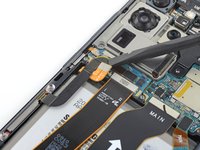
      • Anakart braketini klipsinden kurtarmak ve çıkarmak için bir cımbız kullanın.

      FixBot'a Sor

      Yorum Ekle

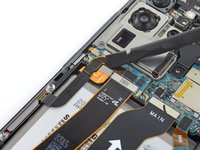
    3. Samsung Galaxy S20 Ultra Ekran Değişimi, Batarya konnektörünü ayırın: adım 20, 2 resimden 1. Samsung Galaxy S20 Ultra Ekran Değişimi, Batarya konnektörünü ayırın: adım 20, 2 resimden 2.
      • Batarya konnektörünü plastik kanırtma aparatı ile kaldırarak ayırın.

      FixBot'a Sor

      Yorum Ekle

    1. Samsung Galaxy S20 Ultra Ekran Değişimi, Alt orta çerçeveyi sökün: adım 21, 1 resimden 1.
      • Hoparlörü ve alt orta çerçeveyi sabitleyen beş adet 3,9 mm uzunluğundaki vidayı çıkarmak için bir adet Phillips #00 tornavida kullanın.

      FixBot'a Sor

      Yorum Ekle

    2. Samsung Galaxy S20 Ultra Ekran Değişimi, Hoparlörün çıkarılması: adım 22, 3 resimden 1. Samsung Galaxy S20 Ultra Ekran Değişimi, Hoparlörün çıkarılması: adım 22, 3 resimden 2. Samsung Galaxy S20 Ultra Ekran Değişimi, Hoparlörün çıkarılması: adım 22, 3 resimden 3.
      Bu adımda kullanılan alet:
      Tweezers
      $4.99
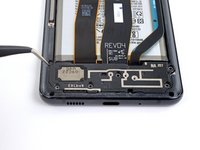
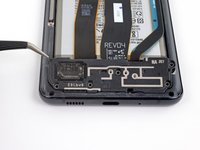
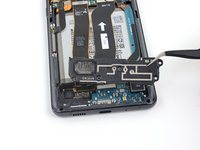
      • Plastik kanırtma aparatının ucunu veya cımbız kullanarak orta çerçevenin sol üst köşesindeki çentiğe yerleştirin ve yerinde tutan klipsleri serbest bırakmak için yukarı doğru kaldırarak ayırın.

      • Hoparlörü ve alt orta çerçeveyi çıkarın.

      FixBot'a Sor

      Yorum Ekle

    1. Samsung Galaxy S20 Ultra Ekran Değişimi, Ekran kablosunu ayırın: adım 23, 2 resimden 1. Samsung Galaxy S20 Ultra Ekran Değişimi, Ekran kablosunu ayırın: adım 23, 2 resimden 2.
      • Ekran kablosunu plastik kanırtma aparatı ile dikkatlice ayırın.

      FixBot'a Sor

      Yorum Ekle

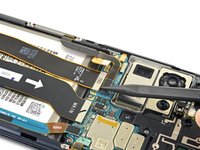
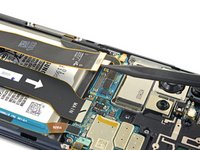
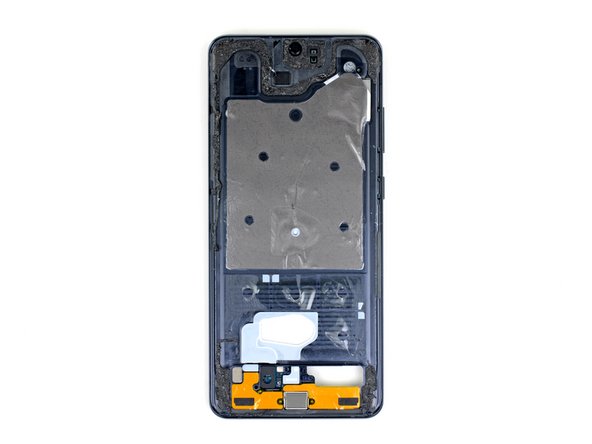
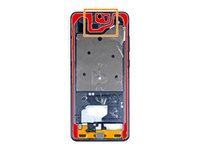
    2. Samsung Galaxy S20 Ultra Ekran Değişimi, Yapıştırıcı ipucu: adım 24, 2 resimden 1. Samsung Galaxy S20 Ultra Ekran Değişimi, Yapıştırıcı ipucu: adım 24, 2 resimden 2.
      • Sonraki birkaç adımda, cihazın çevresindeki siyah yapıştırıcıyı ısıtacak ve ayıracaksınız.

      • Cihazın uzun kenarlarını çevreleyen yapıştırıcı incedir ve ayırmak için açma penasını sadece 5 mm sokmanız yeterli olacaktır.

      • Telefonun üst kenarı boyunca yapıştırıcının cihazın kenarından önemli ölçüde daha içeride ilerlediğine dikkat edin. Yapıştırıcıyı tamamen ayırmak için açma penanızı burada daha derine sokmanız gerekecektir.

      FixBot'a Sor

      Yorum Ekle

    3. Samsung Galaxy S20 Ultra Ekran Değişimi, Çevre yapışkanını ayırın: adım 25, 1 resimden 1.
      • Bir iOpener'ı ısıtın ve ekranın üst kenarına iki dakika boyunca uygulayın.

      • Saç kurutma makinesi, ısı tabancası veya ısıtma tablası da kullanılabilir, ancak telefonu aşırı ısıtmamaya dikkat edin; hem ekran hem de dahili batarya ısıdan zarar görmeye müsaittir.

      FixBot'a Sor

      Yorum Ekle

    4. Samsung Galaxy S20 Ultra Ekran Değişimi, Ekranı kaldırın: adım 26, 3 resimden 1. Samsung Galaxy S20 Ultra Ekran Değişimi, Ekranı kaldırın: adım 26, 3 resimden 2. Samsung Galaxy S20 Ultra Ekran Değişimi, Ekranı kaldırın: adım 26, 3 resimden 3.
      • Vantuzu ekran camına, üst kenarın merkezine mümkün olduğunca yakın olacak şekilde yerleştirin.

      • Ekranınız çok çatlaksa, üzerine şeffaf koli bandı yapıştırmak vantuzun tutunmasını sağlayabilir. Alternatif olarak, vantuz yerine çok güçlü bir bant kullanılabilir. Hiçbir yöntem işe yaramazsa, vantuzu kırık ekrana hızlı yapıştırıcı ile yapıştırabilirsiniz.

      • Ekran camı ile çerçeve arasında bir boşluk oluşturmak için vantuzu güçlü ve sabit bir kuvvetle kendinize doğru çekin.

      • Açma penasının ucunu, yerleşik hoparlör çentiğinin merkezindeki boşluğa yerleştirin ve ekranın altına doğru ilerletin.

      • Pena ucunun ön kamera üzerinden kaydığından ve kameraya baskı yapmadığından emin olun.

      • İnatçı yapışkan nedeniyle, doğru sonucu almadan önce iOpener ile tekrar ısıtmanız ve vantuzla kaldırmanız gerekebilir.

      • Boşluk oluşturmakta zorlanıyorsanız, kenarı biraz daha ısıtın ve tekrar deneyin.

      • Yapışkanın tekrar tutunmasını önlemek için açma penanızı oluşan aralıkta bırakın.

      FixBot'a Sor

      Yorum Ekle

    5. Samsung Galaxy S20 Ultra Ekran Değişimi: adım 27, 2 resimden 1. Samsung Galaxy S20 Ultra Ekran Değişimi: adım 27, 2 resimden 2.
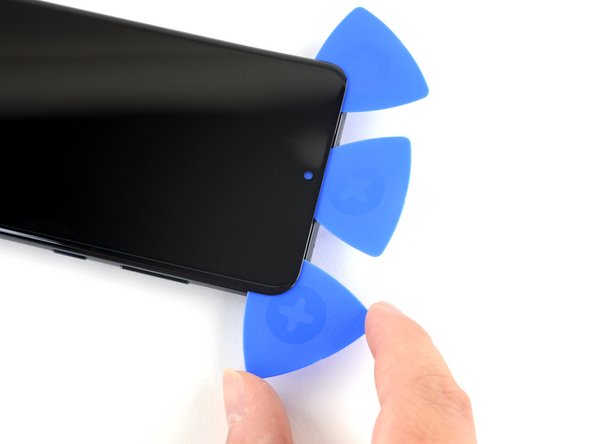
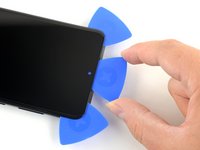
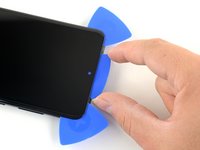
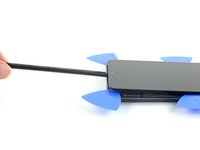
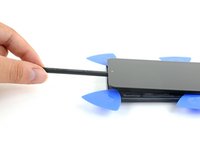
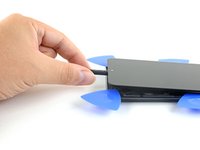
      • İkinci bir açma penasını aynı boşluğa yerleştirin ve ekran yapışkanını kesmek için ekranın sol üst köşesine doğru kaydırın.

      • Yapışkanın tekrar yapışmasını önlemek için açma penanızı boşlukta bırakın.

      FixBot'a Sor

      Yorum Ekle

    6. Samsung Galaxy S20 Ultra Ekran Değişimi: adım 28, 2 resimden 1. Samsung Galaxy S20 Ultra Ekran Değişimi: adım 28, 2 resimden 2.
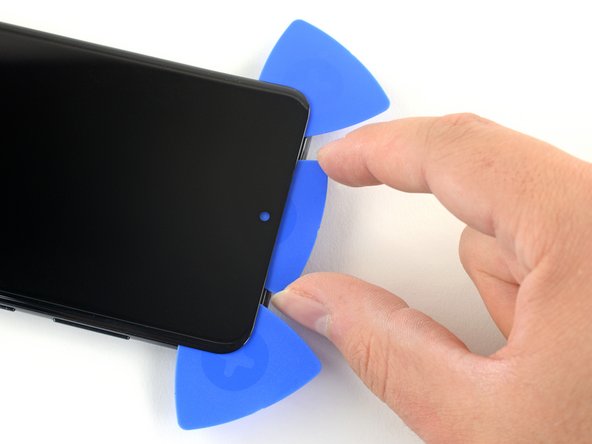
      • Üçüncü açma penasını orta boşluğa yerleştirin ve ekran yapışkanını kesmek için ekranın sağ üst köşesine doğru kaydırın.

      • Yapışkanın tekrar yapışmasını önlemek için açma penasini birleşim yerinde bırakın.

      FixBot'a Sor

      Yorum Ekle

    7. Samsung Galaxy S20 Ultra Ekran Değişimi: adım 29, 2 resimden 1. Samsung Galaxy S20 Ultra Ekran Değişimi: adım 29, 2 resimden 2.
      • Ahizeyi ve ön kamerayı çevreleyen yapışkanı kesmek için orta açma penasini cihazın üst kenarına doğru daha fazla ilerletin.

      • Yapışkanı ayırmak zorlaşırsa, bölgeyi tekrar ısıtın ve yeniden deneyin.

      • Penayı çok fazla içeri sokmayın, aksi takdirde penayı ekran grubunun altında kaybedebilirsiniz.

      • Orta açma penasini çıkarın.

      FixBot'a Sor

      Yorum Ekle

    8. Samsung Galaxy S20 Ultra Ekran Değişimi: adım 30, 1 resimden 1.
      • Ekranın sağ kenarına iki dakika boyunca ısıtılmış bir iOpener uygulayın.

      FixBot'a Sor

      Yorum Ekle

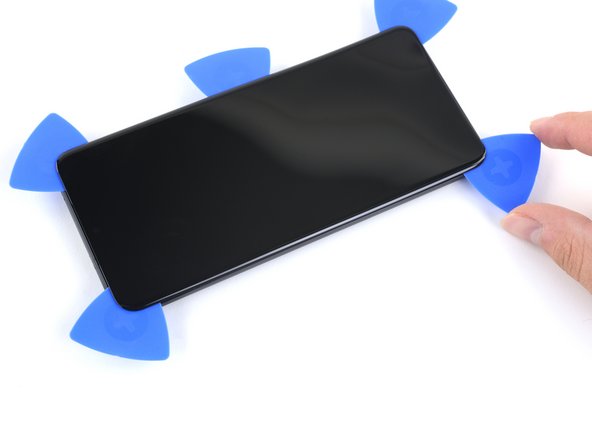
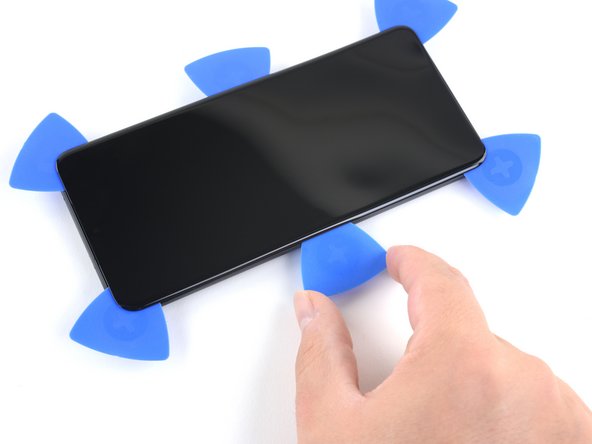
    9. Samsung Galaxy S20 Ultra Ekran Değişimi, Ekran yapışkanını kesin: adım 31, 3 resimden 1. Samsung Galaxy S20 Ultra Ekran Değişimi, Ekran yapışkanını kesin: adım 31, 3 resimden 2. Samsung Galaxy S20 Ultra Ekran Değişimi, Ekran yapışkanını kesin: adım 31, 3 resimden 3.
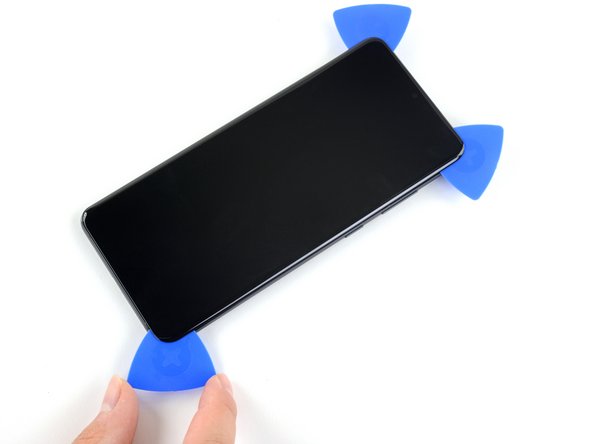
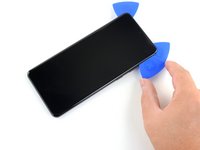
      • Ekranın sağ üst köşesindeki boşluğa bir açma penası yerleştirin.

      • Ekran yapışkanını kesmek için penayı sağ alt köşeye doğru kaydırın.

      • Yapışkanın tekrar yapışmasını önlemek için ekranın sağ kenarının orta kısmının altına bir açma penası yerleştirin.

      FixBot'a Sor

      Yorum Ekle

    10. Samsung Galaxy S20 Ultra Ekran Değişimi: adım 32, 1 resimden 1.
      • Cihazın çevresindeki yapışkanı keserken, USB-C bağlantı noktasının yakınındaki ekranın hassas bölgelerine dikkat edin.

      • Bu alanda kalın bir yapışkan bulunmadığı için açma penanızı boşluğa 5 mm'den fazla sokmayın.

      FixBot'a Sor

      Yorum Ekle

    11. Samsung Galaxy S20 Ultra Ekran Değişimi: adım 33, 1 resimden 1.
      • Ekranın sol kenarına iki dakika boyunca ısıtılmış bir iOpener uygulayın.

      FixBot'a Sor

      Yorum Ekle

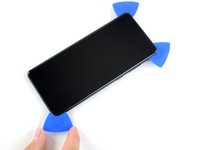
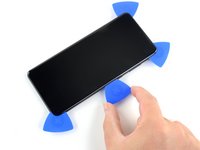
    12. Samsung Galaxy S20 Ultra Ekran Değişimi: adım 34, 3 resimden 1. Samsung Galaxy S20 Ultra Ekran Değişimi: adım 34, 3 resimden 2. Samsung Galaxy S20 Ultra Ekran Değişimi: adım 34, 3 resimden 3.
      • Ekranın sol üst köşesindeki boşluğa bir açma penası yerleştirin.

      • Ekran yapışkanını kesmek için açma penasini sol alt köşeye doğru kaydırın.

      • Yapışkanın tekrar yapışmasını önlemek için ekranın sol kenarının orta kısmının altına bir açma penası yerleştirin.

      FixBot'a Sor

      Yorum Ekle

    13. Samsung Galaxy S20 Ultra Ekran Değişimi, İç kısımdaki yapışkanı ayırın: adım 35, 3 resimden 1. Samsung Galaxy S20 Ultra Ekran Değişimi, İç kısımdaki yapışkanı ayırın: adım 35, 3 resimden 2. Samsung Galaxy S20 Ultra Ekran Değişimi, İç kısımdaki yapışkanı ayırın: adım 35, 3 resimden 3.
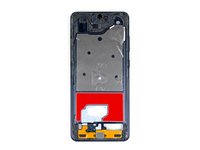
      • Bu adımda, cihazın alt orta kısmına doğru olan şeffaf ekran yapışkanını çözmek için ekranın arkasına izopropil alkol uygulayacaksınız.

      • Ekranın arkasına, (kırmızı ile işaretlenmiş) şeffaf ekran yapışkanına mümkün olduğunca yakın olacak şekilde yüksek konsantrasyonlu (%90 üzeri) izopropil alkol uygulayın.

      • Alkolün ekranın alt kısmının altındaki yapışkana nüfuz etmesine yardımcı olmak için alkolü uygularken cihazı eğin.

      • Alkolü uyguladıktan sonra, alkolün daha derinlere nüfuz etmesine yardımcı olmak için telefonun alt kısmını iki ila üç dakika boyunca aşağı doğru eğik tutmaya devam edin.

      FixBot'a Sor

      Yorum Ekle

    14. Samsung Galaxy S20 Ultra Ekran Değişimi: adım 36, 3 resimden 1. Samsung Galaxy S20 Ultra Ekran Değişimi: adım 36, 3 resimden 2. Samsung Galaxy S20 Ultra Ekran Değişimi: adım 36, 3 resimden 3.
      • Şeffaf yapışkanı ayırmak için plastik kanırtma aparatını ekranın üst kenarının altına yavaşça sokun.

      • Şeffaf yapışkan tamamen ayrılana kadar plastik kanırtma aparatını ilerletin.

      FixBot'a Sor

      Yorum Ekle

    15. Samsung Galaxy S20 Ultra Ekran Değişimi, Ekranı çıkarın: adım 37, 3 resimden 1. Samsung Galaxy S20 Ultra Ekran Değişimi, Ekranı çıkarın: adım 37, 3 resimden 2. Samsung Galaxy S20 Ultra Ekran Değişimi, Ekranı çıkarın: adım 37, 3 resimden 3.
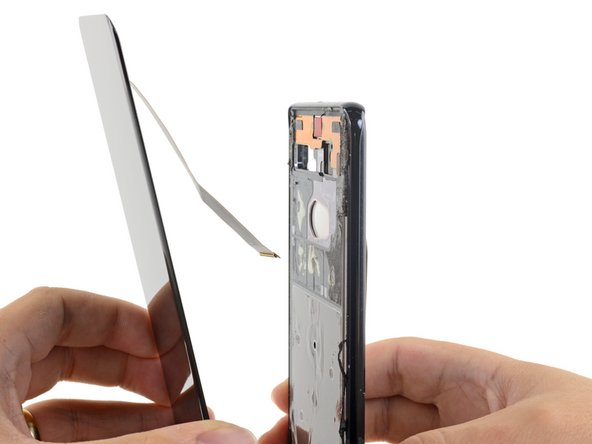
      • Ekranı çerçeveden ayırın.

      • Telefonun alt kenarında hâlâ küçük bir yapışkan bant kalmış olabilir ancak kolayca ayrılacaktır.

      • Ekran kablosunu çerçevenin içinden geçirmeye dikkat edin.

      • Yeniden montaj sırasında, ekranı yerine bastırmadan önce ekran kablosunu çerçevenin açıklığından geçirmeniz gerekecektir. Yeni ekran yapışkanı uygulanmadan ekran kablosunu takmayın.

      FixBot'a Sor

      Yorum Ekle

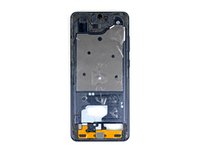
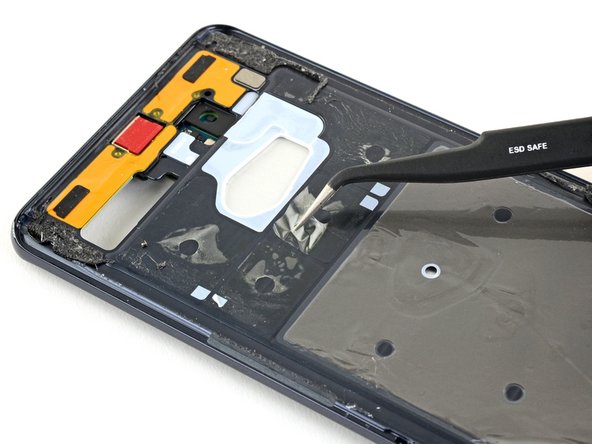
    16. Samsung Galaxy S20 Ultra Ekran Değişimi, Eski yapışkanı temizleyin: adım 38, 3 resimden 1. Samsung Galaxy S20 Ultra Ekran Değişimi, Eski yapışkanı temizleyin: adım 38, 3 resimden 2. Samsung Galaxy S20 Ultra Ekran Değişimi, Eski yapışkanı temizleyin: adım 38, 3 resimden 3.
      Bu adımda kullanılan alet:
      Tweezers
      $4.99
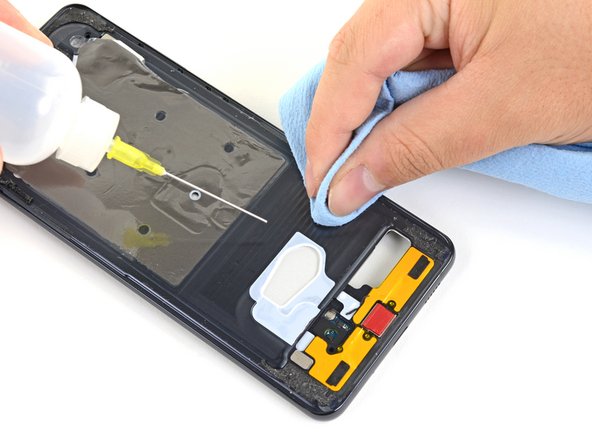
      • Çerçevede kalan yapışkanları temizlemek için cımbız kullanın.

      • Çerçevenin yüzeyini iyice temizlemek ve yeni yapışkana hazırlamak için izopropil alkol ve tüy bırakmayan bez kullanın. Yayılmasını önlemek için tek yöne doğru silin.

      • Yeniden montaj sırasında, cihazınız için özel kesilmiş yapışkanları yerleştirmek üzere bu kılavuzu takip edin.

      FixBot'a Sor

      Yorum Ekle

Sonuç

Yeni değişim ekranınızı orijinal parça ile karşılaştırın; montajdan önce kalan bileşenleri aktarmanız veya yeni parçadaki yapışkan koruyucularını çıkarmanız gerekebilir.

Cihazınızı tekrar monte etmek için yukarıdaki adımları ters sırayla takip edin.

Onarımı tamamladıktan sonra, onarımınızı test etmek için bu kılavuzu takip edin.

Elektronik atıklarınızı R2 veya e-Stewards sertifikalı bir geri dönüşüm tesisine götürün.

Onarım planladığınız gibi gitmedi mi? Sorun giderme yardımı için Answers onarım topluluğumuza göz atın.

İptal et: Bu kılavuzu tamamlamadım.

17 farklı kişi bu kılavuzu tamamladı.

Carsten Frauenheim

Üyelik tarihi: 03/10/20

168.626 İtibar

438 adet Kılavuz yazıldı

3Kılavuz Yorumları

"Hinweis: Einige Ersatzdisplays sind schon in einem neuen Rahmen vorinstalliert. Du musst deshalb alle inneren Bauteile des Smartphones übertragen und einen neue Akku einsetzen." - genau das ist ja das Problem auf dem aktuellen Display-Markt (ebay usw.) - Welche Anleitung benötige ich also zum Übertragen der inneren Bauteile? (Habe ein gebrauchtes Display mit Glasbruch im Rahmen erstanden und denke nicht dass es sinnvoll ist, dieses herauszulösen, es könnte endgültig kaputt gehen)
Dirk O. - Yanıt Paylaş
Svp je veux écran de Samsung Galaxy s 20 ultra écran

Gadoski Bilante - Yanıt Paylaş

Is this dynamic AMOLED 2x?

Vincent Justin Pajara - Yanıt Paylaş

Yorum Ekle

İstatistikleri Görüntüle:

Son 24 Saat: 13

Son 7 gün: 114

Son 30 gün: 586

Her zaman: 73,926