Ana içeriğe geç
Onarım Topluluğuna Katılın - Hesap Oluşturun

Bu çeviri bir makine tarafından oluşturulmuştur ve henüz bir kişi tarafından incelenmemiştir. Bu dili konuşuyor musunuz? İnceleme için.

Steam Deck OLED değişim pili değişimi

Neye ihtiyacın var

    1. Steam Deck OLED değişim pili değişimi, Steam Deck cihazınızı sökmeye hazırlayın: adım 1, 3 resimden 1. Steam Deck OLED değişim pili değişimi, Steam Deck cihazınızı sökmeye hazırlayın: adım 1, 3 resimden 2. Steam Deck OLED değişim pili değişimi, Steam Deck cihazınızı sökmeye hazırlayın: adım 1, 3 resimden 3.
      • Steam Deck OLED cihazınızdan tüm kabloları çıkarın.

      • Steam Deck cihazınızı açın ve batarya şarjını %5'in altına düşürün; şarjlı bir lityum iyon polimer batarya, kazara delinmesi durumunda tehlikeli olabilir.

      • BIOS içinden Steam Deck OLED cihazınızı batarya depolama moduna alın. Bunu nasıl yapacağınızı buradan öğrenin.

      • Takılı bir microSD kartınız varsa, Steam Deck cihazını açmadan önce çıkardığınızdan emin olun. Kart takılıyken arka kapağı çıkarmaya çalışırsanız kart tam ortadan ikiye kırılabilir.

      • Uzman ipucu: Onarım sırasında Steam Deck OLED cihazınızın sallandığını fark ederseniz, cihazı kendi kutusunun içinde ekranı aşağı bakacak şekilde yerleştirmek faydalı olabilir.

      FixBot'a Sor

      Yorum Ekle

    1. Steam Deck OLED değişim pili değişimi, Arka kapak vidalarını çıkarın: adım 2, 2 resimden 1. Steam Deck OLED değişim pili değişimi, Arka kapak vidalarını çıkarın: adım 2, 2 resimden 2.
      Bu adımda kullanılan alet:
      FixMat
      $36.95
      • Arka kapağı sabitleyen sekiz adet 5,8 mm uzunluğundaki Torx vidayı çıkarmak için T6 Torx tornavida kullanın.

      • Bu onarım boyunca, her vidayı takip edin ve tam olarak çıktığı yere geri taktığınızdan emin olun.

      FixBot'a Sor

      Yorum Ekle

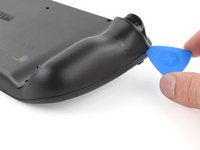
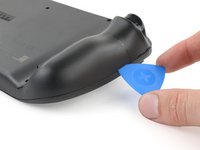
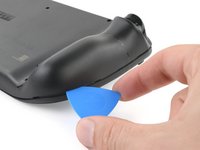
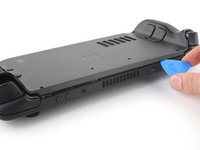
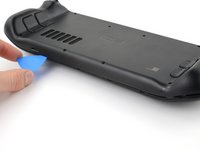
    2. Steam Deck OLED değişim pili değişimi, Bir tutamağı ayırın: adım 3, 3 resimden 1. Steam Deck OLED değişim pili değişimi, Bir tutamağı ayırın: adım 3, 3 resimden 2. Steam Deck OLED değişim pili değişimi, Bir tutamağı ayırın: adım 3, 3 resimden 3.
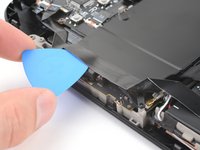
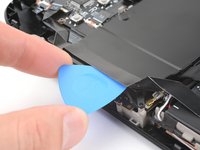
      • Tetiklerden birinin yakınındaki arka kapak ve ön kabuk arasına, yukarı doğru açıyla bir açma penası sokun.

      • Penanızı buraya sokamıyorsanız, Steam Deck OLED'in üst veya alt kenarları boyunca kaydırmadan önce bu bölgeyi deneyin.

      • Tutamak ile ön kabuğu birbirine bağlayan klipsleri serbest bırakmak için penanızı tutamağın kenarı boyunca kaydırın.

      FixBot'a Sor

      Yorum Ekle

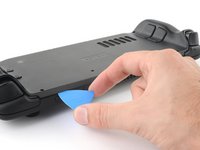
    3. Steam Deck OLED değişim pili değişimi, Üst ve alt kenarları ayırın: adım 4, 3 resimden 1. Steam Deck OLED değişim pili değişimi, Üst ve alt kenarları ayırın: adım 4, 3 resimden 2. Steam Deck OLED değişim pili değişimi, Üst ve alt kenarları ayırın: adım 4, 3 resimden 3.
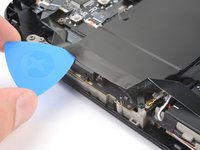
      • Açma penanızı tekrar yerleştirin ve arka kapak gevşeyene kadar üst ve alt kenarlar boyunca kaydırın.

      FixBot'a Sor

      Yorum Ekle

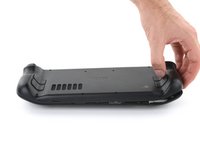
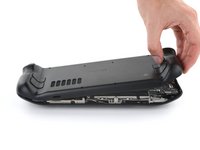
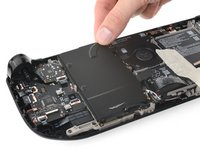
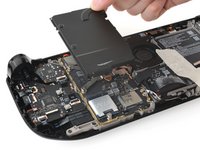
    4. Steam Deck OLED değişim pili değişimi, Arka kapağı çıkarın: adım 5, 3 resimden 1. Steam Deck OLED değişim pili değişimi, Arka kapağı çıkarın: adım 5, 3 resimden 2. Steam Deck OLED değişim pili değişimi, Arka kapağı çıkarın: adım 5, 3 resimden 3.
      • Klipslerinden kurtulmuş olan kolu kavrayın ve kalan klipsleri serbest bırakmak için ön gövdeden uzağa doğru çekin.

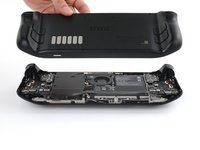
      • Arka kapağı çıkarın.

      FixBot'a Sor

      Yorum Ekle

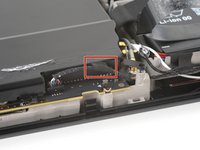
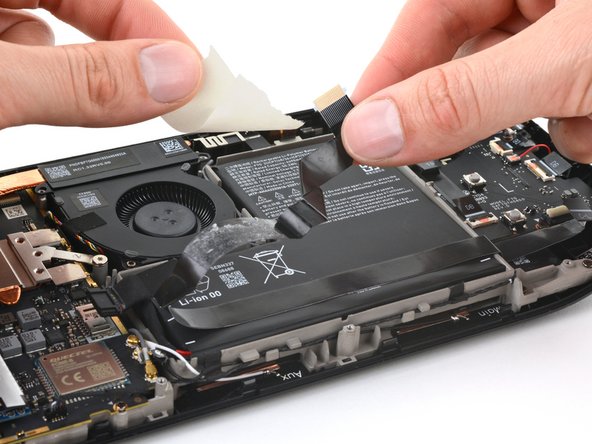
    1. Steam Deck OLED değişim pili değişimi, Bataryayı ayırın: adım 6, 3 resimden 1. Steam Deck OLED değişim pili değişimi, Bataryayı ayırın: adım 6, 3 resimden 2. Steam Deck OLED değişim pili değişimi, Bataryayı ayırın: adım 6, 3 resimden 3.
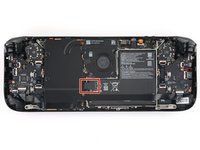
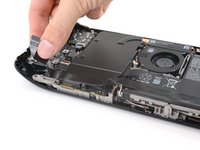
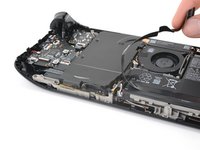
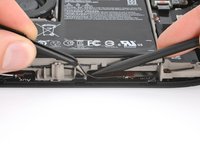
      • Bataryanın solunda bulunan batarya kablosu çekme kulakçığını tutun.

      • Batarya kablosunu bağlantısından ayırmak için anakart koruyucusundan (bataryaya doğru) düz bir şekilde çekin.

      • Bu soket oldukça serttir. Zorlanıyorsanız, çekme kulakçığını konnektörün baş kısmına yakın bir yerden tekrar tutun ve çekerken hafifçe yan yana hareket ettirin.

      • Kablo çekme kulakçığı bu işlem sırasında kırılgan hissettirirse veya yırtılırsa, anakart koruyucusunu çıkarın ve kabloyu bir plastik kanırtma aparatı kullanarak ayırın.

      • Batarya kablosu serbest kaldığında, anakart koruyucusunu yukarı itebilir. Endişelenmeyin, bu herhangi bir parçaya zarar vermeyecektir.

      FixBot'a Sor

      Yorum Ekle

    1. Steam Deck OLED değişim pili değişimi, Sağ düğme bağlantı tahtasını ayırın: adım 7, 3 resimden 1. Steam Deck OLED değişim pili değişimi, Sağ düğme bağlantı tahtasını ayırın: adım 7, 3 resimden 2. Steam Deck OLED değişim pili değişimi, Sağ düğme bağlantı tahtasını ayırın: adım 7, 3 resimden 3.
      Bu adımda kullanılan alet:
      Tweezers
      $4.99
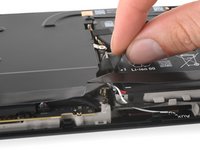
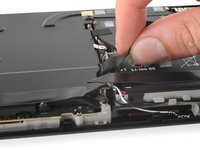
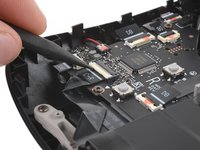
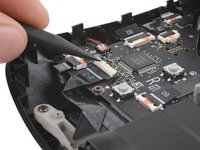
      • Sağ düğme bağlantı tahtası bağlantı kablosu üzerindeki küçük beyaz kilitleme tırnağını ZIF konnektör kaldırmak için bir plastik kanırtma aparatı kullanın.

      • Kabloyu tutma kısmından kavramak ve yerinden çıkarmak için cımbız veya parmaklarınızı kullanın; kabloyu soketinden düz bir şekilde çekin.

      • Tutma kısmı C‑R şeklinde etiketlenmiş olabilir.

      FixBot'a Sor

      Yorum Ekle

    2. Steam Deck OLED değişim pili değişimi, Bağlantı kablosu yapışkanını ayırın: adım 8, 3 resimden 1. Steam Deck OLED değişim pili değişimi, Bağlantı kablosu yapışkanını ayırın: adım 8, 3 resimden 2. Steam Deck OLED değişim pili değişimi, Bağlantı kablosu yapışkanını ayırın: adım 8, 3 resimden 3.
      • Bağlantı kablosu, anakart koruyucusuna yapıştırılmıştır.

      • Bağlantı kablosu ile anakart koruyucusu arasına bir açma penası yerleştirin.

      • Kabloyu bükmemeye veya yırtmamaya dikkat edin.

      • Penayı yerleştirmekte zorlanıyorsanız, bir iOpener veya saç kurutma makinesi kullanarak kabloyu hafifçe ısıtın.

      • Kabloyu ayırmak için penanızı koruyucu boyunca kaydırın.

      FixBot'a Sor

      Yorum Ekle

    3. Steam Deck OLED değişim pili değişimi, Bağlantı kablosunu kenara çekin: adım 9, 3 resimden 1. Steam Deck OLED değişim pili değişimi, Bağlantı kablosunu kenara çekin: adım 9, 3 resimden 2. Steam Deck OLED değişim pili değişimi, Bağlantı kablosunu kenara çekin: adım 9, 3 resimden 3.
      • Onarımın geri kalanında, bağlantı kablosunu bataryanın üzerine doğru çekerek anakart kalkanının önünden uzaklaştırmak faydalı olabilir.

      • Kablo hala bataryaya yapışık olduğundan, kırışmamasına veya gerilmemesine dikkat edin.

      • Kabloyu anakart kalkanından uzak bir yere bantlayarak sabitleyin.

      FixBot'a Sor

      Yorum Ekle

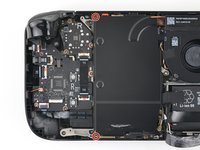
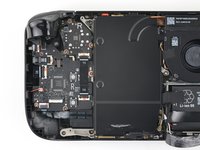
    4. Steam Deck OLED değişim pili değişimi, Anakart kalkanı vidalarını çıkarın: adım 10, 2 resimden 1. Steam Deck OLED değişim pili değişimi, Anakart kalkanı vidalarını çıkarın: adım 10, 2 resimden 2.
      • Anakart kalkanının sol üst ve sol alt köşelerini sabitleyen 3,8 mm uzunluğundaki iki vidayı T6 Torx tornavidanızla çıkarın.

      FixBot'a Sor

      Yorum Ekle

    5. Steam Deck OLED değişim pili değişimi, Anakart koruyucusunu çıkarın: adım 11, 3 resimden 1. Steam Deck OLED değişim pili değişimi, Anakart koruyucusunu çıkarın: adım 11, 3 resimden 2. Steam Deck OLED değişim pili değişimi, Anakart koruyucusunu çıkarın: adım 11, 3 resimden 3.
      • Hoparlör kablosu anakart koruyucusunun alt kenarına bantlanmışsa, nazikçe soyarak ayırın.

      • Anakart koruyucusunu çıkarın.

      FixBot'a Sor

      Yorum Ekle

    1. Steam Deck OLED değişim pili değişimi, Yeniden montaj talimatları: adım 12, 3 resimden 1. Steam Deck OLED değişim pili değişimi, Yeniden montaj talimatları: adım 12, 3 resimden 2. Steam Deck OLED değişim pili değişimi, Yeniden montaj talimatları: adım 12, 3 resimden 3.
      • Yeniden montaj sırasında, batarya konnektörünü anakart üzerindeki soketine kaydırmak için plastik kanırtma aparatının düz ucunu kullanın.

      FixBot'a Sor

      Yorum Ekle

    1. Steam Deck OLED değişim pili değişimi, Bağlantı kablosunu ayırın: adım 13, 3 resimden 1. Steam Deck OLED değişim pili değişimi, Bağlantı kablosunu ayırın: adım 13, 3 resimden 2. Steam Deck OLED değişim pili değişimi, Bağlantı kablosunu ayırın: adım 13, 3 resimden 3.
      Bu adımda kullanılan alet:
      Tweezers
      $4.99
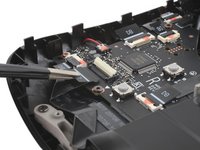
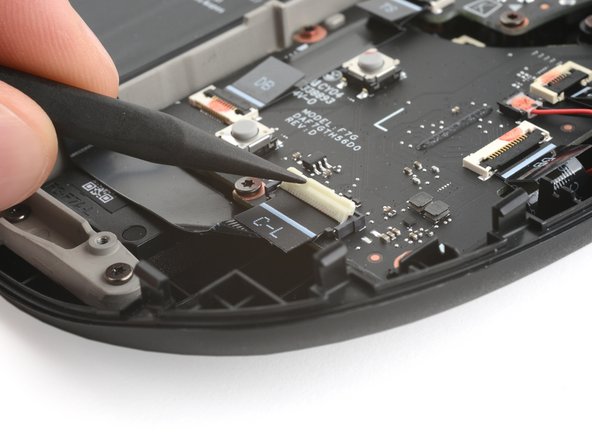
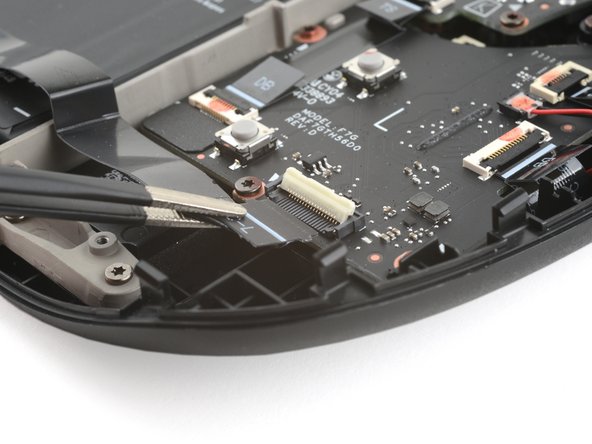
      • Sol düğme kartı bağlantı kablosu ZIF konnektörü üzerindeki küçük beyaz kilitleme tırnağını kaldırmak için bir plastik kanırtma aparatı kullanın.

      • Bu konnektör üzerindeki çekme tırnağı C‑L şeklinde etiketlenmiş olabilir.

      • Kabloyu ayırmak için cımbız veya parmaklarınızı kullanarak kablonun çekme tırnağını kavrayın ve düz bir şekilde soketinden çekerek çıkarın.

      FixBot'a Sor

      Yorum Ekle

    2. Steam Deck OLED değişim pili değişimi, Bağlantı kablosunu çıkarın: adım 14, 3 resimden 1. Steam Deck OLED değişim pili değişimi, Bağlantı kablosunu çıkarın: adım 14, 3 resimden 2. Steam Deck OLED değişim pili değişimi, Bağlantı kablosunu çıkarın: adım 14, 3 resimden 3.
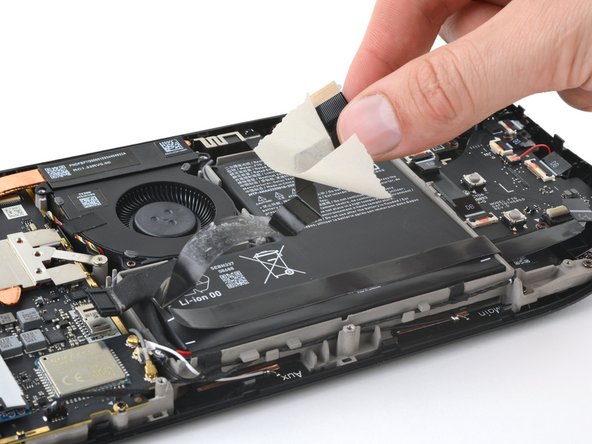
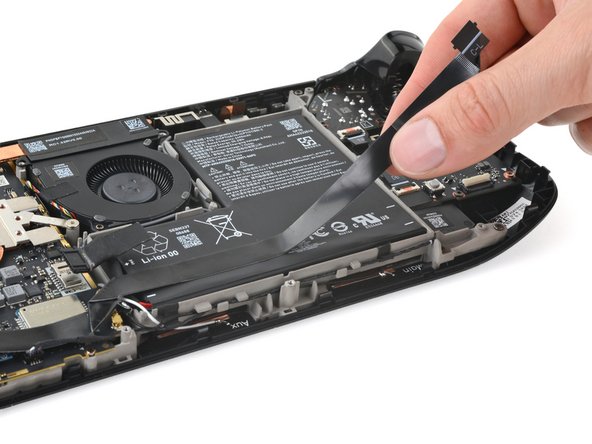
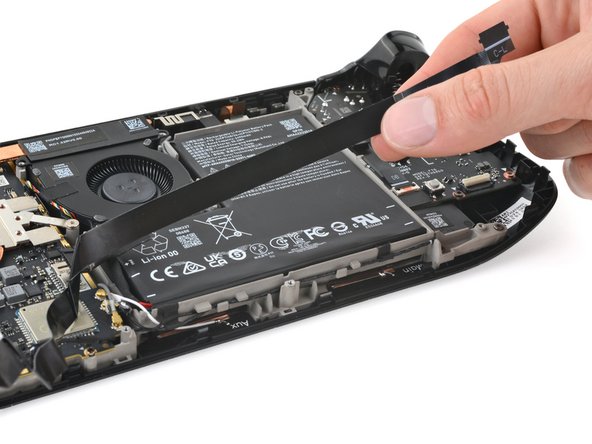
      • Bağlantı kablosunu bataryadan ayırın.

      • Kabloyu yerine bantladıysanız, bandı çıkarın.

      FixBot'a Sor

      Yorum Ekle

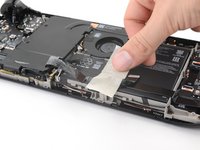
    3. Steam Deck OLED değişim pili değişimi: adım 15, 3 resimden 1. Steam Deck OLED değişim pili değişimi: adım 15, 3 resimden 2. Steam Deck OLED değişim pili değişimi: adım 15, 3 resimden 3.
      • Bağlantı kablosunun bir ucundan tutun ve düşük bir açıyla bataryadan soyarak ayırın.

      • Kabloyu katlamamaya dikkat edin.

      FixBot'a Sor

      Yorum Ekle

    4. Steam Deck OLED değişim pili değişimi, Batarya çıkarma bilgisi: adım 16, 1 resimden 1.
      • Orta çerçeve alt kenarı boyunca bulunan iki yuva, bataryanın altına kart yerleştirmenize olanak tanır.

      • Kalan adımlarda bu yuvaları temizleyecek, bataryanın altına yerleştirmek için kartlar oluşturacak ve bataryanın yapışkanını ayıracaksınız.

      FixBot'a Sor

      Yorum Ekle

    5. Steam Deck OLED değişim pili değişimi, Anten kablolarını yeniden konumlandırın: adım 17, 3 resimden 1. Steam Deck OLED değişim pili değişimi, Anten kablolarını yeniden konumlandırın: adım 17, 3 resimden 2. Steam Deck OLED değişim pili değişimi, Anten kablolarını yeniden konumlandırın: adım 17, 3 resimden 3.
      Bu adımda kullanılan alet:
      Tweezers
      $4.99
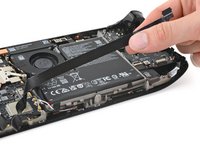
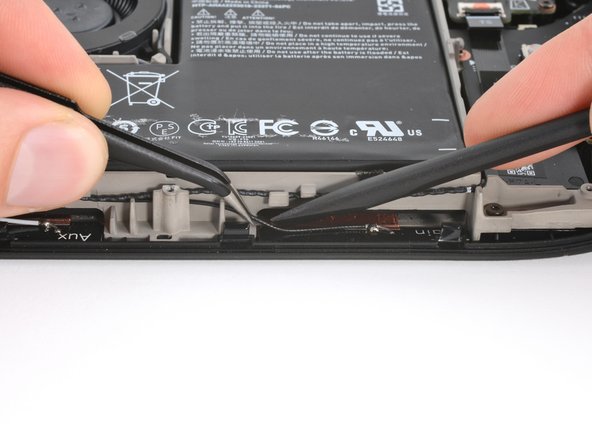
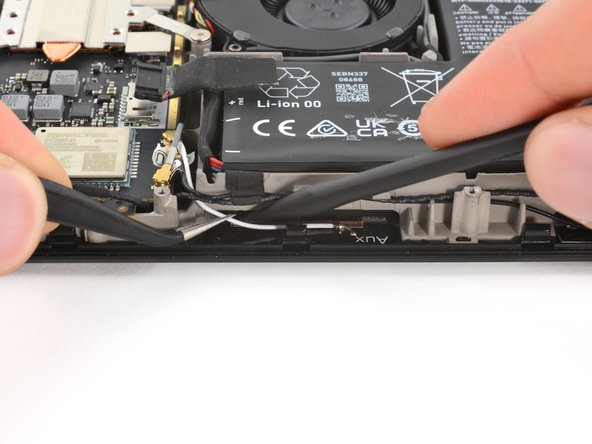
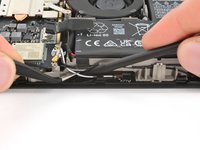
      • Anten kabloları orta çerçevedeki yuvaları kapatmaktadır. Bu adımda, kartların bataryanın altına kayabilmesi için kabloları aşağı doğru çekeceksiniz.

      • Orta çerçevedeki sağ yuvanın önünde bulunan siyah anten kablosunu tutmak için cımbız kullanın.

      • Anten kablosunu yavaşça sağa doğru çekin ve bir plastik kanırtma aparatı kullanarak kabloyu aşağı bastırıp yuvadan uzaklaştırın.

      • Aynı işlemi orta çerçevedeki sol yuvanın önünde bulunan beyaz anten kablosu için de tekrarlayın.

      FixBot'a Sor

      Yorum Ekle

    6. Steam Deck OLED değişim pili değişimi, Batarya yapışkan bant bilgisi: adım 18, 2 resimden 1. Steam Deck OLED değişim pili değişimi, Batarya yapışkan bant bilgisi: adım 18, 2 resimden 2.
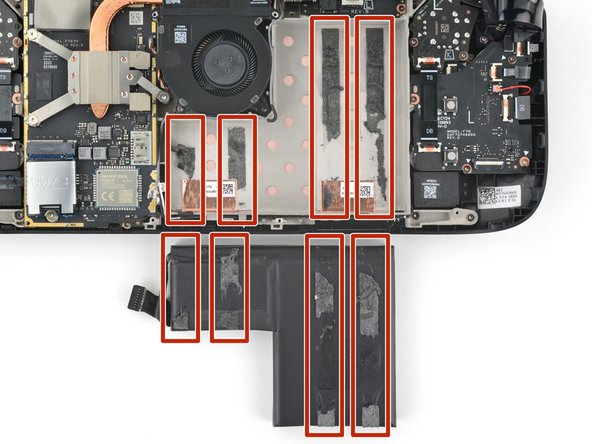
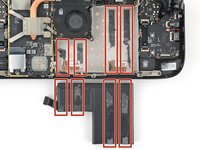
      • Dört uzun ve güçlü yapışkan bant, bataryayı orta çerçeveye sabitler. Kalan adımlarda yapışkanı keserken bu resmi referans olarak kullanın.

      FixBot'a Sor

      Yorum Ekle

    7. Steam Deck OLED değişim pili değişimi, Plastik bir kartı kesin: adım 19, 3 resimden 1. Steam Deck OLED değişim pili değişimi, Plastik bir kartı kesin: adım 19, 3 resimden 2. Steam Deck OLED değişim pili değişimi, Plastik bir kartı kesin: adım 19, 3 resimden 3.
      Bu adımda kullanılan alet:
      Plastic Cards
      $2.99
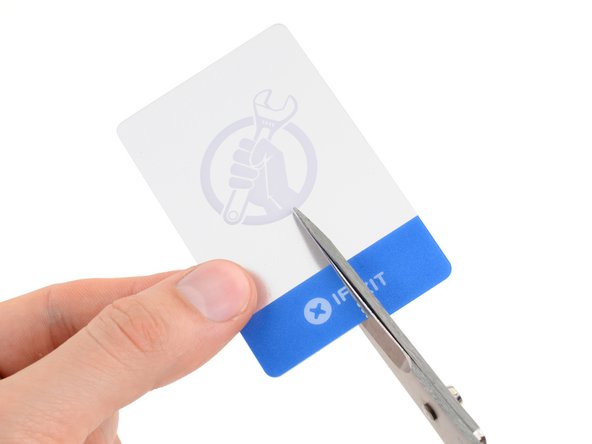
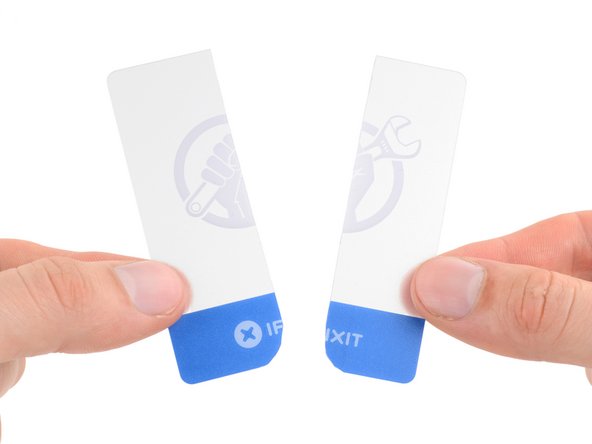
      • Orta çerçevedeki yuvalardan geçecek ve bataryanın altına girecek iki ince karta ihtiyacınız olacak.

      • Bir plastik kartı makasla uzunlamasına ikiye kesin.

      • Kart parçalarının aynı genişlikte olmaması sorun değil; orta çerçevedeki yuvalardan biri diğerinden daha geniştir.

      • Kartların köşelerini yuvarlatarak kesin; keskin kenarlar bataryayı çizebilir veya delebilir, bu da yangın tehlikesine yol açabilir.

      FixBot'a Sor

      Yorum Ekle

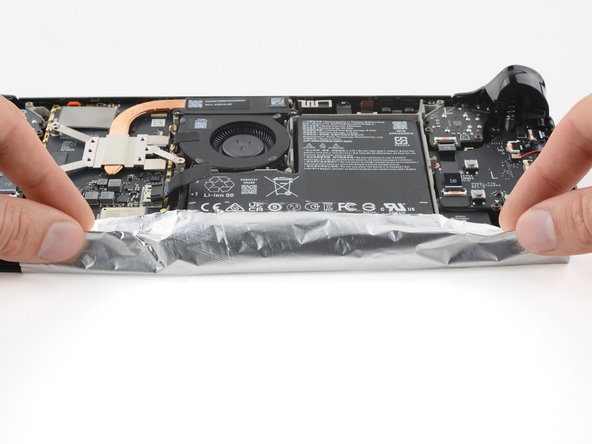
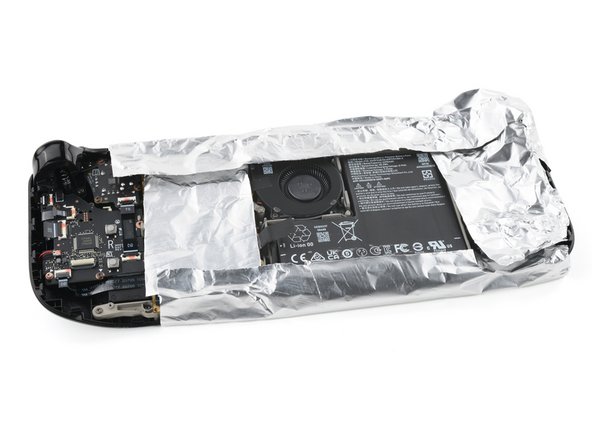
    8. Steam Deck OLED değişim pili değişimi, Çerçeveyi koruyun: adım 20, 3 resimden 1. Steam Deck OLED değişim pili değişimi, Çerçeveyi koruyun: adım 20, 3 resimden 2. Steam Deck OLED değişim pili değişimi, Çerçeveyi koruyun: adım 20, 3 resimden 3.
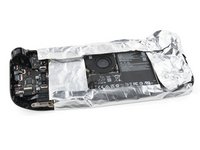
      • Sadece batarya açıkta kalacak şekilde çerçevenin etrafına bir kat alüminyum folyo sarın.

      • Bu işlem, plastik çerçeveyi bir sonraki adımda oluşabilecek ısı hasarından korumak içindir.

      FixBot'a Sor

      Yorum Ekle

    9. Steam Deck OLED değişim pili değişimi: adım 21, 2 resimden 1. Steam Deck OLED değişim pili değişimi: adım 21, 2 resimden 2.
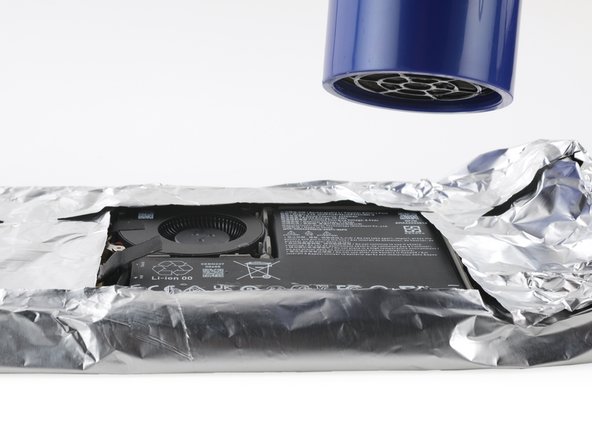
      • Bataryayı yavaşça ısıtmak ve altındaki yapışkanı yumuşatmak için saç kurutma makinesi veya ısı tabancası kullanarak düşük ısı ayarında ısı uygulayın.

      • Bataryayı veya yumuşak plastik çerçeve dahil olmak üzere çevresindeki bileşenleri aşırı ısıtmayın. Acele etmeyin ve yapışkanın yumuşaması için bataryayı bir ila üç dakika boyunca sıcak tutun.

      • Alüminyum folyoyu çıkarın.

      FixBot'a Sor

      Yorum Ekle

    10. Steam Deck OLED değişim pili değişimi, Plastik kartları yerleştirin: adım 22, 3 resimden 1. Steam Deck OLED değişim pili değişimi, Plastik kartları yerleştirin: adım 22, 3 resimden 2. Steam Deck OLED değişim pili değişimi, Plastik kartları yerleştirin: adım 22, 3 resimden 3.
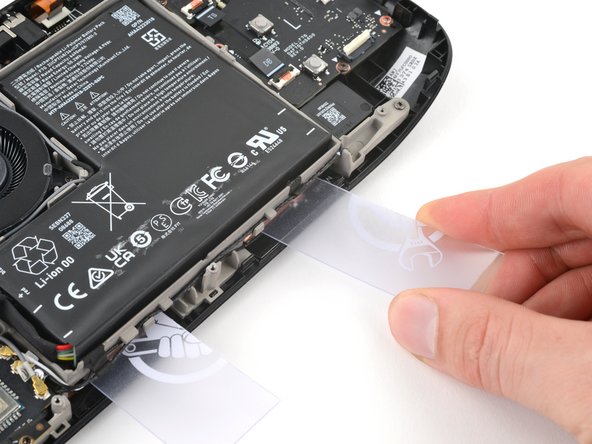
      • Plastik kartlardan birinin ucunu orta çerçevedeki sağ yuvaya ve bataryanın altına yerleştirin.

      • Kartlarınızdan biri diğerinden daha genişse, bu yuva için onu kullanın.

      • Diğer kartın ucunu orta çerçevedeki sol yuvaya ve bataryanın altına yerleştirin.

      FixBot'a Sor

      Yorum Ekle

    11. Steam Deck OLED değişim pili değişimi, Batarya yapışkanını kesin: adım 23, 3 resimden 1. Steam Deck OLED değişim pili değişimi, Batarya yapışkanını kesin: adım 23, 3 resimden 2. Steam Deck OLED değişim pili değişimi, Batarya yapışkanını kesin: adım 23, 3 resimden 3.
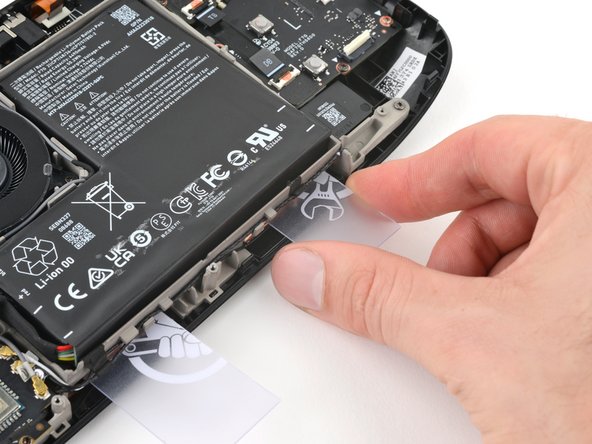
      • Kartları bataryanın altına sokmak önemli derecede güç gerektirir. Acele etmeyin ve dikkatli çalışın.

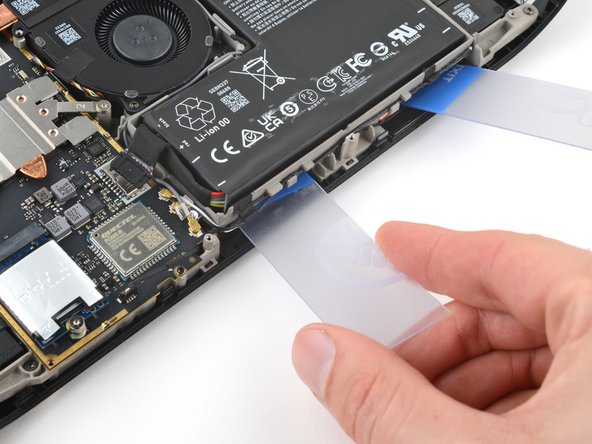
      • Soldaki kartı kavrayın ve bataryanın tamamen altına girecek şekilde kaydırın.

      • Kart sıkışırsa, yapışkanı kesmeye yardımcı olması için kartı hafifçe sallayın veya döndürün.

      FixBot'a Sor

      Yorum Ekle

    12. Steam Deck OLED değişim pili değişimi: adım 24, 3 resimden 1. Steam Deck OLED değişim pili değişimi: adım 24, 3 resimden 2. Steam Deck OLED değişim pili değişimi: adım 24, 3 resimden 3.
      Bu adımda kullanılan alet:
      iFixit Adhesive Remover
      $19.99
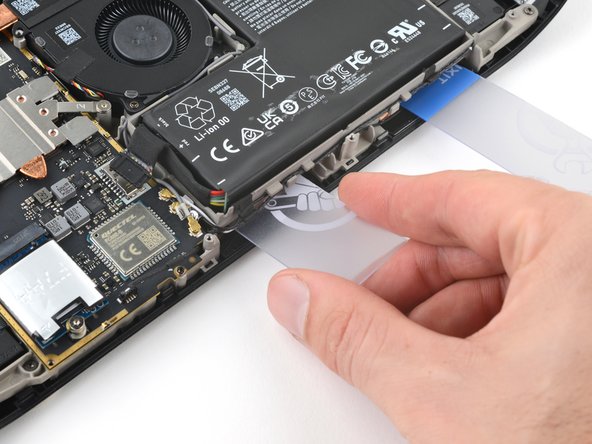
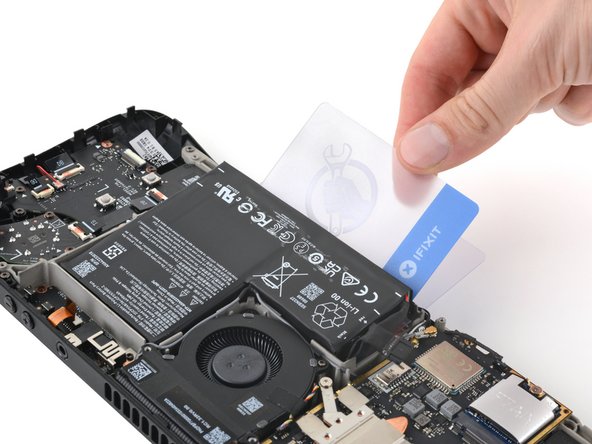
      • Sağdaki kartı kavrayın ve yapışkanı ayırmak için pilin altına tamamen yerleştirin.

      • Kart takılırsa, yapışkanı kesmeye yardımcı olması için hafifçe sallayın veya döndürün.

      • Kartı daha fazla ilerletemiyorsanız, çıkarın ve ucuna tek bir damla yüksek konsantrasyonlu izopropil alkol (%90'dan fazla) veya yapıştırıcı sökücü sürün.

      • Bir seferde birden fazla damla kullanmayın, çünkü fazla sıvı ekrana zarar verecektir.

      FixBot'a Sor

      Yorum Ekle

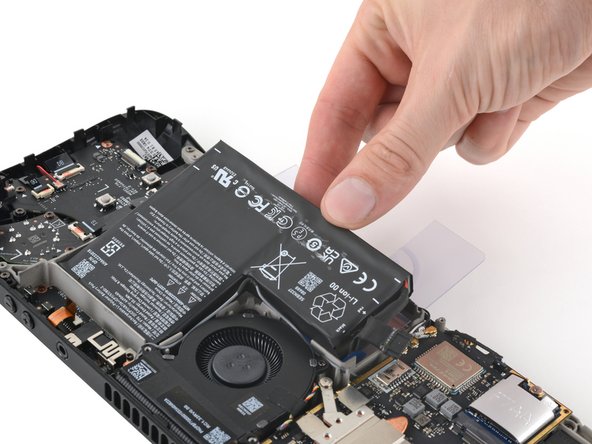
    13. Steam Deck OLED değişim pili değişimi, Bataryayı ayırın: adım 25, 3 resimden 1. Steam Deck OLED değişim pili değişimi, Bataryayı ayırın: adım 25, 3 resimden 2. Steam Deck OLED değişim pili değişimi, Bataryayı ayırın: adım 25, 3 resimden 3.
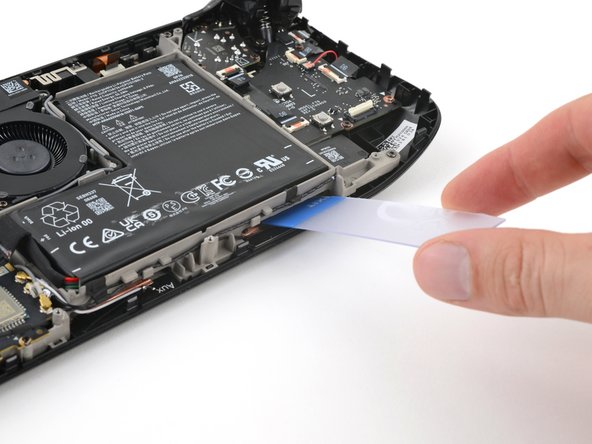
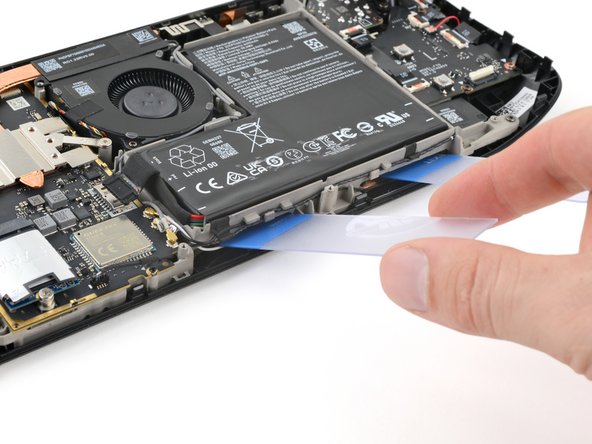
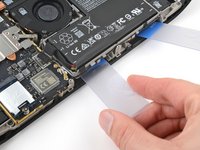
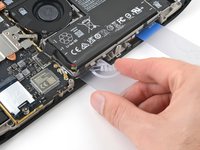
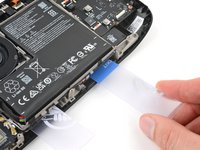
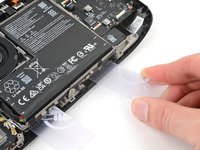
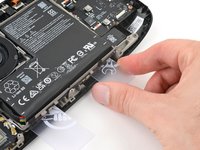
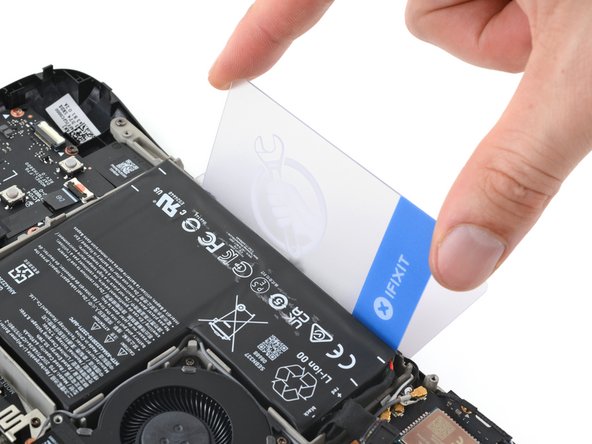
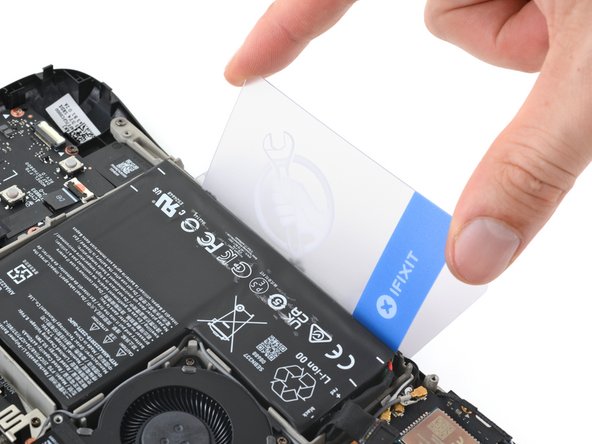
      • Başka bir kesilmemiş plastik kartın düz kenarını bataryanın alt kenarı ile orta çerçeve arasına sokun.

      • Alt kenar boyunca kalan yapışkanı gevşetmek için bataryayı sabit bir kuvvetle kaldırarak ayırın.

      • Bataryanın alt kenarı hemen ayrılmayabilir. Tekrar denemeden önce plastik karta her seferinde 30 saniye boyunca sabit bir kuvvet uygulayın.

      FixBot'a Sor

      Yorum Ekle

    14. Steam Deck OLED değişim pili değişimi, Bataryayı ayırın: adım 26, 3 resimden 1. Steam Deck OLED değişim pili değişimi, Bataryayı ayırın: adım 26, 3 resimden 2. Steam Deck OLED değişim pili değişimi, Bataryayı ayırın: adım 26, 3 resimden 3.
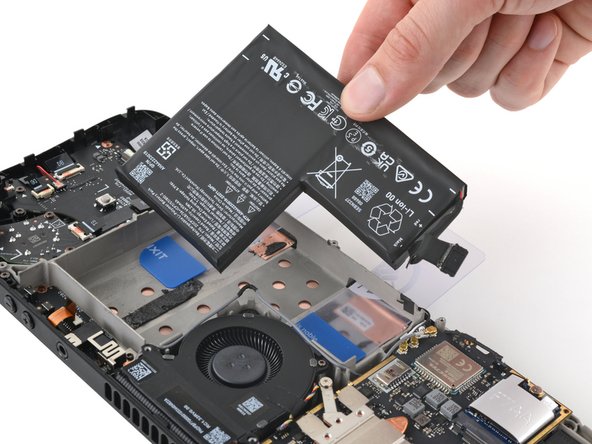
      • Bataryayı parmaklarınızla tutabileceğiniz seviyeye gelene kadar kaldırarak ayırın.

      • Batarya hala yapışmış gibi görünüyorsa, kalan yapışkanı ayırmaya yardımcı olması için ilk plastik kartın iki yarısını bükün ve kanırtarak ayırın.

      • Bataryanın büyük kısmını küçük kısmından çok fazla kaldırmamaya dikkat edin; poşet kısmı birleşim yerinden yırtılabilir.

      FixBot'a Sor

      Yorum Ekle

    15. Steam Deck OLED değişim pili değişimi, Bataryayı çıkarın: adım 27, 2 resimden 1. Steam Deck OLED değişim pili değişimi, Bataryayı çıkarın: adım 27, 2 resimden 2.
      • Bataryayı çıkarın.

      FixBot'a Sor

      Yorum Ekle

    16. Steam Deck OLED değişim pili değişimi, Yeniden montaj bilgileri: adım 28, 2 resimden 1. Steam Deck OLED değişim pili değişimi, Yeniden montaj bilgileri: adım 28, 2 resimden 2.
      • Çıkarılan bir bataryayı tekrar kullanmayın; bunu yapmak potansiyel bir güvenlik tehlikesi oluşturur. Bataryayı yeni bir değişim pili ile değiştirin.

      • Yeni bir değişim pili takmak için:

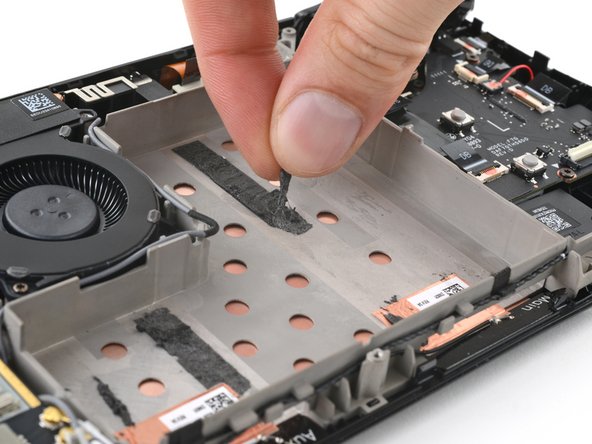
      • Eski yapışkanı parmaklarınızla yuvarlayıp soyarak orta çerçeveden çıkarın.

      • Tüy bırakmayan bezi birkaç damla izopropil alkol (%90'ın üzerinde) ile nemlendirin ve orta çerçeveyi silerek temizleyin. Batarya yuvasındaki dairesel kesiklerden içeri sıvı damlamasına izin vermeyin.

      • Her bir yapışkan bant üzerindeki koruyucu astarı bir taraftan çıkarın. Eski bataryayı referans alarak her bir yapışkan bandı yeni değişim piline yapıştırın.

      • Yeni değişim pilini yerine sıkıca bastırın.

      FixBot'a Sor

      Yorum Ekle

Sonuç

Cihazınızı yeniden toplamak için bu talimatları ters sırayla uygulayın.

En iyi performans için, bu kılavuzu tamamladıktan sonra yeni taktığınız pili kalibre edin.

Elektronik atıklarınızı R2 veya e-Stewards sertifikalı bir geri dönüşüm merkezine götürün.

Onarım planlandığı gibi gitmedi mi? Temel sorun giderme yöntemlerini deneyin veya yardım için Steam Deck OLED onarım topluluğumuza sorun.

İptal et: Bu kılavuzu tamamlamadım.

15 farklı kişi bu kılavuzu tamamladı.

Bu çevirmenlere özel teşekkürler:

en tr

100%

Translation Bot dünyayı onarmamıza yardım ediyor! Katkıda bulunmak ister misiniz?
Çeviriye Başlayın ›

Clay Eickemeyer

Üyelik tarihi: 09/19/22

105.713 İtibar

472 adet Kılavuz yazıldı

Ekip

Guide Team Guide Team üyesi

Staff

10 Üyeler

28.891 adet Kılavuz yazıldı

10Kılavuz Yorumları

More a question than a commentary : I'm replacing the battery because mine is not working, the deck turns off when not plugged in.

But I think the battery is full, with no way to drain it.

Is it dangerous to apply heat to a full battery? What are the alternatives?

AshEnke - Yanıt Paylaş

I have the exact same problem. Battery is full and there's no way to drain it. Unplugging the charging simply turns the deck, off.

Hermann Tan - Yanıt Paylaş

Had the exact same problem and just did the swap. I did it with a hairdryer on low and was very careful with it. Did fix the problem with the deck turning off when not plugged in so if you want to take a shot I did work for me!

UnseenVerse - Yanıt Paylaş
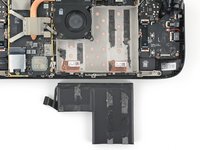
I can answer my own quesdtion, I decided to try it with the heat and take extra care.
I managed to remove the adhesive and it wasn't too hard ! I don't know if the heat helped or not but the main difficulty was removing all the leftover adhesive once the battery was off. Prying the battery loose went quite well.

AshEnke - Yanıt Paylaş
The oled steam deck battery can be attached to the lcd steam deck?, this is requested in order to improve the steam deck battery

Diego Saavedra - Yanıt Paylaş

Yorum Ekle

İstatistikleri Görüntüle:

Son 24 Saat: 63

Son 7 gün: 388

Son 30 gün: 2,286

Her zaman: 38,517