Ana içeriğe geç
Onarım Topluluğuna Katılın - Hesap Oluşturun

Bu çeviri bir makine tarafından oluşturulmuştur ve henüz bir kişi tarafından incelenmemiştir. Bu dili konuşuyor musunuz? İnceleme için.

iPhone 11 Pil Değişimi

Neye ihtiyacın var

Videoya Genel Bakış

    1. iPhone 11 Pil Değişimi, Pentalobe vidaları çıkarın: adım 1, 2 resimden 1. iPhone 11 Pil Değişimi, Pentalobe vidaları çıkarın: adım 1, 2 resimden 2.
      • Başlamadan önce, iPhone pilinizin şarjını %25'in altına düşürün. Kazara delinmesi durumunda, dolu bir lityum iyon pil alev alabilir ve/veya patlayabilir.

      • Sökmeye başlamadan önce iPhone'unuzu kapatın.

      • iPhone'un alt kenarındaki iki adet 6,7 mm uzunluğundaki P2 Pentalobe vidayı çıkarın.

      • iPhone'un ekranını açmak, cihazın su geçirmezlik contalarını zayıflatacaktır. Bu adımı geçmeden önce değişim contalarını hazır bulundurun ya da contaları yenilemeden cihazı toplarsanız sıvı temasından kaçınmaya dikkat edin.

      FixBot'a Sor

      Yorum Ekle

    1. iPhone 11 Pil Değişimi, Açma penanızı işaretleyin: adım 2, 3 resimden 1. iPhone 11 Pil Değişimi, Açma penanızı işaretleyin: adım 2, 3 resimden 2. iPhone 11 Pil Değişimi, Açma penanızı işaretleyin: adım 2, 3 resimden 3.
      • Çok derine sokulursa, bir açma penası cihazınıza zarar verebilir. Penanızı işaretlemek ve hasarı önlemek için bu adımı izleyin.

      • Uç kısmından itibaren 3 mm ölçün ve açma penasını kalıcı bir kalemle işaretleyin.

      • Penanın diğer köşelerini de farklı ölçülerle işaretleyebilirsiniz.

      • Alternatif olarak, ucundan 3 mm uzağa bir bozuk para yapıştırın.

      FixBot'a Sor

      Yorum Ekle

    1. iPhone 11 Pil Değişimi, Çatlakların üzerini bantlayın: adım 3, 3 resimden 1. iPhone 11 Pil Değişimi, Çatlakların üzerini bantlayın: adım 3, 3 resimden 2. iPhone 11 Pil Değişimi, Çatlakların üzerini bantlayın: adım 3, 3 resimden 3.
      • iPhone'unuzun ekranı çatlaksa, onarım sırasında daha fazla kırılmayı önlemek ve fiziksel yaralanmaların önüne geçmek için camın üzerini bantlayın.

      • Ekranın tamamı kaplanana kadar iPhone'un ekranı üzerine üst üste gelecek şekilde şeffaf koli bandı şeritleri yapıştırın.

      • Onarım sırasında yerinden çıkabilecek cam parçalarından gözlerinizi korumak için koruyucu gözlük takın.

      • Sonraki adımlarda vantuzu yapıştırmakta zorlanırsanız, güçlü bir bant parçasını (koli bandı gibi) sap olacak şekilde katlayın ve ekranı bununla kaldırın.

      • Diğer yöntemler işe yaramazsa, vantuzu ekrana hızlı yapıştırıcı ile yapıştırabilirsiniz.

      FixBot'a Sor

      Yorum Ekle

    2. iPhone 11 Pil Değişimi, Anti-Clamp talimatları: adım 4, 3 resimden 1. iPhone 11 Pil Değişimi, Anti-Clamp talimatları: adım 4, 3 resimden 2. iPhone 11 Pil Değişimi, Anti-Clamp talimatları: adım 4, 3 resimden 3.
      Bu adımda kullanılan alet:
      Clampy - Anti-Clamp
      $24.95
      • Sonraki üç adım, açma işlemini kolaylaştırmak için tasarladığımız bir araç olan Anti-Clamp'i göstermektedir. Anti-Clamp kullanmıyorsanız, alternatif bir yöntem için üç kılavuz adımı aşağı atlayın.

      • Anti-Clamp'in nasıl kullanılacağına dair eksiksiz talimatlar için bu kılavuza göz atın.

      • Anti-Clamp'in kollarını açmak için mavi tutamağı geriye doğru çekin.

      • Kolları iPhone'unuzun sol veya sağ kenarından geçirin.

      • Vantuzları iPhone'un alt kenarının yakınına, biri üstte diğeri altta olacak şekilde konumlandırın.

      • İstenen bölgeye vakum uygulamak için vantuzları birbirine doğru sıkın.

      • iPhone'unuzun yüzeyinin Anti-Clamp'in tutunması için fazla kaygan olduğunu fark ederseniz, daha iyi kavrayan bir yüzey oluşturmak için bant kullanabilirsiniz.

      FixBot'a Sor

      Yorum Ekle

    3. iPhone 11 Pil Değişimi: adım 5, 3 resimden 1. iPhone 11 Pil Değişimi: adım 5, 3 resimden 2. iPhone 11 Pil Değişimi: adım 5, 3 resimden 3.
      • Kolları kilitlemek için mavi sapı ileri doğru çekin.

      • Sapı saat yönünde 360 derece veya vantuzlar gerilmeye başlayana kadar döndürün.

      • Vantuzların birbirleriyle hizalı kaldığından emin olun. Eğer hizadan kaymaya başlarlarsa, vantuzları hafifçe gevşetin ve kolları tekrar hizalayın.

      FixBot'a Sor

      Yorum Ekle

    4. iPhone 11 Pil Değişimi: adım 6, 3 resimden 1. iPhone 11 Pil Değişimi: adım 6, 3 resimden 2. iPhone 11 Pil Değişimi: adım 6, 3 resimden 3.
      • iOpener'ı ısıtın ve Anti-Clamp'in kollarının arasından geçirin.

      • Alternatif olarak saç kurutma makinesi, ısı tabancası veya ısıtıcı plaka da kullanabilirsiniz; ancak aşırı ısı ekrana ve/veya dahili bataryaya zarar verebileceğinden dikkatli olun.

      • iOpener'ı, iPhone'un alt kenarına gelecek şekilde katlayın.

      • Yapışkanın gevşemesi ve bir açılma boşluğu oluşması için bir dakika bekleyin.

      • Ekran ile plastik çerçeve arasındaki boşluğa, ekranın kendisine değil, bir açma penası yerleştirin.

      • Anti-Clamp yeterli bir boşluk oluşturmazsa, bölgeye daha fazla ısı uygulayın ve kolu çeyrek tur çevirin.

      • Her seferinde çeyrek turdan fazla çevirmeyin ve turlar arasında bir dakika bekleyin. İşi sizin yerinize Anti-Clamp'in ve zamanın yapmasına izin verin.

      • Sonraki üç adımı atlayın.

      FixBot'a Sor

      Yorum Ekle

    5. iPhone 11 Pil Değişimi, Telefonun alt kenarını ısıtın: adım 7, 1 resimden 1.
      • iPhone'un alt kenarını ısıtmak, ekranı sabitleyen ekran yapışkanının yumuşamasına yardımcı olarak açılmasını kolaylaştırır.

      • Bir saç kurutma makinesi veya ısı tabancası kullanın ya da bir iOpener hazırlayın ve yaklaşık bir dakika boyunca iPhone'un alt kenarına uygulayın.

      FixBot'a Sor

      Yorum Ekle

    6. iPhone 11 Pil Değişimi: adım 8, 2 resimden 1. iPhone 11 Pil Değişimi: adım 8, 2 resimden 2.
      • Tek bir vantuz kullanıyorsanız, camın kavisli kısmına temas etmemeye dikkat ederek telefonun alt kenarına uygulayın.

      FixBot'a Sor

      Yorum Ekle

    7. iPhone 11 Pil Değişimi, Ekranı hafifçe kaldırın: adım 9, 3 resimden 1. iPhone 11 Pil Değişimi, Ekranı hafifçe kaldırın: adım 9, 3 resimden 2. iPhone 11 Pil Değişimi, Ekranı hafifçe kaldırın: adım 9, 3 resimden 3.
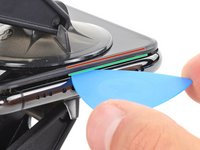
      • Ön panel ile arka kasa arasında küçük bir boşluk oluşturmak için vantuzu sabit ve güçlü bir şekilde yukarı doğru çekin.

      • Bir açma penasını ekran ile plastik çerçeve arasına yerleştirin, ekranın kendisine değil.

      • Ekranı yerinde tutan su geçirmez ekran yapışkanı çok güçlüdür; bu ilk boşluğu oluşturmak önemli miktarda güç gerektirir. Boşluğu açmakta zorlanıyorsanız, ekranı biraz daha ısıtın ve yapışkanı zayıflatmak için ekranı nazikçe yukarı aşağı sallayın; böylece aletinizi yerleştirecek kadar yeterli bir boşluk oluşturabilirsiniz.

      FixBot'a Sor

      Yorum Ekle

    8. iPhone 11 Pil Değişimi, Ekran yapışkanını ayırın: adım 10, 3 resimden 1. iPhone 11 Pil Değişimi, Ekran yapışkanını ayırın: adım 10, 3 resimden 2. iPhone 11 Pil Değişimi, Ekran yapışkanını ayırın: adım 10, 3 resimden 3.
      • Açma penasını iPhone'un sol alt köşesinden başlayarak sol kenarı boyunca kaydırın ve ekranı yerinde tutan ekran yapışkanını kesin.

      • Pena'yı 3 mm'den fazla içeri sokmayın; aksi takdirde dahili bileşenlere zarar verebilirsiniz.

      FixBot'a Sor

      Yorum Ekle

    9. iPhone 11 Pil Değişimi, Ekran bilgileri: adım 11, 1 resimden 1.
      • iPhone'unuzun sağ kenarı boyunca hassas kablolar bulunur. Açma penanızı buraya sokmayın, aksi takdirde kablolara zarar verebilirsiniz.

      FixBot'a Sor

      Yorum Ekle

    10. iPhone 11 Pil Değişimi: adım 12, 3 resimden 1. iPhone 11 Pil Değişimi: adım 12, 3 resimden 2. iPhone 11 Pil Değişimi: adım 12, 3 resimden 3.
      • Açma penanızı iPhone'un alt kenarına tekrar yerleştirin ve ekran yapışkanını ayırmaya devam etmek için cihazın sağ tarafı boyunca yukarı doğru kaydırın.

      • Ekran kablolarına zarar verebileceğiniz için açma penanızı 3 mm'den daha fazla içeri sokmayın.

      FixBot'a Sor

      Yorum Ekle

    11. iPhone 11 Pil Değişimi: adım 13, 3 resimden 1. iPhone 11 Pil Değişimi: adım 13, 3 resimden 2. iPhone 11 Pil Değişimi: adım 13, 3 resimden 3.
      • Ekranın üst kenarı hem yapıştırıcı hem de klipslerle sabitlenmiştir.

      • Ekranın sağ kenarını hafifçe aşağı (Lightning portu yönünde) doğru çekin.

      • Açma penanızı telefonun sağ üst köşesine yerleştirin.

      FixBot'a Sor

      Yorum Ekle

    12. iPhone 11 Pil Değişimi: adım 14, 2 resimden 1. iPhone 11 Pil Değişimi: adım 14, 2 resimden 2.
      • Penanın girebileceği kadar büyük bir boşluk açmak için ekranı gerektiği şekilde aşağı (Lightning portuna doğru) çekmeye devam edin.

      • Penayı sol üst köşeye kadar kaydırın ve ekranı sabitleyen kalan tüm ekran yapışkanını kesin.

      • Face ID, yüz tanıma sensör dizisine zarar verebileceğinizden, penayı 3 mm'den fazla içeri sokmayın.

      FixBot'a Sor

      Yorum Ekle

    13. iPhone 11 Pil Değişimi, Vantuzu çıkarın: adım 15, 1 resimden 1.
      • Vantuzu ön panelden ayırmak için üzerindeki küçük çıkıntıyı çekin.

      FixBot'a Sor

      Yorum Ekle

    14. iPhone 11 Pil Değişimi, iPhone'u açın: adım 16, 3 resimden 1. iPhone 11 Pil Değişimi, iPhone'u açın: adım 16, 3 resimden 2. iPhone 11 Pil Değişimi, iPhone'u açın: adım 16, 3 resimden 3.
      • iPhone'u ekranı sol taraftan, bir kitabın arka kapağı gibi yukarı doğru çevirerek açın.

      • Ekranı henüz tamamen ayırmaya çalışmayın; çünkü ekranı iPhone'un anakartına bağlayan birkaç kırılgan ribbon kablo bulunmaktadır.

      • Ekranı sağlam bir şeye yaslayarak destekleyin.

      • Yeniden montaj sırasında ekranı yerine yerleştirin, üst kenar boyunca olan klipsleri hizalayın ve ekranın geri kalanını oturtmadan önce üst kenarı dikkatlice yerine bastırın. Eğer kolayca yerine oturmuyorsa, ekranın çevresindeki klipslerin durumunu kontrol edin ve bükülmediklerinden emin olun.

      FixBot'a Sor

      Yorum Ekle

    1. iPhone 11 Pil Değişimi, Ekranı kaldırın: adım 17, 2 resimden 1. iPhone 11 Pil Değişimi, Ekranı kaldırın: adım 17, 2 resimden 2.
      • Bir sonraki adımdaki vidalara erişmek için, ekranın alt kenarını hafifçe kaldırarak ekranı eğin.

      • Ekran kablolarını germemeye veya yırtmamaya dikkat edin.

      FixBot'a Sor

      Yorum Ekle

    2. iPhone 11 Pil Değişimi, Batarya konnektörü kapağının vidalarını sökün: adım 18, 2 resimden 1. iPhone 11 Pil Değişimi, Batarya konnektörü kapağının vidalarını sökün: adım 18, 2 resimden 2.
      Bu adımda kullanılan alet:
      Magnetic Project Mat
      $19.95
      • Batarya konnektörü braketini sabitleyen 1,1 mm uzunluğundaki üç vidayı sökmek için Y000 tornavida kullanın.

      • Bu tamir işlemi boyunca, her vidayı takip edin ve tam olarak çıktığı yere geri takıldığından emin olun.

      • Yeniden montaj sırasında, ekranı yerine kapatmadan önce iPhone'unuzu açıp tüm işlevleri test etmek için iyi bir noktadasınız. Çalışmaya devam etmeden önce iPhone'unuzu tamamen kapattığınızdan emin olun.

      FixBot'a Sor

      Yorum Ekle

    3. iPhone 11 Pil Değişimi, Batarya konnektör kapağını çıkarın: adım 19, 1 resimden 1.
      • Braketi çıkarın.

      FixBot'a Sor

      Yorum Ekle

    4. iPhone 11 Pil Değişimi, Batarya konnektörünü ayırın: adım 20, 2 resimden 1. iPhone 11 Pil Değişimi, Batarya konnektörünü ayırın: adım 20, 2 resimden 2.
      • Batarya konnektörünü anakart üzerindeki soketinden yukarı doğru ayırmak için bir plastik kanırtma aparatı veya temiz bir tırnağınızı kullanın.

      • Bu bağlantı ve diğer bağlantıların etrafındaki siyah silikon contaya zarar vermemeye çalışın. Bu contalar su ve toz girişine karşı ekstra koruma sağlar.

      • Soketle yanlışlıkla temas etmesini önlemek için konnektörü anakarttan hafifçe uzağa doğru bükün.

      FixBot'a Sor

      Yorum Ekle

    5. iPhone 11 Pil Değişimi, Anakart kapağı vidalarını sökün: adım 21, 2 resimden 1. iPhone 11 Pil Değişimi, Anakart kapağı vidalarını sökün: adım 21, 2 resimden 2.
      • Anakart kapağı braketini sabitleyen beş adet 1,1 mm vidayı sökmek için bir Y000 tornavida kullanın.

      FixBot'a Sor

      Yorum Ekle

    6. iPhone 11 Pil Değişimi, Anakart koruma braketini çıkarın: adım 22, 1 resimden 1.
      • Braketi çıkarın.

      FixBot'a Sor

      Yorum Ekle

    7. iPhone 11 Pil Değişimi, Ekran bağlantısını kesin: adım 23, 3 resimden 1. iPhone 11 Pil Değişimi, Ekran bağlantısını kesin: adım 23, 3 resimden 2. iPhone 11 Pil Değişimi, Ekran bağlantısını kesin: adım 23, 3 resimden 3.
      • LCD ekran paneli kablosunun konnektörünü ayırmak için bir plastik kanırtma aparatı veya tırnağınızı kullanın.

      • Hemen yanındaki sayısallaştırıcı konnektörünü ayırın.

      FixBot'a Sor

      Yorum Ekle

    8. iPhone 11 Pil Değişimi, Ön sensörleri ayırın: adım 24, 2 resimden 1. iPhone 11 Pil Değişimi, Ön sensörleri ayırın: adım 24, 2 resimden 2.
      • Ön panel sensör düzeneği konnektörünü ayırmak için plastik kanırtma aparatının ucunu veya tırnağınızı kullanın.

      FixBot'a Sor

      Yorum Ekle

    9. iPhone 11 Pil Değişimi, Ekran düzeneğini çıkarın: adım 25, 1 resimden 1.
      FixBot'a Sor

      Yorum Ekle

    1. iPhone 11 Pil Değişimi, Alt braket vidalarını çıkarın: adım 26, 2 resimden 1. iPhone 11 Pil Değişimi, Alt braket vidalarını çıkarın: adım 26, 2 resimden 2.
      • Bir yıldız tornavida kullanarak, Taptic Engine ve hoparlörün altındaki braketi sabitleyen beş vidayı çıkarın:

      • Dört adet 1,6 mm vida

      • Bir adet 1,3 mm vida

      FixBot'a Sor

      Yorum Ekle

    2. iPhone 11 Pil Değişimi, Alt braketi çıkarın: adım 27, 1 resimden 1.
      • Alt braketi çıkarın.

      FixBot'a Sor

      Yorum Ekle

    3. iPhone 11 Pil Değişimi, Taptic Engine konnektör bandını çıkarma: adım 28, 3 resimden 1. iPhone 11 Pil Değişimi, Taptic Engine konnektör bandını çıkarma: adım 28, 3 resimden 2. iPhone 11 Pil Değişimi, Taptic Engine konnektör bandını çıkarma: adım 28, 3 resimden 3.
      Bu adımda kullanılan alet:
      Tweezers
      $4.99
      • Taptic Engine konnektörünü kaplayan siyah bandı ve lastik pedi kaldırıp çıkarmak için cımbız kullanın.

      • Bandı daha kolay kaldırmak ve daha sonra tekrar yapıştırmak için bir saç kurutma makinesi veya iOpener ile hafifçe ısıtın.

      FixBot'a Sor

      Yorum Ekle

    4. iPhone 11 Pil Değişimi, Alt hoparlörü sökün: adım 29, 2 resimden 1. iPhone 11 Pil Değişimi, Alt hoparlörü sökün: adım 29, 2 resimden 2.
      • Hoparlörü ve braketleri sabitleyen beş vidayı çıkarın:

      • Bir adet 1.9 mm Yıldız vida

      • Bir adet 2.3 mm Yıldız vida

      • Bir adet 3.1 mm standoff vida

      • İki adet 1.6 mm Yıldız vida

      FixBot'a Sor

      Yorum Ekle

    5. iPhone 11 Pil Değişimi, Topraklama klipsini çıkarın: adım 30, 2 resimden 1. iPhone 11 Pil Değişimi, Topraklama klipsini çıkarın: adım 30, 2 resimden 2.
      • Hoparlörün sağ üst köşesindeki küçük topraklama klipsini çıkarın.

      FixBot'a Sor

      Yorum Ekle

    6. iPhone 11 Pil Değişimi, Taptic Engine konnektör kapağını çıkarın: adım 31, 1 resimden 1.
      • Taptic Engine konnektör kapağını çıkarın.

      FixBot'a Sor

      Yorum Ekle

    7. iPhone 11 Pil Değişimi, Hoparlör ara parça vidasını çıkarın: adım 32, 3 resimden 1. iPhone 11 Pil Değişimi, Hoparlör ara parça vidasını çıkarın: adım 32, 3 resimden 2. iPhone 11 Pil Değişimi, Hoparlör ara parça vidasını çıkarın: adım 32, 3 resimden 3.
      • iPhone'un sağ alt köşesindeki hoparlör vidasını kapatan küçük kartı kaldırın ve yana doğru itin.

      • Altındaki 2,4 mm ara parça vidasını çıkarın.

      FixBot'a Sor

      Yorum Ekle

    8. iPhone 11 Pil Değişimi, Hoparlörü gevşetin: adım 33, 2 resimden 1. iPhone 11 Pil Değişimi, Hoparlörü gevşetin: adım 33, 2 resimden 2.
      • Plastik kanırtma aparatını, iPhone'un kasa kenarına yakın olacak şekilde hoparlörün üst kenarının altına yerleştirin.

      • Hoparlörün üst kenarını nazikçe ayırın ve kaldırın.

      FixBot'a Sor

      Yorum Ekle

    9. iPhone 11 Pil Değişimi, Hoparlörü çıkarın: adım 34, 2 resimden 1. iPhone 11 Pil Değişimi, Hoparlörü çıkarın: adım 34, 2 resimden 2.
      • Hoparlörü yan kenarlarından tutun ve bir yandan diğer yana hafifçe sallayarak iPhone'un alt kenarına sabitleyen yapışkanı ayırın.

      • Yapışkan conta ayrılana kadar hoparlörü iPhone'un alt kenarından uzağa doğru çekin.

      FixBot'a Sor

      Yorum Ekle

    10. iPhone 11 Pil Değişimi, Hoparlörü çıkarın: adım 35, 2 resimden 1. iPhone 11 Pil Değişimi, Hoparlörü çıkarın: adım 35, 2 resimden 2.
      • Hoparlörü çıkarın.

      • İsteğe bağlı olarak, su ve toz girişine karşı korumaya yardımcı olmak için yeniden montaj sırasında hoparlörün yapışkan contasını değiştirin:

      • Kalan yapışkanı cımbızla soyarak çıkarın.

      • Contanın düzgün bir şekilde yapışması için altındaki alanı biraz izopropil alkol ve tüy bırakmayan bir bez ya da kahve filtresi ile temizleyerek hazırlayın.

      • Hoparlöre yeni bir yapışkan conta takın ve ardından hoparlörü yerleştirin.

      FixBot'a Sor

      Yorum Ekle

    1. iPhone 11 Pil Değişimi, Taptic Engine vidalarını çıkarın: adım 36, 2 resimden 1. iPhone 11 Pil Değişimi, Taptic Engine vidalarını çıkarın: adım 36, 2 resimden 2.
      • Taptic Engine'i sabitleyen iki adet 1,8 mm vidayı bir yıldız tornavida ile çıkarın.

      FixBot'a Sor

      Yorum Ekle

    2. iPhone 11 Pil Değişimi, Taptic Engine'i ayırın: adım 37, 2 resimden 1. iPhone 11 Pil Değişimi, Taptic Engine'i ayırın: adım 37, 2 resimden 2.
      • Fleks kabloyu soketinden düz bir şekilde yukarı kaldırarak ayırmak için bir plastik kanırtma aparatı kullanın.

      FixBot'a Sor

      Yorum Ekle

    3. iPhone 11 Pil Değişimi, Taptic Engine'i çıkarın: adım 38, 1 resimden 1.
      • Taptic Engine'i çıkarın.

      FixBot'a Sor

      Yorum Ekle

    1. iPhone 11 Pil Değişimi, Yapışkan çekme tırnaklarını bulun: adım 39, 1 resimden 1.
      • Bataryayı yerinde tutan altı parça esnek yapışkan bulunur; üçü üst kenara, üçü de alt kenara yakındır.

      • Her yapışkan parçasının bir ucunda, bataryanın üstüne hafifçe yapıştırılmış ve katlanmış siyah bir çekme tırnağı bulunur.

      FixBot'a Sor

      Yorum Ekle

    2. iPhone 11 Pil Değişimi, Alt çekme bantlarını geriye doğru soyun: adım 40, 3 resimden 1. iPhone 11 Pil Değişimi, Alt çekme bantlarını geriye doğru soyun: adım 40, 3 resimden 2. iPhone 11 Pil Değişimi, Alt çekme bantlarını geriye doğru soyun: adım 40, 3 resimden 3.
      • Bataryanın alt kenarındaki üç batarya yapışkanı çekme bandını geriye doğru soyun.

      • Bataryayı keskin aletlerle delmemeye dikkat edin; delinmiş bir batarya tehlikeli kimyasallar sızdırabilir veya yangına neden olabilir.

      FixBot'a Sor

      Yorum Ekle

    3. iPhone 11 Pil Değişimi: adım 41, 1 resimden 1.
      • Takip eden adımlarda, her bir bandı yavaşça çekerek bataryanın altındaki yapışkan bandı uzatacaksınız. Yapışkan bant, esnedikçe serbest kalır.

      • Şeritler koparsa panik yapmayın! Kopan şeritleri çıkarmaya yönelik ek adımlar için okumaya devam edin.

      • Başarı şansınızı artırmak için:

      • Bataryanın üzerine bastırmayın. iPhone'u yanlarından sıkıca tutun.

      • Çekerken şeritleri düz ve kırışmamış halde tutun.

      • Şeridin esnemesi ve ayrılması için zaman tanıyarak çok yavaş çekin. Her bir şeridi çıkarmak yaklaşık 30 saniyelik bir esnetme süresi gerektirir.

      • Şeridin bataryanın alt kenarına takılmaması için düşük bir açıyla çekin.

      • Eğer bir şerit bataryanın altında koparsa ve geri alınamazsa, diğer şeritlere geçin ve ardından aşağıdaki ek adımlarla devam edin.

      FixBot'a Sor

      Yorum Ekle

    4. iPhone 11 Pil Değişimi, İlk yapışkan bandı çıkarın: adım 42, 3 resimden 1. iPhone 11 Pil Değişimi, İlk yapışkan bandı çıkarın: adım 42, 3 resimden 2. iPhone 11 Pil Değişimi, İlk yapışkan bandı çıkarın: adım 42, 3 resimden 3.
      Bu adımda kullanılan alet:
      Tweezers
      $4.99
      • Bir batarya yapışkan sekmesini, bataryadan uzağa, iPhone'un alt kısmına doğru yavaşça çekin.

      • Bandı, batarya ile arka kasa arasından çıkana kadar sabit bir gerilimle, düzenli bir şekilde çekmeye devam edin.

      • Bant, orijinal uzunluğunun birçok katına kadar esneyecektir. Çekmeye devam edin ve gerekirse bandı bataryaya yakın bir noktadan tekrar kavrayın.

      • Çıkarma işlemi sırasında batarya yapışkan sekmeleri koparsa, yapışkanın kalan kısmını almak için parmaklarınızı veya cımbızı kullanın ve çekmeye devam edin.

      • Yapışkan bantlardan herhangi biri bataryanın altında kopar ve geri alınamazsa, diğer bantları çıkarmayı deneyin ve ardından aşağıda belirtilen şekilde devam edin.

      FixBot'a Sor

      Yorum Ekle

    5. iPhone 11 Pil Değişimi, İki yapışkan bandı daha çıkarın: adım 43, 3 resimden 1. iPhone 11 Pil Değişimi, İki yapışkan bandı daha çıkarın: adım 43, 3 resimden 2. iPhone 11 Pil Değişimi, İki yapışkan bandı daha çıkarın: adım 43, 3 resimden 3.
      • iPhone'un alt kenarına yakın olan diğer iki yapışkan bandı çıkarmak için yukarıdaki adımları tekrarlayın.

      FixBot'a Sor

      Yorum Ekle

    6. iPhone 11 Pil Değişimi, Üst yapışkan çekme tırnaklarını soyun: adım 44, 3 resimden 1. iPhone 11 Pil Değişimi, Üst yapışkan çekme tırnaklarını soyun: adım 44, 3 resimden 2. iPhone 11 Pil Değişimi, Üst yapışkan çekme tırnaklarını soyun: adım 44, 3 resimden 3.
      • Bataryanın üst kenarındaki üç adet batarya yapışkan tırnağını geriye doğru soyun.

      • iPhone'un üst kısmına yakın olan Face ID, yüz tanıma modüllerine dokunmayın.

      FixBot'a Sor

      Yorum Ekle

    7. iPhone 11 Pil Değişimi, Üstteki üç yapışkan bandı çıkarın: adım 45, 3 resimden 1. iPhone 11 Pil Değişimi, Üstteki üç yapışkan bandı çıkarın: adım 45, 3 resimden 2. iPhone 11 Pil Değişimi, Üstteki üç yapışkan bandı çıkarın: adım 45, 3 resimden 3.
      • Alt kısımdaki yapışkan bantları çıkarmak için kullandığınız yöntemi kullanarak, üstteki yapışkan bantları teker teker çekin.

      • Son yapışkan bandı çıkarırken bataryayı tuttuğunuzdan emin olun; aksi takdirde batarya aniden yerinden fırlayabilir.

      • Tüm yapışkan bantları başarıyla çıkardıysanız, bir sonraki adımı atlayın.

      • Yapışkan bantlardan herhangi biri bataryanın altında kopar ve çıkarılamazsa, aşağıdaki bir sonraki adımla devam edin.

      FixBot'a Sor

      Yorum Ekle

    8. iPhone 11 Pil Değişimi, Hâlâ yapışık olan bir bataryayı çıkarma: adım 46, 2 resimden 1. iPhone 11 Pil Değişimi, Hâlâ yapışık olan bir bataryayı çıkarma: adım 46, 2 resimden 2.
      • Eğer yapışkan bantlardan herhangi biri koptuysa ve batarya arka kasaya yapışık halde kaldıysa, bataryanın alt kısmında, yapışık olan şeridin (veya şeritlerin) yakınındaki bölgeye birkaç damla izopropil alkol (%90 veya daha yüksek) uygulayarak bataryayı çıkarın.

      • Yaklaşık bir dakika bekledikten sonra bataryayı nazikçe kaldırın.

      • Batarya, minimum kuvvetle serbest kalmalıdır. Eğer kalmazsa, biraz daha izopropil alkol ekleyin ve tekrar deneyin. Bataryayı bükmeyin veya delmeyin.

      FixBot'a Sor

      Yorum Ekle

    9. iPhone 11 Pil Değişimi, Sıkışmış bir bataryayı çıkarma (alternatif yöntem): adım 47, 3 resimden 1. iPhone 11 Pil Değişimi, Sıkışmış bir bataryayı çıkarma (alternatif yöntem): adım 47, 3 resimden 2. iPhone 11 Pil Değişimi, Sıkışmış bir bataryayı çıkarma (alternatif yöntem): adım 47, 3 resimden 3.
      • Bataryanız sıkışmışsa ve uygun bir sıvı çözücü elinizde yoksa, bir iOpener hazırlayın veya bataryanın tam arkasındaki arka kasayı ısıtmak için bir saç kurutma makinesi kullanın.

      • iPhone'u, arka kasa dokunulmayacak kadar hafif sıcak olana kadar ısıtın, ancak daha fazla ısıtmayın.

      • iPhone'u tekrar ters çevirin ve bataryanın altından güçlü bir ip parçası (diş ipi gibi) geçirin.

      • Parmaklarınızı korumak için eldiven takın veya ipin her iki ucunu bir aletin etrafına sarın.

      • Yapışkanı ayırmak için ipi bir testere hareketiyle bir yandan diğer yana çekin. Yapışkanın şekil değiştirmesi yavaş olduğu için bu işlem biraz zaman alabilir, ancak sabırlı olursanız batarya serbest kalacaktır. Bataryayı deforme etmeyin veya zarar vermeyin.

      • Bataryanın üst veya alt kenarından başlayın ve ortaya doğru çekin. İpi bataryanın orta üçte birlik kısmından geçirmeyin; aksi takdirde hemen altta bulunan ribbon kablolara veya kablosuz şarj sargısına zarar verebilirsiniz.

      • Bataryayı iPhone'dan kaldırmak için ayırma aletleri kullanmayı tercih ederseniz, son derece dikkatli olun; aksi takdirde bataryanın hemen altında bulunan ribbon kablolara veya kablosuz şarj sargısına zarar verebilirsiniz.

      FixBot'a Sor

      Yorum Ekle

    10. iPhone 11 Pil Değişimi, Bataryayı çıkarma: adım 48, 1 resimden 1.
      • Bataryayı çıkarın.

      • Yeni bir batarya takmadan önce Taptic Engine ve hoparlörü yeniden monte edin. Bu işlem, montaj sırasında bataryanın doğru hizada kalmasına yardımcı olur.

      • Değişim pilini yapıştırmadan önce, batarya konnektörünü geçici olarak anakart soketine takın. Bu, bataryanın yuvasına tam olarak hizalandığından emin olmanızı sağlar.

      • Bataryayı yapıştırın, konnektörünü ayırın ve cihazınızın yeniden montajına devam edin.

      • Yeni bataryanızda yapışkan bant takılı değilse, yapışkan bantları değiştirmek için bu kılavuza başvurun.

      • Yeniden montajdan sonra zorlamalı yeniden başlatma gerçekleştirin. Bu işlem birçok sorunu önleyebilir ve sorun giderme sürecini kolaylaştırabilir.

      FixBot'a Sor

      Yorum Ekle

Sonuç

Yeni yedek parçanızı orijinal parça ile karşılaştırın; takmadan önce kalan bileşenleri aktarmanız veya yeni parçadaki yapışkan koruyucularını çıkarmanız gerekebilir.

Cihazınızı yeniden toplamak için yukarıdaki adımları ters sırayla takip edin.

Elektronik atıklarınızı R2 veya e-Stewards sertifikalı bir geri dönüşüm tesisine götürün.

Onarım planladığınız gibi gitmedi mi? Bazı temel sorun giderme yöntemlerini deneyin veya iPhone 11 Answers topluluğumuzdan yardım isteyin.

İptal et: Bu kılavuzu tamamlamadım.

259 farklı kişi bu kılavuzu tamamladı.

Jeff Suovanen

Üyelik tarihi: 08/06/13

454.988 İtibar

259 adet Kılavuz yazıldı

35Kılavuz Yorumları

Also, it would be nice to have a step by step of how to reprogram the new battery to bypass the “non-genuine warning”

Olamide Olayinka - Yanıt Paylaş

I have been looking for a solution for this! Seems the only way is to remove the BMS board from the original battery. Requires soldering.

Mohammad Ali - Yanıt Paylaş

Yea. There's a step by step guide on how to do just that here

Joseftech - Yanıt Paylaş

Apple specifically does this to prevent 3rd parties from repairing their products. A Simple google search would have yielded this.

Brian Kennally - Yanıt Paylaş

"A simple google search would have yielded this" 🤓🤓🤓

Freddy Jackson - Yanıt Paylaş

Yorum Ekle

İstatistikleri Görüntüle:

Son 24 Saat: 381

Son 7 gün: 2,644

Son 30 gün: 11,611

Her zaman: 933,430