Bu çeviri bir makine tarafından oluşturulmuştur ve henüz bir kişi tarafından incelenmemiştir. Bu dili konuşuyor musunuz? İnceleme için.

iPhone 5c Pil Değişimi

Walter Galan ve 15 diğer katkıda bulunanlar
En son 9 Ağu 2026 tarihinde güncellendi
Görüntüleme: 388 B
İstatistikleri görüntüle:
- Son 24 Saat:
- 19
- Son 7 Gün:
- 150
- Son 30 Gün:
- 570
- Her zaman:
- 388.179
Yorumlar: 142
93 comments on steps, 49 guide comments.
Go to guide commentsTamamlandı: 499 500
499 kişi bu kılavuzu "tamamlandı" olarak işaretledi. Sıradaki sen olacak mısın?
500 kişi bu kılavuzu "tamamlandı" olarak işaretledi. Siz de dahil - harika iş!
Sık Kullanılanlar: 143 144
143 kişi bu kılavuzu favorilerine ekledi (ve abone oldu). Sıradaki sen olacak mısın?
Siz de dahil olmak üzere 144 kişi bu kılavuzu favorilerine ekledi (ve abone oldu)!
Öne Çıkan Kılavuzlar
Bu kılavuz, iFixit kadrosu tarafından acayip havalı bulundu.
Giriş
1. adıma git ↓Şarjınız çabuk mu bitiyor? Şarjınız eskisi gibi uzun dayanmıyor mu? iPhone 5c'nizin pilini değiştirmek için bu kılavuzu kullanın. Piliniz şişmişse, uygun önlemleri alın.
Bu kılavuz, ekran kablolarının zarar görmesini önlemek amacıyla ön panel düzeneğini çıkarmanızı söyler. Pili gövdeden ayırırken ekranı dikkatlice destekleyebileceğinize inanıyorsanız, ekran çıkarma adımlarını atlayıp pil çıkarma adımlarına geçebilirsiniz.
En yüksek performans için, bu kılavuzu tamamladıktan sonra yeni taktığınız pilinizi kalibre edin: Şarjı %100'e kadar doldurun ve en az iki saat daha şarj etmeye devam edin. Ardından iPhone'unuzu, pil düşük olduğu için kapanana kadar kullanın. Son olarak, kesintisiz bir şekilde %100'e kadar şarj edin.
Neye ihtiyacın var
Tamir Seti
Bu kit, bu kılavuzu tamamlamak için gereken tüm parçaları ve araçları içerir.

Parçalar


Aletler
-
-
Spudger4.9
-
-
-


Videoya Genel Bakış
-
-
-
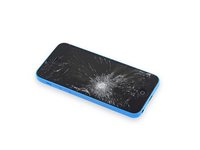
Ekran camınız kırıksa, onarım sırasında daha fazla kırılmanın önüne geçmek ve fiziksel yaralanmaları önlemek için camı bantlayın.
-
iPhone'un ekranının tamamı kaplanana kadar şeffaf koli bandı şeritlerini üst üste gelecek şekilde yapıştırın.
 FixBot'a Sor
-
-
-
Sökmeye başlamadan önce iPhone'unuzu kapatın.
-
Lightning bağlantısının her iki yanındaki iki adet 3.8 mm P2 Pentalobe vidayı çıkarın.
-
-
-
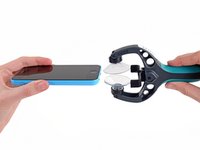
iSclack'in sapını kapatarak vantuz çenelerini açın.
-
iPhone'unuzun alt kısmını, plastik derinlik göstergesine dayayarak vantuzların arasına yerleştirin.
-
Üst vantuz, ana sayfa düğmesinin hemen üzerinde durmalıdır.
-
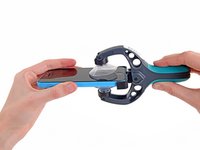
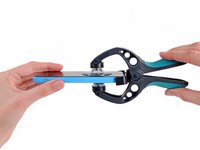
iSclack'in çenelerini kapatmak için sapları açın. Vantuzları ortalayın ve iPhone'un üst ve alt kısmına sıkıca bastırın.
-
-
-
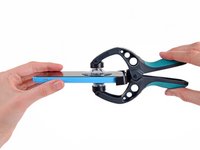
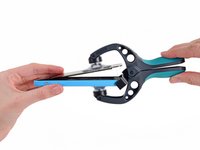
iPhone'unuzu sıkıca tutun ve vantuzları birbirinden ayırıp ön paneli arka kasadan yukarı doğru çekmek için iSclack'in sapını kapatın.
-
iSclack, iPhone'unuzu parçaları ayıracak kadar güvenli bir şekilde açmak için tasarlanmıştır; ancak kablolara zarar verecek kadar fazla açmaz.
-
Sonraki üç adımı atlayın ve 8. Adım ile devam edin.
-
-
-
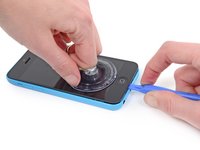
Bir vantuzu, ana sayfa düğmesinin hemen üzerine, ekrana bastırın.
-
-
-
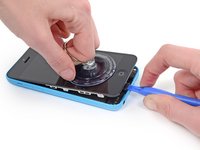
iPhone'u bir elinizle sabit tutarken, ön panel düzeneğini arka kasadan hafifçe ayırmak için vantuzu yukarı doğru çekin.
-
Bir açma aleti ile arka kasayı ekran düzeneğinden uzağa doğru hafifçe ayırmaya başlayın; aynı anda vantuzla yukarı doğru çekin.
-
-
-
Vantuzun vakum mührünü açmak için plastik çıkıntıyı çekin.
-
Vantuzu ekran düzeneğinden ayırın.
-
-
-
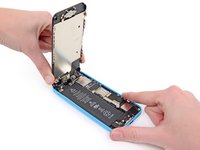
Telefonun üst kısmındaki konnektörlere erişmek için ön panelin ana sayfa düğmesi olan ucunu yukarı kaldırın.
-
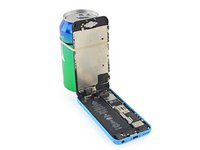
Ekranı yaklaşık 90 derecelik bir açıyla açın ve telefon üzerinde çalışırken destek olması için bir yere yaslayın.
-
Acil durumlarda ekranı sabit tutmak için açılmamış bir kutu içecek kullanabilirsiniz.
-
Çalışırken ekranı güvenli bir şekilde yerinde tutmak için bir lastik bant takın. Bu, görüntü kablosu soketlerine gereksiz yük binmesini önler.
-
-
-
Metal batarya konnektörü bağlantı braketini anakarta sabitleyen iki adet 1,6 mm Yıldız vida/Phillips standardı #000 vidayı çıkarın.
-
-
-
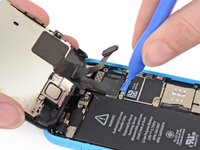
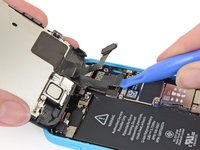
Batarya konnektörünü anakart üzerindeki soketinden yavaşça ayırmak için bir plastik kanırtma aparatı veya temiz bir tırnağınızı kullanın.
-
-
-
Ön panel düzeneği kablo braketini anakarta sabitleyen aşağıdaki Phillips #000 vidaları çıkarın:
-
İki adet 1,3 mm vida
-
Bir adet 1,7 mm vida
-
Bir adet 3,25 mm vida
-
-
-
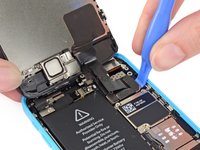
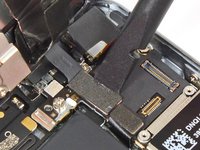
Ön kamera ve sensör kablosu konnektörünü ayırmak için bir açma aleti veya tırnağınızı kullanın.
-
-
-
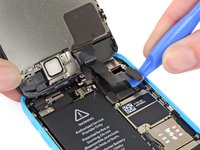
LCD kablo konnektörünü ayırmak için bir plastik açma aleti veya tırnağınızı kullanın.
-
-
-
Ön panel düzeneğini arka kasadan ayırın.
-
-
-
-
-
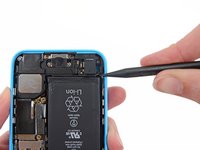
Pilin yapışkan şeridini ortaya çıkarmak için ince uçlu kontrol kalemini, pil ve kulaklık çıkışı arasında gezdirin.
-
-
-
-
Yapışkan siyah pil şeridi, iki adet yapışkan beyaz şeridin ortasından keserek ayırın.
-
-
-
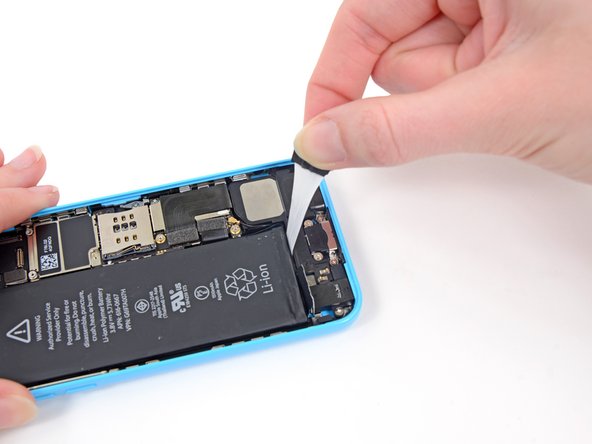
Pil yapışkan şeritlerden bir tanesini yavaşça, telefondan uzağa ve iPhone'un aşağısına doğru çekin.
-
Şerit, pil ve arka kasa arasından ayrılana kadar; aralıksız bir şekilde ve şerit üzerinde sabit bir kuvvet uygulayarak şeridi çekmeye devam edin. Maksimum sonucu almak için, şeridi 60º veya daha az bir açı ile çekin.
-
Şeridi dikkatlice köşeye ve pilin kenarına doğru şekilde yönlendirin. Bu esnada şeridin, iPhone'un herhangi bir diğer iç bileşenlerine takılmamasında dikkat edin.
-
-
Bu adımda kullanılan alet:Plastic Cards$2.99
-
Bataryanın altına birkaç damla izopropil alkol (%90 veya daha yüksek) damlatın ve yapışkanı zayıflatmak için etrafına yayılmasını sağlayın. Yüksek konsantrasyonlu izopropil alkol çözücü olarak işlev görür ve kalıntı bırakmadan kurur, bu yüzden iPhone'unuza zarar vermez.
-
Pilin altına, anakarta en yakın olan tarafından, dikkatli bir şekilde bir adet plastik kart yerleştirin.
-
Kasanın kenarına doğru iterek, kartı pilin yukarısından aşağısına doğru kaydırın.
-
-
-
Pilinizi arka kasaya tutturan yapışkanı güvenli bir şekilde ısıtmak için iOpener ısıtma talimatlarımızı takip edin veya bir saç kurutma makinesi kullanın.
-
iOpener'ı, iPhone'un arka tarafına ve kameranın sağına doğru, düz bir şekilde koyun. iPhone'un arkası ve iOpener'ın birbirine iyi bir şekilde temas etmesi için torbayı düzleştirin.
-
Pili ayırmaya çalışmadan önce torbayı iPhone'un üzerinde yaklaşık 90 saniye bekletin.
-
Saç kurutma makinesi veya ısı tabancası kullanıyorsanız, iPhone'un arkasını dokunulamayacak kadar sıcak olana kadar ısıtın.
-
-
-
Pili iPhone'dan kaldırarak ayırın.
-
Pili yapıştırın, bağlantısını kesin ve cihazınızın yeniden montajına devam edin.
-
-
















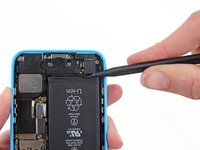
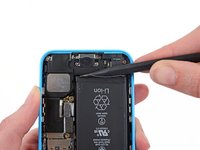


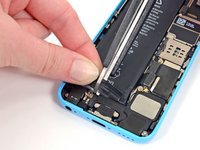
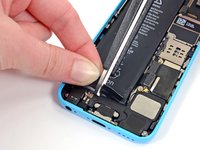




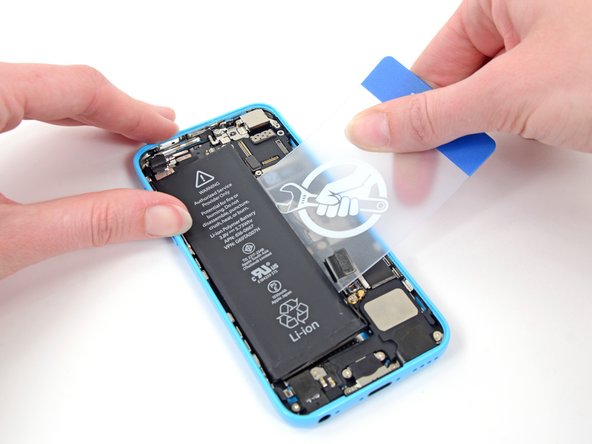



Yeni değişim pilinizi orijinaliyle karşılaştırın; takmadan önce kalan bileşenleri aktarmanız veya yeni parçadaki yapışkan koruyucuları çıkarmanız gerekebilir.
Cihazınızı yeniden toplamak için yukarıdaki adımları ters sırayla izleyin.
E-atıklarınızı R2 veya e-Stewards sertifikalı bir geri dönüşümcüye götürün.
Onarım planlandığı gibi gitmedi mi? Sorun giderme yardımı için Answers topluluğumuza göz atın.
İptal et: Bu kılavuzu tamamlamadım.
499 farklı kişi bu kılavuzu tamamladı.
Bu çevirmenlere özel teşekkürler:
100%

Gözde dünyayı onarmamıza yardım ediyor! Katkıda bulunmak ister misiniz?
Çeviriye Başlayın ›

49Kılavuz Yorumları
I am disappointed with the guide - not up to iFixit's usual standards. I got the iPhone open and the battery out just fine, but there were *three* missing hints that would have cut a half-hour from my re-assembly:
1) The connector cover has three short screws and one long one. The video doesn't show which is the long one, so I had to farble around to get the screws back. (The long one is the top-right one, near the hinge on the right side of the phone)
2) There are no hints on the video or in the box about putting the adhesive strips back in. I was trying to get the tab to fold over, but got all wrapped up in the strips. It took a lot of time to fix it, and I still don't know if it's important to fold the tab over or not.
3) There is no information about whether to retain the clear cellophane wrapper that comes on the battery. I took it off - hope that's right.
That said, all the tools were included in the kit, they work as advertised. And the phone's back together, and we'll see how it works...
In reference to your #1 point, this is very good example of why a SCREW-MAT or iCracked Part Chart come in very handy!
Especially in repairs like the 5s ... some screws look the same, but are .01" different ... enough to scratch/break the trace underneath on the logic board .... adding another $100 (and a week travel time by mail, if you cannot do the repair yourself), to your repair - to have it micro-soldered.
With Screw-Mats or iCracked Part Charts, every screw is placed on it's corresponding marker, so you know exactly which screw is which.
If you are in a pinch, and do not have a Screw Mat, you can draw little diagrams on a piece of paper or a dry erase surface, and mark out where each and every screw goes, as sometimes there is that .01" difference in screw sizes, that can really screw up (no pun intended) your repair.
Cheers!
They did mention the screw size in the guide here by color coding the MM. I agree with point two, but that's nitpicking. Lastly (the reason I commented), you did it right. The plastic should be removed so it is just like the orig battery, if you would leave the cellophane on, the adhesive would be stuck to it instead of the battery and making for a poorly secured battery.
Overall, the parts and kit were good, but this phone is not my favorite iPhone to work on. Getting that old battery out was extremely annoying compared to the 4, 4s, 5, and 5s that I've all done in the past.
On a side note, this is the first ifixit branded battery I've received and I've ordered a lot of parts from them over the years. They used to source what looked line 100% orig batteries. I avoid non original batteries like the plague, I don't care if it's a phone, laptop, or even my APC UPS devices. Ifixit has earned my trust over the years with all the parts and tools so I went ahead and installed it, I'm sure it's good.
Hey Toni, check out our parts and warranty information!
