
Temel Bilgiler
Bu ilk birkaç adım basit görünebilir ancak hüsran anlarında sorun gidermenin temellerini unutmak kolaydır. Cihazınızda herhangi bir önemli onarıma başlamadan önce lütfen şunları kontrol edin:
- Bilgisayarınızı yeniden başlatın. Bu, iyi bir sebeple Sorun Giderme 101'dir. Dizüstü bilgisayarınızı (çökme veya zorla kapatma yerine) doğru şekilde yeniden başlatmak, bekleyen tüm onarımları tamamlar ve tüm sistem servislerini yeniden başlatır. Başlat Menüsündeki yeniden başlatma seçeneğini kullanın.
- Yazılım güncellemelerini kontrol edin. Bazen bunlar, sorununuzu çözebilecek yeni klavye sürücüleri ile birlikte gelir. Başlat Menüsüne sağ tıklayın ve Ayarlar > Güncelleştirme ve Güvenlik > Windows Update seçeneğini seçin. Güncellemeleri Denetle düğmesine tıklayın.
- Hangi tuşların etkilendiğini araştırın. Bu, size sorunun doğası hakkında çok şey söyleyebilir. Kolay bir görsel referans için çevrimiçi bir Klavye Test Uygulaması kullanın.
- Yalnızca belirli tuşlar mı sorunlu? Öyleyse, etkilenen anahtarları (switch) temizlemeyi denemelisiniz.
- Birden fazla tuşa basıldığında çift giriş mi alıyorsunuz? Bu, çalıştırdığınız uygulama ile ilgili olası bir soruna işaret edebilir.
- Klavye hiç mi çalışmıyor? Tamamen işlevsiz bir klavye, cihazınızın klavye ile olan fiziksel bağlantısında bir soruna işaret ediyor olabilir.
- USB klavye aynı belirtileri gösteriyor mu? O zaman bir yazılım sorunuyla karşı karşıyasınız demektir.
- Arızalı tuşlar birbirine yakın mı? Bir tuş kümesi, sütunu veya satırı çalışmıyorsa, bu genellikle klavyenin kendisiyle ilgili bir sorundur. Bu tuşlar, klavyenin devreleri içinde aynı elektrik hattında olabilir.
Kirli Klavye Anahtarları
Kir veya kalıntılar klavye tuşlarınızın altına girebilir ve özellikle sıvı dökülmelerine yatkınsanız anahtarları etkileyebilir. Neyse ki, klavyenizi yüksek konsantrasyonlu izopropil alkol (en az %90 önerilir) ile temizleyebilirsiniz.
- Bilgisayarı kapatarak başlayın. Bu, tuş vuruşlarının bilgisayarınızdaki herhangi bir şeye zarar vermesini önleyecektir.
- Klavyeyi ters çevirin ve tuşların altındaki sert kalıntıları silmek için yumuşak kıllı bir fırça (yeni bir diş fırçası işinizi görecektir) kullanın. Özellikle etkilenen veya yapışkan bölgelere dikkat etmeyi unutmayın.
- Ardından, klavyeyi izopropil alkole batırılmış bir kulak çubuğu veya bezle silin.
- Kullandığınız alkolün konsantrasyonu ne kadar yüksek olursa, tuşları ıslatma konusunda o kadar rahat olabilirsiniz.
- Klavyenin kurumasını bekleyin, ardından işlevselliğin geri dönüp dönmediğini kontrol etmek için dizüstü bilgisayarınızı açın.
Hatalı Program
Bilgisayarınızdaki bir uygulama klavye girişinizle çakışıyor olabilir. Bilgisayarınızda o anda çalışan tüm programları kapatmayı ve not defteri gibi basit bir şey açmayı deneyin. Klavye tekrar çalışmaya başlarsa, sorununuzu buldunuz demektir.
İşletim Sistemi Aşırı Yüklenmesi
Harfler ikiye mi katlanıyor yoksa birden çok kez basılmış gibi mi görünüyor? Klavye bazı programlarda çalışmıyor mu? Klavye ile yazarken gecikme mi var?

- Bazı programları kapatmayı ve tek bir program kullanmayı deneyin. Bilgisayarı yeniden başlatın; bir gelişme var mı?
- Harici bir klavye takın veya harici bir USB klavyeye erişiminiz yoksa ve çalışıyorsa ekran klavyesini kullanın.
- Ekran klavyesini kullanmayı deneyin. Windows 10 ve altını kullanıyorsanız bu biraz farklı olacaktır.
- Fiziksel klavyeniz çalışmıyorsa, Başlat Menüsüne sağ tıklayın ve Ayarlar > Erişilebilirlik > Klavye > Ekran klavyesi yolunu izleyin.
Bozuk İşletim Sistemi
Kritik dosyalar yanlış bir şekilde değiştirilirse bilgisayarınızın işletim sistemi (OS) bozulabilir. Bu, bilgisayar bir güncelleme sırasında kapatılırsa, bilgisayara kötü amaçlı yazılım bulaşırsa, çift önyüklemeli bir bölüm yanlış yapılandırılırsa, bilgisayar uyku modundayken kapanırsa veya işletim sistemi için kritik olan dosyalar herhangi bir şekilde değiştirilirse olabilir. Bu, bilgisayarın tamamında tuhaf aksaklıklara yol açabilir ve bazen sistemin geri kalanı kusursuz çalışırken klavye işlevselliğini etkileyebilir.
Windows, bu bozulma sorunlarını düzelten onarım araçlarına erişim sağlar:
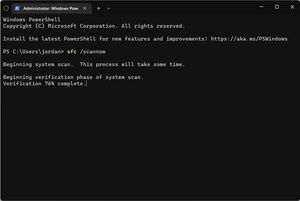
- Başlat Menüsüne sağ tıklayın ve Komut İstemi, Powershell veya Windows Terminal'i seçin (Windows 8, 10 ve 11 farklı seçenekler sunacaktır).
- sfc /scannow yazın.
Klavye onarımını çalıştırın.
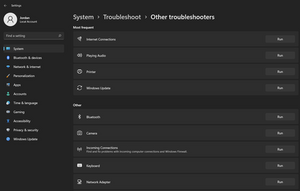
- Başlat Menüsüne sağ tıklayıp Ayarları seçerek Ayarları açın.
- Ardından, Sistem > Sorun Gider > Diğer sorun gidericiler > Klavye (Çalıştır) yolunu izleyin.
- Bu, sorunu hafifletebilecek bir sorun giderme sihirbazı açacaktır.

Klavye sürücüsü güncellemelerini kontrol etmek için Aygıt Yöneticisini kullanın.
- Başlat Menüsüne sağ tıklayıp Aygıt Yöneticisini seçerek Aygıt Yöneticisini açın.
- Oradan, Klavyeler bölümünü genişletin ve dizüstü bilgisayarınızın klavye aygıtına sağ tıklayın (birden fazla olabilir, bu yüzden hepsini deneyin).
Windows yerine bir Linux dağıtımı kullanıyorsanız, önce doğru klavye sürücülerinin yüklü olduğundan emin olmalısınız. Sürücüleri düzgün bir şekilde yapılandırmanın ötesinde, dağıtımın temiz bir kurulumu, bozuk bir işletim sisteminin sorun olduğuna dair tüm endişelerinizi ortadan kaldıracaktır.
Kötü Amaçlı Yazılım Enfeksiyonu
Virüsleri kontrol edin. Bazı kötü amaçlı yazılım türleri, yazma yeteneğinizi ve bilgisayarı genel olarak kullanmanızı etkiler.
- Bilgisayarınızı Malwarebytes veya ESET Online Scan ile tarayın. Bu ücretsiz programlar etkili kötü amaçlı yazılım tarama teknikleri sunar.
Windows'u yeniden yükleyin. Kötü amaçlı yazılım enfeksiyonları karantinadan sonra her zaman tam olarak temizlenmediğinden, klavyenin normal işlevini geri yüklemek için tam bir Windows yeniden kurulumu gerekli olabilir.
- Önyüklenebilir bir flash sürücü oluşturmak üzere Windows işletim sistemini indirmek için bilinen iyi ve "temiz" bir bilgisayar kullanın.
- Virüs taramalarını çalıştırdıktan sonra saklamak istediğiniz dosyaları, yer imlerini, resimleri vb. Google Drive veya Dropbox gibi bir bulut platformunda yedekleyin. Bu, bir flash sürücüyü takıp birden fazla bilgisayara virüs bulaştırmaktan ziyade, mevcut kötü amaçlı yazılımların Windows'un temiz kurulumuna aktarılmasını azaltabilir.
Klavye Kablosu Arızası
Klavyeniz başka türlü mükemmel çalışacak olsa bile, anakarta sinyal göndermenin bir yolu olmazsa hiç çalışmayacaktır. Bu durum bir onarımdan sonra daha yaygındır ancak yine de meydana gelebilir.
- İnceleme, muhtemelen kötü bir kablonun işaretlerini ortaya çıkaracaktır. Köşelere ve konnektörlere yakından bakın. Delikler, kırışıklıklar veya yırtıklar kablo işlevini engelleyebilir. Herhangi bir hasar bulursanız kabloyu değiştirin.
- Kablonun düzgün takıldığından emin olun. Anakart konnektörünün konumu ve genişliği, bu bağlantıyı doğru yapmayı zorlaştırır.
Arızalı Klavye
Belirli bir tuş mu çalışmıyor? Tuşun altındaki yapışkan bir şey, etkinleşmesini engelliyor olabilir.
- Klavyeyi izopropil alkol ile temizlemek idealdir çünkü alkol kısa bir süre sonra buharlaşır.
- Klavyenin altına basınçlı hava püskürtün. Bazı Dell Inspiron modellerinde çıkarılabilen bir çerçeve bulunur.
Klavyenin tamamı mı çalışmıyor?
- Genellikle sadece tek bir tuş değil, tüm klavye parçası değiştirilir. Klavye değişimi bulmak için Dell Inspiron modelinizi internette tam olarak aratın. Ana klavye tamir edilene kadar harici bir USB veya kablosuz klavye harika bir geçici çözümdür.
Anakart Hasarı
Yukarıdaki tüm ipuçları başarısız olduysa, muhtemelen dizüstü bilgisayarınızın anakartında bir sorun vardır.
- Anakartın her iki tarafını da yanmış bileşenler, sıvı kalıntısı, korozyon veya diğer görünür sorunlar gibi fiziksel hasar belirtileri açısından inceleyin.
- Anakartınızın bileşenleri düzgün çalışmıyorsa, muhtemelen bir değişim anakartı bulmanız gerekecektir.
- Devre kartları genellikle lehimleme (veya mikro lehimleme) deneyimi olan bilgili bir teknisyen tarafından onarılabilir. Bunu kendinizin yapamayacağınızı düşünüyorsanız, yerel tamir dükkanlarınıza danışın.


0 Yorum