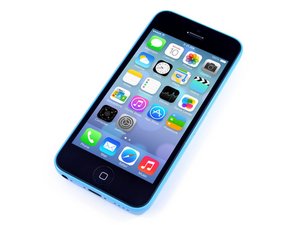
iPhone 5c ekranı kırık
Hay aksi! iPhone 5c'nizin camı istemeden yaptığınız düşürme testinden sağ çıkamadı!
Kırık ön panel
Derin bir nefes alın ve iPhone'unuzun açılıp normal şekilde çalışıp çalışmadığını kontrol edin. Çoğu durumda, iPhone hala işlevseldir ancak artık kozmetik bir felaket durumundadır. Maalesef, iPhone 5c'nin camı ve ekranı birleşik haldedir ve tek parça halinde değiştirilmesi gerekir.
iPhone 5c ekranları model veya renge göre değişiklik göstermez; değişim ekranını buradan satın alabilirsiniz.
iPhone 5c ekran değişim kılavuzuna buradan ulaşabilirsiniz.
iPhone donuyor veya yanıt vermiyor
Düğmelere çılgınca basmanıza ve ekrana defalarca dokunmanıza rağmen, iPhone 5c'niz yanıt vermiyor.
iPhone'u yeniden başlatın
Bazen iPhone'un tekrar yanıt verir hale gelmesi için sadece bir yeniden başlatma yeterlidir. iPhone'unuzu zorla yeniden başlatmak için iPhone 5c zorla yeniden başlatma kılavuzumuza göz atın; Apple logosu görünene kadar (yaklaşık 10 saniye) uyku/uyanma ve ana sayfa düğmelerine basılı tutun.
Çok düşük pil seviyesi
Pil seviyesi aşırı derecede düştüğünde iPhone'un yanıt vermemesi mümkündür. iPhone'u bilgisayarınıza veya duvar şarj cihazına takın ve tekrar kullanmadan önce en az 20 dakika şarj olmasına izin verin.
iPhone 5c şarj olmuyor
iPhone 5c'nizi şarja takmak onu hayata döndürmüyor.
Kötü kablo bağlantısı
USB kablosunda, özellikle uç kısımlarında hasar veya kir olup olmadığını kontrol edin. Ardından, bilgisayar/USB girişinden daha yüksek güç girişi sağlayacağından duvar şarj cihazını kullanmayı deneyin.
Bozuk şarj cihazı veya USB kablosu
Şarj cihazınızda veya kablonuzda bir sorun olup olmadığını anlamak için farklı şarj cihazları kullanmayı deneyin.
Tıkanmış/bozuk dock konnektör
iPhone'un alt kısmındaki Lightning yuvasını kir, tüy ve hasarlı pinler açısından inceleyin. Yuvayı bir kürdan veya yumuşak bir diş fırçasıyla çok dikkatli bir şekilde temizleyin. Eğer dock konnektör çok yıpranmışsa değiştirmeniz gerekecektir. dock konnektör kablosu parçasını burada bulabilir ve Lightning bağlantı noktası düzeneği değişim kılavuzunu buradan takip edebilirsiniz.
iPhone açılmıyor
Çok sevdiğiniz iPhone 5c'nizi açamıyorsunuz.
Biten/ölü pil
iPhone'unuzu şarj etmek için bilgisayarınıza veya duvar adaptörüne takın. Her ikisine bağladığınızda da şarj olmuyorsa, muhtemelen piliniz ölmüştür. Pilin değiştirilmesi gerekecektir; yeni bir pili buradan satın alabilir ve iPhone 5c pil değişim kılavuzunu buradan takip edebilirsiniz.
Ölü ekran
Ekran bozuk olduğu için hiçbir şey olmuyor gibi görünmesi mümkündür. iPhone düzgün çalışıyor gibi ses çıkarıyor ancak görüntü yoksa, ekran bozuk olabilir ve değiştirilmesi gerekebilir. Maalesef, LCD ve cam panel birleşik haldedir ve tek bir ünite olarak değiştirilmesi gerekir. iPhone 5c ekranları model veya renge göre değişiklik göstermez, değişim ekranı buradan satın alınabilir. iPhone'unuzu bir güç kaynağına bağladığınızda ekran boş kalırken cihaz sürekli titriyorsa veya sürekli "güç kaynağına bağlandı" sesini çalıyorsa, daha fazla sorun giderme gerektiren bir ekran sorununuz olabilir.
iPhone 5c ekran değişim kılavuzuna buradan ulaşabilirsiniz.
Bozuk anakart
Başka hiçbir şey işe yaramıyorsa, anakartınız muhtemelen bozuktur ve değiştirilmesi gerekir; bu anakart değişim kılavuzunu kullanabilir ve parçayı buradan satın alabilirsiniz.
"Bu aksesuar bu iPhone için optimize edilmemiş" veya "Bu aksesuar desteklenmiyor olabilir" mesajı
iPhone'unuza desteklenmeyen bir aksesuar bağlamışsınız gibi bir hata mesajı görünüyor
Tıkanmış/bozuk dock konnektör
iPhone'un alt kısmındaki dock konnektörü kir, tüy ve hasarlı pinler açısından kontrol edin. Dock konnektörü bir kürdan veya yumuşak bir diş fırçasıyla çok dikkatli bir şekilde temizleyin. Kürdan veya yumuşak diş fırçasıyla çıkmayan kalıntıları temizlemek için yüksek konsantrasyonlu izopropil alkol (en az %90) ve pamuklu çubuk kullanılmalıdır. Eğer dock konnektör bozuksa değiştirmeniz gerekecektir. dock konnektör kablosu parçasını burada bulabilir ve Lightning bağlantı noktası düzeneği değişim kılavuzunu buradan takip edebilirsiniz.
Kirli veya aşınmış anakart bağlantıları
iPhone sıvıya maruz kaldıktan sonra, anakart bağlantılarında bu hata mesajına neden olan korozyon veya kalıntı olabilir. Anakartı çıkarmak için Lightning bağlantı noktası düzeneği değişim kılavuzunu izleyin ve tüm temas noktalarını yumuşak bir pamuklu çubuk ve yüksek konsantrasyonlu izopropil alkol (en az %90) ile temizleyin.
Zayıf veya kopan kablosuz bağlantılar
Kablosuz bir ağa bağlanırken sorun yaşıyorsunuz veya aramalarınız aniden kesiliyor.
Kirli anten topraklamaları
iPhone'unuz daha önce söküldüyse, Wi-Fi veya Bluetooth antenlerinin topraklama noktalarında parmak izi yağları kalmış olabilir. Bu yağlar antenlerde topraklama sorunlarına yol açar ve bu da zayıf sinyale veya hiç bağlantı kurulamamasına neden olabilir. Topraklama sorunlarını önlemek için iPhone'unuzu yeniden monte etmeden önce tüm topraklama noktalarını elektronik temizleme solüsyonu ile temizlediğinizden emin olun. Telefonun çoğu temas noktasına erişmek için cihazı açmak üzere ekran düzeneği kılavuzunu takip edin.
Hoparlörlerden veya kulaklıklardan ses gelmiyor veya ses bozuk
iPhone 5c'niz açılıyor ve çalışıyor gibi görünüyor, ancak kulaklık veya hoparlör taktığınızda ses düzgün çalmıyor.
Bozuk kulaklıklar/hoparlörler
Kulaklıklarınızın veya hoparlörlerinizin bozuk olması pek olası değildir, ancak sorunun kaynağı olarak bunları başlangıçta elemekta fayda var. Sorunun iPhone ile ilgili olduğundan emin olmak için iPhone'unuzu başka bir kulaklık veya hoparlör setiyle deneyin.
Tıkanmış/bozuk dock konnektör
iPhone'un alt kısmındaki yardımcı girişi kir, tüy ve hasarlı pinler açısından inceleyin. Yuvayı bir kürdan veya yumuşak bir diş fırçasıyla çok dikkatli bir şekilde temizleyin. Kürdan veya yumuşak diş fırçasıyla çıkmayan kalıntıları temizlemek için yüksek konsantrasyonlu izopropil alkol (en az %90) ve pamuklu çubuk kullanılmalıdır. Eğer dock konnektör çok yıpranmışsa değiştirmeniz gerekecektir. dock konnektör kablosu parçasını burada bulabilir ve Lightning bağlantı noktası düzeneği değişim kılavuzunu buradan takip edebilirsiniz.
Bozuk kulaklık ucu
iPhone 5c'deki ses çıkış sorunlarının en olası nedeni bozuk bir ses çıkış yuvasıdır. Maalesef kulaklık ucu, Lightning konnektör kablo düzeneğinin bir parçasıdır, bu nedenle tüm üniteyi değiştirmeniz gerekecektir. Sorunun harici hoparlörlerinizde olmadığını tespit ettiyseniz, kulaklık ucu düzeneğini değiştirmelisiniz. dock konnektör kablosu parçasını burada bulabilir ve Lightning bağlantı noktası düzeneği değişim kılavuzunu buradan takip edebilirsiniz.
iPhone yanıt vermiyor veya iPhone 5c'yi Geri Yükle uyarısı veriyor
iPhone'unuz hatalı davranıyor veya başlangıçta "iTunes kullanarak geri yükleyin" metnini görüntülüyor
Bozuk yazılım
Apple'ın sorununuzu nasıl çözeceğinize dair özel talimatlar vermesi sık rastlanan bir durum değildir! iPhone 5c'yi geri yüklemek içindeki her şeyi silecektir, bu nedenle geri yüklemeden önce iPhone 5c'deki her şeyin başka bir yerde depolandığından emin olun. Geri yüklemek için iPhone 5c'nizi iTunes yüklü bir bilgisayara bağlayın. iPhone 5c özet sayfasındaki "Geri Yükle"ye tıklayın (bu sayfayı bulmak için sol menüdeki iPhone simgenize tıklayın). Geri yüklemek için talimatları izleyin. iPhone 5c'niz "Lütfen bekleyin. Çok Düşük Pil" metnini görüntülüyorsa, fişe takılı bırakın. Bu, iPhone 5c'yi geri yüklenebilecek kadar şarj eder. iPhone 5c bu ekranda uzun süre takılı kalırsa, yeni bir pile ihtiyacınız olabilir. yeni bir pili buradan satın alabilir ve iPhone 5c pil değişim kılavuzunu buradan takip edebilirsiniz.
Zorla geri yükleme modu
iPhone 5c'niz Apple logosunda takılı kaldıysa veya iTunes'un onu tanımasını engelleyen başka bir yazılım sorunu sergiliyorsa, onu zorla kurtarma/geri yükleme moduna alabilir ve ardından yazılımı geri yüklemek için iTunes'u kullanabilirsiniz.
Cihaz kapalıysa, USB kablonuzun bir ucunu iPhone 5c'ye takın ve diğer ucunu takılı bırakmayın. Ana sayfa düğmesine basın ve USB kablosunu bilgisayarınıza takarken basılı tutmaya devam edin. 5-10 saniye sonra iPhone 5c'de "Lütfen iTunes'a Bağlanın" görselini görmelisiniz ve iTunes sizden yazılımı geri yüklemenizi istemelidir; istemleri ve yukarıda verilen talimatları izleyin.
Cihaz açıksa, cihaz yeniden başlayana ve "iTunes'a Bağlanın" görselini görüntüleyene kadar güç ve ana sayfa düğmelerini basılı tutun (genellikle 5-15 saniye).
iPhone sıvı hasarı aldı
Kazara dökülen bir sıvıdan veya lavaboya düşürdükten sonra iPhone'unuz artık düzgün çalışmıyor.
Sıvı hasarını önleme gerekiyor
Mümkün olan en kısa sürede aşağıdakileri yapın:
- iPhone'u (güvenliyse) derhal sıvıdan çıkarın. Korozyon hasarını önlemek için cihazınızın sıvıyla temas süresini en aza indirin.
- iPhone'u kapatın. (Zaten kapalıysa, açmayın.)
- Pirinç yöntemini atlayın. Duyduğunuzun aksine, pirinç sıvı hasarlı elektronikler için etkili veya kalıcı bir çözüm değildir.
- iPhone'u açın ve pil bağlantısını kesin. (Doğru prosedür için cihazınızın pil değişim kılavuzuna bakın. Pili tamamen çıkarmanız gerekmez; sadece pil konnektörünü anakarttan ayırın.)
- Sıvı hasarı sökmeyi zorlaştırabilir. Diğer bileşenlere beklenmedik şekillerde "yapışmış" olabilecek kablolara ve konnektörlere dikkat edin.
Bu noktada iPhone'unuzun iç kısmını inceleyin ve sıvı hasarının boyutunu belirlemeye çalışın.
- iPhone'unuzun içi tamamen kuru görünüyorsa:
- Oh be! Ucuz atlatmış olabilirsiniz. Sıvı temas göstergelerini kontrol edin, girişlere ve SIM kart tepsisine bakın ve pil konnektörünü sıvı veya korozyon belirtileri açısından dikkatlice inceleyin.
- Herhangi bir sıvı girişi belirtisi fark ederseniz, aşağıdaki bir sonraki bölüme geçin.
- Her şey kupkuru görünüyorsa, başka bir şey yapmanız gerekmeyebilir. Telefonunuzun kuruması için birkaç saat verin, pili tekrar bağlayın, açın ve tüm işlevleri test edin. Herhangi bir sorun fark ederseniz, aşağıdaki bir sonraki bölüme geçin.
- Telefonun içinde sadece biraz sıvı görüyorsanız:
- Bileşenleri sökmeye başlamak için arka kapak değişim kılavuzunu takip edin.
- Her bileşeni çıkarırken, sıvı veya korozyon hasarı belirtileri açısından dikkatlice kontrol edin. Sıvı ve/veya korozyonu izopropil alkol ve diş fırçası gibi temiz, yumuşak bir naylon fırça ile dikkatlice silin ve havayla kurumaya bırakın.
- Artık herhangi bir sıvı girişi belirtisi görmeyene kadar sökmeye devam edin.
- Tüm bileşenler temiz ve kuru olduğunda, iPhone'unuzu yeni bir pil ile yeniden monte edin.
- Sakın herhangi bir sıvı ile temas etmiş bir pili tekrar kullanmaya çalışmayın.
- iPhone'unuzu açın ve tüm işlevleri test edin. Herhangi bir sorun fark ederseniz, aşağıdaki bir sonraki bölüme geçin.
- İç bileşenler büyük ölçüde (veya tamamen) sıvı ile kaplıysa:
- iPhone'unuzu tamamen sökmek için arka kapak değişim kılavuzunu takip edin.
- Her bir bileşeni, kablo konnektörünü ve soketi izopropil alkol ve temiz bir diş fırçası ile dikkatlice temizleyin.
- Anakartı izopropil alkole batırın (veya varsa ultrasonik temizleyici kullanın). Sertleşmiş kalıntıları gevşetmek ve kalan suyu veya diğer sıvıları uzaklaştırmak için yeterince uzun süre bekletin.
- Anakarttaki görünür korozyon ve kalıntıları fırçalamak için diş fırçasını kullanın. Tüm konnektörleri, çipleri ve sigortaları temizleyin.
- Gerekirse veya kalıntı izleri hala görünüyorsa temizliği tekrarlayın.
- Tüm bileşenler temiz ve kuru olduğunda, iPhone'unuzu yeni bir pil ile yeniden monte edin.
- Sakın herhangi bir sıvı ile temas etmiş bir pili tekrar kullanmaya çalışmayın.
- iPhone'unuzu açın ve tüm işlevleri test edin.
- Başarısız olan herhangi bir işlev için ilgili bileşeni yeni bir parça ile değiştirin ve ardından tekrar test edin.
- Sorunlar devam ederse, anakart düzeyinde bir onarım gerekebilir. Henüz anakart düzeyinde onarım için kapsamlı kılavuzlarımız yok, bu nedenle daha fazla seçenek için bir mikrolehimleme uzmanına danışmak isteyebilirsiniz.



6 Yorum
What is error 4013
Tom Swanner - Yanıt Paylaş
The screen fades from sharpe to a purple haze; phone still works though difficult to view. Any suggestions?
bergmooser - Yanıt Paylaş
what is error -1, it shows while updating software. Service center of iphone has told motherboard is dead so nothing can be done.
Sarika Kamble - Yanıt Paylaş
Why my phone is restarting every time? If I'm watching a video or I want to make a call my phone turn off and on and continue over and over. Any clue on what's wrong with my phone?
Rosario Godinez - Yanıt Paylaş
After changing screen on 5c which I have done hundreds of times phone boots up with apple logo slowly then computer program software jargon appears on screen and boot goes no further ? Has it been jail broken? Any suggestions welcome
Findlay Valler - Yanıt Paylaş