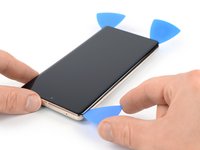
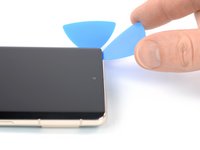
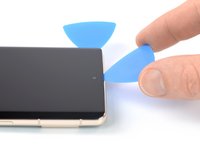
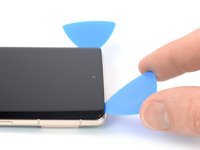
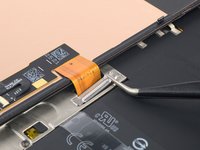
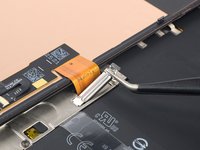
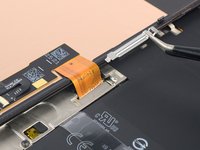
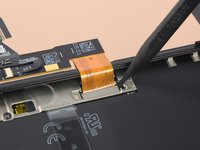
Ana içeriğe geç
Onarım Topluluğuna Katılın - Hesap Oluşturun

Bu çeviri bir makine tarafından oluşturulmuştur ve henüz bir kişi tarafından incelenmemiştir. Bu dili konuşuyor musunuz? İnceleme için.

Google Pixel 7 Pro Batarya Değişimi

Neye ihtiyacın var

Videoya Genel Bakış

    1. Google Pixel 7 Pro Batarya Değişimi, Güvenlik önlemleri: adım 1, 2 resimden 1. Google Pixel 7 Pro Batarya Değişimi, Güvenlik önlemleri: adım 1, 2 resimden 2.
      • Bu onarıma başlamadan önce bataryanızın şarjını %25'in altına düşürün. Şarjlı bir batarya, hasar görmesi durumunda yangın çıkarabilir.

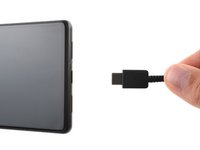
      • Telefonunuzu tamamen kapatın ve tüm kabloları çıkarın.

      FixBot'a Sor

      Yorum Ekle

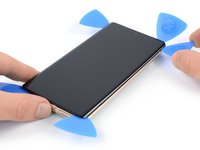
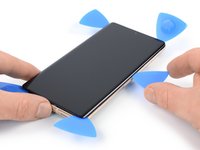
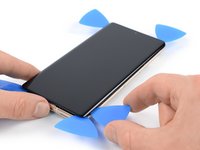
    2. Google Pixel 7 Pro Batarya Değişimi, Ekran çıkarma bilgisi: adım 2, 3 resimden 1. Google Pixel 7 Pro Batarya Değişimi, Ekran çıkarma bilgisi: adım 2, 3 resimden 2. Google Pixel 7 Pro Batarya Değişimi, Ekran çıkarma bilgisi: adım 2, 3 resimden 3.
      • Google Pixel 7 Pro ekranı plastik klipsler ve yapışkan ile yerinde tutulur. Aşağıdakilere dikkat edin:

      • Ekran birleşim yeri: Bu birleşim yeri, ekranı telefonun geri kalanından ayırır. Bu birleşim yerinden ayırmaya çalışmayın.

      • Çerçeve birleşim yeri: Burası, ekranı korumak için tasarlanmış plastik çerçevenin gövdeyle buluştuğu yerdir. plastik klipsler ile yerinde tutulur. Ayırma işlemini yapmanız gereken yer burasıdır.

      • Çıkarma işlemi sırasında, ekranı güvenlik çerçevesinden ayırmamak için açma penalarınızı doğru konuma yerleştirdiğinizden emin olun.

      • Dahili bileşenlere zarar vermemek ve plastik klipslerle çakışmamak için, çıkarma işlemi sırasında penayı en fazla ~3,5 mm derinliğe kadar sokun.

      • Ekranın çevresinde birden fazla plastik klips bulunur. Eğer ekran çıkarma işlemi sırasında açma penanız takılırsa, penayı ekranın altına çok derine sokmuşsunuz demektir.

      FixBot'a Sor

      Yorum Ekle

    3. Google Pixel 7 Pro Batarya Değişimi, Anti-Clamp talimatları: adım 3, 3 resimden 1. Google Pixel 7 Pro Batarya Değişimi, Anti-Clamp talimatları: adım 3, 3 resimden 2. Google Pixel 7 Pro Batarya Değişimi, Anti-Clamp talimatları: adım 3, 3 resimden 3.
      Bu adımda kullanılan alet:
      Clampy - Anti-Clamp
      $24.95
      • Sonraki üç adım, açma işlemini kolaylaştırmak için tasarladığımız bir araç olan Anti-Clamp'i göstermektedir. Eğer Anti-Clamp kullanmıyorsanız, alternatif bir yöntem için üç adım aşağıya atlayın.

      • Anti-Clamp'in nasıl kullanılacağına dair tam talimatlar için bu kılavuza göz atın.

      • Ekranınız çatlaksa, vantuzun tutunmasına yardımcı olması için ekranın üzerini bir kat şeffaf koli bandıyla kaplayın.

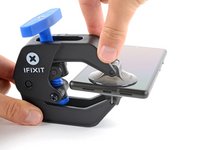
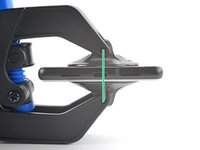
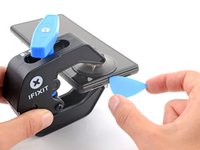
      • Anti-Clamp'in kollarının kilidini açmak için mavi sapı geriye doğru çekin.

      • Kolları telefonunuzun sol veya sağ kenarına geçirin.

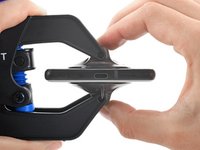
      • Vantuzları telefonun alt kenarına yakın olacak şekilde konumlandırın; biri ön tarafta, diğeri arka tarafta olsun.

      • Vantuzları birbirine doğru sıkarak vakum oluşturun.

      • Telefonunuzun yüzeyinin Anti-Clamp'in tutması için çok kaygan olduğunu fark ederseniz, daha iyi bir tutuş yüzeyi oluşturmak için bant kullanabilirsiniz.

      FixBot'a Sor

      Yorum Ekle

    4. Google Pixel 7 Pro Batarya Değişimi: adım 4, 3 resimden 1. Google Pixel 7 Pro Batarya Değişimi: adım 4, 3 resimden 2. Google Pixel 7 Pro Batarya Değişimi: adım 4, 3 resimden 3.
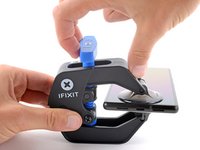
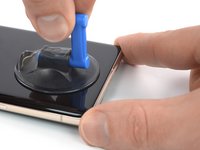
      • Kolları kilitlemek için mavi kolu ileri doğru çekin.

      • Kolu saat yönünde 360 derece veya vantuzlar gerilmeye başlayana kadar çevirin.

      • Vantuzların birbirleriyle hizalı kaldığından emin olun. Eğer hizadan kaymaya başlarlarsa, vantuzları hafifçe gevşetin ve kolları yeniden hizalayın.

      FixBot'a Sor
      Yorum Ekle

    5. Google Pixel 7 Pro Batarya Değişimi: adım 5, 3 resimden 1. Google Pixel 7 Pro Batarya Değişimi: adım 5, 3 resimden 2. Google Pixel 7 Pro Batarya Değişimi: adım 5, 3 resimden 3.
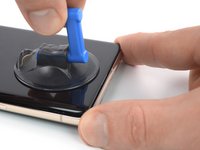
      • iOpener'ı ısıtın ve Anti-Clamp'in kollarının arasından geçirin.

      • Ayrıca saç kurutma makinesi veya ısı tabancası da kullanabilirsiniz; ancak aşırı ısı ekrana ve/veya dahili bataryaya zarar verebileceğinden dikkatli ilerleyin.

      • iOpener'ı telefonun alt kenarına gelecek şekilde katlayın.

      • Yapışkanın gevşemesi ve bir açılma aralığı oluşturması için bir dakika bekleyin.

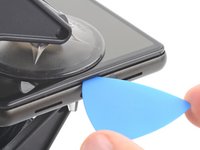
      • Anti-Clamp yeterince geniş bir aralık oluşturduğunda, ekran çerçevesinin altına bir açma penası yerleştirin.

      • Anti-Clamp yeterli bir aralık oluşturmazsa, bölgeye biraz daha ısı uygulayın ve kolu saat yönünde yarım tur çevirin.

      • Her seferinde yarım turdan fazla zorlamayın ve turlar arasında bir dakika bekleyin. İşi sizin yerinize Anti-Clamp'in ve zamanın yapmasına izin verin.

      • Sonraki iki adımı atlayın.

      FixBot'a Sor
      Yorum Ekle

    6. Google Pixel 7 Pro Batarya Değişimi, Ekran yapışkanını gevşetin: adım 6, 1 resimden 1.
      • Altındaki ekran yapışkanını gevşetmek için ekranın üzerine ısıtılmış bir iOpener yerleştirin. iOpener'ı en az 3 dakika uygulayın.

      • Saç kurutma makinesi, ısı tabancası veya ısıtıcı plaka da kullanılabilir, ancak cihazı aşırı ısıtmamaya dikkat edin. Kenar kısım dokunulduğunda hafifçe fazla sıcak hissedilmelidir.

      FixBot'a Sor
      Yorum Ekle

    7. Google Pixel 7 Pro Batarya Değişimi, Açma penasını yerleştirin: adım 7, 3 resimden 1. Google Pixel 7 Pro Batarya Değişimi, Açma penasını yerleştirin: adım 7, 3 resimden 2. Google Pixel 7 Pro Batarya Değişimi, Açma penasını yerleştirin: adım 7, 3 resimden 3.
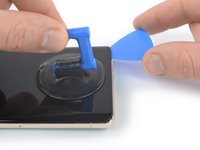
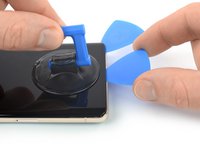
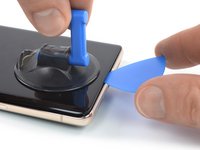
      • Ekran dokunduğunuzda sıcak hissedene kadar ısındığında, ekranın alt kenarına bir vantuz (sapı) uygulayın.

      • Ekranınız çok çatlaksa, üzerini bir kat şeffaf koli bandıyla kapatmak vantuzun yapışmasını sağlayabilir. Alternatif olarak, vantuz yerine çok güçlü bir bant kullanılabilir. Tüm çabalar sonuçsuz kalırsa, vantuzu kırık ekrana hızlı yapıştırıcı ile yapıştırabilirsiniz.

      • Ekranı ve emniyet çerçevesini vantuz (sapı) ile kaldırarak ekran ile telefon düzeneği arasında küçük bir boşluk oluşturun.

      • Telefonunuzun yaşına bağlı olarak bu işlem zor olabilir. Zorlanıyorsanız, alt kenara biraz daha ısı uygulayın ve tekrar deneyin.

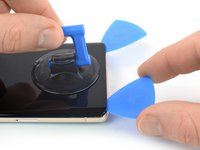
      • Açma penasını oluşan boşluğa yerleştirin.

      FixBot'a Sor

      Yorum Ekle

    8. Google Pixel 7 Pro Batarya Değişimi, Telefonunuza zarar vermekten kaçının: adım 8, 2 resimden 1. Google Pixel 7 Pro Batarya Değişimi, Telefonunuza zarar vermekten kaçının: adım 8, 2 resimden 2.
      • Telefonunuza zarar vermemek için, ekran yapışkanını ayırırken açma penanızı yaklaşık 2,5 mm'den daha fazla içeri sokmayın. Aşağıdaki bölgelere dikkat edin:

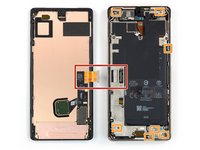
      • Ekran kablosu, telefonun sol kenarının yarısından biraz daha yukarıdadır. Kabloyu yırtmamak için bu kısımda çok dikkatli olun.

      • Telefonun çevresinde çok sayıda yaylı kontak bulunmaktadır. Kontakları bükmemek için bu bölgelerde çok dikkatli olun.

      FixBot'a Sor

      Yorum Ekle

    9. Google Pixel 7 Pro Batarya Değişimi, Alt kenar yapışkanını kesin: adım 9, 2 resimden 1. Google Pixel 7 Pro Batarya Değişimi, Alt kenar yapışkanını kesin: adım 9, 2 resimden 2.
      • Yapışkanı kesmek için açma penasını ekranın sağ alt köşesine doğru kaydırın.

      • Yapışkanın tekrar yapışmasını önlemek için açma penasını olduğu yerde bırakın.

      FixBot'a Sor
      Yorum Ekle

    10. Google Pixel 7 Pro Batarya Değişimi: adım 10, 2 resimden 1. Google Pixel 7 Pro Batarya Değişimi: adım 10, 2 resimden 2.
      • Alt kenara ikinci bir açma penası yerleştirin ve yapışkanı kesmek için ekranın sol alt köşesine doğru kaydırın.

      • Yapışkanın tekrar yapışmasını önlemek için açma penasını yerinde bırakın.

      • Sol alt köşede açma penanızı engelleyecek plastik bir klips bulunmaktadır. Etrafından dolaşmak için yalnızca açma penasının ucunu (~1 mm) kullanın.

      FixBot'a Sor

      Yorum Ekle

    11. Google Pixel 7 Pro Batarya Değişimi, Sol klipsleri ayırın: adım 11, 3 resimden 1. Google Pixel 7 Pro Batarya Değişimi, Sol klipsleri ayırın: adım 11, 3 resimden 2. Google Pixel 7 Pro Batarya Değişimi, Sol klipsleri ayırın: adım 11, 3 resimden 3.
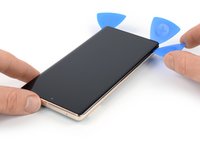
      • Ekranın sol alt köşesinin altına üçüncü bir açma penası yerleştirin.

      • Yapışkanı kesmek ve plastik klipsleri ayırmak için açma penasini ekranın sol kenarı boyunca kaydırın.

      • Yapışkanın tekrar yapışmasını önlemek için açma penasini sol üst köşede bırakın.

      FixBot'a Sor

      Yorum Ekle

    12. Google Pixel 7 Pro Batarya Değişimi, Üst kenar yapışkanını kesin: adım 12, 3 resimden 1. Google Pixel 7 Pro Batarya Değişimi, Üst kenar yapışkanını kesin: adım 12, 3 resimden 2. Google Pixel 7 Pro Batarya Değişimi, Üst kenar yapışkanını kesin: adım 12, 3 resimden 3.
      • Yapışkanı kesmek zorlaşırsa, muhtemelen soğumuştur. iOpener'ınızı kullanın veya yeniden ısıtmak için 1-2 dakika ısı tabancası uygulayın.

      • Ön kamera yakınında kesim yaparken, kameraya zarar vermemek veya kirletmemek için açma penasının sadece ucunu (~2,5 mm) sokun.

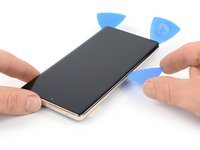
      • Ekranın sol üst köşesine dördüncü bir açma penası yerleştirin.

      • Yapışkanı kesmek için açma penasını telefonun üst kenarı boyunca kaydırın.

      • Yapışkanın tekrar yapışmasını önlemek için açma penasını sağ üst köşede bırakın.

      FixBot'a Sor

      Yorum Ekle

    13. Google Pixel 7 Pro Batarya Değişimi, Sağ taraftaki klipsleri ayırın: adım 13, 3 resimden 1. Google Pixel 7 Pro Batarya Değişimi, Sağ taraftaki klipsleri ayırın: adım 13, 3 resimden 2. Google Pixel 7 Pro Batarya Değişimi, Sağ taraftaki klipsleri ayırın: adım 13, 3 resimden 3.
      • Beşinci bir açma penası yerleştirin ve kalan ekran yapışkanını kesip sağ taraftaki plastik klipsleri ayırmak için telefonun sağ kenarı boyunca kaydırın.
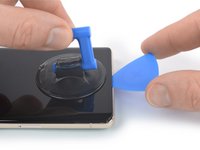
      • Ekranı henüz tamamen çıkarmaya çalışmayın; ekran hala bir fleks kablo ile telefon gövdesine bağlı durumdadır.

      FixBot'a Sor

      Yorum Ekle

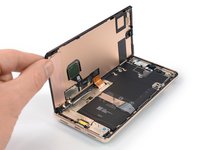
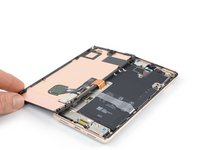
    14. Google Pixel 7 Pro Batarya Değişimi, Telefonu açın: adım 14, 3 resimden 1. Google Pixel 7 Pro Batarya Değişimi, Telefonu açın: adım 14, 3 resimden 2. Google Pixel 7 Pro Batarya Değişimi, Telefonu açın: adım 14, 3 resimden 3.
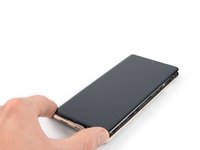
      • Ekranın sağ kenarını bir kitap açar gibi cihazın sol tarafına doğru kaldırın.

      • Fleks kabloyu germemek veya zarar vermemek için ekranı bükmeyin ya da çerçeveden çok fazla uzaklaştırmayın.

      • Ekranı ters şekilde ve çerçeveye paralel olarak bırakın.

      FixBot'a Sor

      Yorum Ekle

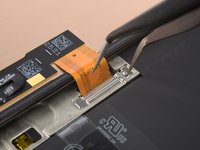
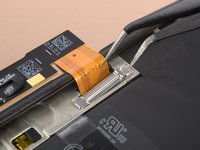
    15. Google Pixel 7 Pro Batarya Değişimi, Ekran kablosu braketini serbest bırakın: adım 15, 2 resimden 1. Google Pixel 7 Pro Batarya Değişimi, Ekran kablosu braketini serbest bırakın: adım 15, 2 resimden 2.
      Bu adımda kullanılan alet:
      Tweezers
      $4.99
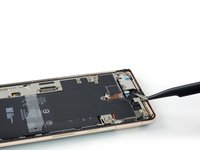
      • Ekran kablosu braketi sıkı bir şekilde oturur ve serbest bırakmak için biraz kuvvet gerektirir.

      • Bir çift cımbızın bir ucunu ekran kablosu braketinin üst kısmındaki açıklığa yerleştirin.

      • Braketi içeri doğru itin ve yerinden çıkarmak için yukarı doğru kaldırarak ayırın.

      FixBot'a Sor
      Yorum Ekle

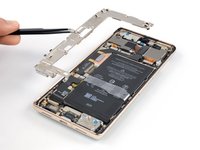
    16. Google Pixel 7 Pro Batarya Değişimi, Ekran kablosu braketini çıkarın: adım 16, 3 resimden 1. Google Pixel 7 Pro Batarya Değişimi, Ekran kablosu braketini çıkarın: adım 16, 3 resimden 2. Google Pixel 7 Pro Batarya Değişimi, Ekran kablosu braketini çıkarın: adım 16, 3 resimden 3.
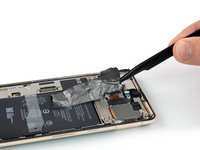
      • Bir cımbız kullanarak ekran kablosu braketini orta çerçevenin altından ve kamera yönüne doğru çekerek çıkarın.

      FixBot'a Sor
      Yorum Ekle

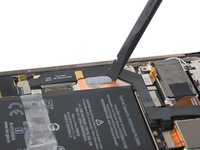
    17. Google Pixel 7 Pro Batarya Değişimi, Görüntü kablosunu ayırın: adım 17, 2 resimden 1. Google Pixel 7 Pro Batarya Değişimi, Görüntü kablosunu ayırın: adım 17, 2 resimden 2.
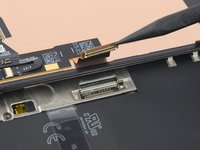
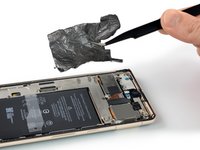
      • Görüntü fleks kablosunu, konnektörünü soketinden düz bir şekilde yukarı kaldırarak ayırmak için bir plastik kanırtma aparatı kullanın.

      • Bu gibi basmalı konnektörleri yeniden takmak için konnektörü dikkatlice hizalayın ve bir taraftan yerine oturana kadar bastırın, ardından aynı işlemi diğer tarafta tekrarlayın. Ortasına bastırmayın. Konnektör yanlış hizalanırsa pinler bükülebilir ve kalıcı hasara yol açabilir.

      FixBot'a Sor
      Yorum Ekle

    18. Google Pixel 7 Pro Batarya Değişimi, Ekran bilgileri: adım 18, 1 resimden 1.
      • Pixel ekranının arka tarafı çok kırılgandır. Küçük bir çizik veya ezik bile ekranın zarar görmesine neden olabilir.

      • Ekranınıza veya değişim ekranına zarar vermemek için:

      • Ekranı tutarken kenarlarından kavrayın.

      • Ekranı çalışma alanınıza koyarken, ekranın alt kısmına hiçbir şeyin temas etmediğinden emin olun. Ekranı tüy bırakmayan yumuşak bir bezin üzerine koymayı düşünün.

      FixBot'a Sor

      Yorum Ekle

    1. Google Pixel 7 Pro Batarya Değişimi, Ekranı ayırın: adım 19, 1 resimden 1.
      • Ekranı telefon düzeneğinden ayırın.

      • Yeniden montaj sırasında:

      • Tüm vidaların sıkıldığından ve gevşek parça kalmadığından emin olun.

      • Ekranı tekrar bağlayın ve çalışıp çalışmadığını test etmek için telefonunuzu açın. Telefonu kapatın ve yeniden montaja devam edin.

      • İlgili bölgeleri izopropil alkol (%90'dan fazla) ile temizledikten sonra gerektiğinde yeni yapıştırıcı uygulayın.

      • Bu kılavuzu takip edin cihazınız için özel kesim yapıştırıcılar kullanıyorsanız.

      • Bu kılavuzu takip edin eğer önceden kesilmiş bir yapıştırıcı kartı kullanıyorsanız.

      • Yeniden montaj sonrası ilk açılış sürecinde, ekran bir kalibrasyon dizisinden geçecektir. Bu işlem sırasında ekrana dokunmayın; aksi takdirde yanlış dokunmatik kalibrasyonuna ve dokunmatik sorunlarına yol açabilir.

      FixBot'a Sor

      Yorum Ekle

    1. Google Pixel 7 Pro Batarya Değişimi, Grafit folyoyu kaldırın: adım 20, 3 resimden 1. Google Pixel 7 Pro Batarya Değişimi, Grafit folyoyu kaldırın: adım 20, 3 resimden 2. Google Pixel 7 Pro Batarya Değişimi, Grafit folyoyu kaldırın: adım 20, 3 resimden 3.
      Bu adımda kullanılan alet:
      Tweezers
      $4.99
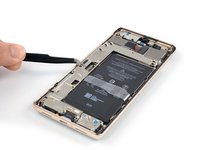
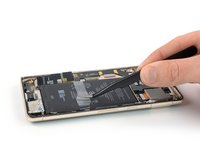
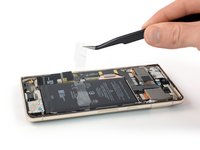
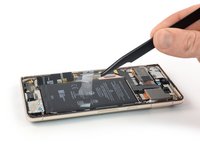
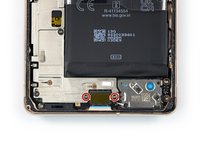
      • Bir cımbız kullanarak grafit folyoyu bataryadan ve orta çerçeveden dikkatlice soyun.

      • Aletinizle bataryayı delmemeye veya bükmemeye dikkat edin; delinmiş veya bükülmüş bir batarya tehlikeli kimyasallar sızdırabilir veya yangına neden olabilir.

      • Folyoyu soymakta zorlanıyorsanız, yapışkanını yumuşatmak için cihazın arkasına iki dakika boyunca ısıtılmış iOpener uygulayabilirsiniz.

      FixBot'a Sor
      Yorum Ekle

    2. Google Pixel 7 Pro Batarya Değişimi, Şarj yuvası braket vidalarını sökün: adım 21, 2 resimden 1. Google Pixel 7 Pro Batarya Değişimi, Şarj yuvası braket vidalarını sökün: adım 21, 2 resimden 2.
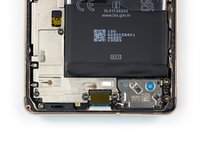
      • Şarj yuvası braketini sabitleyen iki adet 5,1 mm uzunluğundaki vidayı sökmek için bir Torx T3 tornavida kullanın.

      FixBot'a Sor
      Yorum Ekle

    3. Google Pixel 7 Pro Batarya Değişimi, Şarj yuvası braketini çıkarın: adım 22, 2 resimden 1. Google Pixel 7 Pro Batarya Değişimi, Şarj yuvası braketini çıkarın: adım 22, 2 resimden 2.
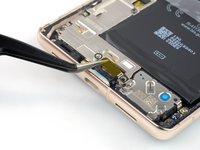
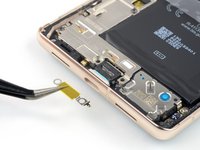
      • Şarj yuvası braketini çıkarmak için bir cımbız kullanın.

      FixBot'a Sor

      Yorum Ekle

    4. Google Pixel 7 Pro Batarya Değişimi, Orta çerçeve vidalarını sökün: adım 23, 2 resimden 1. Google Pixel 7 Pro Batarya Değişimi, Orta çerçeve vidalarını sökün: adım 23, 2 resimden 2.
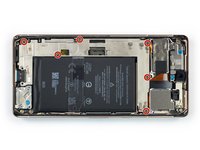
      • Orta çerçeveyi sabitleyen 5,1 mm uzunluğundaki altı adet vidayı sökmek için Torx T3 tornavida kullanın.

      FixBot'a Sor

      Yorum Ekle

    5. Google Pixel 7 Pro Batarya Değişimi, Orta çerçeveyi çıkarın: adım 24, 3 resimden 1. Google Pixel 7 Pro Batarya Değişimi, Orta çerçeveyi çıkarın: adım 24, 3 resimden 2. Google Pixel 7 Pro Batarya Değişimi, Orta çerçeveyi çıkarın: adım 24, 3 resimden 3.
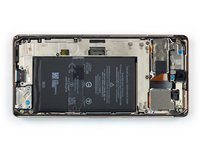
      • Orta çerçeveyi çıkarmak için bir cımbız kullanın.

      • Yeniden montaj sırasında termal pedin durumunu kontrol edin. Hasarlıysa, pedi çıkarın, bölgeyi yüksek konsantrasyonlu (%90'dan fazla) izopropil alkol ve mikrofiber veya tüy bırakmayan bezle temizleyin ve yeni bir termal ped takın.

      FixBot'a Sor
      Yorum Ekle

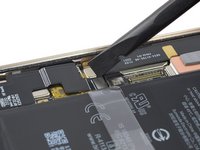
    1. Google Pixel 7 Pro Batarya Değişimi, Batarya konnektörünü ayırın: adım 25, 2 resimden 1. Google Pixel 7 Pro Batarya Değişimi, Batarya konnektörünü ayırın: adım 25, 2 resimden 2.
      • Batarya konnektörünü, plastik kanırtma aparatıyla soketinden düz bir şekilde yukarı doğru kanırtarak ayırın.
      FixBot'a Sor

      Yorum Ekle

    1. Google Pixel 7 Pro Batarya Değişimi, Batarya yapışkanını ısıtın: adım 26, 1 resimden 1.
      • Altındaki yapışkanı gevşetmek için cihazın arka kısmına ısıtılmış bir iOpener uygulayın. iOpener'ı en az 3 dakika boyunca tutun.

      • Saç kurutma makinesi, ısı tabancası veya ısıtıcı plaka da kullanılabilir ancak cihazı aşırı ısıtmamaya dikkat edin. Kenar kısmı dokunduğunuzda biraz fazla sıcak hissedilmelidir.

      FixBot'a Sor

      Yorum Ekle

    2. Google Pixel 7 Pro Batarya Değişimi, Batarya çekme şeritlerini ayırın: adım 27, 3 resimden 1. Google Pixel 7 Pro Batarya Değişimi, Batarya çekme şeritlerini ayırın: adım 27, 3 resimden 2. Google Pixel 7 Pro Batarya Değişimi, Batarya çekme şeritlerini ayırın: adım 27, 3 resimden 3.
      Bu adımda kullanılan alet:
      Tweezers
      $4.99
      • Plastik çekme şeritlerini bataryadan ayırmak için cımbız veya parmaklarınızı kullanın.

      FixBot'a Sor

      Yorum Ekle

    3. Google Pixel 7 Pro Batarya Değişimi, Batarya yapışkanını ayırın: adım 28, 1 resimden 1.
      • Çekme tırnaklarını tutun ve altındaki yapışkan bant ile temas ettiğini hissedene kadar yukarı kaydırın.

      • Bataryayı yapışkanından kurtarmak için doğrudan yukarı doğru kaldırın.

      • Yavaş çalışın. Tutuşunuzu kaybetmeniz ve tırnağı kazara bataryanın altından çıkarmanız kolaydır. Daha iyi tutuş için eldiven kullanmak faydalı olabilir.

      • Yapışkanı ayırmakta zorlanıyorsanız, daha fazla ısı uygulayın ve yapışkanın gevşemesini bekleyin.

      • Mümkünse, siz kaldırırken telefonu sabit tutması için bir arkadaşınızdan yardım isteyin.

      • Serbest bırakma şeridini kaybederseniz veya koparırsanız ya da yapışkan çok güçlüyse, alternatif bir yöntem için bir sonraki adımı izleyin.

      FixBot'a Sor

      Yorum Ekle

    4. Google Pixel 7 Pro Batarya Değişimi, Sıkışmış bir pil nasıl çıkarılır: adım 29, 3 resimden 1. Google Pixel 7 Pro Batarya Değişimi, Sıkışmış bir pil nasıl çıkarılır: adım 29, 3 resimden 2. Google Pixel 7 Pro Batarya Değişimi, Sıkışmış bir pil nasıl çıkarılır: adım 29, 3 resimden 3.
      • Pil çekme bandını kullanarak pili gevşetemediyseniz bu adımı izleyin.

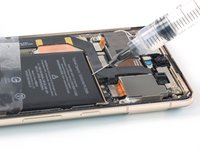
      • Pilin üst kenarındaki boşluğa birkaç damla yüksek yoğunluklu (%90 veya daha yüksek) izopropil alkol uygulayın.

      • Çok fazla alkol kullanmayın, aksi takdirde pilin altındaki NFC antenini ve şarj halkasını gevşetirsiniz.

      • Alkol çözeltisinin yapışkanı zayıflatması için yaklaşık bir dakika bekleyin.

      • Plastik kanırtma aparatının düz ucunu veya bir açma penasını kullanarak, pilin üst kenarını parmaklarınızla tutabileceğiniz seviyeye gelene kadar nazikçe kaldırın.

      • Pile aşırı kuvvet uygulamayın. Pili çerçeveden kurtarmak için yavaş ve tutarlı bir baskı yeterlidir.

      • Pili aletinizle delmemeye veya bükmemeye dikkat edin; delinmiş veya bükülmüş bir pil tehlikeli kimyasallar sızdırabilir veya yangına neden olabilir.

      FixBot'a Sor

      Yorum Ekle

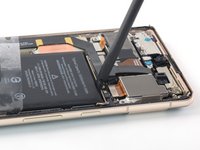
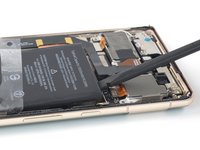
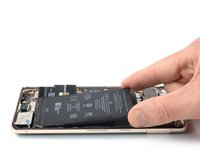
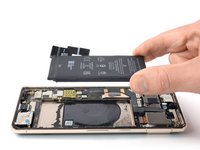
    5. Google Pixel 7 Pro Batarya Değişimi, Bataryayı çıkarın: adım 30, 2 resimden 1. Google Pixel 7 Pro Batarya Değişimi, Bataryayı çıkarın: adım 30, 2 resimden 2.
      • Kalan yapışkanı ayırmak için bataryayı cihazdan dışarı doğru eğin.

      • Bataryayı çıkarın.

      • Hasarlı veya deforme olmuş bir bataryayı yeniden takmayın; bu potansiyel bir güvenlik tehlikesi oluşturur.

      • Değişim pilini sabitlemek için:

      • Önceden kesilmiş yapışkanı uygulayın veya çift taraflı bandı, bataryanın doğrudan üzerine değil, eski yapışkanın bulunduğu yerlerdeki pil yuvasına yapıştırın.

      • Doğru hizalamaya yardımcı olması için bataryayı geçici olarak anakarta bağlayın. Batarya yerine oturduktan sonra bağlantısını kesin.

      • Bataryanın pil yuvasının ortasında olduğundan ve etrafında eşit bir boşluk bulunduğundan emin olun.

      • Yeni değişim pilini yerine sıkıca bastırın.

      FixBot'a Sor

      Yorum Ekle

Sonuç

Yeni değişim pilinizi orijinal parça ile karşılaştırın; montajdan önce kalan bileşenleri aktarmanız veya yeni parçanın üzerindeki yapışkan koruyucuları çıkarmanız gerekebilir.

Cihazınızı tekrar toplamak için bu talimatları tersten uygulayın.

Optimum performans için, bu kılavuzu tamamladıktan sonra yeni taktığınız bataryayı kalibre edin.

Dahili Pixel Tanılama aracı ile bir tanılama testi çalıştırmak için buraya tıklayın.

Elektronik atıklarınızı R2 veya e-Stewards sertifikalı bir geri dönüşüm merkezine götürün.

Onarım planlandığı gibi gitmedi mi? Bazı temel sorun giderme yöntemlerini deneyin veya yardım almak için Google Pixel 7 Pro onarım topluluğumuza danışın.

İptal et: Bu kılavuzu tamamlamadım.

27 farklı kişi bu kılavuzu tamamladı.

Dominik Schnabelrauch

Üyelik tarihi: 11/23/16

263.285 İtibar

682 adet Kılavuz yazıldı

Ekip

iFixit iFixit üyesi

Staff

123 Üyeler

79.118 adet Kılavuz yazıldı

15Kılavuz Yorumları

Wie muss man nur sowas bescheuertes konstruieren?

Manfred Elsing - Yanıt Paylaş

@manfredelsing are you referring to the device or the guide?

@manfredelsing meinst du das Gerät oder den Leitfaden?

oldturkey03 - Yanıt Paylaş

what happens if you peel off a couple of small bits off the black graphite that's over the wireless charging coil, underneath the battery? will it still work? will installing the battery over that run the risk of overheating/damaging the wireless charging coil or the nfc antenna?

Priyank Naik - Yanıt Paylaş

I have the same question as Priyank. I damaged it when I stuck something underneath the battery to pry it up.

Thomas Panasiewicz - Yanıt Paylaş

I followed the Ifixit directions to taking out the battery and replaced the battery with the one that Ifixit sent me.everything went back in right but after two minutes of fighting to connect the Display back into it's connection the Display would not turn back on. I can hear the cell phone turning on but I get nothing on my screen. I've taken ithe Display off the phone four times and put it back on and I still get nothing on the screen. I don't have another Google Pixcell 7 Pro cell phone to test the Display or the connection. What can I do next?

GordonB1221 - Yanıt Paylaş

Yorum Ekle

İstatistikleri Görüntüle:

Son 24 Saat: 119

Son 7 gün: 782

Son 30 gün: 2,964

Her zaman: 81,040