Bu çeviri bir makine tarafından oluşturulmuştur ve henüz bir kişi tarafından incelenmemiştir. Bu dili konuşuyor musunuz? İnceleme için.

Google Pixel pil değişimi

Taylor Dixon ve 14 diğer katkıda bulunanlar
En son 9 Ağu 2026 tarihinde güncellendi
Görüntüleme: 364 B
İstatistikleri görüntüle:
- Son 24 Saat:
- 25
- Son 7 Gün:
- 163
- Son 30 Gün:
- 814
- Her zaman:
- 363.852
Yorumlar: 166
92 comments on steps, 74 guide comments.
Go to guide commentsTamamlandı: 137 138
137 kişi bu kılavuzu "tamamlandı" olarak işaretledi. Sıradaki sen olacak mısın?
138 kişi bu kılavuzu "tamamlandı" olarak işaretledi. Siz de dahil - harika iş!
Sık Kullanılanlar: 31 32
31 kişi bu kılavuzu favorilerine ekledi (ve abone oldu). Sıradaki sen olacak mısın?
Siz de dahil olmak üzere 32 kişi bu kılavuzu favorilerine ekledi (ve abone oldu)!
Giriş
1. adıma git ↓Bu onarım kılavuzu, iFixit ekibi tarafından hazırlanmıştır ve Google tarafından desteklenmemektedir. Onarım kılavuzlarımız hakkında daha fazla bilgiyi buradan edinebilirsiniz.
Google Pixel cihazınızın pilini değiştirmek için bu onarım kılavuzunu kullanın. Günlük kullanımda, tipik bir pil önemli ölçüde kapasite kaybetmeden önce yaklaşık 18-24 ay dayanacaktır. Telefonunuz sürekli olarak şarj edilmek zorundaysa veya aniden kapanıyorsa, pili değiştirmek bir çözüm olabilir.
Uyarı: Ekranı sabitleyen güçlü yapışkan, aletlerinizi yerleştirmek için çok az alan olması ve gereken yüksek ısı nedeniyle, bu işlem sırasında ekranınıza kazara hasar verme ihtimaliniz yüksektir. Bu onarımla birlikte ekranınızı da değiştirmeyi planlamıyorsanız, çok dikkatli çalışın ve yeniden montaj sonrasında ekranın çalışmaması durumunda ekranı değiştirmeye hazırlıklı olun. Başarı şansınızı artırmak için talimatları dikkatlice izleyin ve tüm uyarılara uyun.
Telefonunuzu parçalarına ayırmadan önce pilin şarjını %25'in altına düşürün. Şarjlı bir lityum iyon pil kazara delinirse alev alabilir ve/veya patlayabilir. Eğer piliniz şişmişse, gerekli önlemleri alın.
Pil, çok güçlü bir yapışkanla yerine sabitlenmiştir. Pili telefondan ayırmak için yüksek konsantrasyonlu (%90'ın üzerinde) izopropil alkol kullanmanız gerekebilir.
Neye ihtiyacın var


-
-
-
Cihazı kapatın.
-
Bir iOpener hazırlayın ve ekranın kenarlarını ısıtarak altındaki ekran yapışkanını yumuşatın. Alternatif olarak bir ısı tabancası veya saç kurutma makinesi de kullanabilirsiniz.
 FixBot'a Sor
-
-
-
Referans olması açısından, ekran panelinin arka tarafı solda gösterilmiştir. Ekran ünitesinin kenarı ile OLED paneli arasındaki dar boşluğa dikkat edin. (Çerçeveler, ön taraftaki bu boşluğu işaret eder.)
-
-
Bu adımda kullanılan alet:Suction Handle$2.95
-
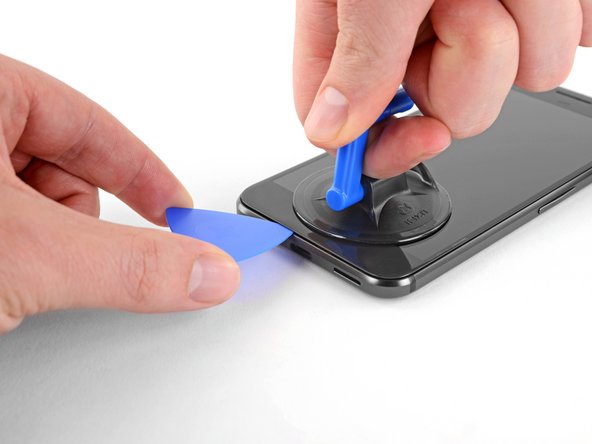
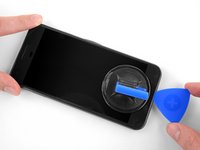
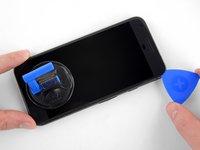
Ekranı yukarı doğru çekmek ve ekran ile telefon kasası arasında küçük bir boşluk oluşturmak için bir vantuz/sapı kullanın.
-
Ekran kalkmazsa daha fazla ısı uygulamanız gerekebilir. Sabırsız davranmayın, bu işlem zaman alacaktır. Boşluğa bir aleti nazikçe yerleştirebildiğinizde bir sonraki adıma geçin.
-
-
-
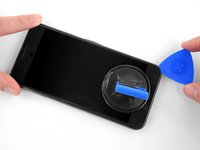
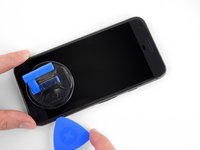
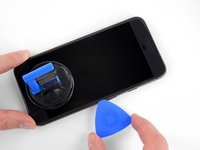
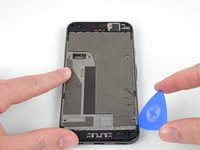
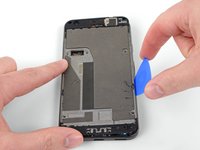
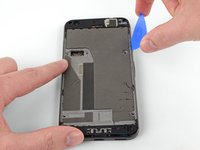
Şasi ile ekran düzeneği arasındaki boşluğa bir açma penası veya oyun kağıdı yerleştirin.
-
Açma penasini ekranın kenarı boyunca kaydırmaya başlayın ve ekranı sabitleyen ekran yapışkanını kesin.
-
-
Bu adımda kullanılan alet:iFixit Opening Picks (Set of 6)$4.95
-
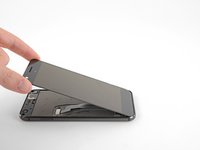
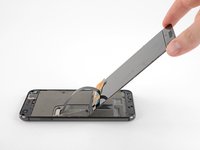
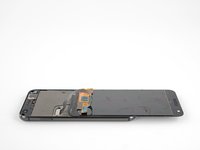
Yapışkanı kestikten sonra, ekranı üst kısımdan (hoparlör ızgarası boşluğunun olduğu taraf) yavaşça kaldırın, dikey olarak cihazın alt kısmına doğru dikkatlice çevirin ve gösterildiği gibi ters bir şekilde yerleştirin.
-
-
Bu adımda kullanılan alet:Magnetic Project Mat$19.95
-
Görüntü kablosu soketi braketini sabitleyen iki adet siyah 3,5 mm T5 Torx vidayı bir T5 Torx tornavida ile çıkarın.
-
-
Bu adımda kullanılan alet:Tweezers$4.99
-
Görüntü konnektörünü yerinde tutan braketi çıkarmak için cımbız kullanın.
-
Bu sadece metal bir parçadır ve çok kolay bir şekilde çıkması gerekir. (Kablo bir sonraki adımda çıkarılacaktır.)
-
-
-
Bir plastik kanırtma aparatı kullanarak görüntü kablosu soketini yerinden kaldırın ve ekranı serbest bırakın.
-
-
-
-
-
Orta çerçeveyi sabitleyen dokuz adet 3,5 mm vidayı bir T5 Torx tornavida ile çıkarın.
-
-
-
Orta çerçeve beş adet klips ile sıkıca sabitlenmiştir. Bu klipsleri serbest bırakmak için, aşağıdaki adımlarda gösterildiği gibi bir açma aleti ile içeriye doğru baskı uygulayın.
-
-
-
Orta çerçeveyi yerinde tutan klipsleri açmak için, açma penasını cihazın her iki yanındaki orta çerçeve ile arka kasa arasındaki küçük boşlukta gezdirin.
-
-
-
-
Plastik kanırtma aparatı ile kulaklık hoparlör kablosu konnektörünü düz bir şekilde yukarı kaldırarak anakarttan ayırın.
-
Orta çerçeveyi cihazdan çıkarın.
-
-
-
-
-
Batarya ribbon kablosunu anakarttan ayırmak için plastik kanırtma aparatıyla dikkatlice kaldırın.
-
-
Bu adımda kullanılan alet:Tweezers$4.99
-
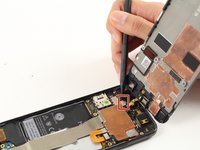
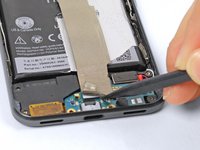
Cımbız kullanarak, anakartı yardımcı karta bağlayan kablonun üzerindeki gümüş bandı geriye doğru soyun. Yalnızca altındaki konnektörü görebilecek kadar soyun.
-
Plastik kanırtma aparatını kullanarak konnektörü dik bir şekilde yukarı doğru kaldırın ve anakarttan ayırın.
-
-
-
Yardımcı kart tarafındaki bağlantı kablosunun üzerini kaplayan etiketi kaldırın.
-
Bağlantı kablosunu yardımcı karttan ayırmak için bir plastik kanırtma aparatı kullanın.
-
Bağlantı kablosunu cihazdan çıkarın.
-
-
-
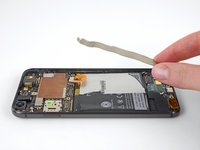
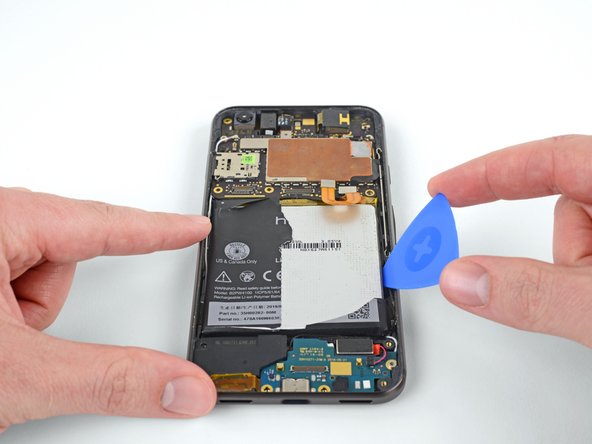
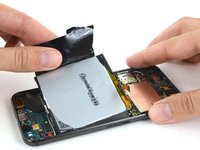
Bataryanın, batarya çıkarma şeridi işlevi de gören bir kılıfı vardır; bataryayı çıkarmak için bu şeridi çekin. Eğer bu işe yaramazsa, aşağıdaki talimatları izleyin.
-
Yapışkanı ayırmak için bir açma penasını dikkatlice bataryanın altına yerleştirin.
-
Batarya kolayca çıkmıyorsa, sertçe zorlamayın. Yapışkanı yumuşatmak için telefonun arkasına bir iOpener veya ısı tabancası ile ısı uygulayın.
-
-
Bu adımda kullanılan alet:Tesa 61395 Tape$8.95
-
Bataryayı çıkarın.
-
Telefonda kalan tüm yapışkanları temizleyin ve yapışkanlı bölgeleri izopropil alkol ve tüy bırakmayan bez ile temizleyin.
-
Yeni bataryayı hazır kesilmiş yapışkan veya çift taraflı yapışkan bant ile sabitleyin. Yeni yapışkanı doğrudan bataryanın üzerine değil, telefonun üzerine uygulayın.
-
Yeni bataryayı 5-10 saniye boyunca sıkıca bastırarak yerine yerleştirin.
-
-












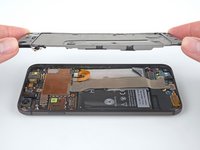


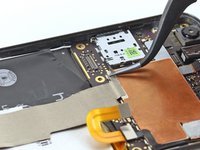
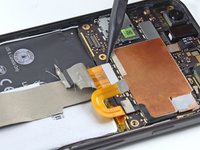


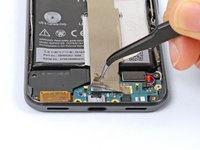

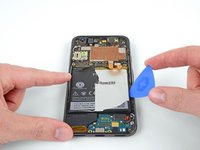

Yeni değişim pilinizi orijinal parçayla karşılaştırın; montajdan önce kalan bileşenleri aktarmanız veya yeni parça üzerindeki yapışkan desteklerini çıkarmanız gerekebilir.
Cihazınızı yeniden toplamak için yukarıdaki adımları ters sırayla izleyin.
Bu kılavuzu tamamladıktan sonra, yeni taktığınız pilinizi kalibre edin.
Elektronik atıklarınızı R2 veya e-Stewards sertifikalı bir geri dönüşüm tesisine götürün.
Onarım planladığınız gibi gitmedi mi? Sorun giderme yardımı için Answers topluluğumuza göz atın.
İptal et: Bu kılavuzu tamamlamadım.
137 farklı kişi bu kılavuzu tamamladı.

74Kılavuz Yorumları
I doubt many people can get past step 1 without it being game over. Take special care, read the comments, and other guides as well.
I broke mine too. Not the glass but the display panel underneath.
For those who are going to try opening theirs: pay extreme attention to the fact that the display panel extends somewhat beyond the bottom edge of the visible part of the display where the cable connects and, if that wasn’t bad enough, the bottom bezel has a !&&* of a lot adhesive on it. Don’t insert plastic opening tools on the bottom corners - if you do that, you will damage one of the unprotected corners of the panel like I did. If I had to do that again, I’d probably start from the top edge instead.
The new screen ended up costing me the equivalent of $80, and I was surprised I was able to walk into a store and buy one at all in a country where Pixel was never officially available in the first place. They didn’t have white ones in stock so I went with a black one.
Same. Even when being warned and trying to be super careful.
+1. Don’t bother trying to save the screen. Just save yourself the stress and buy a new screen on ebay for $35 before you begin. I have never botched a repair and I still managed to break my display on this. Yes, I was super careful, it took me like 45 minutes to finally get the display loose, and when I put it all back together, the display was totally dead.
