Ana içeriğe geç
Onarım Topluluğuna Katılın - Hesap Oluşturun

Bu çeviri bir makine tarafından oluşturulmuştur ve henüz bir kişi tarafından incelenmemiştir. Bu dili konuşuyor musunuz? İnceleme için.

iPhone 15 pil değişimi

Neye ihtiyacın var

    1. iPhone 15 pil değişimi, Telefonunuzu sökmeye hazırlayın: adım 1, 2 resimden 1. iPhone 15 pil değişimi, Telefonunuzu sökmeye hazırlayın: adım 1, 2 resimden 2.
      • Telefonunuzun batarya doluluk oranını %25'in altına düşürün; dolu bir lityum iyon batarya potansiyel bir güvenlik tehlikesi oluşturur.

      • Telefonunuza bağlı tüm kabloları çıkarın.

      • Başlatma düğmesini ve ses düğmelerinden herhangi birini basılı tutun ve telefonunuzu kapatmak için kaydırın.

      FixBot'a Sor

      Yorum Ekle

    2. iPhone 15 pil değişimi, Çatlakların üzerini bantlayın: adım 2, 2 resimden 1. iPhone 15 pil değişimi, Çatlakların üzerini bantlayın: adım 2, 2 resimden 2.
      • Ekranınız veya arka camınız çok çatlaksa, kendinizi korumak ve sökmeyi kolaylaştırmak için camın üzerine birbirinin üstüne binecek şekilde koli bandı şeritleri yapıştırın.

      • Alt kenara yakın bir yerde vantuzun yapışabileceği kadar büyük, pürüzsüz bir alan olduğundan emin olun.

      FixBot'a Sor

      Yorum Ekle

    1. iPhone 15 pil değişimi, Açma penanızı işaretleyin: adım 3, 3 resimden 1. iPhone 15 pil değişimi, Açma penanızı işaretleyin: adım 3, 3 resimden 2. iPhone 15 pil değişimi, Açma penanızı işaretleyin: adım 3, 3 resimden 3.
      • Çok derine sokulursa, bir açma penası cihazınıza zarar verebilir. Penanızı işaretlemek ve hasarı önlemek için bu adımı izleyin.

      • Uç kısmından itibaren 3 mm ölçün ve açma penasını kalıcı bir kalemle işaretleyin.

      • Penanın diğer köşelerini de farklı ölçülerle işaretleyebilirsiniz.

      • Alternatif olarak, ucundan 3 mm uzağa bir bozuk para yapıştırın.

      FixBot'a Sor

      Yorum Ekle

    1. iPhone 15 pil değişimi, Retire los tornillos pentalobe: adım 4, 2 resimden 1. iPhone 15 pil değişimi, Retire los tornillos pentalobe: adım 4, 2 resimden 2.
      • Utilice un destornillador pentalobe P2 para quitar los dos tornillos de 7,7 mm de largo a cada lado del puerto de carga.

      FixBot'a Sor

      Yorum Ekle

    1. iPhone 15 pil değişimi, Alt kenarı ısıtın: adım 5, 1 resimden 1.
      • Arka camın alt kenarını, dokunulamayacak kadar sıcak olana kadar ısıtmak için bir saç kurutma makinesi veya ısı tabancası kullanın.

      • Telefonu bundan daha fazla ısıtmamaya dikkat edin; batarya ısıdan zarar görebilir.

      FixBot'a Sor

      Yorum Ekle

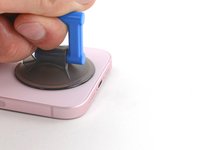
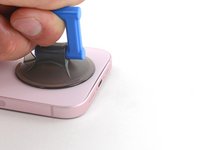
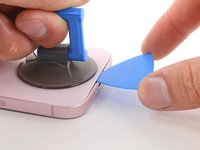
    2. iPhone 15 pil değişimi, Açma penasını yerleştirin: adım 6, 3 resimden 1. iPhone 15 pil değişimi, Açma penasını yerleştirin: adım 6, 3 resimden 2. iPhone 15 pil değişimi, Açma penasını yerleştirin: adım 6, 3 resimden 3.
      • Arka camın alt kenarına bir vantuz yerleştirin.

      • Arka cam ile çerçeve arasında bir boşluk oluşturmak için vantuzu güçlü ve sabit bir kuvvetle yukarı çekin.

      • Açma penasının ucunu oluşan boşluğa yerleştirin.

      FixBot'a Sor

      Yorum Ekle

    3. iPhone 15 pil değişimi, Arka cam hakkında bilgi: adım 7, 1 resimden 1.
      • Sonraki adımlarda arka camı sabitleyen yapıştırıcıyı keserken aşağıdaki bölgelere dikkat edin:

      • Arka camı telefona bağlayan hassas bir kablo, tam olarak sesi kısma düğmesinin yanındadır. Kabloyu kesmemek için açma penanızı buraya sokmayın.

      • Telefonun çevresinde çok sayıda yaylı kontak bulunur. Bu kontakları bükmemek için açma penanızı her adımda önerilenden daha derine sokmamaya fazlasıyla dikkat edin.

      FixBot'a Sor

      Yorum Ekle

    4. iPhone 15 pil değişimi, Alt kenar yapışkanını ayırın: adım 8, 3 resimden 1. iPhone 15 pil değişimi, Alt kenar yapışkanını ayırın: adım 8, 3 resimden 2. iPhone 15 pil değişimi, Alt kenar yapışkanını ayırın: adım 8, 3 resimden 3.
      • Açma penanızı alt kenar boyunca 5 mm'den daha derin sokmayın.

      • Yapışkanı ayırmak için açma penanızı alt kenar boyunca ileri geri kaydırın.

      • Yapışkanın tekrar yapışmasını önlemek için açma penanızı alt sağ köşede takılı bırakın.

      FixBot'a Sor

      Yorum Ekle

    5. iPhone 15 pil değişimi, Sağ kenarı ısıtın: adım 9, 1 resimden 1.
      • Arka camın sağ kenarını, dokunduğunuzda sıcak hissedene kadar ısıtın.

      FixBot'a Sor

      Yorum Ekle

    6. iPhone 15 pil değişimi, Sağ alt köşedeki yapışkanı ayırın: adım 10, 3 resimden 1. iPhone 15 pil değişimi, Sağ alt köşedeki yapışkanı ayırın: adım 10, 3 resimden 2. iPhone 15 pil değişimi, Sağ alt köşedeki yapışkanı ayırın: adım 10, 3 resimden 3.
      • Açma penasını sağ kenar boyunca 7 mm'den daha derin yerleştirmeyin.

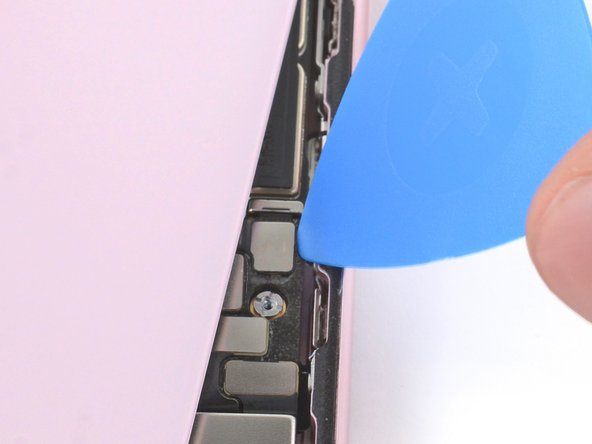
      • Açma penanızı sağ alt köşe boyunca döndürün ve sesi kısma düğmesine kadar veya arka camı sabitleyen büyük bir klipste sert bir duruş hissedene kadar kaydırın.

      • Kablosuz şarj kablosuna zarar vermemek için ses düğmelerini geçecek şekilde kesmeyin.

      • Yapışkanın yeniden yapışmasını önlemek için bu penayı yerinde bırakın.

      FixBot'a Sor

      Yorum Ekle

    7. iPhone 15 pil değişimi, Sol kenarı ısıtın: adım 11, 1 resimden 1.
      • Arka camın sol kenarını, dokunulamayacak kadar sıcak olana kadar ısıtın.

      FixBot'a Sor

      Yorum Ekle

    8. iPhone 15 pil değişimi, Sol kenar yapışkanını ayırın: adım 12, 3 resimden 1. iPhone 15 pil değişimi, Sol kenar yapışkanını ayırın: adım 12, 3 resimden 2. iPhone 15 pil değişimi, Sol kenar yapışkanını ayırın: adım 12, 3 resimden 3.
      • Sol kenar boyunca, açma penanızı 5 mm'den daha derine sokmayın.

      • Alt kenara ikinci bir açma penası yerleştirin.

      • İkinci penayı sol alt köşenin etrafında döndürün.

      • Yapışkanı ayırmak için bu penayı sol üst köşeye kadar kaydırın.

      • Yapışkanın tekrar yapışmasını önlemek için bu penayı takılı bırakın.

      FixBot'a Sor

      Yorum Ekle

    9. iPhone 15 pil değişimi, Üst kenarı ısıtın: adım 13, 1 resimden 1.
      • Arka camın üst kenarını dokunduğunuzda sıcak hissedene kadar ısıtın.

      FixBot'a Sor

      Yorum Ekle

    10. iPhone 15 pil değişimi, Üst kenar yapışkanını ayırın: adım 14, 3 resimden 1. iPhone 15 pil değişimi, Üst kenar yapışkanını ayırın: adım 14, 3 resimden 2. iPhone 15 pil değişimi, Üst kenar yapışkanını ayırın: adım 14, 3 resimden 3.
      • Açma penanızı üst kenar boyunca 3 mm'den daha derine sokmayın.

      • İkinci açma penanızı sol üst köşeden döndürün ve yapışkanı ayırmak için sağ üst köşeye doğru kaydırın.

      • Üstteki iki klips ayrılırken tıklama sesleri duyabilir ve hissedebilirsiniz.

      • Yapışkanın yeniden yapışmasını önlemek için bu penayı yerinde bırakın.

      FixBot'a Sor

      Yorum Ekle

    11. iPhone 15 pil değişimi, Sağ üst köşeyi ısıtın: adım 15, 1 resimden 1.
      • Arka camın sağ üst köşesini, dokunduğunuzda sıcak hissedene kadar ısıtın.

      FixBot'a Sor

      Yorum Ekle

    12. iPhone 15 pil değişimi, Sağ üst köşe yapışkanını ayırın: adım 16, 3 resimden 1. iPhone 15 pil değişimi, Sağ üst köşe yapışkanını ayırın: adım 16, 3 resimden 2. iPhone 15 pil değişimi, Sağ üst köşe yapışkanını ayırın: adım 16, 3 resimden 3.
      • Açma penasını sağ kenar boyunca 4 mmden daha derine sokmayın.

      • İkinci açma penasını sağ üst köşe etrafında döndürün ve yapışkanı ayırmak için ses düğmesine kadar kaydırın.

      FixBot'a Sor

      Yorum Ekle

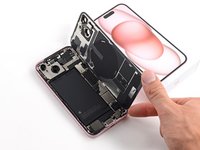
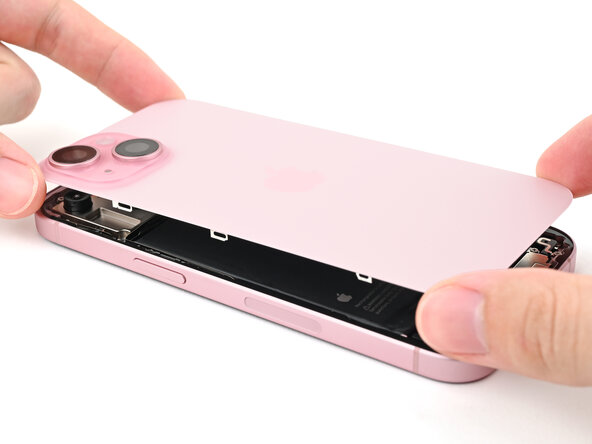
    13. iPhone 15 pil değişimi, Arka camı açın: adım 17, 3 resimden 1. iPhone 15 pil değişimi, Arka camı açın: adım 17, 3 resimden 2. iPhone 15 pil değişimi, Arka camı açın: adım 17, 3 resimden 3.
      • Arka camı nazikçe kaldırın ve telefonun sağına doğru çevirerek açın.

      • Arka cam takılmış gibi hissediyorsa, atlanan yapışkan bölümlerini veya takılı kalan klipsleri kontrol etmek için çevresi boyunca tekrar üzerinden geçin.

      • Kablonun gerilmemesi için arka camı yüksek bir yüzeye dayayın.

      FixBot'a Sor

      Yorum Ekle

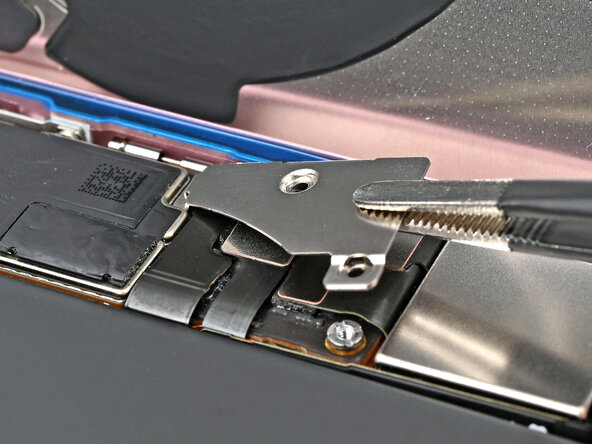
    14. iPhone 15 pil değişimi, Alt konnektör kapağını sökün: adım 18, 1 resimden 1.
      Bu adımda kullanılan alet:
      FixMat
      $36.95
      • Bu onarım boyunca, her vidayı takip edin ve tam olarak çıktığı yere geri takıldığından emin olun.

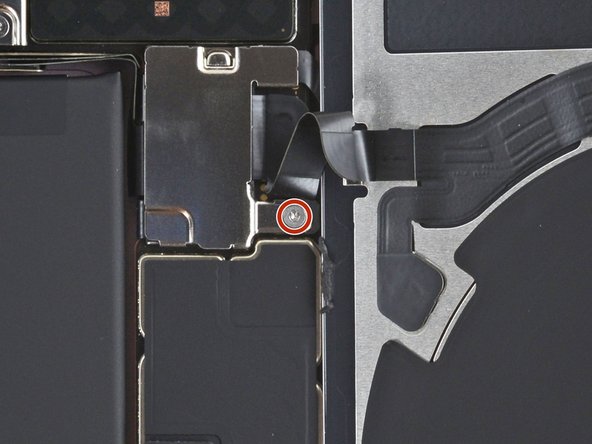
      • Alt konnektör kapağını sabitleyen iki adet 1,3 mm uzunluğundaki vidayı sökmek için tri-point Y000 tornavida kullanın.

      FixBot'a Sor

      Yorum Ekle

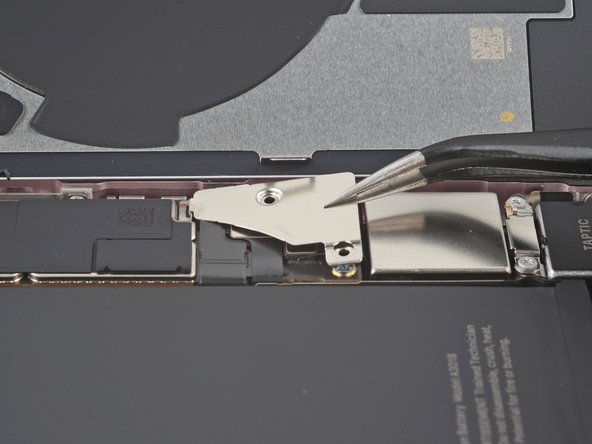
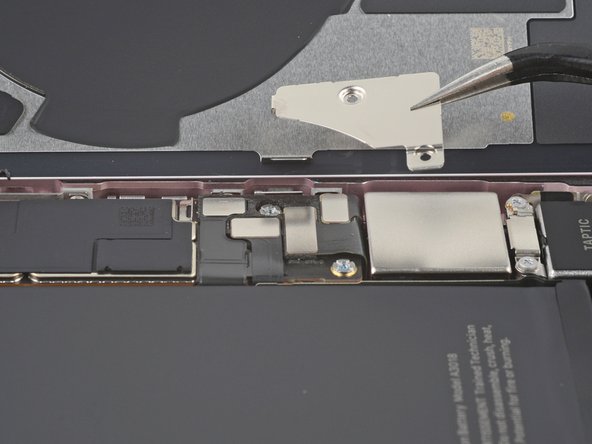
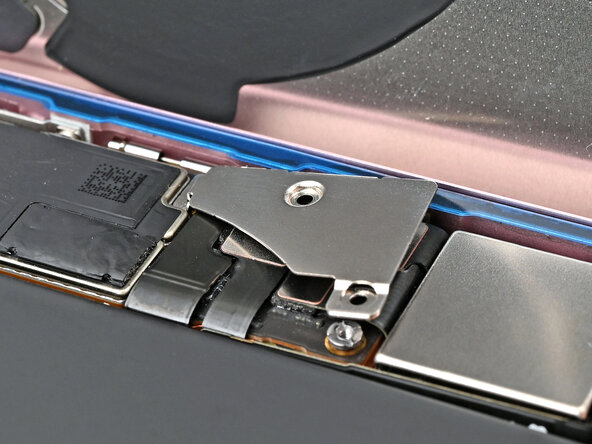
    15. iPhone 15 pil değişimi, Alt konnektör kapağını çıkarın: adım 19, 3 resimden 1. iPhone 15 pil değişimi, Alt konnektör kapağını çıkarın: adım 19, 3 resimden 2. iPhone 15 pil değişimi, Alt konnektör kapağını çıkarın: adım 19, 3 resimden 3.
      Bu adımda kullanılan alet:
      Tweezers
      $4.99
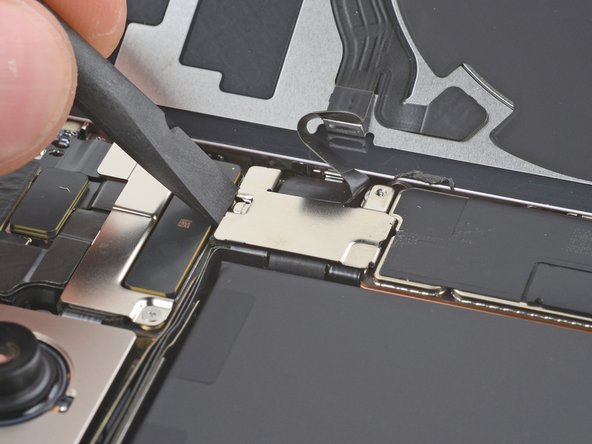
      • Kapağı anakarttan ayırmak için cımbız yardımıyla telefonun üst kısmına doğru kaydırın.

      • Kapağı çıkarın.

      FixBot'a Sor

      Yorum Ekle

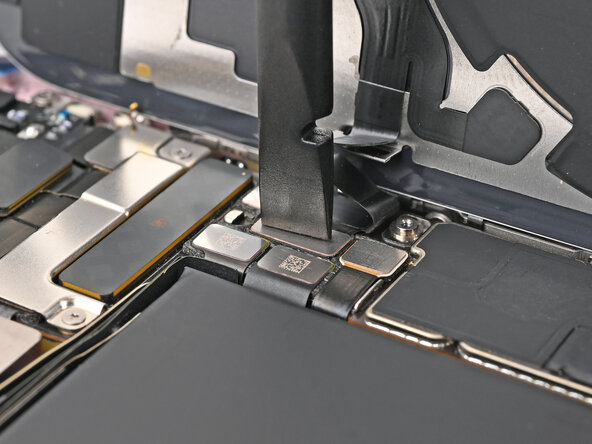
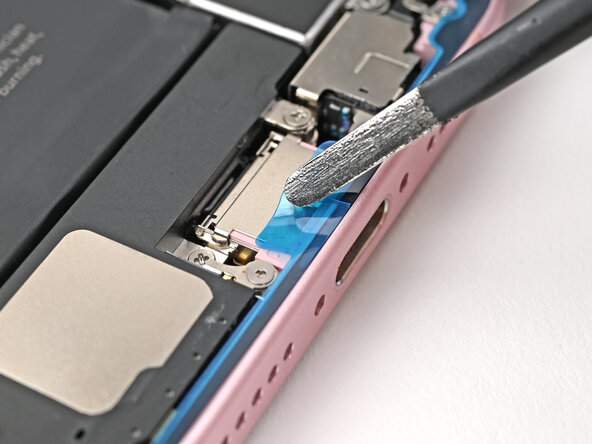
    16. iPhone 15 pil değişimi, Bataryayı ayırın: adım 20, 3 resimden 1. iPhone 15 pil değişimi, Bataryayı ayırın: adım 20, 3 resimden 2. iPhone 15 pil değişimi, Bataryayı ayırın: adım 20, 3 resimden 3.
      • Arka camı bir elinizle dik tutun ve ses düğmelerinin hemen altındaki batarya baskı konnektörünü görebilecek kadar döndürün.

      • Bu konnektörün başında artı ve eksi işareti bulunur.

      • Batarya baskı konnektörünü anakarttan ayırmak için bir açma penasının ucunu kullanarak yukarı doğru kaldırın.

      FixBot'a Sor

      Yorum Ekle

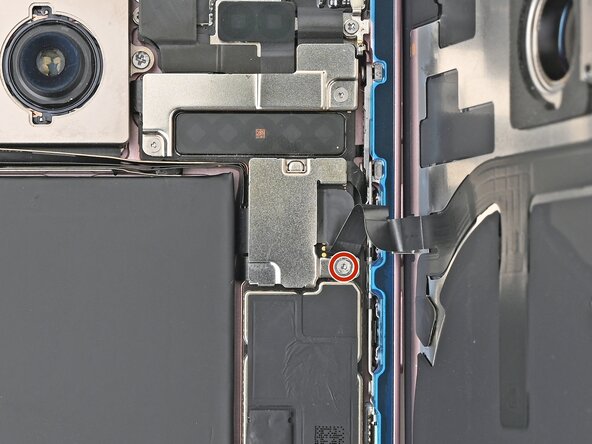
    17. iPhone 15 pil değişimi, Orta konnektör kapağını sökün: adım 21, 2 resimden 1. iPhone 15 pil değişimi, Orta konnektör kapağını sökün: adım 21, 2 resimden 2.
      • Orta konnektör kapağını sabitleyen 0,9 mm uzunluğundaki vidayı, tri-point Y000 tornavidanızı kullanarak çıkarın.

      FixBot'a Sor

      Yorum Ekle

    18. iPhone 15 pil değişimi, Kapağı çıkarın: adım 22, 3 resimden 1. iPhone 15 pil değişimi, Kapağı çıkarın: adım 22, 3 resimden 2. iPhone 15 pil değişimi, Kapağı çıkarın: adım 22, 3 resimden 3.
      • Plastik kanırtma aparatının düz ucunu veya parmağınızı kullanarak kapağı telefonun alt kısmına doğru itin ve üst kenarını klipsinden kurtarın.

      • Kapağı çıkarın.

      FixBot'a Sor

      Yorum Ekle

    19. iPhone 15 pil değişimi, Kablosuz şarj sargısını ayırın: adım 23, 2 resimden 1. iPhone 15 pil değişimi, Kablosuz şarj sargısını ayırın: adım 23, 2 resimden 2.
      • Kablosuz şarj sargısı ve NFC konnektörünü ayırmak için bir açma penasıyla dikkatlice kaldırın.

      FixBot'a Sor

      Yorum Ekle

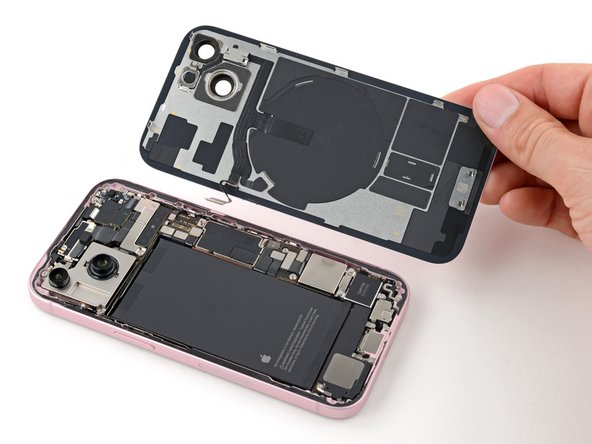
    20. iPhone 15 pil değişimi, Arka camı çıkarma: adım 24, 1 resimden 1.
      • Arka camı çıkarın.

      FixBot'a Sor

      Yorum Ekle

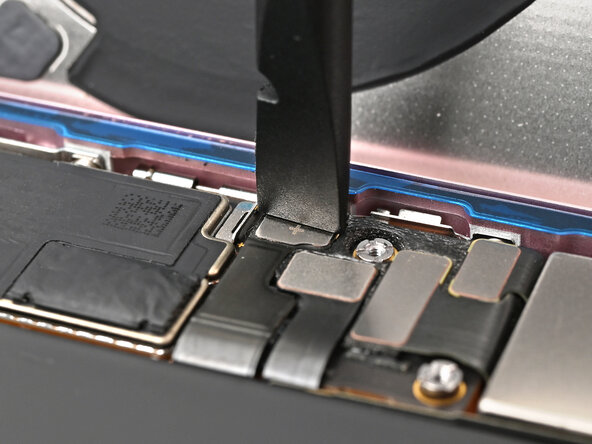
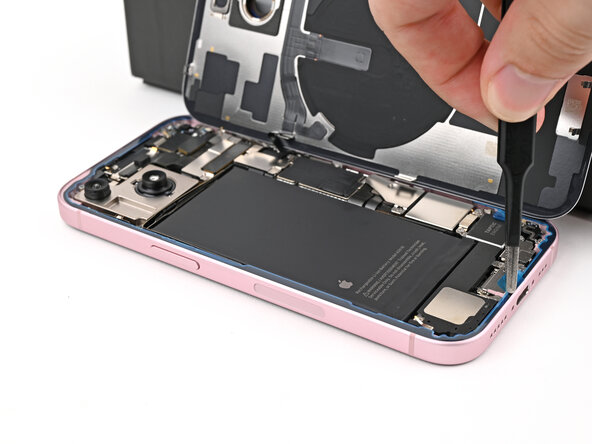
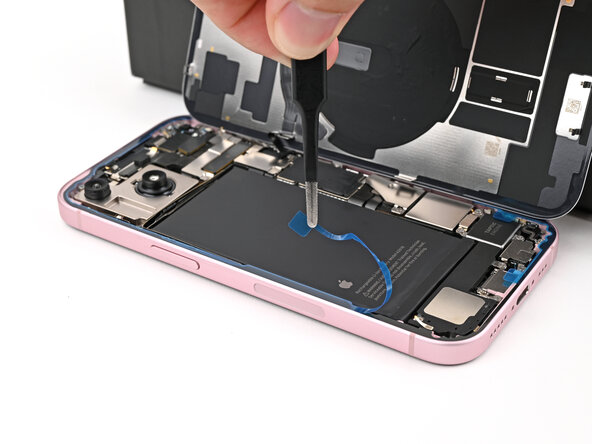
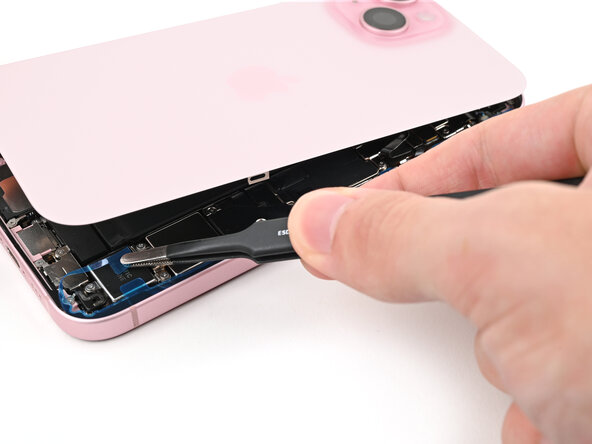
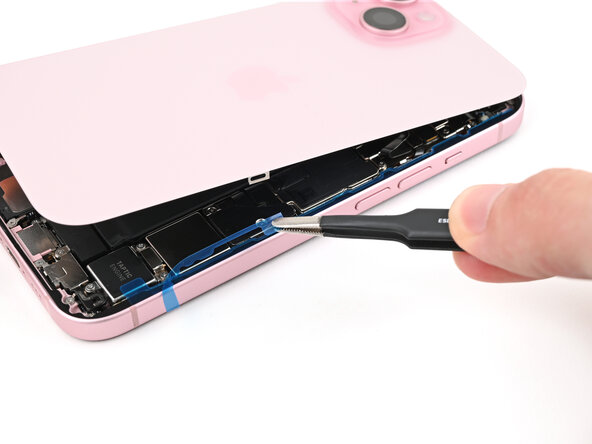
    1. iPhone 15 pil değişimi, Batarya kablosunu ayırın: adım 25, 3 resimden 1. iPhone 15 pil değişimi, Batarya kablosunu ayırın: adım 25, 3 resimden 2. iPhone 15 pil değişimi, Batarya kablosunu ayırın: adım 25, 3 resimden 3.
      • Batarya kablosu, hafif bir yapıştırıcıyla anakarta sabitlenmiştir.

      • Batarya kablosunu anakarttan ayırmak için bir açma penasını kablonun altına kaydırın.

      • Kablonun katlanmamasına veya aletinizle bataryayı zedelememeye dikkat edin.

      FixBot'a Sor

      Yorum Ekle

    1. iPhone 15 pil değişimi, Çekme şeritlerinin bir köşesini kaldırın: adım 26, 3 resimden 1. iPhone 15 pil değişimi, Çekme şeritlerinin bir köşesini kaldırın: adım 26, 3 resimden 2. iPhone 15 pil değişimi, Çekme şeritlerinin bir köşesini kaldırın: adım 26, 3 resimden 3.
      Bu adımda kullanılan alet:
      Tweezers
      $4.99
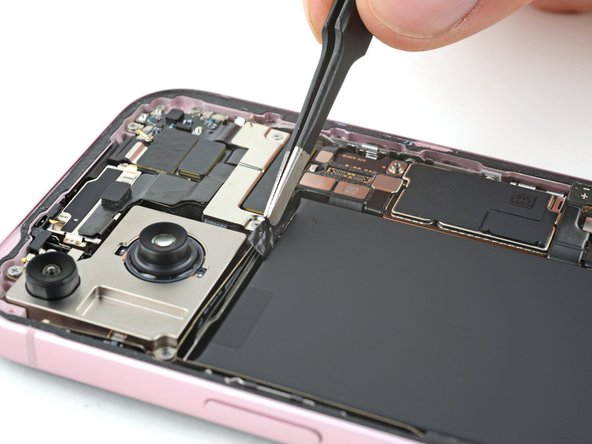
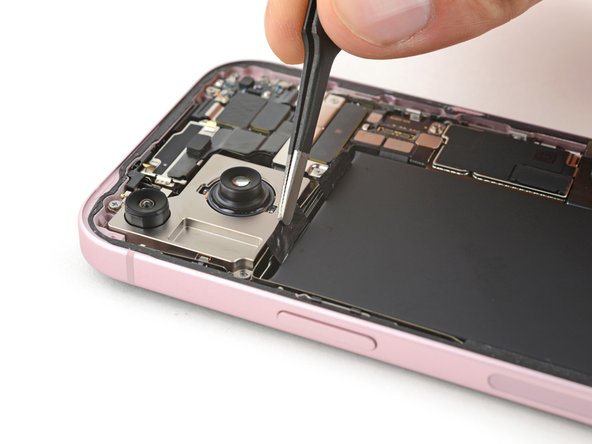
      • iPhone'unuzun bataryası iki adet esneterek bırakma özellikli yapışkan bant ile sabitlenmiştir. Sonraki dört adım, bunları nasıl çıkaracağınızı ve bataryanızı nasıl serbest bırakacağınızı gösterir.

      • Bataryayı ezmemeye veya delmemeye dikkat edin ve bataryanın yakınında keskin aletler kullanmaktan kaçının.

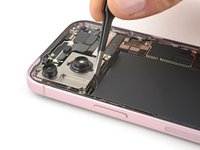
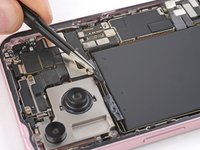
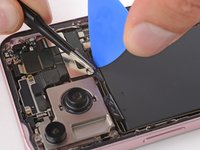
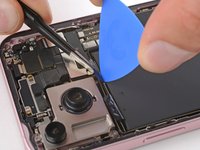
      • Her bir esneterek bırakma özellikli çekme şeridinin kenarını, bataryanın üst kısmından bir açma penasının ucuyla kazıyarak kaldırın; şeridi küt uçlu bir cımbız ile tutabilecek duruma getirin.

      FixBot'a Sor

      Yorum Ekle

    2. iPhone 15 pil değişimi, Çekme şeritlerini kaldırın: adım 27, 3 resimden 1. iPhone 15 pil değişimi, Çekme şeritlerini kaldırın: adım 27, 3 resimden 2. iPhone 15 pil değişimi, Çekme şeritlerini kaldırın: adım 27, 3 resimden 3.
      • Bir çekme şeridini kavramak ve bataryadan ayırmak için küt uçlu cımbız kullanın.

      • Şeridi henüz bataryanın altından tamamen çekmeye çalışmayın.

      • Aynı işlemi diğer çekme şeridi için de tekrarlayın.

      FixBot'a Sor

      Yorum Ekle

    3. iPhone 15 pil değişimi, Bataryanın üst kenarını serbest bırakın: adım 28, 3 resimden 1. iPhone 15 pil değişimi, Bataryanın üst kenarını serbest bırakın: adım 28, 3 resimden 2. iPhone 15 pil değişimi, Bataryanın üst kenarını serbest bırakın: adım 28, 3 resimden 3.
      • Esneterek bırakılan yapışkan bant, bataryanın üst kenarını sarar ve şeritleri çıkarmadan önce ayrılması gerekir.

      • Çekme tırnaklarından birini cımbızla bataryadan uzağa doğru tutun.

      • Şeridi bataryanın üst kenarına sabitleyen yapışkanı kesmek için bir açma penası kullanın.

      • Bunu diğer çekme tırnağı için de tekrarlayın.

      FixBot'a Sor

      Yorum Ekle

    4. iPhone 15 pil değişimi, Yapışkan bandı çekerek çıkarın: adım 29, 3 resimden 1. iPhone 15 pil değişimi, Yapışkan bandı çekerek çıkarın: adım 29, 3 resimden 2. iPhone 15 pil değişimi, Yapışkan bandı çekerek çıkarın: adım 29, 3 resimden 3.
      • Bir yapışkan bandın çekme tırnağını tutun ve bataryanın altından mümkün olduğunca düşük bir açıyla yavaşça çekin.

      • Bantı uzaması için bolca zaman tanıyın ve gerektiğinde yeniden kavrayın. Bataryanın üzerindeki bileşenlerin veya kabloların üzerinden sürüklemekten kaçının. Daha iyi bir kaldıraç etkisi için bantı bir alete dolamayı düşünebilirsiniz.

      • Aynısını diğer bant için de tekrarlayın.

      • Eğer bir bant koparsa, bataryanın altından çıkarmaya çalışın. Eğer çıkaramazsanız endişelenmeyin; alternatif bir yöntem için bir sonraki adıma geçin.

      FixBot'a Sor

      Yorum Ekle

    5. iPhone 15 pil değişimi, Bataryayı çıkarmanın alternatif yolu: adım 30, 2 resimden 1. iPhone 15 pil değişimi, Bataryayı çıkarmanın alternatif yolu: adım 30, 2 resimden 2.
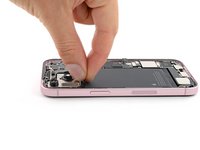
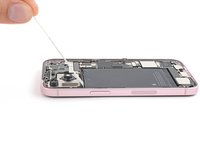
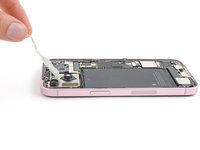
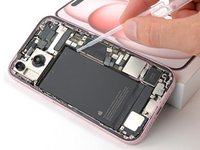
      • Her iki yapışkan bantı da çıkardıysanız tebrikler; artık bataryayı çıkarabilirsiniz! Eğer çıkaramadıysanız, bataryayı izopropil alkol ve bir plastik kart kullanarak çıkarmak için sonraki üç adımı izleyin.

      • Telefonun sağ kenarını (ses düğmelerinin olduğu taraf) destekleyerek yükseltin.

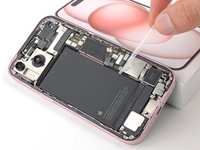
      • Pipet veya şırınga kullanarak bataryanın iç kenarına birkaç damla yüksek yoğunluklu izopropil alkol (%90'dan fazla) uygulayın.

      • Telefonun üst kenarını destekleyerek yükseltin ve aynı işlemi bataryanın üst kenarı için tekrarlayın.

      • İzopropil alkolün bataryanın altına akması ve yapışkanı yumuşatması için bir dakika bekleyin.

      FixBot'a Sor

      Yorum Ekle

    6. iPhone 15 pil değişimi, Plastik kart yerleştirin: adım 31, 3 resimden 1. iPhone 15 pil değişimi, Plastik kart yerleştirin: adım 31, 3 resimden 2. iPhone 15 pil değişimi, Plastik kart yerleştirin: adım 31, 3 resimden 3.
      Bu adımda kullanılan alet:
      Plastic Cards
      $2.99
      • Bataryanızı bükmeyin veya katlamayın. Eğer zorlanıyorsa, birkaç damla daha izopropil alkol uygulayın ve tekrar deneyin.

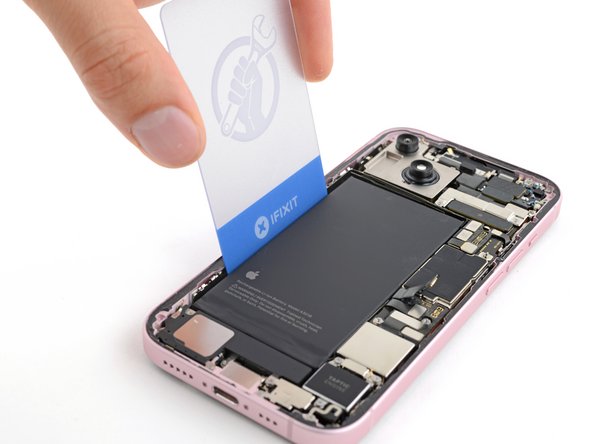
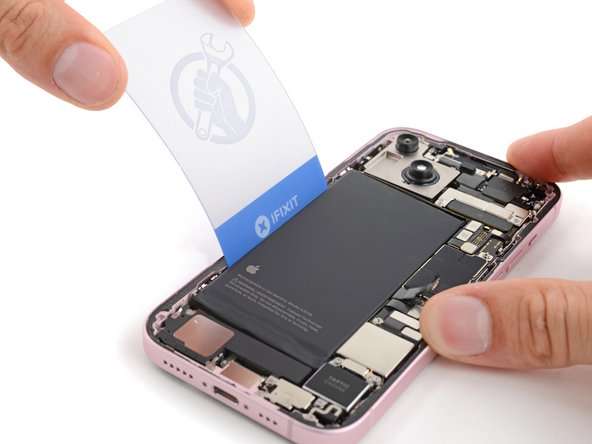
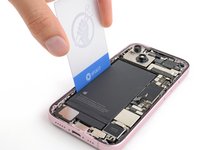
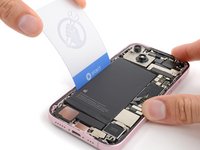
      • Bir plastik kartın kısa kenarını bataryanın sol kenarı ile çerçeve arasına yerleştirin.

      • Telefonu sabit tutun ve bataryayı yukarı doğru kaldırarak ayırın.

      • Yapıştırıcınızın ne kadar güçlü olduğuna bağlı olarak bu işlem biraz zaman alabilir. Yapıştırıcının gevşemesi için bir dakikaya kadar sabit baskı uygulayın.

      FixBot'a Sor

      Yorum Ekle

    7. iPhone 15 pil değişimi, Bataryayı ayırın: adım 32, 3 resimden 1. iPhone 15 pil değişimi, Bataryayı ayırın: adım 32, 3 resimden 2. iPhone 15 pil değişimi, Bataryayı ayırın: adım 32, 3 resimden 3.
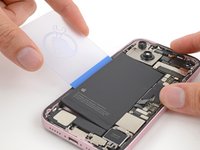
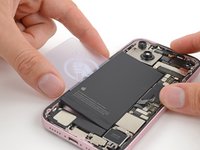
      • Plastik kartı bataryanın altına daha derin bir şekilde kaydırabildiğinizde, kalan yapışkanı kesmek için kartı bir yandan diğer yana hareket ettirin.

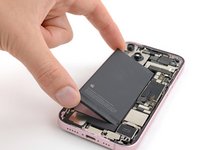
      • Bataryayı parmaklarınızla kavrayabileceğiniz seviyeye gelene kadar kaldırın.

      FixBot'a Sor

      Yorum Ekle

    8. iPhone 15 pil değişimi, Bataryayı çıkarın: adım 33, 2 resimden 1. iPhone 15 pil değişimi, Bataryayı çıkarın: adım 33, 2 resimden 2.
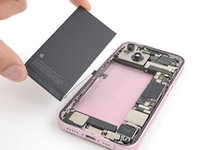
      • Bataryayı çıkarın.

      FixBot'a Sor

      Yorum Ekle

    1. iPhone 15 pil değişimi, Sökme işleminin sonu: adım 34, 1 resimden 1.
      • Sökme işlemini tamamladığınız için tebrikler! Kalan adımlar, cihazınızı nasıl yeniden monte edeceğinizi gösterecektir.

      • Basmalı konnektörleri yeniden bağlarken, konnektörü soketi üzerinde dikkatlice hizalayın ve parmak ucunuzla veya plastik kanırtma aparatı ile önce bir tarafa, sonra diğer tarafa yerine oturana kadar bastırın. Konnektörü yerine zorla takmaya çalışmayın. Sorun yaşıyorsanız, konnektörü yeniden konumlandırın ve tekrar deneyin.

      FixBot'a Sor

      Yorum Ekle

    1. iPhone 15 pil değişimi, Kalan batarya yapışkanını çıkarın: adım 35, 1 resimden 1.
      • Eğer çerçevede büyük yapışkan parçaları kalmışsa, bunları bir cımbız kullanarak iPhone çerçevesinden soyarak çıkarın.

      • Kalan batarya yapışkanı kalıntılarını iPhone çerçevesinden silmek için kahve filtreleri veya tüy bırakmayan bir bez ve yüksek konsantrasyonlu (>%90) izopropil alkol kullanın.

      FixBot'a Sor

      Yorum Ekle

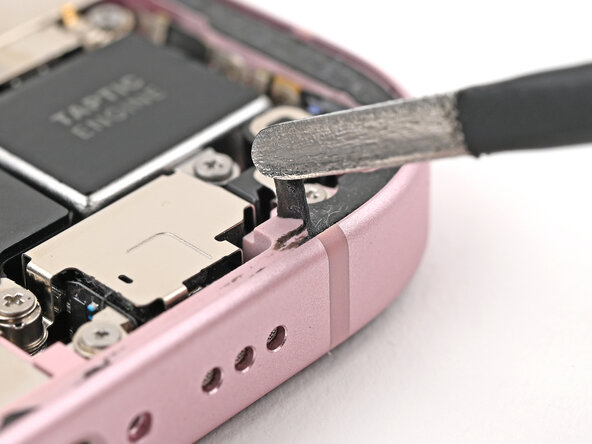
    2. iPhone 15 pil değişimi, Plastik kılıfı çıkarın: adım 36, 2 resimden 1. iPhone 15 pil değişimi, Plastik kılıfı çıkarın: adım 36, 2 resimden 2.
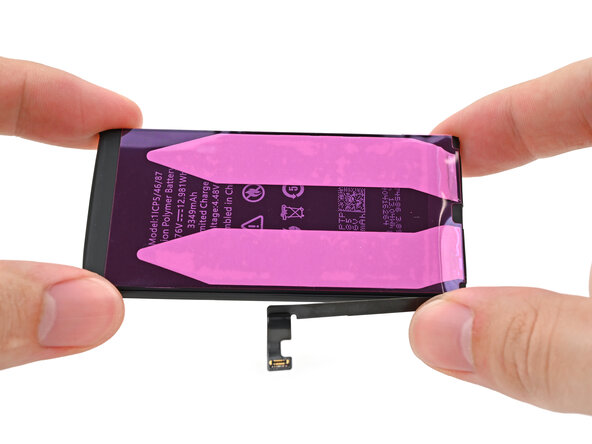
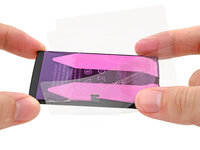
      • Eğer değişim piliniz plastik bir kılıfla gelirse, kılıfı soyun ve çıkarın.

      FixBot'a Sor

      Yorum Ekle

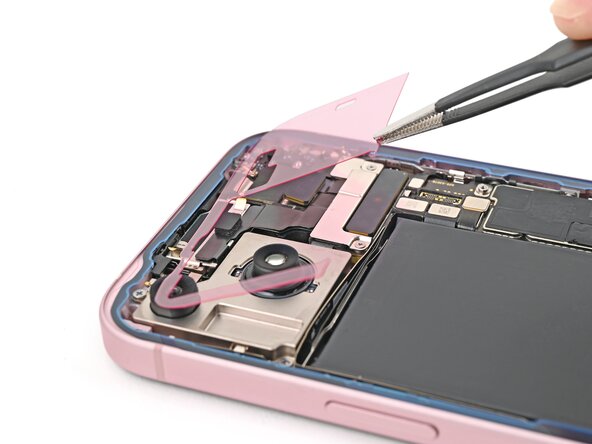
    3. iPhone 15 pil değişimi, Yapışkan astarını çıkarın: adım 37, 2 resimden 1. iPhone 15 pil değişimi, Yapışkan astarını çıkarın: adım 37, 2 resimden 2.
      • Eğer bataryanızın üzerinde önceden takılmış bir yapışkan yoksa, takmak için bu kılavuzu izleyin, ardından yeniden montajı tamamlamak için bu kılavuza geri dönün.

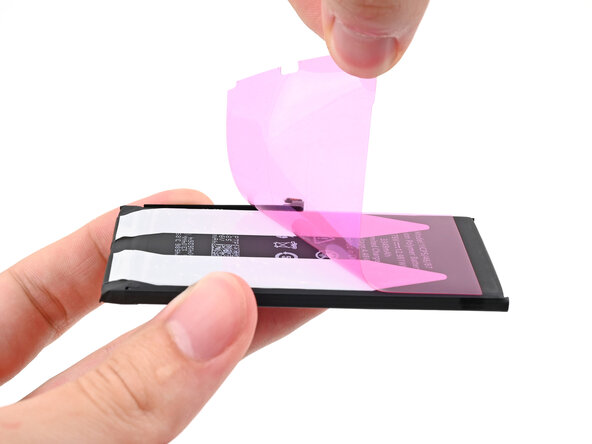
      • Batarya yapışkanının astarını soyarak çıkarın.

      FixBot'a Sor

      Yorum Ekle

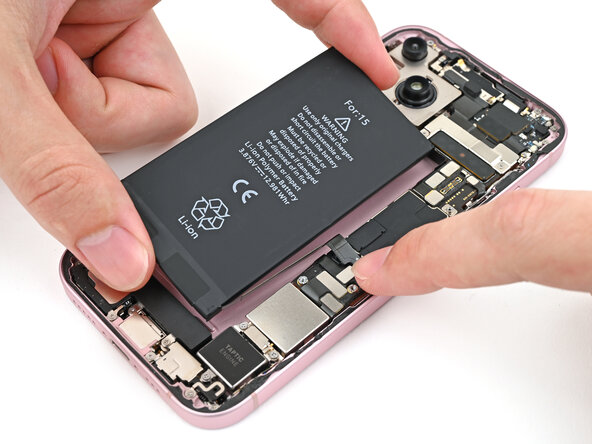
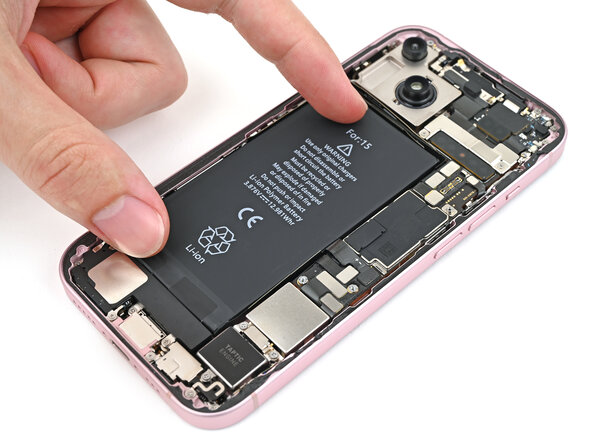
    4. iPhone 15 pil değişimi, Bataryayı yerleştirin: adım 38, 3 resimden 1. iPhone 15 pil değişimi, Bataryayı yerleştirin: adım 38, 3 resimden 2. iPhone 15 pil değişimi, Bataryayı yerleştirin: adım 38, 3 resimden 3.
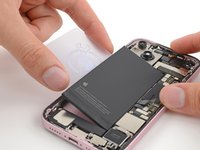
      • Bataryayı iPhone içindeki yerinin üzerinde tutun ve basmalı konnektörünü bağlayın.

      • Batarya bağlıyken, yerine alçaltın ve parmaklarınızı kullanarak çerçeveye bastırın.

      • Batarya yerleştirildikten sonra, bir plastik kanırtma aparatının ucunu kullanarak batarya kablosu basmalı konnektörünü yukarı doğru kaldırıp ayırın.

      FixBot'a Sor

      Yorum Ekle

    1. iPhone 15 pil değişimi, Arka cam yapışkanını çıkarma: adım 39, 2 resimden 1. iPhone 15 pil değişimi, Arka cam yapışkanını çıkarma: adım 39, 2 resimden 2.
      • Çerçeveyi temizlerken yaylı kontaklardan hiçbirine zarar vermemeye dikkat edin.

      • Telefonu tamamen kapatmadan önce onarımınızı test etmek için uygun bir noktadasınız. Bataryayı ve arka camı bağlayın, telefonunuzu açın ve beklendiği gibi çalıştığından emin olun. Telefonu tekrar kapatın, bataryayı ve arka camı ayırın ve yeniden montaja devam edin.

      • Telefonunuzun üzerinde kalan yapışkanın çıkarılması zordur ve kalıntı bırakır. Yapışkanı çıkarmakta zorlanıyorsanız, bir saç kurutma makinesi veya ısı tabancası kullanarak biraz ısı uygulayın.

      • Yapışkanı cımbızla kavrayabileceğiniz bir noktaya gelene kadar bastırıp yuvarlamak için bir plastik kanırtma aparatının sivri ucunu kullanın.

      • Yapışkanı telefondan çekip çıkarmak için cımbızı kullanın.

      FixBot'a Sor

      Yorum Ekle

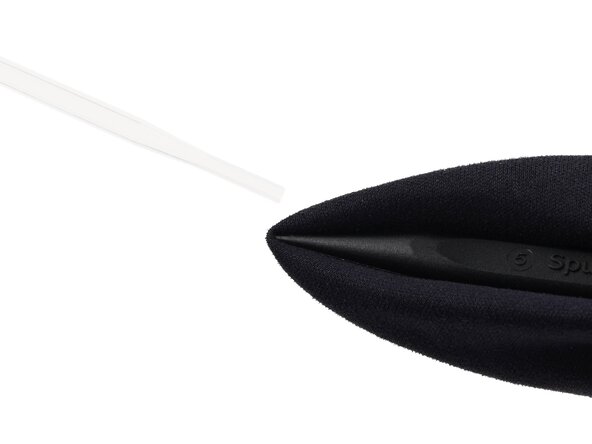
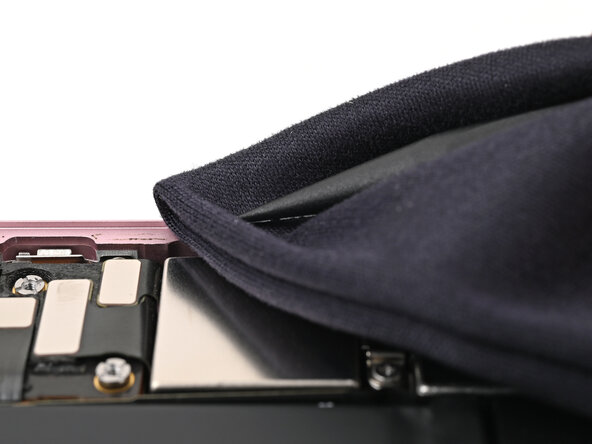
    2. iPhone 15 pil değişimi: adım 40, 3 resimden 1. iPhone 15 pil değişimi: adım 40, 3 resimden 2. iPhone 15 pil değişimi: adım 40, 3 resimden 3.
      • Kalan yapışkan artıkları, iPhone'unuzun yapışkan contasını bozacaktır. Çerçeveyi iyice temizlediğinizden emin olun.

      • Tüy bırakmayan bezi plastik kanırtma aparatının sivri ucuna sarın ve bezin üzerine birkaç damla yüksek konsantrasyonlu (%90'dan fazla) izopropil alkol damlatın.

      • Yapışkan artıklarını temizlemek için çerçevenin çevresi boyunca tek bir yöne doğru silin.

      • Fazla alkolün buharlaştığından emin olmak için devam etmeden önce birkaç dakika bekleyin.

      FixBot'a Sor

      Yorum Ekle

    3. iPhone 15 pil değişimi, Yapışkanı hizalayın: adım 41, 3 resimden 1. iPhone 15 pil değişimi, Yapışkanı hizalayın: adım 41, 3 resimden 2. iPhone 15 pil değişimi, Yapışkanı hizalayın: adım 41, 3 resimden 3.
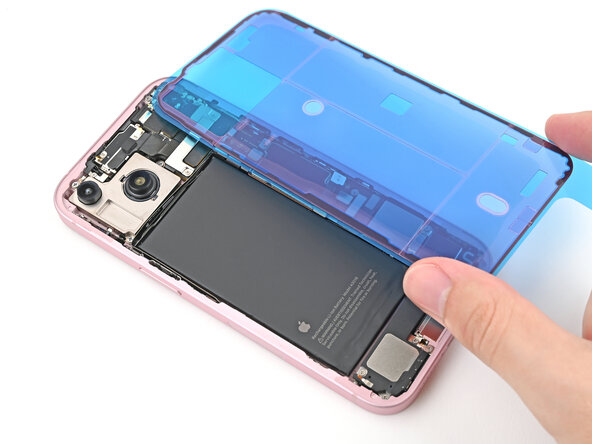
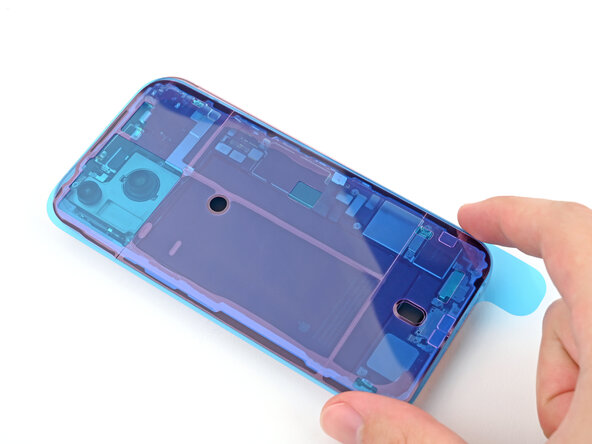
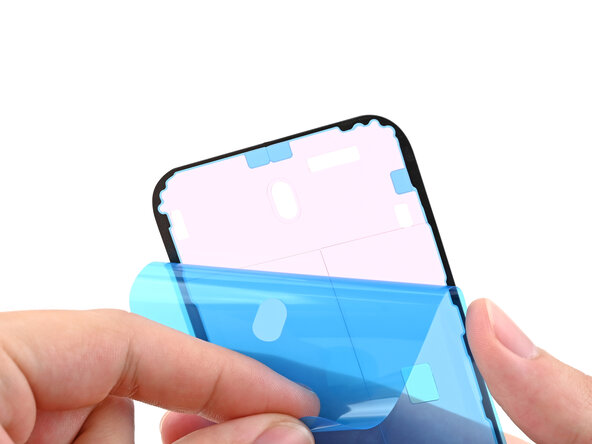
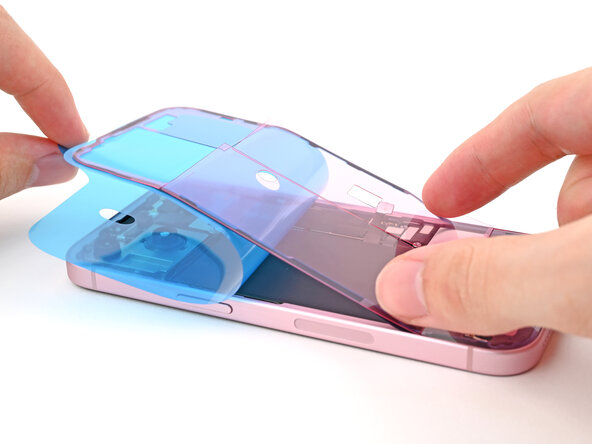
      • Yapışkanı telefonun yanına yerleştirin ve yaylı kontaklar ile arka kamera için olan kesikler gibi özellikleri kullanarak yapışkanın doğru yönde olduğundan emin olun.

      • Yapışkanınız biraz farklı görünebilir.

      FixBot'a Sor

      Yorum Ekle

    4. iPhone 15 pil değişimi, Yapışkanı uygulayın: adım 42, 3 resimden 1. iPhone 15 pil değişimi, Yapışkanı uygulayın: adım 42, 3 resimden 2. iPhone 15 pil değişimi, Yapışkanı uygulayın: adım 42, 3 resimden 3.
      • Yapışkan yerine bastırıldıktan sonra artık yeniden konumlandırılamaz; bu durumda yapışkanı çıkarıp yeni bir yapışkanla baştan başlamanız gerekir.

      • Arka astarı yapışkandan ayırmaya başlamak için çekme tırnağını kullanarak alttan başlayın, ancak astarı tamamen çıkarmayın.

      • Astarı yolun dışında tutun ve yapışkanı iPhone'un alt kenarıyla hizalayın.

      • iPhone'un yaylı kontaklarının astardaki yuvalarıyla hizalandığından emin olarak yapışkanın alt kenarını çerçevedeki yerine yerleştirin.

      FixBot'a Sor

      Yorum Ekle

    5. iPhone 15 pil değişimi: adım 43, 3 resimden 1. iPhone 15 pil değişimi: adım 43, 3 resimden 2. iPhone 15 pil değişimi: adım 43, 3 resimden 3.
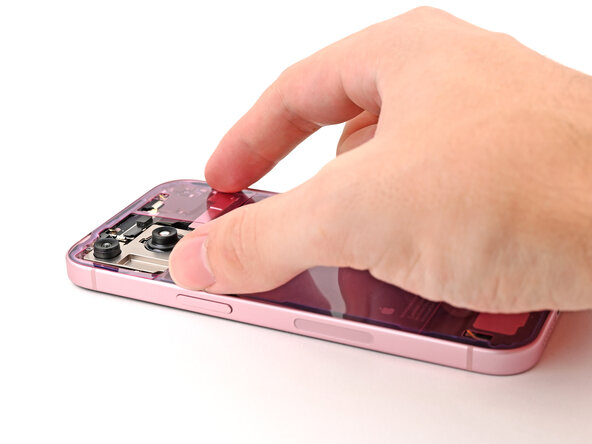
      • Yapışkan hizalandığında, bir plastik kanırtma aparatının düz ucunu veya parmağınızı kullanarak alt kenar boyunca sıkıca bastırın.

      FixBot'a Sor

      Yorum Ekle

    6. iPhone 15 pil değişimi: adım 44, 3 resimden 1. iPhone 15 pil değişimi: adım 44, 3 resimden 2. iPhone 15 pil değişimi: adım 44, 3 resimden 3.
      • Yapışkanı iPhone'un çerçevesinin kenarları boyunca yerine bastırarak, arka koruyucu katmanı soymaya devam edin.

      • Yapışkanın alt kenarını doğru hizaladıysanız, yan ve üst kenarlar mükemmel bir şekilde yerleşecektir. Yapışkan yanlış hizalanmışsa, sökün ve yeni bir yapışkanla baştan başlayın.

      • Eğer yapışkanınız yanlış hizalandıysa ve elinizde başka bir set yoksa, iPhone'unuzu geçici olarak tekrar monte edip herhangi bir yapışkan olmadan normal şekilde kullanmanızda bir sakınca yoktur; ancak yeni bir yapışkan takana kadar iPhone'unuzun su direncinin azalacağını unutmayın.

      FixBot'a Sor

      Yorum Ekle

    7. iPhone 15 pil değişimi, Yapışkanı yerine oturtun: adım 45, 3 resimden 1. iPhone 15 pil değişimi, Yapışkanı yerine oturtun: adım 45, 3 resimden 2. iPhone 15 pil değişimi, Yapışkanı yerine oturtun: adım 45, 3 resimden 3.
      • Tüm yaylı kontakların ve arka kameranın kendi boşluklarında olduğundan emin olarak koruyucu katmanın doğru hizalandığını kontrol edin. Eğer hizalanmamışsa, yapışkanı çıkarın ve yeni bir yapışkan tabakasıyla işleme yeniden başlayın.

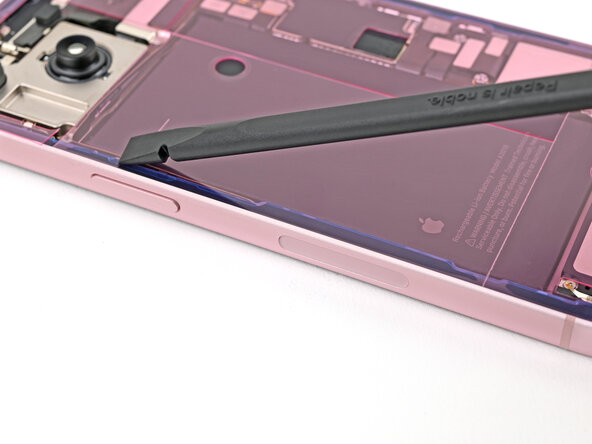
      • Yapışkanı çerçevenin çevresi boyunca yerine oturtmak için bir plastik kanırtma aparatının düz ucunu kullanın.

      • Pembe koruyucu katmanın içinden geçen yaylı kontaklara dokunmamaya dikkat edin.

      FixBot'a Sor

      Yorum Ekle

    8. iPhone 15 pil değişimi, Üst astarı çıkarın: adım 46, 3 resimden 1. iPhone 15 pil değişimi, Üst astarı çıkarın: adım 46, 3 resimden 2. iPhone 15 pil değişimi, Üst astarı çıkarın: adım 46, 3 resimden 3.
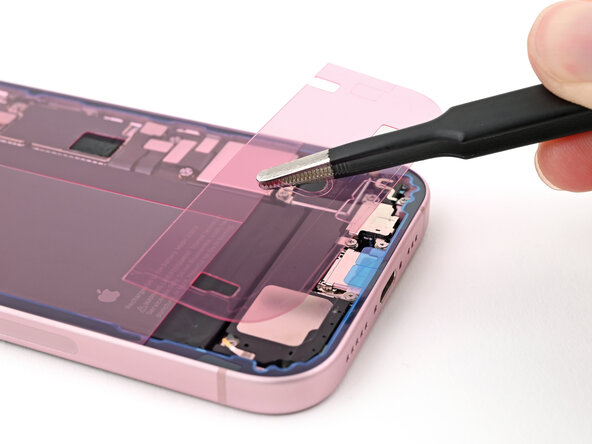
      • Üst yapışkan astarı çıkarın.

      • Yapıştırıcınıza bağlı olarak, astarınız birden fazla parçaya bölünmüş olabilir veya tek bir parça olabilir.

      FixBot'a Sor

      Yorum Ekle

    9. iPhone 15 pil değişimi, Arka camı destekleyin: adım 47, 3 resimden 1. iPhone 15 pil değişimi, Arka camı destekleyin: adım 47, 3 resimden 2. iPhone 15 pil değişimi, Arka camı destekleyin: adım 47, 3 resimden 3.
      • Ekranı desteklemek için bir kutu veya benzeri sağlam bir nesne kullanarak, arka camı iPhone'un sağ kenarı boyunca destekleyin.

      • Kablosuz şarj sargısı konnektörünü ve ardından batarya konnektörünü bağlamak için plastik kanırtma aparatının yassı ucunu veya parmağınızı kullanın.

      FixBot'a Sor

      Yorum Ekle

    10. iPhone 15 pil değişimi, Orta bağlantı kapağını yerleştirin: adım 48, 2 resimden 1. iPhone 15 pil değişimi, Orta bağlantı kapağını yerleştirin: adım 48, 2 resimden 2.
      • Orta bağlantı kapağını kablosuz şarj sargısı pres konnektörünün üzerine, alt klips için anakart üzerindeki yuvadan hafifçe sarkacak şekilde yerleştirin.

      FixBot'a Sor

      Yorum Ekle

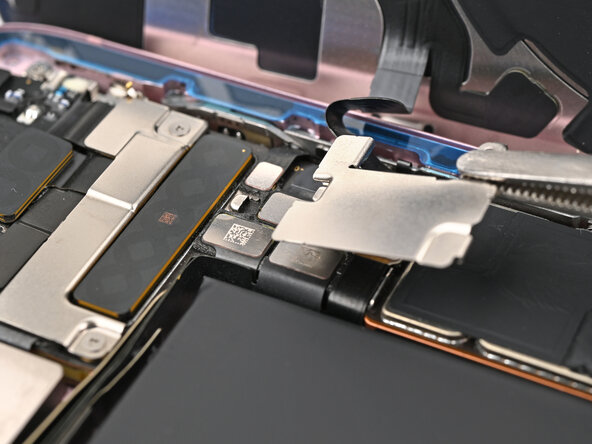
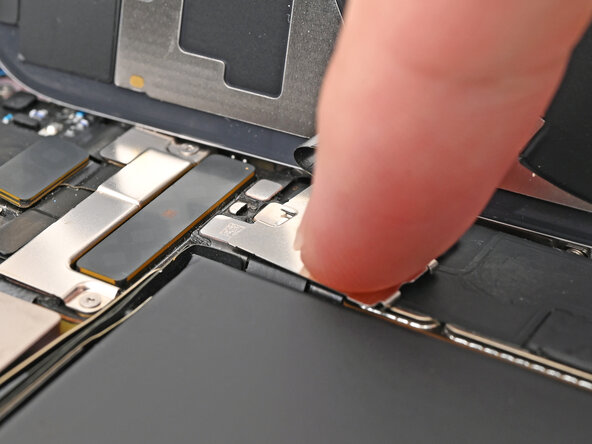
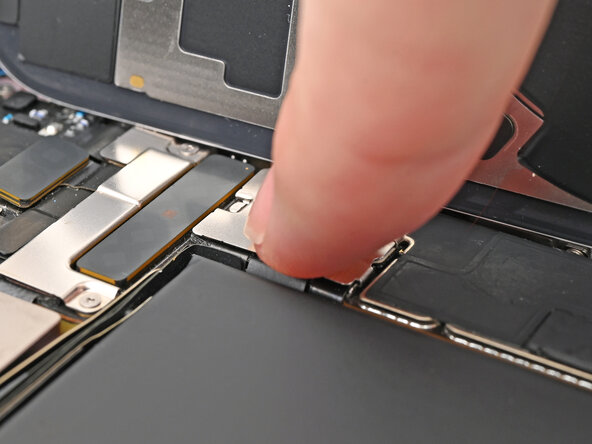
    11. iPhone 15 pil değişimi: adım 49, 2 resimden 1. iPhone 15 pil değişimi: adım 49, 2 resimden 2.
      • Kapağı anakartın üzerine bastırmak için parmağınızı kullanın.

      • Aşağı doğru bastırırken kapağı yukarıya kaydırarak her iki metal klipsin anakart üzerindeki yuvalarına oturmasını sağlayın.

      FixBot'a Sor

      Yorum Ekle

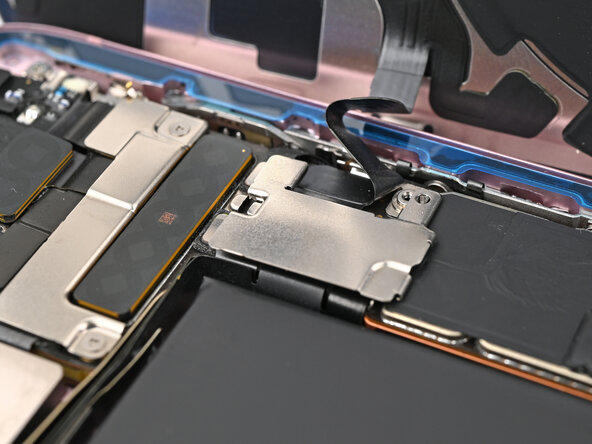
    12. iPhone 15 pil değişimi, Alt konnektör kapağını yerleştirin: adım 50, 3 resimden 1. iPhone 15 pil değişimi, Alt konnektör kapağını yerleştirin: adım 50, 3 resimden 2. iPhone 15 pil değişimi, Alt konnektör kapağını yerleştirin: adım 50, 3 resimden 3.
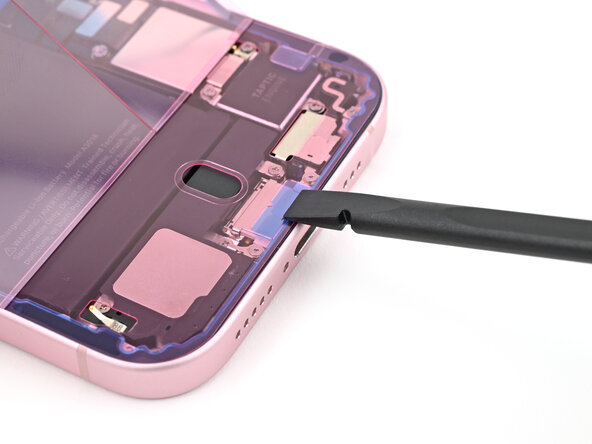
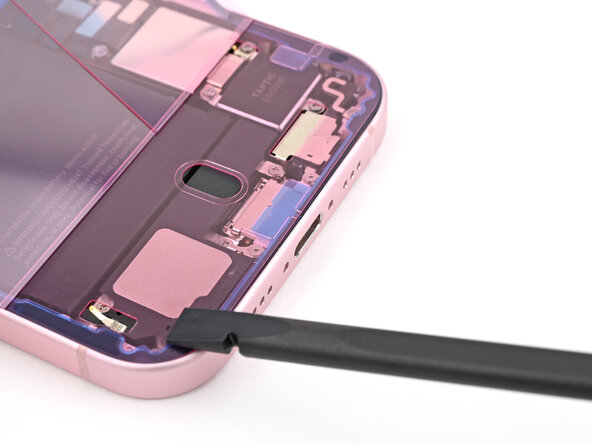
      • Alt konnektör kapağının üst kısmını anakart üzerindeki yuvasına takmak için cımbız kullanın.

      • Alt konnektör kapağını basmalı konnektörlerin üzerine yerleştirin.

      FixBot'a Sor

      Yorum Ekle

    13. iPhone 15 pil değişimi, Kapak vidalarını takın: adım 51, 2 resimden 1. iPhone 15 pil değişimi, Kapak vidalarını takın: adım 51, 2 resimden 2.
      • Orta konnektör kapağını sabitleyen 0,9 mm uzunluğundaki vidayı takmak için bir tri-point Y000 tornavidası kullanın.

      • Alt konnektör kapağını sabitleyen 1,3 mm uzunluğundaki iki vidayı takmak için bir tri-point Y000 tornavidası kullanın.

      FixBot'a Sor

      Yorum Ekle

    14. iPhone 15 pil değişimi, Son yapışkanlı şeritleri çıkarın: adım 52, 2 resimden 1. iPhone 15 pil değişimi, Son yapışkanlı şeritleri çıkarın: adım 52, 2 resimden 2.
      • Şarj yuvasının yakınındaki, çerçevenin alt kısmında bulunan çekme tırnaklarını ayırmak için cımbız veya parmaklarınızı kullanın.

      FixBot'a Sor

      Yorum Ekle

    15. iPhone 15 pil değişimi: adım 53, 3 resimden 1. iPhone 15 pil değişimi: adım 53, 3 resimden 2. iPhone 15 pil değişimi: adım 53, 3 resimden 3.
      • Çerçevenin sol ve üst kenarlarındaki yapışkanı kapatan ince koruyucu bandı çıkarın.

      FixBot'a Sor

      Yorum Ekle

    16. iPhone 15 pil değişimi: adım 54, 3 resimden 1. iPhone 15 pil değişimi: adım 54, 3 resimden 2. iPhone 15 pil değişimi: adım 54, 3 resimden 3.
      • Arka camın yapışkana temas etmesine izin vermeden telefonun üzerinde tutun; böylece telefonun sağ kenarı boyunca kalan astar şeritlerine ulaşabilirsiniz.

      • Telefonun sağ kenarı boyunca kalan astar şeritlerini çıkarmak için bir cımbız veya parmaklarınızı kullanın.

      FixBot'a Sor

      Yorum Ekle

    17. iPhone 15 pil değişimi, Arka camı takın: adım 55, 3 resimden 1. iPhone 15 pil değişimi, Arka camı takın: adım 55, 3 resimden 2. iPhone 15 pil değişimi, Arka camı takın: adım 55, 3 resimden 3.
      • Arka camı doğrudan çerçevenin üzerine yerleştirin ve klipsler yerine oturana kadar bastırın.

      • Tüm klipsleri oturtmak için arka camın çevresine bastırın.

      FixBot'a Sor

      Yorum Ekle

    18. iPhone 15 pil değişimi, Arka camı ısıtın: adım 56, 2 resimden 1. iPhone 15 pil değişimi, Arka camı ısıtın: adım 56, 2 resimden 2.
      • Yapışkanın tutunmasını sağlamak için, arka camın kenarlarına bir iOpener, saç kurutma makinesi veya ısı tabancası kullanarak dokunulamayacak kadar sıcak olana dek ısı uygulayın.

      • Arka camın çevresine sıkıca bastırın. Elinizde ekran mengene kıskaçları varsa, yeni yapışkanınızın bağını güçlendirmek için bunları kullanın. Yoksa, arka camı sabitlemenin diğer yolları için okumaya devam edin.

      FixBot'a Sor

      Yorum Ekle

    19. iPhone 15 pil değişimi, Arka camı bastırın: adım 57, 3 resimden 1. iPhone 15 pil değişimi, Arka camı bastırın: adım 57, 3 resimden 2. iPhone 15 pil değişimi, Arka camı bastırın: adım 57, 3 resimden 3.
      • iPhone'unuzu eşit şekilde sıkıştırmak ve arka camın çerçeveye olan bağını güçlendirmek için kamera çıkıntısını hesaba katmanız gerekir.

      • iPhone'unuzun içinden çıktığı kutu duruyorsa, kapağını alın ve düz bir yüzeye yerleştirin.

      • Orijinal kutunuz yoksa, alternatif bir yöntem için bu adımı atlayın.

      • iPhone'unuzu ekranı yukarı bakacak şekilde, kamera çıkıntısı kendi yuvasına gelecek şekilde kutu kapağına yerleştirin.

      • iPhone'unuz ile benzer boyutta ancak kutunun kenarlarından daha yüksek bir nesne bulun. Bunu iPhone'un üzerine yerleştirin ve ardından üzerine birkaç ağır nesne koyun.

      • Nesneleri en az otuz dakika boyunca yerinde bırakın. Nesneler ne kadar hafifse, o kadar uzun süre bırakılmaları gerekir. İdeal olanı, bunları gece boyunca üst üste bırakmaktır.

      FixBot'a Sor

      Yorum Ekle

    20. iPhone 15 pil değişimi: adım 58, 2 resimden 1. iPhone 15 pil değişimi: adım 58, 2 resimden 2.
      • iPhone'unuzun orijinal kutusu yoksa, arka camı eşit şekilde sıkıştırmak için başka bir yöntem olan sonraki üç adımı izleyin.

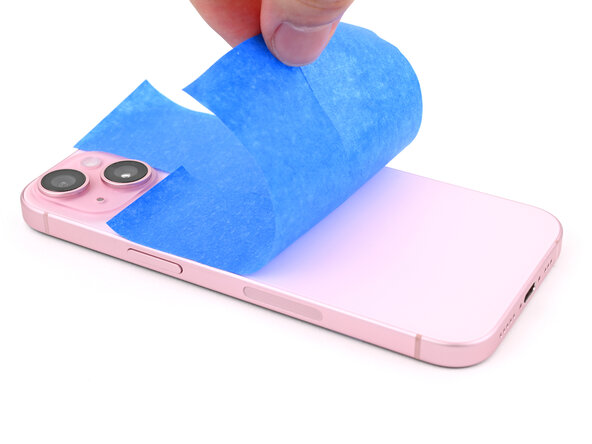
      • iPhone'u ekranı aşağı gelecek şekilde yumuşak ve düz bir yüzeye yerleştirin.

      • Yüzeyini korumak için arka cama bant yapıştırın.

      FixBot'a Sor

      Yorum Ekle

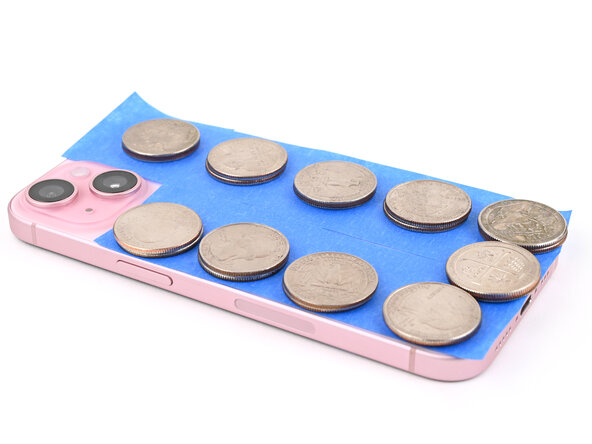
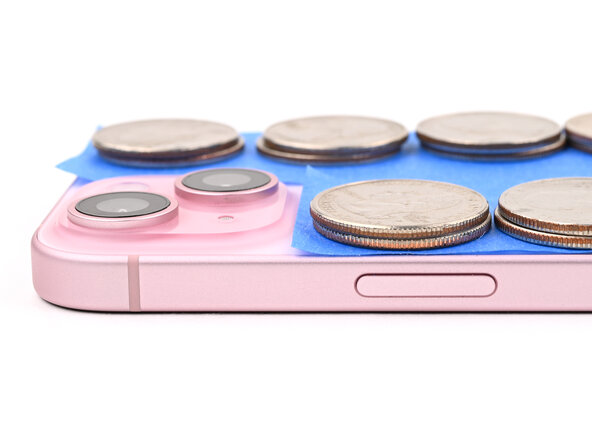
    21. iPhone 15 pil değişimi: adım 59, 3 resimden 1. iPhone 15 pil değişimi: adım 59, 3 resimden 2. iPhone 15 pil değişimi: adım 59, 3 resimden 3.
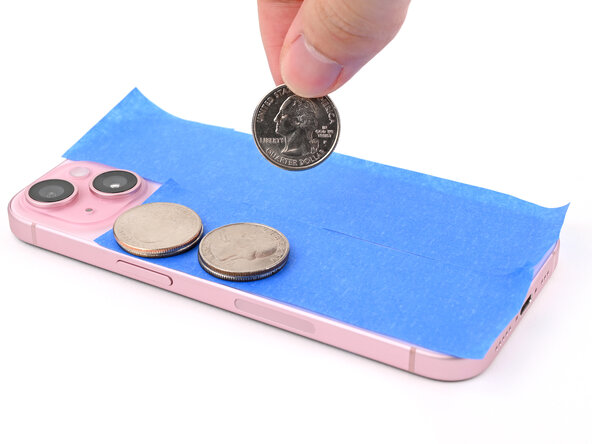
      • Arka camın kenarları boyunca uzanan bandın üzerine eşit aralıklarla bozuk para veya benzer kalınlıkta nesnelerden oluşan katmanlar yerleştirin.

      • Bunları, kamera çıkıntısından daha yüksek ve tutarlı bir seviyede olacak şekilde üst üste dizin.

      FixBot'a Sor

      Yorum Ekle

    22. iPhone 15 pil değişimi: adım 60, 1 resimden 1.
      • iPhone'unuzun üzerine birkaç kitap veya başka ağır nesneler dizin.

      • Madeni paralar altındaki nesnede iz bırakabileceğinden, değerli bir şey kullanmayın.

      • Nesneleri en az otuz dakika yerinde bırakın. Nesneler ne kadar hafifse, o kadar uzun süre bırakılmalıdır. İdeal olarak, gece boyunca dizili şekilde bırakın.

      FixBot'a Sor

      Yorum Ekle

Sonuç

Onarımınızdan sonra, değişim parçasına bağlı olarak, iOS 18 itibarıyla kullanıma sunulan Apple'ın Onarım Asistanı'nı kullanarak kalibrasyon yapabilirsiniz. Cihazınızı güncelleyin, Ayarlar Genel Hakkında Parçalar ve Servis Geçmişi kısmına gidin, Yeniden Başlat ve Onarımı Bitir seçeneğine dokunun ve ekrandaki talimatları izleyin.

En iyi performans için, bu kılavuzu tamamladıktan sonra yeni taktığınız pili kalibre edin.

Elektronik atıklarınızı bir R2 veya e-Stewards sertifikalı geri dönüşüm merkezine götürün.

Onarım planladığınız gibi gitmedi mi? Bazı temel sorun giderme adımlarını deneyin veya yardım için Answers topluluğumuza sorun.

İptal et: Bu kılavuzu tamamlamadım.

26 farklı kişi bu kılavuzu tamamladı.

Clay Eickemeyer

Üyelik tarihi: 09/19/22

106.298 İtibar

472 adet Kılavuz yazıldı

Ekip

Guide Team Guide Team üyesi

Staff

10 Üyeler

58.415 adet Kılavuz yazıldı

4Kılavuz Yorumları

Wait so if your phone has a dent in it and you take off your back screen to put a new battery in it can you still put your back screen back on?

Missis - Yanıt Paylaş

As long as the new battery has the same thickness and size as the original one, you should be able to put the back screen back on. Just make sure the dent doesn’t interfere with the back cover’s alignment or the parts that hold it in place

121niu - Yanıt Paylaş

can the battery be replace at the apple store or some store around in newport new cs my battery got overheated

Michael - Yanıt Paylaş

Ich finde Apple Reparatur-Assistenten nicht . Hab aber die neueste Firmware auf dem IPhone 15. bitte um Info

Giggler - Yanıt Paylaş

Yorum Ekle

İstatistikleri Görüntüle:

Son 24 Saat: 335

Son 7 gün: 2,306

Son 30 gün: 10,420

Her zaman: 141,269