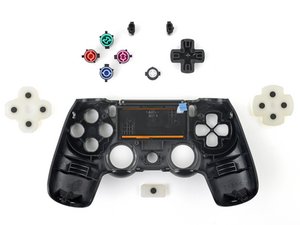
İlk Adımlar
- Oyun deneyimini engelleyebilecek kalıntıları kontrol edin. Kolunuzun tuşlarını gözle görülür herhangi bir kalıntı, toz veya artık için inceleyin. Basılı kalan tuşlara genellikle hareketi engelleyebilen yabancı maddeler neden olur.
- Kolu temizleyin. Koldaki gevşek kalıntıları temizlemek için bir kutu basınçlı hava kullanın. Ayrıca, temizliği sağlamak için %90 İzopropil alkol ve bir mikrofiber bez kullanarak kolun dışını silebilirsiniz.
- Konsolunuzu yeniden başlatın. Kolunuzun tamamen tepkisiz olduğunu fark ederseniz, konsolunuzu tamamen kapatıp açmayı deneyin ve bunun kolunuzun işlevselliğini geri getirip getirmediğini kontrol edin.
İçerideki Kalıntılar
Kolun dışını temizlemenin etkisiz olduğunu fark ederseniz, kolun içine kir veya kalıntı girmiş olma ihtimali olabilir. DualShock 4'ün üzerine şekerli bir içecek döktüyseniz, kuruyan şeker tuşlarınızın basılı kalmasına neden olabilir.
- Kolunuzun içini temizlemek için tuş değişimi onarım kılavuzunu kullanın.
- Etkilenen tuşları söküp sabunlu suyla yıkayarak derinlemesine temizleyebilirsiniz. Bu işe yaramazsa, tuşları değiştirmeniz gerekebilir.
Fiziksel Hasar
Kolunuzun tuşları basılı kalıyorsa, kolunuzun fiziksel olarak hasar görmüş olması ihtimali vardır. Fiziksel hasar tuşların işlevselliğini etkileyebilir. Tuşlarınızdan herhangi biri hasar görmüşse, bunları değiştirmeniz gerekecektir.
- Her tuşu inceleyin: Her tuşu fiziksel hasar, aşınma belirtileri, çatlaklar veya yamulma açısından dikkatlice kontrol edin. Herhangi bir olağandışı direnç veya çıtırtı olup olmadığını anlamak için her tuşa basın.
- Her iki analog çubuğu kontrol edin: Analog çubukların herhangi bir engel olmadan rahatça hareket ettiğinden emin olun. Analog çubukların çevresinde gözle görülür herhangi bir hasar veya kalıntı olup olmadığına bakın.
Güncel Olmayan Donanım Yazılımı
Temizlik işleminden sonra kolunuzun tuşlarının yanıt vermediğini fark ederseniz, kolunuzun bir donanım yazılımı güncellemesine ihtiyacı olma ihtimali vardır.
- Kolu bir USB kablosu kullanarak PlayStation 4'e bağlayın.
- PlayStation 4 ana ekranından "Ayarlar" > "Cihazlar" > "Kontrol Cihazları"na gidin.
- Bir donanım yazılımı güncellemesi mevcutsa, kolu güncellemek için ekrandaki talimatları izleyin.
Ciddi Yazılım Sorunu
Donanım yazılımını güncellemek kolunuzdaki sorunu çözmediyse, donanım yazılımı bozulmasıyla ilgili bir sorun yaşıyor olabilirsiniz. Kolunuzu fabrika ayarlarına döndürmeyi deneyebilirsiniz.
- Kolu eşleştirme moduna almak için Share ve PS düğmelerine basılı tutun.
- USB kablosu kullanarak kolu PS4'ünüze bağlayın.
- PS4'e giriş yapmak için kol üzerindeki PS düğmesine basın.
- PS4 ana ekranından Ayarlar > Cihazlar > Bluetooth Cihazları kısmına gidin.
- Cihaz listesinden PS4 kolunu seçin ve X düğmesine basın.
- Menüden Cihazı Unut seçeneğini seçin.
- PS4'ten çıkış yapmak için kol üzerindeki PS düğmesine basın.
- Kolu kapatmak için Share ve PS düğmelerine yaklaşık 3 saniye boyunca basılı tutun.
Ayrıca aşağıdaki talimatları kullanarak kolu zorla sıfırlayabilirsiniz.
- PS4 konsolunuzu kapatın.
- PS4 kolunuzun arkasındaki küçük deliği bulun.
- Deliğin içindeki düğmeye basmak için küçük, açılmış bir ataş veya benzer bir şey kullanın.
- Düğmeyi birkaç saniye basılı tutun ve ardından serbest bırakın.
- PS4 kolunuz artık sıfırlanmış ve düzgün çalışıyor olmalıdır.
İlgili Sayfalar

Ekip

Cal Poly, Team 6-21, Maness Winter 2014 Cal Poly, Team 6-21, Maness Winter 2014 üyesi
CPSU-MANESS-W14S6G21
4 Üyeler
84 adet Kılavuz yazıldı

0 Yorum