İlk Adımlar
- Kontrolcüyü Yeniden Başlatın: PlayStation düğmesini basılı tutarak kontrolcüyü kapatın, ardından tekrar açın. Bazen basit bir yeniden başlatma, küçük sorunları çözebilir.
- Titreşim Ayarlarını Kontrol Edin: PlayStation 4 ayarlarınızda titreşimin etkinleştirildiğinden emin olun. Ayarlar > Aygıtlar > Kontrolcüler yolunu izleyin ve Titreşimi Etkinleştir seçeneğinin seçili olduğundan emin olun.
- Bağlı Aksesuarları Çıkarın: Kontrolcünüzle birlikte kulaklık veya arka düğme düzenekleri gibi herhangi bir aksesuar kullanıyorsanız, aksesuarın kontrolcünüzle etkileşime girme ihtimali vardır.
- Farklı Oyunları Test Edin: Sorunun belirli bir oyuna özgü olup olmadığını doğrulayın. Bazı oyunların ayarlanması gereken titreşim ayarları olabilir.
Pil Sorunları
Kontrolcünüz yeterli şarja sahip değilse, genel şarjı mümkün olduğunca uzun süre korumak için titreşim motorlarını çalıştırmaktan kaçınabilir.
- Titreşim motorlarını kullanmak için kontrolcünüzün yeterli şarja sahip olduğundan emin olmak adına pili %100'e kadar şarj edin.
- Bu işe yaramazsa, pili değiştirmeniz gerekebilir. pil değiştirmeden önce diğer çözümleri deneyin.
Kontrolcü Eşleşmedi
Kontrolcü açılıyor ancak konsolla eşleşmiyorsa, kontrolcü tepkisiz görünecektir.
- PlayStation 4'ünüz kapalıyken, kontrolcünüzü konsolun 2.0 Micro-B - USB-A kablosuna bağlayın.
- Konsolun başlatma düğmesine basarak PS4'ünüzü açın. Konsol, bağlı kontrolcünüzü algılamalı ve mevcut ilk oyuncu yuvasına atamalıdır.
- Kontrolcünün önündeki mavi ışığı kontrol edin. Bu, kontrolcünün açık olduğunu gösterecektir.
Bağlantı Sorunları
Bazen konsol ile kontrolcü arasındaki kablosuz bağlantı kesilirse, titreşim gibi bazı özellikler oyun sırasında tepki vermeyebilir.
- Kontrolcünüzü etkileyebilecek kablosuz parazitleri azaltmaya çalışın. Sinyal yayan tüm elektronik cihazları (mikrodalgalar, kablosuz erişim noktaları vb.) konsoldan uzak tutun.
Güncel Olmayan Yazılım
Kontrolcünüzün titremediğini fark ederseniz, kontrolcünüzün bir yazılım güncellemesine ihtiyacı olması ihtimali vardır.
- Bir USB kablosu kullanarak kontrolcüyü PlayStation 4'e bağlayın.
- PlayStation 4 ana ekranından "Ayarlar" > "Aygıtlar" > "Kontrolcüler" yolunu izleyin.
- Bir yazılım güncellemesi varsa, kontrolcüyü güncellemek için ekrandaki talimatları izleyin.
Büyük Yazılım Sorunu
Yazılımı güncellemek kontrolcünüzle ilgili sorunu çözemezse, yazılım bozulması sorunuyla karşılaşıyor olabilirsiniz. Kontrolcünüzü fabrika ayarlarına döndürmeyi deneyebilirsiniz.
- Kontrolcüyü eşleştirme moduna almak için Share ve PS düğmelerini basılı tutun.
- Bir USB kablosu kullanarak kontrolcüyü PS4'ünüze bağlayın.
- PS4'e giriş yapmak için kontrolcüdeki PS düğmesine basın.
- PS4 ana ekranından Ayarlar > Aygıtlar > Bluetooth Aygıtları yolunu izleyin.
- Cihaz listesinden PS4 kontrolcüsünü seçin ve X düğmesine basın.
- Menüden Aygıtı Unut seçeneğini seçin.
- PS4'ten çıkış yapmak için kontrolcüdeki PS düğmesine basın.
- Kontrolcüyü kapatmak için kontrolcü üzerindeki Share ve PS düğmelerini yaklaşık 3 saniye basılı tutun.
Ayrıca aşağıdaki talimatları kullanarak kontrolcüyü donanımsal olarak sıfırlayabilirsiniz.
- PS4 konsolunuzu kapatın.
- PS4 kontrolcünüzün arkasındaki küçük deliği bulun.
- Deliğin içindeki düğmeye basmak için küçük, açılmış bir ataş veya benzer bir şey kullanın.
- Düğmeyi birkaç saniye basılı tutun ve ardından bırakın.
- PS4 kontrolcünüz artık sıfırlanmış ve doğru şekilde çalışıyor olmalıdır.
Arızalı Bileşenler
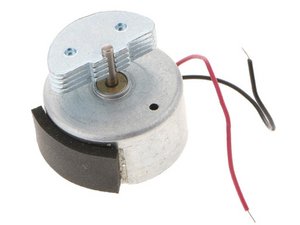
Kontrolcünüzün, takım arkadaşınız kritik bir anda topu kaptırdıktan sonra defalarca yere düştüğünü veya duvara fırlatıldığını varsayalım. Bu durumda, kontrolcünüzün titreşim motorlarının çalışmasını engelleyen bir hasar görmüş olması ihtimali vardır.
- Kontrolcünüzün içini iyice inceleyin. Gevşek veya kırık bileşen olup olmadığına mutlaka bakın. Ayrıca, diğer bileşenlerin kısa devre yaptığını gösterebilecek herhangi bir yanık izine karşı dikkatli olun.
- motorun bağlantısının iyi olduğundan ve hem anakart hem de motorlar arasındaki bağlantının hasar görmediğinden emin olun. Her iki durum da söz konusuysa, motorları değiştirmeniz gerekebilir.
İlgili Sayfalar
- PlayStation 4 Kontrolcüsü Açılmıyor
- PlayStation 4 Kontrolcüsü Düğmeleri Takılı Kalıyor
- PlayStation 4 Kontrolcüsü Şarj Olmuyor
- PlayStation 4 Kontrolcüsü Konsola Bağlanmıyor
- PlayStation 4 Kontrolcüsünden Ses Gelmiyor
- PlayStation 4 Kontrolcüsü Analog Çubukları Takılı Kalıyor
- PlayStation 4 Kontrolcüsü Dokunmatik Mat Çalışmıyor

Ekip

Cal Poly, Team 6-21, Maness Winter 2014 Cal Poly, Team 6-21, Maness Winter 2014 üyesi
CPSU-MANESS-W14S6G21
4 Üyeler
84 adet Kılavuz yazıldı

0 Yorum