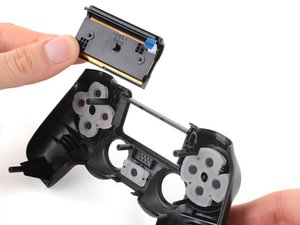
İlk Adımlar
- Oyunun/uygulamanın dokunmatik mat ile uyumlu olduğundan emin olun. PlayStation 4 kontrolcüsü için önemli bir ek olsa da, dokunmatik mat PlayStation 4'ün sunduğu her alanda kullanılamaz; sadece dokunmatik matı yazılımına dahil eden oyunlar dokunmatik mat ile çalışır. Bu nedenle, kullanmaya çalıştığınız oyun veya uygulamanın dokunmatik matı desteklediğinden emin olun.
- Kontrolcüyü ve Konsolu Yeniden Başlatın: Konsolu ve kontrolcüyü yeniden başlatmak, kontrolcü yazılımındaki sorunları ve PlayStation'ın yazılımıyla ilgili her türlü sorunu çözebilir.
- Kontrolcünüzün temiz olduğundan emin olun. Kir veya diğer kalıntılar kontrolcünüzün dokunmatik matına engel oluyor olabilir. Lütfen kontrolcünüzü kapatın ve %90 izopropil alkol ile nemlendirilmiş mikrofiber bir bezle temizleyin.
- Fiziksel hasar belirtisi olup olmadığını kontrol edin. Eğer kontrolcünüz düşürüldüyse veya bir yere çarpıldıysa, kontrolcünüzün dış kasasında herhangi bir hasar belirtisi olup olmadığını kontrol edin. Bu, kontrolcünüzde herhangi bir iç hasar olup olmadığının bir göstergesi olabilir.
Küçük Yazılım Sorunları
Kontrolcünüzün sorun yaşadığı çoğu durumda, kontrolcü yazılımını güncellemek birçok sorunu çözebilir.
- Kontrolcüyü bir USB kablosu kullanarak PS4'e bağlayın.
- Ayarlar > Aygıtlar > Kontrolcüler > Sistem Yazılımını Güncelle yolunu izleyin.
- Eğer bir güncelleme varsa, güncelleme yapmalısınız. Bu, kontrolcünüzün yazılımı ile ilgili geçici sorunları çözecek ve kontrolcünüzün açılma sorunlarına yardımcı olacaktır.
Eğer kontrolcünüz güncel yazılıma sahipse ve hala sorun yaşıyorsa, kontrolcünüzü PlayStation 4 konsolunuzla yeniden eşleştirmeyi deneyin.
- PlayStation 4'ünüzü kapatın.
- Kontrolcünün fişini çekin ve ters çevirin.
- Ters dururken, L2 düğmesinin yakınındaki küçük delikte bulunan gömülü sıfırlama düğmesini bulun ve bir ataş ya da benzer bir alet kullanarak en az 6 saniye basılı tutun.
- Sıfırlama düğmesini bırakın ve birkaç saniye daha bekleyin. Ardından, 2.0 micro-USB kablosu kullanarak kontrolcüyü prize takın.
- Kontrolcünüzün önündeki PS düğmesine basın. Kontrolcü üzerindeki ışıklı çubuk maviye döndüğünde eşleşmiş olmalıdır ve PS4'ünüze giriş yapabilirsiniz.
Ciddi Donanım Sorunları
Eğer sorunu kontrolcünüzün yazılımını güncelleyerek çözemiyorsanız, sorun kontrolcünüzün fiziksel donanımı ile ilgili olabilir.
- Eğer yakın zamanda kontrolcünüzü sökmek zorunda kaldıysanız, tüm bağlantıların doğru şekilde oturduğundan emin olun. Özellikle dokunmatik mat ile anakart arasındaki bağlantı.
- Kontrolcünüzü parçalarına ayırırken, kontrolcünün doğru şekilde çalışma yeteneğini etkileyebilecek yanık veya hasar belirtileri için anakartınızı kontrol edin.
- kontrolcünüzün dokunmatik matını değiştirin.
İlgili Sayfalar
- PlayStation 4 Kontrolcüsü Açılmıyor
- PlayStation 4 Kontrolcüsü Tuşları Basılı Kalıyor
- PlayStation 4 Kontrolcüsü Şarj Olmuyor
- PlayStation 4 Kontrolcüsü Konsola Bağlanmıyor
- PlayStation 4 Kontrolcüsünden Ses Gelmiyor
- PlayStation 4 Kontrolcüsü Titremiyor
- PlayStation 4 Kontrolcüsü Analog Çubukları Takılı Kalıyor

Ekip

Cal Poly, Team 6-21, Maness Winter 2014 Cal Poly, Team 6-21, Maness Winter 2014 üyesi
CPSU-MANESS-W14S6G21
4 Üyeler
84 adet Kılavuz yazıldı

0 Yorum