Öğrenci Katkılı Viki
Bu vikiyi, eğitim programımızdan harika bir öğrenci ekibi yaptı.
Başlangıç Adımları
Gelişmiş sorun giderme adımlarına geçmeden önce şu temel kontrolleri yapın:
- Kol Ses Ayarlarını Kontrol Edin: Koldaki sesin kapalı olmadığından emin olun ve PlayStation ayarlarından ses seviyesini düzenleyin.
- Oynadığınız oyunun kol hoparlörünü kullanıp kullanmadığını kontrol edin: Bazı oyunlar varsayılan olarak, belirli ses efektleri dışında PlayStation 4 kolunun hoparlörünü kullanmaz.
- Konsolu Yeniden Başlatın: Konsolu basitçe yeniden başlatmak bazen sesle ilgili hataları çözebilir.
- Kolun Hasar Durumunu İnceleyin: Kolu fiziksel bir hasar olup olmadığına dair kontrol edin ve gevşek parça olmadığından emin olun.
Ses Çıkış Ayarları
Hatalı ses çıkış ayarları, dahili hoparlörden ses gelmemesine neden olabilir.
- PS4 ana ekranına gidin ve Ayarlar > Aygıtlar > Ses Aygıtları yolunu izleyin.
- Kulaklığa Çıkış Ver ayarını kontrol edin. Tüm seslerin kolun dahili hoparlöründen iletilmesini istiyorsanız bu ayarın Tüm Sesler olarak seçildiğinden emin olun.
- Mikrofon sesi ve ses karışımı gibi diğer ses ayarlarını, doğru yapılandırıldıklarından emin olmak için düzenleyin.
Yazılımsal Sorun
Yukarıdaki adımları uyguladıysanız ve kolunuzdaki ses ayarlarını değiştirmek işe yaramadıysa, kolunuzu sıfırlamanız gerekir.
- PS4 konsolunuzu tamamen kapatın.
- Kolunuzun arkasında, L2 düğmesinin arkasındaki Sıfırlama Düğmesini bulun ve bir ataş veya başka ince bir nesne yardımıyla kolu sıfırlamak için düğmeyi birkaç saniye basılı tutun.
- Kolunuz sıfırlandıktan sonra, kolu konsola tekrar tanıtmak için bir USB kablosuyla PS4 konsolunuza bağlayın.
- PS4 konsolunuzu tekrar açın.
Bu adımları izlemek, soruna neden olan geçici yazılımsal sorunları çözecektir. Ayrıca kolunuzun aygıt yazılımının güncel olduğundan da emin olmalısınız.
- USB kablosunu kullanarak kolu PS4'e bağlayın.
- PS4 konsolunu açın ve Ayarlar > Aygıtlar > Kontrol Cihazları yolunu izleyin.
- Aygıt Yazılımını Güncelle seçeneğini seçin ve kol yazılımını güncellemek için ekrandaki talimatları izleyin.
Ayrıca PlayStation 4'ünüzün en güncel sistem yazılımına sahip olduğundan emin olmalısınız.
- PS4'ünüzün internete bağlı olduğundan emin olun.
- Ayarlar > Sistem Yazılımı Güncellemesi kısmına gidin ve sistem yazılımını güncellemek için ekrandaki talimatları izleyin.
- Güncellemeden sonra PS4 konsolunu yeniden başlatın ve kol hoparlöründen ses gelip gelmediğini kontrol edin.
Donanımsal Hasar
Kolunuzu düşürdüyseniz/fırlattıysanız, tozlu bir yerde sakladıysanız veya üzerine sıvı döktüyseniz hoparlör kartı kirlenmiş veya hasar görmüş olabilir. Bu durum, hoparlörden gelen ses bozuksa da geçerlidir.
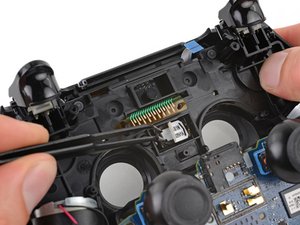
- iFixit'in resmi DualShock 4 Hoparlör Değişim Kılavuzu bölümündeki adımları izleyerek kolunuzu açın.
- Hoparlörü herhangi bir hasar veya gevşek bağlantı açısından inceleyin. Eğer hoparlörün kendisi hasar görmüşse, hoparlörü yenisiyle değiştirmeniz gerekecektir.
- Ayrıca çevredeki tüm parçaları daha fazla hasar açısından kontrol etmelisiniz. Yanık izleri, sıvı teması veya yerinde durmayan herhangi bir şey olup olmadığına bakın.
İlgili Sayfalar

Ekip

Cal Poly, Team 6-21, Maness Winter 2014 Cal Poly, Team 6-21, Maness Winter 2014 üyesi
CPSU-MANESS-W14S6G21
4 Üyeler
84 adet Kılavuz yazıldı

0 Yorum