
Hiç MacBook'unuzu başlattığınızda tepkisiz kaldığı oldu mu? MacBook'unuzu yeniden başlatırken veya açarken siyah veya beyaz bir ekranla karşılaştıysanız ya da ekrana hiçbir şekilde görüntü gelmiyorsa panik yapmayın; sorununuzu masraflı bir onarıma gerek kalmadan çözmeniz mümkün olabilir.
Mac'iniz hiç açılmıyor gibi görünüyorsa, bunun yerine ilgili sorun giderme sayfasına göz atmak isteyebilirsiniz.
Temel Bilgiler
Hayal kırıklığı içindeyken bazı temel sorun giderme adımlarını unutmak kolaydır. Aşağıdaki daha fazla zaman alıcı çözümleri denemeden önce, başlamanıza yardımcı olacak birkaç temel nokta şunlardır.
- Sert sıfırlama gerçekleştirin. Başlatma düğmesini on beş saniye boyunca basılı tutun ve ardından bırakın. Birkaç saniye bekleyin ve tekrar açmayı deneyin. Bu işlem, başlatma sürecindeki küçük takılmaları giderebilir veya donmuş bir güncellemeyi çözebilir.
- Şarj cihazınızı bağlayın veya yeniden bağlayın. Birden fazla bağlantı noktanız varsa farklı bir tane deneyin. Bu işlem cihazı uykudan çıkarabilir veya başka yöntemler işe yaramıyorsa cihazı açabilir.
- Parlaklık ayarlarınızı yükseltin. Mac'inizde bir Touch Bar varsa, parlaklık Güneş logosu ile işaretlenmiş kaydırıcı hareket ettirilerek ayarlanabilir. Sadece işlev tuşları sıranız varsa, ekran parlaklığı sırasıyla F2 veya F1 tuşlarıyla artırılıp azaltılabilir.
- Tüm çevre birimlerinin bağlantısını kesin. Özellikle üzerlerinde çok sayıda öğe bağlıysa, yerleştirme istasyonları (dock) veya çok bağlantı noktalı hub'lar sorunlu olabilir.
- PRAM veya NVRAM'i sıfırlayın. Bunlar, parlaklık ve ekran çözünürlüğü de dahil olmak üzere Mac için sistem ayarlarını içeren küçük bir bellek miktarı için kullanılan terimlerdir.
- Sistem Yönetim Denetleyicisini (SMC) sıfırlayın. Bu işlem, hatalı başlatma ayarlarını temizleyebilir veya Mac'inizin uykuda kaldığı durumları çözebilir.
Ön Tanı
Sorun giderme, genellikle tıbbi tanıya benzeyen bir süreçtir. Belirli bilgiler, sorunu daha özel bir noktaya indirgemeye yardımcı olabilir. Sizi doğru yöne yönlendirmek için bu testleri deneyin.
- İmlecinizi, özellikle ekranın köşelerine veya kenarlarına doğru hareket ettirin. Menülerin görünmesini sağlamaya çalışın. Herhangi bir türde işaretçi görüyorsanız, ekran donanımınız düzgün çalışıyor demektir. Yazılımsal çözümlere bir göz atın.
- Ekranınız aydınlanıyor mu? Daha kolay gözlemlemek için karanlık bir odada açmayı deneyin.
- Uzman İpucu: Kapağında beyaz Apple logosu olan Mac'ler, ekran aydınlatması için arka ışığı kullanır. Eğer Apple logosu yanıyorsa, arka ışığınız çalışıyor demektir.
- Arka ışığa dair hiçbir belirti yoksa, ekranınıza bir el feneri tutarak ekranda görüntü olup olmadığını kontrol edin. Arka ışığın olmaması ve görüntü gelmemesi, sorunun yazılımdan kaynaklanmadığını güvenle varsayabileceğiniz anlamına gelir.
- Uzman İpucu: Bu durum başlatma sırasında en kolay şekilde fark edilir. Ekranda görünen Apple logosu ile arka plan arasındaki yüksek kontrast, görünürlüğü önemli ölçüde artırır.
- Bonus Uzman İpucu: Mac'inizin kapağında yukarıda belirtilen beyaz Apple logosu varsa, arka ışığınızı taklit etmek için içinden bir ışık tutun. Şimdi bir görüntü görebiliyor musunuz?
- Ekranınızı kapatıp açın. Farklı açılarda veya kapağı hareket ettirdiğinizde ekran davranışındaki değişiklikleri kontrol edin. Ekran açısı ile görüntü veya arka ışıkta farklılıklar olması genellikle hatalı bir kabloya işaret eder.
- Uzman İpucu: 2016 model veya daha yeni bir MacBook Pro'nuz ya da Retina tarzı bir MacBook Air'iniz varsa ekranınızı kapatmayı deneyin, ardından yavaşça açın. Ekranınız normal davranıyorsa durun. Ekranı açmaya devam edin ve daha fazla açtıkça arka ışık seviyelerinin veya görüntünün kaybolup kaybolmadığını kontrol edin. Bu davranış, hatalı fleks kabloların bir göstergesidir.
- Görüntü veya arka ışık yok mu? Mac'inizi harici bir ekrana bağlayın. Bunu başarmak için bir dock veya bir adaptöre ihtiyacınız olabilir. Harici monitörde normal görüntü alıyorsanız, grafik işleme düzgün çalışıyor demektir.
- Dokunmatik yüzeyden tıklama sesi geliyor ama başka hiçbir şey olmuyor mu? Tuşa bastığınızda Caps Lock LED'inin yanıp yanmadığını kontrol edin. Yanmıyorsa, bir bellenim sorununuz olabilir.
Hatalı Yazılım
MacBook'unuzdaki bilgileri takip etmek zor bir iştir. Veriler sürekli olarak yazılır, üzerine yazılır, erişilir veya silinir. Genellikle bir güncelleme veya güç kaybından sonra, veri kayıtları istenmeyen şekillerde değişebilir. Buna yaygın olarak veri bozulması denir. Bozulma olmasa bile yazılım, boş ekranınız da dahil olmak üzere beklenmedik davranışlara yol açan hatalar içerebilir.
- Mac'inizi kapatın ve Güvenli Mod'da başlatmayı deneyin. Güvenli Mod'a girdikten sonra yeniden başlatmak yeterli olabilir. Bazı işletim sistemi onarımları bu sürecin bir parçası olarak yapılır.
- Kurtarma Modu'nda görüntü alıp alamadığınıza bakın. Oraya girdiğinizde, dosya sistemini onarın. Onardığınız diske erişime bağlı olmadığından İnternet Üzerinden Kurtarma'yı kullanmak en iyisidir.
- Hatalar onarıldıysa, Mac'inizi yeniden başlatın ve sorunun çözülüp çözülmediğini kontrol edin.
- Kurtarma Modu'nu kullanarak işletim sisteminizi yeniden yükleyin veya yükseltin. Başka bir Mac'e erişiminiz varsa önyüklenebilir bir USB yükleyici da kullanabilirsiniz.
- Başka her yol başarısız olursa, bir yedeğiniz olduğundan emin olun veya şu anda depoladığınız her şeyi kaybetmeyi göze alın. Sürücünüzü silin ve işletim sistemini yeni silinen sürücüye yeniden yükleyin.
Not: Bir yedeğiniz yoksa veya sürücüyü silmeye istekli değilseniz, hala seçenekleriniz var.
Bellenim Bozulması
Mac'iniz 2018 model veya daha yeniyse, MacBook'unuz bellenimi güncellerken bir hata ile karşılaşmış veya güç kaybetmiş olabilir. Bu durum, bellenim düzgün bir şekilde başlatılacak talimatlara sahip olmadığı için cihazın açık değilmiş gibi görünmesine neden olabilir. Doğrudan Bellenim Yükseltme (DFU) modu, bu sorunu tanılamaya veya çözmeye yardımcı olabilir.
- Başlatma düğmesini tam yirmi saniye boyunca basılı tutun. Düğmeyi bırakın, birkaç saniye bekleyin ve tekrar açmayı deneyin. Cihazınız yanlışlıkla DFU moduna alındıysa, bu işlem normal bir başlatma denemesini zorlayacaktır.
- Bellenimin sağlam bir kopyasını yeniden yüklemek için Apple Configurator 2 yazılımını çalıştırabilen ikinci bir Mac'e ve bir USB-C kablosuna ihtiyacınız olacaktır.
- Mac'inizi DFU moduna almak için Apple Destek sayfasını izleyin. Configurator'ın cihazı tanıması için iki Mac arasındaki kabloyu çıkarıp tekrar takmanız gerekebilir.
- Not: Apple Silicon işlemcili Mac'ler için prosedür biraz farklıdır.
- Önce bir canlandırma (revive) denemesi yapın. Bu işlem, cihaz belleniminin yeni bir kopyasını yükleyecektir. Bu işlem sırasında bir noktada cihaz ekranında bir Apple logosu görmelisiniz. Eğer görmüyorsanız, sorununuz büyük olasılıkla doğrudan ekranın kendisidir.
- Canlandırma başarısız olursa, sağlam bir yedeğiniz olduğundan emin olun ve bir Geri Yükleme (Restore) deneyin.
- Not: Bu işlem dahili depolamayı yeniden başlatacaktır. Verileriniz silinecektir; ayrıca cihaz modeline bağlı olarak işletim sistemini yeniden yüklemeniz gerekebilir.
- Bu süreçte bir hata ile karşılaşırsanız farklı bir USB kablosu, internet bağlantısı veya her ikisini birden deneyin. Hala başarısız olursanız, daha fazla bireysel yardım alabileceğiniz Answers Forum kısmına gidin. Aldığınız hata kodlarını not edin. Bunlar, temel sorunu tanılamaya yardımcı olabilir.
Hasarlı veya Arızalı Ekran
Dizüstü bilgisayarlar incelmeye devam ettikçe, ekranınızın hasar görme olasılığı da önemli ölçüde arttı. Görünür hasarlar, ciddiyetine ve konumuna bağlı olarak beklediğinizden daha zor fark edilebilir. Hasar olmasa bile ekran, dahili arızalar nedeniyle düzgün çalışmayabilir.
- Ekranınızı kırılma belirtileri açısından dikkatlice inceleyin. Bakış açınızı değiştirmek küçük kılcal çatlakları yakalamanıza yardımcı olabilir.
- Ekranın altındaki çerçeveyi de kontrol edin. Bu alandaki hasar, altındaki hassas kabloları koparabilir veya delebilir.
- Dahili kabloları yırtılma veya diğer hasar belirtileri açısından kontrol edin. TCON kartından ekrana giden kablolara özellikle dikkat edin. Bu kablolar kalıntı toplama eğilimindedir ve ekranla ilgili çeşitli sorunlara neden olan delikler veya yırtılmalar olabilir.
- Hasar bulursanız veya yazılımsal çözümler bir fark yaratmadıysa, ekranı değiştirmek en olası çözümdür. Modeliniz için uygun kılavuzu kullanın. iFixit'te screen bile bulunabilir!
Hatalı Fleks Kablolar
Apple, 2016 MacBook Pro ailesinden başlayarak ekranın anakarta bağlanma biçimini yeniden tasarladı. Zamanlama Denetleyicisi (veya TCON) kartı, ekran çerçevesinin altına gizlenmek yerine cihazın ana kasasının içine monte edildi. Anakarttan gelen kablolama, sinyalleri ekrana ileten TCON kartına bağlanır. 2018'deki MacBook Air yeniden tasarımı da bu yerleşimi içeriyordu. Bu yeni tasarım düzeniyle ilgili iyi belgelenmiş sorunlar onarım topluluğunda gözlemlendi ve “Flexgate” (Flekskapısı) olarak bilinen tartışmayı tetikledi.
- Bu kablolar, ekranı açıp kapatırken oluşan tekrarlayan gerilim nedeniyle yaygın bir arıza kaynağıdır. Ayrıca, menteşe bölgesindeki boşluğa düşen kalıntıları hapsetmeye ve küçük kablo delinmelerine yol açmaya meyillidirler. Bu durum "Toz Kapısı" olarak da adlandırılabilir.
- Kabloları yırtılma veya çökme açısından inceleyin. Küçük hasarlar bile sorunlara neden olabilir. Yırtılmalar, TCON kartının kenarına sürtünebilecekleri yerlerde yaygındır.
- kablolar arızalı parça olsa bile, en yaygın çözüm tüm display assembly parçasını değiştirmektir.
- Kabloların kendisini değiştirmek son derece zordur. Bir ucu TCON kartına lehimlenmiştir. Diğer uç, bağımsız olarak çıkarılması amaçlanmayan ekran panelinin arka tarafının altına gider.
- Bazı kişiler kabloları mikrolehimleme ile onarır, ancak bu zayıf kalpliler veya deneyimsizler için bir onarım değildir. Ayrıca, lehimlenen ek kablolar onarmaya çalıştıkları kablolarla aynı esneme özelliğine sahip olmadığından aynı arızayla karşılaşma eğilimindedirler.
MacBook Pro'nun sonraki sürümleri biraz daha uzun kablolar içeriyordu. Bu kablolar bu arızaya karşı daha az duyarlıdır, ancak arızayı tamamen ortadan kaldırmaz.

Apple, 13 inç 2016 MacBook Pro modelleri için bunu çözmek amacıyla bir Onarım Programı sunmaktadır, ancak diğer modeller için sunmamaktadır. Apple'ın bunu kendi takdirine bağlı olarak diğer 2016 ve 2017 modellerine de genişlettiğine dair raporlar var, ancak bu tür bir hizmet için onları zorlamanız gerekebilir.
Hatalı Dahili Ekran Kablosu
Anakartı ekrana bağlayan kablo yaygın olmayan bir arıza kaynağıdır, ancak Adam Savage'ın bir zamanlar dediği gibi, "Arıza her zaman bir ihtimaldir."
eDP Ekran Kablosu
- 2016 ve sonrası MacBook Pro'larda ve Retina MacBook Air'lerde kullanılan Gömülü DisplayPort veya eDP ekran kablosu kısa, sert ve kendi kendine bozulması pek olası olmayan bir kablodur, ancak kablo bağlantısını tekrar oturtmak yine de iyi bir fikirdir.
- Bu bölgedeki sıvı teması kötü haber anlamına gelebilir. Sorununuz bir sıvı dökülmesinin ardından ortaya çıktıysa, burada korozyon veya sıvı maruziyeti belirtilerini yakından kontrol edin.
- Bu konnektörün yerleşimi, ekranınızın arka ışığı için olan güç hattını, ekran ile CPU arasında veri taşıyan bir hattın yanına yerleştirir.
- Arka ışık hattı 40 Volttan fazla akım taşıyabilir. CPU veri hattı ise 1,8 Volttur. Eğer ekran açıkken konnektörün içine sıvı girerse ve arka ışık hattını bitişikteki veri hattına köprülerse… Bunun neden bir sorun olabileceğini anlayabiliyorsunuzdur. Genellikle bu, artık ekrana veri sinyalleri gönderemeyen CPU'nun o kısmı için ölüm fermanıdır. Bu durumda anakart değişimi gerekebilir.
- Hem TCON kartındaki bağlantılar hem de anakartın arkasındaki konnektör etkilenebilir. Bunun sizin sorununuz olabileceğinden endişeleniyorsanız yakından ve iyice inceleyin.
LVDS Kablosu
2016 öncesi MacBook Pro'lar ve 2018 öncesi MacBook Air'ler farklı bir ekran kablosu türü kullanır. Düşük Voltajlı Diferansiyel Sinyalleşme (LVDS), genellikle video sinyallerinin analog iletimi için kullanılan bir iletişim standardıdır.
- Başlamak için anakart üzerindeki kablo konnektörünü tekrar oturtun. Konnektörü pin hasarı veya sıkışmış kalıntılar açısından inceleyin.
- Kablonun ekranın menteşelerine sıkışmadığından veya başka bir hasar görmediğinden emin olun. Eğri bir ekran veya yanlış yönlendirilmiş bir kablo, aşamalı aşınmaya veya kablonun tamamen kopmasına neden olabilir.
- Cihazın kenarına yakınlığı nedeniyle, bu konnektörler sıvı hasarı için sıcak bir noktadır. Sıvı temasının etkili olmuş olabileceğini düşünüyorsanız korozyon olup olmadığını kontrol ettiğinizden emin olun.
Hatalı Hall Sensörleri
Çok az insan dizüstü bilgisayar ekranının açık mı kapalı mı olduğunu algılamak için kullanılan teknoloji üzerine düşünür; bu, sandığınızdan daha az karmaşıktır. Ekranın çerçevesinde bulunan mıknatıslar, dizüstü bilgisayarın kasasına monte edilmiş küçük sensörler tarafından algılanır. Kapak kapanır, sensörler bir manyetik alan görür, cihaz uyku moduna geçmek için sinyal alır. Geri açtığınızda ise tam tersi olur; basit, değil mi? Mekanizmanın göreceli basitliğine rağmen, yine de çeşitli şekillerde arızalanabilirler.
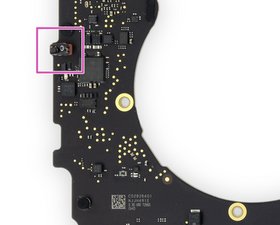
- Bu sorunu test etmek için mıknatısları MacBook'un kasasının sol veya sağ kenarları boyunca gezdirerek uyandırma sinyalini tetikleyip tetikleyemeyeceğinize bakın.
- Zorlukla karşılaşırsanız, daha spesifik bir fikir edinmek için benzer bir yöntem kullanmayı deneyin. Mıknatısların yerini haritalamak için mıknatısı ekranın sol ve sağ kenarları boyunca gezdirin.
- Bu sorun en çok Retina MacBook Air'lerde yaygındır. Bu modellerdeki sensörler, anakartın üzerinde değil, çevre bileşenlerine monte edilmiştir. Bir sensör mikrofon düzeneğinin bir parçasıdır, diğeri ise sağ hoparlördedir.
- MacBook Pro'larda en az bir sensör doğrudan anakarta monte edilmiştir. Bunlar genellikle sol veya sağ kenarların yakınında anakartın yükseltilmiş bir kısmı bulunarak tanımlanabilir.
Sıvı Hasarı
Elektroniklerinizdeki sıvı, temas ettiği her sisteme büyük zarar verebilir. Güç eksikliğinin yanı sıra, görüntü veya arka ışık eksikliği, sıvı dökülmesinden kaynaklanan en yaygın MacBook sorunlarından biridir. Herhangi bir noktada, cihazınızın içine az miktarda da olsa sıvı girip yanlış yere ulaştıysa, ekran sorunları veya daha kötüsüyle karşılaşabilirsiniz.
- Sıvı hasarı, görüntü sorunları yaşayan MacBook'ları üç ana bölgede etkileyebilir: arka ışık devresi, ekran konnektörü ve TCON kartı.
- Sıvı temas göstergeleri hemen hemen her zaman ekran bileşenlerinin yakınına yerleştirilir. Her şeyi anlatmazlar ancak biri tetiklendiyse bu iyi bir ipucudur.
- Devre kartı tasarımı hakkında pek bir şey bilmeseniz bile, arka ışık devreleri neredeyse tüm MacBook'larda benzer yerlerde ve yerleşimlerde görünür. Genellikle arka arkaya dizilmiş çok sayıda kapasitöre güvenirler. Eski MacBook'larda ekran konnektörünün yakınında bulunurlar.
Anakart
logic board, bir MacBook'un işlevselliğinin büyük çoğunluğu için merkezdir. Kart üzerindeki küçük bileşenlerin herhangi biri arızalanmış veya hasar görmüş olabilir. Bu sayfadaki başka hiçbir şey işe yaramadıysa, anakart arızası makul bir varsayımdır.
- Kart sorununun bariz belirtilerini (yanmış veya çatlamış bileşenler, sıvı kalıntısı, korozyon veya bükülme) kontrol edin. Sıvı belirtileri varsa, Mac'inizin yeniden hayata döndürülmesi için hala umut var demektir.
- Anakartı değiştirmek, kartı arızalanan bir DIY kullanıcısı için genellikle en pratik çözümdür. Bu durumda kaldıysanız ve verilerinize ihtiyacınız varsa hala seçenekleriniz var.
- Özellikle motive hissediyorsanız, kart üzerindeki küçük bileşenler mikrolehimleme ile onarılabilir. Bu başlı başına bir sanattır, ancak maceraperest olanlar için değerli bir çabadır. Merak ediyorsanız ve mikrolehimleme dünyasına giriş hakkında daha fazla bilgi edinmek istiyorsanız, başlamanız için bazı iyi okumalar ve bazı iyi izlenecek videolar burada.
- Bunu kendiniz üstlenmek istemiyorsanız, yerel tamir dükkanınız yardımcı olabilir! Onlara bu tür bir onarım sunup sunmadıklarını veya bunu yapan birini önerip öneremeyeceklerini sorun.


3 Yorum
Meu MacBook air está com tela preta
Joaquim Maiala - Yanıt Paylaş
O meu laptop não está lançar informação no ecrã, quando preciono Power apenas roda o cooler
Antônio - Yanıt Paylaş
Aguardo pela ajuda
Antônio - Yanıt Paylaş