
Elektronik cihazlarda açılmama sorunundan daha moral bozucu çok az problem vardır. Diğer sorunların geçici çözümleri olabilir, ancak açılmayan bir cihazın etrafından dolanmanın bir yolu yoktur. Sanki ölüm belgesini imzalamadan ve çöpe atmadan önce deneyebileceğiniz sadece birkaç şey kalmış gibi, bu durum çok kesin bir son gibi hissettirir. Aslında, ölü bir MacBook'u hayata döndürmek daha çok bir gizem romanına benzer. Birkaç iyi ipucu, büyük bir fark yaratabilir.
Temel Bilgiler
Aşağıdaki daha uzun süren çözümlere başlamadan önce, başlangıç yapmanızı sağlayacak birkaç temel yöntem şunlardır:
- Donanımsal sıfırlama yapın. Güç düğmesine yaklaşık on beş saniye boyunca basılı tutun ve ardından bırakın. Birkaç saniye bekleyin, sonra tekrar açmayı deneyin.
- Tüm çevre birimlerinin bağlantısını kesin. Özellikle üzerlerinde çok sayıda aygıt bağlıysa, bağlantı istasyonları veya çoklu giriş göbekleri (hub) sorun çıkarmalarıyla meşhurdur.
- SMC (Sistem Yönetim Denetleyicisi) sıfırlama. Bu işlem, SMC tarafından yönetilen hatalı veya yanlış başlatma ayarlarını temizleyebilir.
- PRAM veya NVRAM sıfırlama. Bunlar, Mac'in sistem ayarlarını içeren küçük bir bellek miktarı için kullanılan terimlerdir. Sıfırlamak, hatalı bir ayarı düzeltebilir.
- Güç belirtisi olup olmadığını kontrol edin. Burada herhangi bir tepki alıyorsanız, sorununuz büyük olasılıkla boş bir ekran ile ilgilidir.
- Dokunmatik yüzey tıklamaları. Not: Bu yalnızca 2015 ve daha yeni MacBook Pro'lar, 2018 ve daha yeni MacBook Air'ler ve tüm Retina MacBook'lar için geçerlidir.
- Klavye ışıklarının yanması
- CAPS Lock tuşuna basıldığında LED ışığının yanması
- Touch Bar'ın açık olması.
- Duyulabilir fan sesi veya havalandırma boşluklarından çıkan sıcak hava.
- Ekran arka ışığının açık olması. Bu durum bazen çok hafif olabilir ve en iyi karanlık bir odada gözlemlenir. Modelinizin kapağında beyaz bir Apple logosu varsa, o da yanıyor olmalıdır.
- Şarj cihazını bağladığınızda çıkan ses.
Hatalı Güç Kaynağı
Bilgisayarınızın kendisi gayet sağlam olabilir ancak hatalı bir şarj cihazınız veya hatta elektrik priziniz olabilir. Elinizde varsa, mutlaka başka bir şarj cihazı deneyin.
- MagSafe modelli bir cihazsa, şarj cihazı ışığının yanıp yanmadığını kontrol edin. Yanmıyorsa, sorunu biraz daha daraltmış olursunuz. MagSafe LED'inin yanmaması; şarj cihazına, şarj panosuna (Power-In Board), anakarta veya bazı modellerde dokunmatik yüzeye işaret eder.
- Şarj cihazını ters çevirerek takın (daha önce bağladığınız yönün 180 derece tersine). Bazen sorun, ters çevrilebilir şarj fişinin sadece bir tarafında yaşanır.
- USB C modellerinde sadece yeni bir kabloya ihtiyaç duyulabilir. Bu cihazların şarj cihazlarında kablo artık güç adaptörüne kalıcı olarak bağlı değildir.
Pil Hatası
Piller baş belası olabilir. "Tüketilebilir" yapıları nedeniyle sık sık arızalanırlar ancak bu her zaman tahmin edilebilir yollarla olmaz. Genellikle yavaş yavaş ve pil süresinin azalmasıyla ölseler de, arızalı bir pil kesinlikle güç almama sorununa neden olabilir.
- Pili ayırın ve açmayı deneyin. Çoğu MacBook, pil olmadan da açılacaktır. Eğer açılıyorsa, sorununuz muhtemelen pilinizdedir.
- Not: Bazı Mac'lerin pilini ayırmanın geleneksel olmayan yolları vardır. Pilin düzgün şekilde ayrıldığından emin olmak için modelinize ait onarım kılavuzuna bakın.
- Mac'lerin, pil bağlı olmadığında yavaş açılması ve fanların yüksek hızda çalışması normaldir. Bu, pildeki gibi termal sensörlerden gelen veriler beklenen değerlerin dışındaysa devreye giren koruyucu bir moddur.
- Pilin yaşı, şişme veya sızıntı gibi görsel belirtilerini kontrol edin. Şişmiş piller; dokunmatik yüzeyi veya klavyeyi kullanırken zorluk olarak kendini gösterebilir. Pil genişledikçe, bu bileşenlerin altına doğru yukarı yönlü bir baskı uygular.
Eğer gerekiyorsa, MacBook pilinizi store bölümümüzdeki kalite testinden geçmiş bir birimle değiştirebilirsiniz.
Üretici Yazılımı (Firmware) Bozulması
Mac'iniz 2018 veya daha yeni bir modelse, üretici yazılımını güncellerken bir hata ile karşılaşmış veya güç kaybetmiş olabilir. Bu durum, cihazın düzgün şekilde açılma talimatlarına sahip olmadığı için açılmıyormuş gibi görünmesine neden olabilir. Doğrudan Üretici Yazılımı Yükseltmesi (DFU) modu, bu sorunu teşhis etmeye veya çözmeye yardımcı olabilir.
- Güç düğmesine tam yirmi saniye basılı tutun. Düğmeyi bırakın, birkaç saniye bekleyin ve tekrar açmayı deneyin. Cihazınız yanlışlıkla DFU moduna girdiyse, bu işlem normal bir açılış denemesini zorlayacaktır.
- Üretici yazılımının sağlam bir kopyasını yeniden yüklemek için Apple Configurator 2 çalıştırabilen ikinci bir Mac'e ve bir USB C kablosuna ihtiyacınız olacak.
- Mac'inizi DFU moduna almak için Apple Destek sayfasına gidin. Configurator'ın cihazı tanıması için iki Mac arasındaki kabloyu çıkarıp tekrar takmanız gerekebilir.
- Not: Apple Silicon işlemcili Mac'ler için işlem biraz farklılık gösterir.
- Cihazınız tanınmıyorsa veya DFU moduna girmiyorsa, sonraki bölüme geçin.
- Önce bir canlandırma (revive) deneyin. Bu işlem, cihaz yazılımının yeni bir kopyasını yükleyecektir. Bu işlem sırasında bir noktada cihaz ekranında bir Apple logosu görmelisiniz.
- Canlandırma başarılı olmazsa, iyi bir yedeğiniz olduğundan emin olun ve bir Geri Yükleme (Restore) deneyin. Not: Bu işlem, dahili depolama alanını yeniden başlatacaktır. Verileriniz silinecektir ve cihaz modeline bağlı olarak işletim sistemini yeniden yüklemeniz gerekebilir.
- Bu işlem sırasında bir hatayla karşılaşırsanız, farklı bir USB kablosu veya farklı bir internet bağlantısı ya da her ikisini de deneyin. Hâlâ başarılı olamadıysanız, daha bireysel yardım alabileceğiniz Answers Forum sayfasına gidin. Aldığınız hata kodlarını not edin. Bu kodlar, altta yatan sorunu teşhis etmenize yardımcı olabilir.
Hatalı Şarj Panosu
MacBook güç girişi, modele bağlı olarak çeşitli biçimlerde gelir. Eski tip yuvarlak konnektör, üç MagSafe çeşidinden biri veya USB C olsun, yaygın bir arıza noktasıdır ve gücün sisteme girmesi için bir kanaldır.
- Giriş portunu detaylı bir şekilde görsel olarak inceleyin. USB C portunun iç kısımları için bir el feneri kullanın. Burası sıvı için kolay bir giriş noktasıdır. Korozyon, tespit edilmeden burada kolayca oluşabilir.
- Korozyon veya yanık belirtileri olup olmadığını kontrol edin. Şüpheli bir durum varsa cihazı açın ve ilgili parçayı çıkarın. Özellikle USB C portları bu tür bir incelemeden fayda görecektir.
- USB C portları genellikle dökülmeler nedeniyle hasar görür. Sıvı cihazın içine nüfuz etmese bile, porttaki korozyon sorun yaratabilir.
- MagSafe portları genellikle dışarıdan bakıldığında daha çok yanmış görünür.
- Üçüncü taraf bir şarj cihazı kullanıyorsanız ekstra dikkatli olun. Bunların porta veya bilgisayarınıza zarar verme olasılığı çok daha yüksektir.
- MacBook Air'lerin MagSafe panosu, bazıları here adresinde bulunabilen genel bir Giriş/Çıkış (I/O) panosuna bağlıdır ve şarj cihazınızdaki ışık yanmıyorsa bu panonun değiştirilmesi gerekebilir.
- Bu panolar, devre kartına dağılmış metalik daireler olan test noktalarıyla doludur. Cihazın kenarına yakın oldukları için patina, korozyon veya bozulmaya yatkındırlar.
- Bunların bazıları sadece devreyi ölçmeye yarayan test noktalarıdır. Bazıları ise mevcut bir elektrik hattına bağlanabileceğiniz noktalardır. Bakır bozulmuşsa, üzerinde bulunduğu hat kopmuş olabilir.
- Cables connecting these boards to the logic board bu panoları anakarta bağlayan kablolar da arızalı olabilir.
 USB C Portundaki Eğri Pimler |  Renk Değiştirmiş Test Noktalarıyla MacBook Air G/Ç Panosu |  Yanmış MagSafe 2 Portu |
Dokunmatik Yüzey Arızası
Güç Almama sorunu için alışılmadık bir neden gibi görünse de, dokunmatik yüzey veya dokunmatik yüzey kablosu, basit bir suçlu olan sıvı nedeniyle son derece yaygın bir nedendir. Bu bölgede sıvıya karşı önemli bir korumanın olmaması, burayı korozyon için bir sıcak nokta haline getirir.

- Dokunmatik yüzeyi anakarttan ayırın ve açmayı deneyin. Muhtemelen çok yavaş bir açılış ve yüksek fan hızları göreceksiniz. Bu beklenmesi gereken bir durumdur. Dokunmatik yüzeydeki gibi termal sensörlerden gelen veriler mevcut olmadığında Mac'lerin kullandığı koruyucu bir modun sonucudur.
- MacBook Air bu arızaya özellikle yatkındır. Pili çıkarın ve dokunmatik yüzeyin kenarlarında sıvı izleri olup olmadığını kontrol edin. Buradaki kablo konnektörü genellikle sıvıdan etkilenir.
- Dokunmatik yüzey sıvıdan etkilendiyse, izopropil alkol ve pamuklu çubukla temizleyin, ardından tekrar deneyin.
- Konnektörlerdeki metal bağlantı noktaları, sıvı teması durumlarında genellikle ciddi zarar görür. the cable, the trackpad veya her ikisinin değişimi gerekebilir. Hasarın boyutunu belirlemek için büyütme (mercek) yardımı faydalı olabilir.
Hatalı Wi-Fi
Diğer birçok cihaz gibi, MacBook'ların Wi-Fi işlevi de kablosuz internet ve Bluetooth için özel bir kartın bağlanmasıyla eklenmiştir. Bu kartlar artık doğrudan anakarta entegre edilmiş olsa da, her iki formda da arızalanabilirler.
2017 MacBook Air'ler, 2015 MacBook Pro'lar ve Öncesi
- Bu modellerde özel bir Wi-Fi veya Airport Card bulunur. Bunu çıkarmayı ve tekrar güç kontrolü yapmayı deneyin.
- Anten kablolarını ayırırken sıralarına dikkat ettiğinizden emin olun. Her zaman sezgisel değildir.
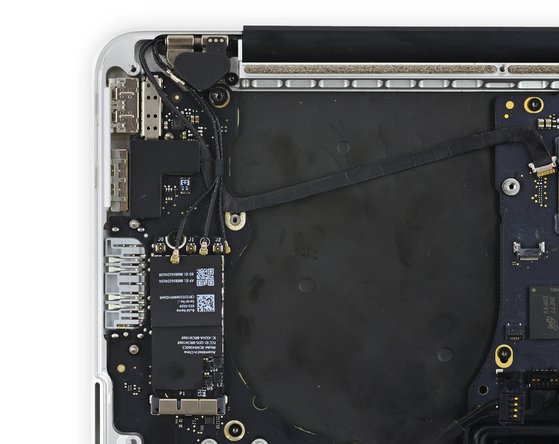
Tüm Retina MacBook'lar, 2018 MacBook Air'ler, 2016 MacBook Pro'lar ve Sonrası
- Bu cihazların Wi-Fi kartı doğrudan anakarta lehimlenmiştir. Bu durum doğru teşhisi zorlaştırır ancak imkansız kılmaz.
- Wi-Fi çipinin kendisinde veya çevresindeki alanlarda ısı, sıvı veya herhangi bir hasar belirtisi olup olmadığını kontrol edin.
- Sorunun bu olabileceğinden şüpheleniyorsanız, bu sayfanın "Anakart" bölümüne atlayın.
Hatalı Depolama
İster inanın ister inanmayın, bozuk bir sabit disk veya katı hal sürücüsü (SSD), güç almama sorununa yol açabilir. Depolama teknolojisi son birkaç on yılda çok gelişti, bu nedenle öncelikle cihazınızın hangi tür depolamaya sahip olduğunu belirlemeniz gerekir.
Retina Olmayan 2012 MacBook Pro'lar, 2009 MacBook Air'ler ve Öncesi
- Bu MacBook'lar, 2,5 inç form faktöründe "geleneksel" tarzda bir Sabit Disk Sürücüsü (HDD) içerir.
- Sabit disk kablosunu anakarttan ayırın ve güç belirtilerini tekrar kontrol edin.
- Eğer güç alıyorsanız, kabloyu tekrar bağlayın ve sorunlu parçayı izole etmek için sürücünün kendisini ayırın. Bağlandığında güç alınmamasına neden olan hangi parça ise onu değiştirin.
- 2012 Unibody MacBook Pro'nuz varsa, arızaya yatkınlığı nedeniyle kabloyu her durumda değiştirmek isteyebilirsiniz.
- Mevcut HDD'nizi bir Katı Hal Sürücüsü (SSD) ile değiştirmek, sorun onda olmasa bile yaşlanan Mac'inize hız kazandırmanın harika bir yoludur.
Retina 2012-2015 MacBook Pro'lar ve 2010-2017 MacBook Air'ler
- Bu Mac'ler, Apple'ın kendi özel bıçak stiliyle tasarladığı çıkarılabilir bir SSD'ye sahiptir. Pim sayısı modele göre biraz değişse de, bunlar temelde anakart üzerindeki bir yuvaya bağlanan daha küçük bir karttır.
- SSD'yi çıkarın ve güç alıp almadığını tekrar kontrol edin.
- Cihazınız sürücü bağlı değilken açılıyorsa, onu değiştirin.
- Birçok seçenek olduğundan farklı değişim türleri hakkında biraz araştırma yapın.
- Apple üretimi orijinal SSD'ler ikinci el olarak bulunabilir, üçüncü taraf satıcılar da Apple form faktöründe SSD'ler üretmektedir ve m.2 tarzı bir SSD'yi Apple'ın yuvasına dönüştürmek için adaptörler de mevcuttur.
2016-2017 13" Fonksiyon Tuşlu MacBook Pro
Bu Mac'ler, Apple'ın kendi özel bıçak stiliyle tasarladığı çıkarılabilir bir SSD'ye sahiptir.
- SSD'yi çıkarın ve güç alıp almadığını tekrar kontrol edin.
- Cihazınız açılıyorsa, birçok seçenek olduğundan farklı değişim türleri hakkında biraz araştırma yapın. Apple üretimi orijinal SSD'ler ikinci el olarak bulunabilir. Üçüncü taraf satıcılar da Apple form faktöründe SSD'ler üretmiştir ve m.2 tarzı bir SSD'yi Apple'ın yuvasına dönüştürmek için adaptörler de mevcuttur.
Tüm Retina MacBook'lar, 2016 MacBook Pro'lar, 2018 MacBook Air'ler ve Daha Yenileri
- Daha yeni modellerde depolama anakarta lehimlenmiştir, bu nedenle ayırmak bir seçenek değildir. Her ne kadar yan hasar görmüş olabilse de, bu durumda depolamanın kendisinin neden olma olasılığı düşüktür. Sorunun bu olabileceğinden şüpheleniyorsanız "Hatalı Anakart" bölümüne atlayın.
Hatalı Anakart
anakart, MacBook işlevselliğinin büyük bir kısmının merkezidir. Kart üzerindeki küçük bileşenlerden herhangi biri arızalanmış veya hasar görmüş olabilir. Bu sayfadaki başka hiçbir şey işe yaramadıysa, anakart arızası makul bir varsayımdır.
- Kart sorununun bariz belirtilerini (yanık veya çatlak bileşenler, sıvı kalıntısı, korozyon veya bükülme) kontrol edin. Sıvı belirtileri varsa, Mac'inizin hayata döndürülme umudu hâlâ var demektir.
- Anakart değişimi, anakartı arızalanmış bir kullanıcı için genellikle en pratik çözümdür. Anakartınız arızalandıysa ve verilere ihtiyacınız varsa, hâlâ seçenekleriniz mevcuttur.
- Özellikle meraklıysanız, kart üzerindeki küçük bileşenler mikrolehimleme ile onarılabilir. Bu başlı başına bir sanattır ancak çabaya değer. Mikrolehimleme konusunda daha fazla bilgi edinmek isterseniz, başlangıç yapmak için bazı güzel okuma metinleri ve bazı güzel videolar burada.
Yazar Hakkında
ACMT sertifikasına sahip olmama rağmen (belki de tam olarak bu yüzden), yazdığım bu MacBook en az üç ayrı makineden birleştirilmiştir ve dokunmatik yüzeyin rengi tamamen yanlıştır. Sanırım bu, bir Mac teknisyeni olarak benim hakkımda bilmeniz gereken her şeyi özetliyor.


6 Yorum
No enciende no carga y con las teclas de encender no enciende
Rafael Campos - Yanıt Paylaş
A mi también me pasa fui a un técnico y dijo que era la motherboard
Francis Mejia - Yanıt Paylaş
Mismo caso, dejé la Mac un fin de semana y creo se drenó la batería, en la semana siguiente ya no prendió. La llevé a Mac Store y me dijeron que era la motherboard (sorprendido) pregunte si no era la memoria de la batería o la misma batería. Pero la respuesta en Macstore fue la motherboard. Alguna solución de este problema?
Ariel H - Yanıt Paylaş
In my case it doesn't turn on but it does heat up and stays hot for several hours until the battery runs out. If I charge it again it heats up again for several hours.
En mi caso no enciende pero si se calienta y dura varias horas caliente hasta que se acaba la bateria. Si la vuelvo a cargar se vuelve a calentar durante varias hotas.
Giancarlo Solarino - Yanıt Paylaş
I have a 15-inch MacBook Air (2025) that doesnt turn on anymore. I took it to Apple, but they said they’d have to send it in for repair, and I’d lose all my data (I don’t have a recent backup). Does anyone know what could be causing this and how it might be fixed?
Denriva - Yanıt Paylaş