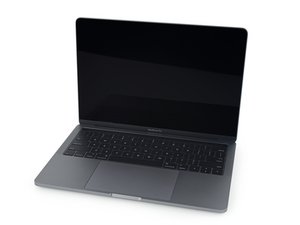
MacBook Pro'nuzu başlattınız ve tepkisiz mi kaldı? MacBook'unuzu yeniden başlatırken veya açarken siyah veya beyaz bir ekranla karşılaştıysanız ya da ekranda hiçbir görüntü alamıyorsanız paniğe kapılmayın; sorununuzu pahalı bir onarıma gerek kalmadan çözmeniz mümkün olabilir.
Eğer Mac'iniz hiç açılmıyor gibi görünüyorsa, bunun yerine ilgili sorun giderme sayfasına göz atabilirsiniz.
İlk Adımlar
Hayal kırıklığı içinde bazı temel sorun giderme adımlarını unutmak kolaydır. Aşağıdaki daha zaman alıcı çözümlerden herhangi birine girişmeden önce, başlamanıza yardımcı olacak birkaç temel adımı uygulayın.
- Donanımsal sıfırlama yapın. Başlatma düğmesine on beş saniye boyunca basılı tutun ve ardından bırakın. Birkaç saniye bekleyin ve tekrar açmayı deneyin. Bu işlem, başlatma sürecindeki küçük takılmaları veya sıkışmış bir güncellemeyi çözebilir.
- Şarj cihazınızı bağlayın veya yeniden bağlayın. Birden fazla bağlantı noktası varsa farklı bir tanesini deneyin. Bu işlem cihazı uyku modundan çıkarabilir veya diğer yöntemler işe yaramıyorsa cihazı çalıştırabilir.
- Parlaklık ayarlarınızı yükseltin. Mac'inizde bir Touch Bar varsa, parlaklık güneş simgesiyle işaretlenmiş kaydırıcı hareket ettirilerek ayarlanabilir. Sadece Fonksiyon Tuşları satırınız varsa, ekran parlaklığı sırasıyla F2 veya F1 tuşlarıyla artırılıp azaltılabilir.
- Tüm çevre birimlerinin bağlantısını kesin. Dock istasyonları veya çoklu bağlantı noktasına sahip hub'lar, özellikle de üzerlerinde çok sayıda öğe bağlıysa sorun yaratmalarıyla bilinirler.
- PRAM veya NVRAM'i sıfırlayın. Bunlar, Mac için parlaklık ve ekran çözünürlüğü dahil olmak üzere sistem ayarlarını içeren küçük bir bellek miktarı için kullanılan terimlerdir.
- Sistem Yönetim Denetleyicisini (SMC) sıfırlayın. Bu işlem, hatalı başlatma ayarlarını temizleyebilir veya Mac'inizin uyku modunda takılı kalması gibi sorunları çözebilir.
Sorun Tespiti
Sorun giderme, genellikle tıbbi bir teşhise benzeyen bir süreçtir. Belirli bilgiler, belirli bir soruna odaklanmaya yardımcı olabilir. Kendinizi doğru yöne yönlendirmek için bu testleri deneyin.
- İmlecinizi, özellikle de ekranın köşelerine veya kenarlarına doğru hareket ettirin. Menülerin görünmesini sağlamaya çalışın. Herhangi bir türde işaretçi görüyorsanız, ekran donanımınız düzgün çalışıyor demektir. Yazılımsal çözümlere bir göz atın.
- Ekranınız ışık alıyor mu? Daha kolay gözlem yapmak için karanlık bir odada açmayı deneyin.
- Profesyonel İpucu: Kapak üzerinde beyaz Apple logosu bulunan Mac'ler, aydınlatma için ekranın arka ışığını kullanır. Eğer Apple logosu yanıyorsa, arka ışığınız çalışıyor demektir.
- Eğer arka ışıkla ilgili hiçbir belirti yoksa, ekranınıza bir el feneri tutarak ekranda görüntü olup olmadığını kontrol edin. Arka ışık yoksa ve görüntü de yoksa, sorunun yazılımsal olmadığını güvenle varsayabilirsiniz.
- Profesyonel İpucu: Bunu, başlatma sırasında fark etmek daha kolaydır. Ekrandaki Apple logosu ile arka plan arasındaki yüksek kontrast, görünürlüğü önemli ölçüde artırır.
- Bonus Profesyonel İpucu: Mac'inizin kapağında yukarıda bahsedilen beyaz Apple logosu varsa, arka ışığınızı taklit etmek için içinden bir ışık tutun. Şimdi bir görüntü görebiliyor musunuz?
- Ekranınızı kapatıp açın. Farklı açılarda veya kapağı hareket ettirdiğinizde ekran davranışındaki değişiklikleri kontrol edin. Görüntü veya arka ışıkta ekran açısıyla oluşan farklılıklar genellikle arızalı bir kabloya işaret eder.
- Profesyonel İpucu: 2016 veya daha yeni bir MacBook Pro'nuz varsa, ekranınızı kapatmayı ve ardından yavaşça açmayı deneyin. Ekranınız normal davranıyorsa durun. Ekranı açmaya devam edin ve daha fazla açtıkça arka ışık seviyelerinin veya görüntünün kaybolup kaybolmadığını görün. Bu davranış, arızalı fleks kabloların bir göstergesidir.
- Görüntü veya arka ışık yok mu? Mac'inizi harici bir ekrana bağlayın. Bunu başarmak için bir dock veya bir adaptöre ihtiyacınız olabilir. Harici monitörde normal bir görüntü alıyorsanız, grafik işleme düzgün çalışıyor demektir.
- Dokunmatik yüzeyden tıklama sesi alıyor ancak başka hiçbir şey olmuyor mu? Tuşa bastığınızda Caps Lock uyarı ışığının yanıp yanmadığını kontrol edin. Yanmıyorsa, bir firmware sorununuz olabilir.
Hatalı Yazılım
MacBook'unuzdaki bilgileri takip etmek zordur. Veriler sürekli yazılır, üzerine yazılır, erişilir veya silinir. Genellikle bir güncelleme veya güç kaybının ardından, veri kayıtları istenmeyen şekillerde değişebilir. Buna genellikle veri bozulması denir. Bozulma olmasa bile, yazılım boş ekranınız dahil olmak üzere beklenmedik davranışlara neden olan kusurlar içerebilir.
- Mac'inizi kapatın ve Güvenli Modda başlatmayı deneyin. Güvenli Mod'a girdikten sonra yeniden başlatmak yeterli olabilir. Bazı işletim sistemi onarımları bu sürecin bir parçası olarak gerçekleştirilir.
- Kurtarma Modunda görüntü alıp almadığınızı görün. Oraya ulaştığınızda, dosya sistemini onarın. Onardığınız diske erişime güvenmediği için İnternet Kurtarma kullanmak en iyisidir.
- Hatalar onarıldıysa, Mac'inizi yeniden başlatın ve sorunun çözülüp çözülmediğini görün.
- Kurtarma Modunu kullanarak işletim sisteminizi yeniden yükleyin veya yükseltin. Başka bir Mac'e erişiminiz varsa önyüklenebilir bir USB yükleyici de kullanabilirsiniz.
- Her şey başarısız olursa, bir yedeğiniz olduğundan emin olun veya şu anda depoladığınız her şeyi kaybetmeyi göze alın. Sürücünüzü silin ve işletim sistemini yeni silinen sürücüye yeniden yükleyin.
Not: Bir yedeğiniz yoksa veya sürücüyü silmeye istekli değilseniz, hala seçenekleriniz var.
Firmware Bozulması
Mac'iniz 2018 veya daha yeni bir modelse, MacBook Pro'nuz firmware güncellenirken bir hata ile karşılaşmış veya güç kaybetmiş olabilir. Bu durum, cihazın düzgün şekilde başlatılması için gereken yönergeler eksik olduğundan kapalıymış gibi görünmesine neden olabilir. Doğrudan Firmware Yükseltmesi (DFU) modu, bu sorunu teşhis etmeye veya çözmeye yardımcı olabilir.
- Başlatma düğmesini tam yirmi saniye boyunca basılı tutun. Düğmeyi bırakın, birkaç saniye bekleyin ve tekrar açmayı deneyin. Bu, cihazınız yanlışlıkla DFU moduna girdiyse normal bir başlatma girişimini zorlayacaktır.
- Firmware'in düzgün çalışan bir kopyasını yeniden yüklemek için Apple Configurator 2 çalıştırabilen ikinci bir Mac'e ve bir USB-C kablosuna ihtiyacınız olacak.
- Mac'inizi DFU moduna almak için Apple Destek sayfasını izleyin. Configurator'ın cihazı tanıması için iki Mac arasındaki kabloyu çıkarıp tekrar takmanız gerekebilir.
- Not: Apple Silicon işlemcili Mac'ler için yordam biraz farklılık gösterir.
- Önce bir canlandırma (revive) deneyin. Bu, cihaz firmware'inin yeni bir kopyasını yükleyecektir. Bu işlem sırasında bir noktada cihaz ekranında Apple logosunu görmelisiniz. Görmüyorsanız, sorununuz büyük olasılıkla ekranın kendisidir.
- Canlandırma başarılı olmazsa, iyi bir yedeğiniz olduğundan emin olun ve bir Geri Yükleme (Restore) deneyin.
- Not: Bu işlem dahili depolamayı yeniden başlatacaktır. Verileriniz silinecektir; ayrıca cihaz modeline bağlı olarak işletim sistemini yeniden yüklemeniz gerekebilir.
- Bu işlem sırasında bir hatayla karşılaşırsanız, farklı bir USB kablosu, internet bağlantısı veya her ikisini birden deneyin. Hala başarısız olursanız, daha fazla bireysel yardım alabileceğiniz Yanıtlar Forumuna gidin. Aldığınız hata kodlarını not edin. Bunlar temel sorunu teşhis etmeye yardımcı olabilir.
Hasarlı veya Arızalı Ekran
Dizüstü bilgisayarlar incelmeye devam ettikçe, ekranınızın hasar görme olasılığı önemli ölçüde arttı. Görünür hasarlar, ciddiyetine ve konumuna bağlı olarak beklediğinizden daha zor fark edilebilir. Hasar olmasa bile, ekran dahili arızalar nedeniyle düzgün çalışmayabilir.
- Kırılma belirtileri için ekranınıza yakından bakın. Bakış açınızı değiştirmek küçük kılcal çatlakları yakalamanıza yardımcı olabilir.
- Ekranın altındaki çerçeveyi de kontrol edin. Bu alandaki hasarlar, altındaki hassas kabloları koparabilir veya delebilir.
- Dahili kabloları yırtılma veya diğer hasar belirtileri için kontrol edin. Özellikle TCON kartından ekrana giden kablolara dikkat edin. Bunlar kalıntı toplama eğilimindedir ve çeşitli ekran sorunlarına neden olan delinmelere veya yırtılmalara sahip olabilirler.
- Hasar bulursanız veya yazılımsal çözümler bir fark yaratmadıysa, ekranı değiştirmek en olası çözümdür. Modeliniz için uygun Kılavuzu kullanın. iFixit'te değişim ekranı bile bulunabilir!
Arızalı Fleks Kablolar
Apple, 2016 MacBook Pro ailesinden başlayarak ekranın anakarta bağlanma biçimini yeniden tasarladı. Zamanlama Kontrol (TCON) kartı, ekran çerçevesinin altında gizlenmek yerine cihazın ana gövdesinin içine monte edildi. Anakarttan gelen kablolama, sinyalleri ekrana ileten TCON kartına bağlanır. Bu yeni tasarım düzeniyle ilgili iyi belgelenmiş sorunlar, onarım topluluğunda “Flexgate” (Fleks Geçidi) olarak bilinen bir tartışmayı tetikledi.
- Bu kablolar, ekranı açıp kapatmaktan kaynaklanan tekrarlı gerilim nedeniyle yaygın bir arıza nedenidir. Ayrıca menteşe bölgesindeki boşluğa düşen kalıntıları hapsetmeye meyillidirler, bu da küçük kablo delinmelerine neden olur. Buna "Toz Geçidi" de denilebilir.
- Kabloları yırtılma veya ezilme için inceleyin. Küçük hasarlar bile sorunlara neden olabilir. Yırtılmalar, TCON kartının kenarına sürtünebilecekleri yerlerde yaygındır.
- kablolar arızalı parça olsa da, en yaygın çözüm tüm ekran düzeneğini değiştirmektir.
- Kabloların kendisini değiştirmek son derece zordur. Bir ucu TCON kartına lehimlenmiştir. Diğer ucu, bağımsız olarak çıkarılması amaçlanmayan ekran panelinin arka tarafına gider.
- Bazı kişiler kabloları mikrolehimleme ile onarır, ancak bu zayıf kalpliler veya deneyimsizler için bir onarım değildir. Ayrıca, lehimlenmiş atlama telleri onarmaya çalıştıkları kablolarla aynı şekilde esnemedikleri için aynı arızayı yaşama eğilimindedirler.
MacBook Pro'nun sonraki sürümleri biraz daha uzun kablolar içerir. Bu kablolar bu arızaya karşı daha az duyarlıdır ancak tamamen ortadan kaldırmaz.

Apple, 13 inç 2016 MacBook Pro modelleri için bunu çözecek bir Onarım Programı sunmaktadır, ancak başka hiçbir model için değil. Apple'ın bunu kendi takdirlerine bağlı olarak diğer 2016 ve 2017 modellerine de genişlettiğine dair raporlar var, ancak bu tür bir hizmet için onları zorlamanız gerekecektir.
Arızalı Dahili Ekran Kablosu
Anakartı ekrana bağlayan kablo nadir bir arıza nedenidir, ancak Adam Savage'ın bir zamanlar dediği gibi, "Başarısızlık her zaman bir seçenektir."
eDP Kablosu
- 2016 yılında üretilen MacBook Pro'larda kullanılan Gömülü DisplayPort veya eDP ekran kablosu kısa, sert ve kendi kendine bozulması pek olası değildir, ancak kablo bağlantısını yeniden oturtmak yine de iyi bir fikirdir.
- Bu bölgedeki sıvı teması kötü haber anlamına gelebilir. Sorununuz bir sıvı dökülmesinin ardından meydana geldiyse, burada korozyon veya sıvı maruziyeti belirtilerini yakından kontrol edin.
- Bu konnektörün düzeni, ekranınızın arka ışığı için güç hattını, ekran ile CPU arasında veri taşıyan bir hattın yanına konumlandırır.
- Arka ışık hattı 40 Volt'u aşabilir. CPU veri hattı 1,8 Volttur. Ekran açıkken konnektörün içine sıvı girerse ve arka ışık hattını bitişik veri hattına köprülerse… bunun neden bir sorun olabileceğini tahmin edebilirsiniz. Genel olarak, bu durum, artık ekrana veri sinyalleri gönderemeyen CPU'nun o kısmı için bir ölüm fermanıdır. Bu durumda anakart değişimi gerekli olacaktır.
- Hem TCON kartındaki bağlantılar hem de anakartın arkasındaki konnektör etkilenebilir. Bunun sizin sorununuz olabileceğinden endişeleniyorsanız yakından ve dikkatlice inceleyin.
LVDS Kablosu
2016 öncesi MacBook Pro'lar ve 2018 öncesi MacBook Air'ler farklı bir ekran kablosu türü kullanır. Düşük Voltaj Diferansiyel Sinyalizasyon veya LVDS, genellikle video sinyallerinin analog iletimi için kullanılan bir iletişim standardıdır.
- Başlangıç olarak anakart üzerindeki konnektörü yeniden oturtun. Konnektörü pin hasarı veya sıkışmış kalıntılar açısından inceleyin.
- Kablonun ekranın menteşelerine sıkışmadığından veya başka bir hasar görmediğinden emin olun. Dengesiz bir ekran veya yanlış yönlendirilmiş bir kablo, aşamalı aşınmaya neden olabilir veya kabloyu tamamen koparabilir.
- Cihazın kenarına yakınlığı nedeniyle, bu konnektörler sıvı hasarı için sıcak bir noktadır. Sıvı temasının etkili olduğundan şüpheleniyorsanız korozyon kontrolü yaptığınızdan emin olun.
Arızalı Hall Sensörleri
Çok az insan dizüstü bilgisayar ekranının açık mı kapalı mı olduğunu algılamak için kullanılan teknoloji hakkında düşünür; şüphelendiğinizden daha az karmaşıktır. Ekranın çerçevesinde bulunan mıknatıslar, dizüstü bilgisayarın şasisine monte edilmiş küçük Hall sensörleri tarafından algılanır. Kapak kapanır, sensörler bir manyetik alan görür ve cihaz uyku moduna geçer. Tekrar açtığınızda ise tam tersi gerçekleşir; basit, değil mi? Mekanizmanın göreceli basitliğine rağmen, yine de çeşitli şekillerde arızalanabilirler.
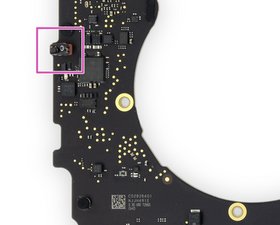
- Bu sorunu test etmek için, MacBook'un gövdesinin sol veya sağ tarafları boyunca mıknatısları gezdirerek uyandırma sinyalini tetikleyip tetikleyemeyeceğinize bakın.
- Zorluk yaşarsanız, mıknatısların yerini haritalamak için ekranın sol ve sağ kenarları boyunca benzer bir yöntem kullanmayı deneyin.
- Bu sorun en yaygın olarak Retina MacBook Air'lerde görülür. Bu modellerdeki sensörler anakart üzerinde değil, çevre bileşenlerine monte edilmiştir. Bir sensör mikrofon düzeneğinin bir parçasıdır, diğeri sağ hoparlördedir.
- MacBook Pro'larda en az bir sensör anakartın kendisine monte edilmiştir. Bunlar genellikle sol veya sağ kenarların yakınındaki anakartın yükseltilmiş bir kısmı bulunarak tanımlanabilir.
Sıvı Teması
Elektroniklerinizdeki sıvı, temas ettiği her sistemde felakete yol açabilir. Güç eksikliğinin yanı sıra, görüntü veya arka ışık eksikliği, sıvı dökülmesinden kaynaklanan en yaygın MacBook sorunlarından biridir. Herhangi bir noktada, cihazınızın içine az miktarda bile olsa sıvı girdiyse ve yanlış yere ulaştıysa, ekran sorunları veya daha kötüsüyle karşılaşabilirsiniz.
- Sıvı teması, görüntü sorunları yaşayan MacBook'ları üç ana alanda etkileyebilir: arka ışık devresi çevresi, ekran konnektörü ve TCON kartı.
- Sıvı temas göstergeleri neredeyse her zaman ekran bileşenlerinin yakınına yerleştirilir. Tüm hikayeyi anlatmazlar ancak biri tetiklendiyse, bu iyi bir ipucudur.
- Devre kartı tasarımı hakkında fazla bir şey bilmeseniz bile, arka ışık devreleri neredeyse tüm MacBook'larda benzer yerlerde ve düzenlerde görünür. Genellikle arka arkaya dizilmiş çok sayıda kapasitöre güvenirler. Eski MacBook Pro'larda ekran konnektörünün yakınında olacaklardır.
Anakart
Anakart, bir MacBook'un işlevselliğinin büyük bir kısmı için merkezdir. Kart üzerindeki küçük bileşenlerden herhangi biri arızalanmış veya hasar görmüş olabilir. Bu sayfadaki başka hiçbir şey işe yaramadıysa, anakart arızası makul bir neden varsayımıdır.
- Kart sorununun bariz belirtilerini (yanmış veya çatlamış bileşenler, sıvı kalıntısı, korozyon veya bükülme) kontrol edin. Sıvı belirtileri varsa, Mac'inizin hala kurtarılma umudu vardır.
- Anakartı değiştirmek, kartı arızalanmış bir kullanıcı için genellikle en pratik çözümdür. Eğer bu durumda sıkışıp kaldıysanız ve verilerinize ihtiyacınız varsa hala seçenekleriniz var.
- Özellikle motive hissediyorsanız, kart üzerindeki küçük bileşenler mikrolehimleme ile onarılabilir. Bu başlı başına bir sanattır ancak maceraperestler için değerli bir çabadır. Merak ediyorsanız ve mikrolehimleme hakkında daha fazla bilgi edinmek istiyorsanız, başlamanız için iyi bir okuma ve iyi bir izleme kaynağı burada.
- Kendiniz yapmak istemiyorsanız, yerel onarım atölyeniz yardımcı olabilir! Onlara bu tür bir onarım sunup sunmadıklarını veya yapan birini önerip öneremeyeceklerini sorun.


1 Yorum
nesecito saber como hacer que mi macbook pro deje de ponerse la pantalla negra
Raybelis Suarez - Yanıt Paylaş