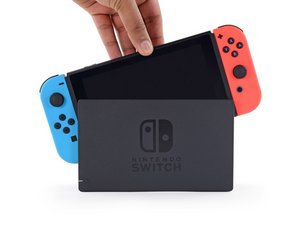
Zorlu bir günün ardından koltuğunuza uzandınız ve en sevdiğiniz Nintendo oyununu oynamak istiyorsunuz. Kumandanıza uzanıyorsunuz ama ekranın aydınlanması yerine hiçbir şey olmuyor. Sadece siyah bir ekran. Tüm düğmelere basmanıza rağmen sonuç yok, artık pes etmeye hazırsınız. Bırakın, Switch'iniz size galip gelmesin. Okumaya devam edin, cihazınızı onarın ve düşmanları yenmeye kaldığınız yerden devam edin.
Temel Bilgiler
Aşağıdaki daha uzun süren çözümlere geçmeden önce, başlamanıza yardımcı olacak birkaç temel noktaya değinelim.
- Konsolun üzerindeki Başlatma düğmesini kullanın, takılı bir kumanda kullanmak yerine doğrudan konsol üzerinden işlem yapın. Bu yöntem, Joy-Con'larla ilgili olası bir bağlanırlık sorununu devre dışı bırakır.
- Mümkünse farklı bir şarj cihazı veya dock deneyin. Orijinal bir Nintendo şarj cihazı en iyisidir. Switch, hangi şarj cihazlarıyla çalıştığı konusunda oldukça seçicidir.
- Ayrıca, kullandığınız prizin elektrik sağladığından ve şarj cihazının güç verdiğinden emin olun. Her şeyin çalıştığından emin olmak için başka bir USB-C cihazını şarj etmeyi deneyin.

- Şarj cihazınızı prizden ve Switch'inizden çıkarın. Adaptördeki tüm gücü boşaltmak için yeniden bağlamadan önce 30 saniye bekleyin.
- Zorunlu bir güç sıfırlaması yapın. Konsol üzerindeki başlatma düğmesine 20 saniye boyunca basılı tutun. Ardından açma dizisini başlatmak için tekrar basın.
- Harici bir ekrana görüntü aktarıp aktarmadığını kontrol etmek için dock'a bağlayın. Eğer görüntü alabiliyorsanız, büyük ihtimalle bir değişim ekranına ihtiyacınız vardır.
Hatalı Pil
Nintendo Switch, hem oyun konsolu hem de el konsolu olarak ikili kullanımı nedeniyle pil sorunlarına özellikle yatkındır. Dock modunda uzun süreli kullanım veya aynı anda hem oyun oynayıp hem de şarj etmek pil kullanım süresini kısaltabilir.
- Hatalı bir pil, cihazın yanıt vermemesi veya ekranda yalnızca pil şarj logosunu gösterip asla açılmaması şeklinde kendini gösterebilir.
- Pilde herhangi bir şişme belirtisi olup olmadığını kontrol edin. Muhafazanın ayrılması, ekranda yerel renk bozulmaları veya kasanın açıklanamayan bir şekilde bükülmesi, pilin şişmiş olabileceğinin işaretleridir.
- Güç kaynağı sorunlarını elediyseniz ve zorunlu güç sıfırlaması işe yaramadıysa, pili değiştirmek iyi bir ilk adımdır.
Kumanda Arızası
Günümüzdeki tüm modern oyun konsolları, sadece konsol üzerindeki bir düğme yerine kumandalar aracılığıyla da açılabilme özelliğine sahiptir. Bu durum, kumanda iletişim sorunlarını güçle ilgili sorunlarla karıştırmayı kolaylaştırır.
- Eğer Switch'i konsolun Başlatma düğmesini kullanarak açabiliyor ancak Joy-Con veya Pro Controller ile açamıyorsanız, bu muhtemelen bir kumanda sorunudur.
- Kumandanızı güç kaynağına bağlayın veya Switch'inize dock üzerinden takın. Şarj olduğundan ve ilgili LED'lerin yandığından emin olun. Switch ile iletişim kurup kurmadığını kontrol edin.
- Kumandaların başarıyla çalıştığından ve diğer fonksiyonların düzgün çalıştığından emin olduktan sonra güç sorunu devam ediyorsa, bu kumandanın ana sayfa düğmesi ile ilgili bir sorun olabilir. Kumanda bileşenlerini değiştirmeyle ilgili talimatlar için Joy-Con ve Switch Pro Controller sayfalarına bakın.
- Genel bağlanırlık sorunları yaşıyorsanız, topluluğumuzdan daha bireysel sorun giderme yardımı almak için Answers forumuna uğrayın!
Hatalı Şarj Yuvası
Switch kablosuz şarj özelliği taşımadığından, tüm güç ve şarj işlevleri cihazın alt kısmındaki USB-C şarj yuvası üzerinden gerçekleşir. Bu şarj yuvasındaki aşınma yaygındır ve düzgün şarj olmama durumu kesinlikle cihazın açılma özelliklerini etkileyecektir.
- USB-C şarj yuvasının temiz olup olmadığını kontrol edin. Şarj kablosu alt kenara tam oturuyor mu? Eğer açılı duruyorsa veya gevşekse, şarj yuvasının içi tıkanmış olabilir. İncelemek için bir el feneri kullanın.
- USB-C şarj yuvasındaki kalıntıları temizlemek, dar boşlukları nedeniyle biraz uğraştırıcı olabilir. Şarj yuvasına zarar vermemek için bir hava spreyi ve uygun boyuta getirilmiş bir kürdan kullanın. Kürdan yerine başka iletken olmayan aletler kullanılabilir ancak şarj yuvasına metal hiçbir şey sokmamaya dikkat edin.
- Switch'i açın ve şarj yuvasında herhangi bir dahili hasar olup olmadığını inceleyin; devre kartına sağlam bir şekilde bağlı olduğundan, yanık veya korozyon izi bulunmadığından emin olun.
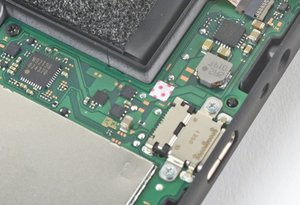
- Anakart üzerinde, şarj yuvasına yakın bir sıvı temas göstergesi de bulunur. Bu etiket sıvıyla temas ettiğinde tamamen kırmızıya döner.
- Switch'inizin su hasarı almış olabileceğinden şüpheleniyorsanız, cihazın içine bakmak için bu anakart değişim kılavuzunu kullanabilirsiniz. Eğer sıvı temas göstergesi kırmızı renkteyse, en azından onarımı tamamlamanın yarısına gelmişsiniz demektir.
- Şarj işlevini bir USB multimetre ile kontrol etmek bazı yararlı veriler sağlayabilir. Bir Switch normalde 15 Volt ve yaklaşık 1,2 Amper ile şarj olur. Güç kaynağınıza bağlı olarak, standart bir USB multimetre ile işinizi halledebilirsiniz. Aksi takdirde, USB-C tipi bir ölçüm cihazı temin etmeniz gerekecektir. Yanlış voltaj, düşük şarj akımı veya bu ölçüm cihazından hiç güç geçmemesi bir şarj yuvası sorununa işaret edebilir.
- Ne yazık ki, sorunun şarj yuvası olduğundan eminseniz, bu modüler bir değişim parçası değildir. Şarj yuvası, devre kartının kendisine lehimlenmiştir. Mikrolehimleme konusunda deneyiminiz yoksa, çevrenizdeki yerel tamir dükkanlarında bu hizmetin verilip verilmediğini sorun. Aksi takdirde, yeni bir tane ile tüm anakartı değiştirmeniz gerekecektir.
Başlatma Düğmesi
Başlatma düğmeniz düzgün çalışmıyorsa, bastığınızda cihazın açılmaması mantıklıdır. Aksi takdirde, Switch'iniz Super Smash Brothers oynamaya hazır olduğunuzu nereden bilecek?
- Bu durum, özellikle bir kumanda üzerinden açma işlemi başarılıysa çok daha olasıdır.
- Düğmenin "eylemine" veya basılabilirliğine bakın. Bastığınızda hareket etmiyormuş gibi geliyorsa, mekanizmanın temizlenmesi gerekebilir. Muhafazadaki boşluklara giren kalıntılar her şeyi tıkayabilir.
- Bu düğmelere ulaşmak biraz uğraştırıcı bir süreçtir, ancak biraz izopropil alkol ve pamuklu çubukla yapacağınız dikkatli bir temizlik sizi tekrar oyuna döndürebilir.
- Herhangi bir girintiye girmeniz gerekirse bir kürdan kullanın.
- Kalıntıları temizlerken, elektrik sinyallerini kesebilecek herhangi bir yırtılma, sert kırışıklık veya başka bir hasar olmadığından emin olun. Gerekirse başlatma düğmesi kablosunu değiştirin.
Hatalı Anakart
Anakart, konsol işlevlerinin büyük çoğunluğunun merkezidir. Devre kartındaki minik parçalardan herhangi biri arızalanmış veya hasar görmüş olabilir. Eğer bu sayfadaki diğer hiçbir şey işe yaramadıysa, sorunun bir anakart arızası olduğunu varsaymak doğru olacaktır.
- Anakart sorununun bariz belirtilerini (yanmış veya çatlamış bileşenler, sıvı kalıntısı, korozyon veya bükülme) kontrol edin. Sıvı belirtileri varsa iPhone Sıvı Teması Kılavuzu size yardımcı olabilir (bu yöntem sadece iPhone'lar için değil, çoğu devre kartı için geçerlidir).
- Cihazın içine girmenize yardımcı olması için bu anakart değişim kılavuzunu kullanabilirsiniz.
- Anakartı yeni bir tane ile değiştirmek, bu durumda bir DIY (kendin yap) kullanıcısı için genellikle en pratik çözümdür. Sıvı hasarı belirtileri görüyorsanız, en iyi yolunuz bu olabilir.
- Yaygın inanışın aksine, anakartın kendisi onarılabilir. Bu işlem, özel aletler ve mikrolehimleme bilgisi gerektirir. Bu çoğu insanın kendi başına yapabileceği bir şey değildir, ancak birçok bağımsız tamir dükkanı bunu sizin yerinize yapabilir! Yerel elektronik tamir dükkanınızı arayın ve nasıl yardımcı olabilecekleri hakkında konuşun.
Yazar Hakkında
İlk video oyunumu altı yaşımda PC'de oynadım. Babama, Jill of the Jungle'ı çalıştırmak için DOS komutlarını öğretmesi için yalvarırdım. Oyunlar çocukken beni sadece DOS konusunda yeterince akıcı hale getirmekle kalmadı, hayatım boyunca da benimle kaldılar. Kendi kendine bozulan GameBoy Color'ımı tamir edememiş olsam da, başka hiçbir konsolun bana galip gelmesine izin vermedim. Disk tepsisi sıkıştığında Playstation 2'yi açan kişi bendim. Minecraft'ın yüklenmesi çok uzun sürdüğü için Xbox One'ıma SSD taktım. El konsollarında parmaklarımdan ve ayak parmaklarımdan daha fazla şarj yuvası değiştirdim (arkadaşlar, arkadaşlarınızın çocuklarının Switch'lerini iPhone şarj aletiyle şarj etmesine izin vermeyin... bir kereden fazla).


11 Yorum
my Nintendo won’t work and i did all what you told me to do and it still won’t turn on and if happens before and i fixed it but now i cant
jack trombetta - Yanıt Paylaş
I would head over to the Answers forums, make a post and give us some extra details. What occured leading up to the no power issue? If you've worked through the whole page, it's a safe assumption that your issue relates to the motherboard, which can be touch to diagnose without specific information.
Alisha C - Yanıt Paylaş
My switch lite says its not charging and I tried every method : nothing. I love my switchand dont want to say goodbye please help I even tried other chargers!
Leo Renda - Yanıt Paylaş
Hi Leo! Kudos for making it this far! This sounds like we might need some more details. I encourage you to head over to the Answers Forum and make a post with a breakdown of all the steps you’ve tried and upload some pictures of your device internals. That way you can get some more individualized help!
Alisha C - Yanıt Paylaş
The 20s hard reset trick worked even when every other button had no effect.
Thank you.
Turtle - Yanıt Paylaş