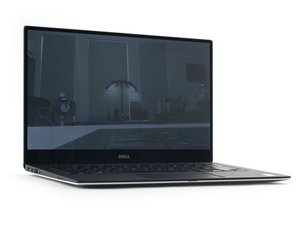
Dell dizüstü bilgisayarınızı hiç açtığınızda yanıt vermediği oldu mu? Bilgisayarınızı yeniden başlatırken veya açarken siyah ya da beyaz bir ekranla karşılaştıysanız veya ekranda hiçbir şey görünmüyorsa endişelenmeyin; sorununuzu maliyetli bir onarıma gerek kalmadan çözmeniz mümkün olabilir.
Başlamadan önce doğru yerde olduğunuzdan emin olun. Çalışma belirtilerini kontrol edin. Klavye ışığı yanıyor mu? Şarj gösterge ışıkları veya durum LED'leri yanıyor mu? Dell dizüstü bilgisayarınız hiç açılmıyor gibi görünüyorsa, bunun yerine Dell Dizüstü Bilgisayar Açılmıyor sorun giderme sayfasına bakmak isteyebilirsiniz.
Temel Bilgiler
Hayal kırıklığı yaşarken bazı temel sorun giderme adımlarını unutmak kolaydır. Aşağıdaki daha uzun süren çözümleri denemeden önce, başlamanıza yardımcı olacak birkaç temel nokta şunlardır:
- Parlaklık ayarlarınızı yükseltin. Bazı Dell dizüstü bilgisayarların parlaklığı ayarlamak için özel tuşları (veya tuş kombinasyonları) vardır. Üzerinde güneş simgesi (☼) olan bir tuş arayın ve basmayı deneyin. Yalnız başına basmak işe yaramazsa Fn veya Ctrl ile birlikte kullanmayı deneyin.
- Donanımsal sıfırlama (hard reset) gerçekleştirin. Güç düğmesini 15 saniyeye kadar yavaşça sayarak basılı tutun. Birkaç saniye sonra dizüstü bilgisayarınızı açmak için güç düğmesine basın.
- Şarj aletinizi bağlayın veya yeniden takın. Birden fazla seçenek varsa farklı şarj yuvası, priz ve şarj kablosu kombinasyonlarını deneyin. Bu, boş bir pilin şarj almasını engelleyen arızalı bir priz, kablo veya şarj yuvası olup olmadığını elemeye yardımcı olur.
- Tüm çevre birimlerini ayırın. Dock istasyonları veya çoklu bağlantı noktasına sahip hub'lar, özellikle de üzerlerinde çok fazla aygıt bağlıysa, sorun çıkardıkları bilinmektedir.
Ön İnceleme
Sorun giderme, genellikle tıbbi teşhise benzeyen bir süreçtir. Belirli bilgiler, belirli bir soruna odaklanmaya yardımcı olabilir. Kendinizi doğru yöne yönlendirmek için şu testleri deneyin:
- Cihazınızı harici bir ekrana bağlayın. Eğer o ekranda bir görüntü beliriyorsa, muhtemelen bir donanım sorunu ile karşı karşıyasınızdır.
- İmlecinizi, özellikle ekranın köşelerine veya kenarlarına doğru hareket ettirin. Menülerin görünmesini sağlamaya çalışın. Herhangi bir türde imleç görüyorsanız, ekran donanımınız düzgün çalışıyor demektir. Yazılımsal çözümlere bir göz atın.
- Ekranınız sol üstte tek bir imleç dışında tamamen siyah mı? İnanın ya da inanmayın, burada sorun sabit diskiniz olabilir.
- Ekranınız ışık veriyor mu? Daha kolay gözlemlemek için karanlık bir odada açmayı deneyin.
- Herhangi bir arka ışık belirtisi yoksa, ekranınıza bir el feneri tutarak ekranda görüntü olup olmadığını kontrol edin. Arka ışık yoksa ve görüntü de yoksa, yazılımsal sorunu güvenle eleyebilirsiniz.
- Ekranı kapatıp açın. Farklı açılarda veya kapağı hareket ettirdiğinizde ekran davranışındaki değişiklikleri kontrol edin. Ekran açısıyla görüntü veya arka ışıkta oluşan farklılıklar genellikle arızalı bir kabloya işaret eder.
- Dizüstü bilgisayarı açarken F12 tuşuna art arda basmayı deneyin (eğer çalışma belirtileri varsa önceden kapattığınızdan emin olun). Bu işlem Dell Tanılama (Diagnostics) ekranını getirirse, yazılımsal sorunlarla uğraştığınızı anlarsınız.
- Tanılama Kodlarını kontrol edin.
- Birçok Dell dizüstü bilgisayar, önyükleme sırasında donanım sorunlarını belirtmek için yanıp sönen kodlar kullanır. Güç LED'i veya CAPS Lock LED'i hataları belirtmek için belirli bir düzenle yanıp söner. Bunlar genellikle Dell serisine (örn. XPS, Latitude, Inspiron) özeldir.
- Eski Dell dizüstü bilgisayarlar önyükleme sırasında donanım sorunlarını belirtmek için genellikle bip kodları kullanır. Belirli bir bip sesi düzeni, belirli bir arızayı gösterir.
- Bu kodlara başvurmak, bellek gibi donanım bileşenleri veya anakart ya da grafik kartı gibi diğer bileşenlerle ilgili sorunları tanımlayabilir.
Uyumsuz veya Hatalı Uygulama
Bazen ekranda neyin görüneceğini kontrol eden yazılım düzgün çalışmıyordur. Herhangi bir hatalı veya bozuk uygulama beklenmedik davranışlara neden olabilir.
- Dizüstü bilgisayarınızın açık olduğunu düşünüyorsanız, kapatmak için güç düğmesini 15 saniye basılı tutun.
- Dizüstü bilgisayarınızı tekrar açmak için güç düğmesine basın ve Gelişmiş Önyükleme Seçenekleri'ni getirmek için tüm başlatma süreci boyunca F8 tuşunu basılı tutun.
- Ekranda bir dakika kadar hiçbir şey görünmezse, bilgisayarınızı güvenli modda başlatmayı denemek için 4 veya F4 tuşuna basın (her ikisini de deneyin).
- Güvenli modda görüntü alırsanız, siyah ekran sorunlarınızın en muhtemel suçluları üçüncü taraf uygulamalar veya grafik sürücüleridir.
- Yakın zamanda yüklediğiniz veya güncellediğiniz tüm uygulamaları silin. Sorunun çözülüp çözülmediğini görmek için bilgisayarınızı yeniden başlatın.
Güncel Olmayan veya Hasarlı Grafik Sürücüleri
Uygulamalar düzgün bir görüntü göstermek için doğru şekilde çalışsa bile, Windows'un grafik işlemciyle iletişim kurmak için kullandığı yazılım çalışmıyorsa bu pek bir işe yaramayacaktır.
- Yukarıdaki adımları kullanarak güvenli moda geri dönün ve grafik sürücülerinizi güncellemeyi deneyin.
- Bu süreç donanım konfigürasyonları ve yazılım sürümleri arasında biraz farklılık gösterir, bu nedenle bağlantılı kılavuzu kullanmak sadece bir başlangıçtır. Bu kılavuz yalnızca Microsoft onaylı sürücü depolarından veri çeker ve yalnızca Güvenli Mod örneğiniz internet bağlantısına sahipse çalışır (sahip olmayabilir).
- Güncelleme sorunu çözmediyse, kaldırmayı deneyin. Başka bir bilgisayara erişiminiz varsa, DDU indirin ve onu Güvenli Mod'daki dizüstü bilgisayarınıza aktarın (internet erişimi olmayabilir). Ekran sürücüsünü kaldırmak için bunu kullanın.
- Aygıt Yöneticisi'nde aygıtı ve sürücüyü kaldırmak hatalı kodları silmek için yeterli olabilir, ancak DDU daha kapsamlı bir iş yapacaktır.
- Son bir çözüm ise Görev Yöneticisi'nde explorer.exe sürecini yeniden başlatmaktır. Görev Yöneticisi'ni açmak için Ctrl + Shift + Esc tuşlarına basın, ardından açılan pencerenin üst kısmındaki Ayrıntılar sekmesine tıklayın. Listeden explorer.exe öğesini seçin ve sağ alt köşedeki Görevi sonlandır düğmesine tıklayın.
Güvenli modda ekran görüntüsü almada başarısız olduysanız (ve İlk Adımlar bölümündeki yukarıdaki düzeltmeleri denediyseniz), muhtemelen bir donanım sorunuyla karşı karşıyasınızdır.
Arızalı Pil
Dell dizüstü bilgisayarınız açılmıyorsa veya çalışma belirtisi göstermiyorsa, sorun bozulmuş bir pille ilgili olabilir. Her ne kadar bunun yerine Dell Dizüstü Bilgisayar Açılmıyor sayfasına geçmeniz gerekse de, burada kısaca değinmezsek hata etmiş oluruz. Cihazınız durum ışıkları veya bip kodları gibi çalışma belirtileri gösteriyorsa, bir sonraki çözüme geçin.
- Pil Seviyesini Tekrar Kontrol Edin: Prizinizi ve şarj kablonuzu kontrol etmenizi zaten istedik, ancak emin olmak için şimdi her ikisini de tekrar kontrol edin. Dizüstü bilgisayarınızın bitmiş bir pilden güç alıp açılmadığından emin olmak için bilgisayarınızı çalışan bir şarj düzenine 15-30 dakika boyunca takılı bırakın.
- Pili Sıfırlayın: Bazı Dell dizüstü bilgisayarlarda, aşağıdaki işlemleri yaparak pili sıfırlayabilirsiniz:
- Şarj kablosunu dizüstü bilgisayardan çıkarın.
- Dizüstü bilgisayarınız çıkarılabilir bir pile sahipse, pili dizüstü bilgisayardan çıkarın.
- Kalan gücü boşaltmak için güç düğmesini 30-60 saniye basılı tutun.
- Pili çıkardıysanız, tekrar takın.
- Şarj kablosunu takın.
- Dizüstü bilgisayarı açın.
- Pili Değiştirin: Pili sıfırlamak işe yaramadıysa ve cihazınızdan hiçbir çalışma belirtisi görmüyorsanız, muhtemelen arızalı bir pil nedeniyle açılmıyordur. Cihazınızı hayata döndürmek için ilgili belirli Dizüstü Bilgisayarınız kılavuzunu kullanın ve cihazınız için doğru pili kullandığınızdan emin olun.
Arızalı Ekran
Dizüstü bilgisayarınız çalışıyor olabilir, ancak ekran fiziksel olarak kırık veya bağlantısı kesilmiş olabilir. Cihazınız harici bir ekrana düzgün görüntü verebiliyorsa, donanımın arızalı olduğunun iyi bir göstergesidir.
Dizüstü bilgisayarınızın iç aksamının derinliklerine dalmadan önce, hızlı bir video sürücüsü sıfırlama kısayolunu deneyin:
- Windows Tuşu + Ctrl (Control) + Shift + B tuşlarına basın. Bu, Windows 7 ve daha yeni sürümlerde çalışır.
Eğer bu işe yaramadıysa, şu adımları izleyerek ekranınızın arızalı olup olmadığını belirleyebilirsiniz:
- Dahili ekranı fiziksel hasar açısından inceleyin. Buna her türlü çatlak (evet, küçük olanlar bile) veya sıvı hasarı dahildir. Farklı açılardan kontrol etmek ve ekrana el feneri tutmak, ışığı yansıttıklarında kılcal çatlakları fark etmeye yardımcı olabilir.
- Ekranınızda gözle görülür bir hasar varsa, en iyi çözüm onu değiştirmektir. Belirli cihazınız için Kılavuzları bulmak için cihaz ağacını kullanın. Modeliniz için bir kılavuz bulamazsanız, bunun yerine benzer görünen bir cihazın kılavuzunu izlemeyi deneyin. Birçoğu yeterince benzerdir.
Görüntü Kablosu Hasarı
Görüntü kablosunun menteşeden geçtiği Dell dizüstü bilgisayarlarda (neredeyse hepsinde), kablolar belirli durumlarda menteşe mekanizmasında sıkışır. Muhafazanın kenarlarına karşı tekrar eden aşınma veya ani bir sarsıntı nedeniyle oluşan sıkışma, kabloyu koparabilir.
- Ekran düzeneğini çıkarın ve özellikle menteşeye yakın yerlerde çıplak bakır belirtileri veya kabloda yırtılmalar olup olmadığını kontrol edin.
- Web kamerası kablosu ve Wi-Fi antenleri de menteşeden geçer. Görüntü kablosu kart üzerinde genellikle konnektörü ile etiketlenmiştir. eDP, JEDP, LVDS veya sadece Display etiketli olanları arayın. Kablo konnektör türlerini tanımaya yardımcı olması için bu kılavuzu kullanın. Aşağıdaki görsellerde de Dell dizüstü bilgisayarlardaki görüntü kablosu örnekleri yer almaktadır.
- Kablo hasarlıysa, yapabiliyorsanız değiştirin. Modele bağlı olarak tüm ekran düzeneğinin değiştirilmesini gerektirebilir.


Arızalı Depolama Sürücüsü
Dizüstü bilgisayarınız Windows'a düzgün şekilde önyükleme yapamıyorsa veya bozuk depolama nedeniyle görüntü sürücülerini yükleyemiyorsa, Windows'un görüntü oluşturmak için kullanabileceği yeterince net (veya herhangi bir) bilgi olmayabilir.
- Ekranınız sol üstte tek bir beyaz imleç dışında tamamen siyahsa, bu genellikle cihazınızın önyükleme yapacak bir İşletim sistemi bulamadığı anlamına gelir. Bu sadece önyükleme sektörünüzün etkilendiği ve bir yeniden oluşturmanın yardımcı olacağı anlamına gelebilir, ancak en kötü senaryoda, bu durum depolama arızasından kaynaklanıyor olabilir.
- Önyükleme Öncesi (PreBoot) veya BIOS menüsünde Tanılama testini çalıştırmayı deneyin. Açılışta F12 tuşuna basmak sizi Tek Seferlik Önyükleme Menüsüne (One Time Boot Menu) yönlendirmelidir. Tanılama (Diagnostics) veya varsa Dell Support Assist seçeneğini seçin. Depolama, HDD, SSD veya Disk ile ilgili tüm testleri çalıştırın.
- Test başarısız olursa, uyumlu olanla sürücüyü değiştirin. Bunu doğru yapmak için modele bağlı olarak biraz araştırma yapmanız gerekebilir. m.2 sürücülerle; bunun bir PCIe mi yoksa SATA tabanlı bir sürücü mü olduğuna dikkat edin, genellikle etikette listelenmiştir.
Anakart Hasarı
Ya Dell dizüstü bilgisayarınız yukarıdaki tüm sorun giderme adımlarını uyguladıktan sonra hala siyah ekran gösteriyorsa? İpuçlarının bir anakart sorununa işaret ettiğini söylemek güvenlidir.
- Cihazınızın CPU'sunun yeterince soğutulduğundan emin olun. Yakın zamanda ısı dağıtıcı parçanızı yeniden taktıysanız, CPU'nuza doğru şekilde bağlandığından ve CPU'ya uygun miktarda termal macun uygulandığından emin olun. Aşırı ısınmayı önlemek ve optimum performans sağlamak için uygun soğutma şarttır. Ayrıca cihazınızın fan parçasının takılı olduğundan, çalıştığından ve yuvasında serbestçe döndüğünden emin olun.
- Cihazınızın iç bileşenlerinde biriken toz veya kalıntıları temizleyin. Cihazınızın içindeki hava akışını korumak çok önemlidir. Toz veya kalıntılar soğutma sürecini engelleyerek işletim sistemiyle ilgili sorunlara neden olabilir. Cihazınızın içini düzenli olarak temizlemek aşırı ısı üretimini önlemeye yardımcı olur ve optimum performans sağlar.
- Cihazınızın BIOS Ayarlarını sıfırlayın. Anakartınızın BIOS ayarlarını sıfırlamak için CMOS pilini çıkarıp tekrar takmayı deneyebilirsiniz. Bunu yaparak, bozulmuş olabilecek kayıtlı ayarlar veya konfigürasyonlar temizlenir ve sistem varsayılan ayarlarla başlar. Bu, yaşadığınız soruna neden olabilecek olası çatışmaları veya yanlış yapılandırmaları ortadan kaldırmaya yardımcı olur.
- Devre kartlarını yanık veya hasarlı bileşen belirtilerine karşı iyice gözle inceleyin. Yanıklar veya fiziksel olarak hasar görmüş gibi görünen parçalar gibi herhangi bir görünür hasar gözlemlerseniz, özellikle görüntü kablosu konnektörünü taşıyan kart buysa, kartın değiştirilmesi muhtemeldir. Mağazamızda bazı Chromebook modelleri için hem anakart hem de yardımcı kart bileşenlerini bulabilirsiniz.
İlgili Sayfalar
- Dell Dizüstü Bilgisayar Açılmıyor
- Dell Dizüstü Bilgisayar Klavyesi Çalışmıyor
- Dell Dizüstü Bilgisayar Şarj Olmuyor
- Dell Dizüstü Bilgisayar Pili Hızlı Bitiyor
- Dell Dizüstü Bilgisayar Yavaş Çalışıyor
- Dell Dizüstü Bilgisayar Dondu
- Dell Dizüstü Bilgisayar Mavi Ekran
- Dell Dizüstü Bilgisayar Sürekli Yeniden Başlıyor


2 Yorum
Prende pero la pantalla se que da en negro
Israel Trejo - Yanıt Paylaş
Make also sure to disconnect the display cable and try to connect to an external display a friend of mine thought her motherboard was dead instead it was the lcd display…
Stefan Poelzl - Yanıt Paylaş